
EQ、コンプ、リバーブ、ソフトシンセと立ち上げていくうちに、DAWの画面がプラグインのウィンドウで埋め尽くされ、肝心のトラックやミキサーが見えなくなる……。そんなDTMの煩わしさを、ちょっと変わったアプローチで解消してくれるのが、日本の個人開発者によるブランド、NINZYA WorksのNINZYA Converterです。使い方は、手持ちのプラグインをこのNINZYA Converterで変換しておくだけ。すると、カーソルを外した瞬間にプラグインの画面がスッと隠れて小さな枠だけが残り、その枠にカーソルを重ねれば元の画面が戻ってくるようになります。使っていないときはプラグインの画面がDAWの操作を邪魔せず、必要になればカーソルを動かすだけですぐに呼び出せる、そんな便利なアイテムとなっているのです。
NINZYA ConverterはWindowsとMacに対応し、MacではVST3だけでなくAUでも使うことが可能で、価格は49ドル。とはいえ、いきなり購入しなくても、変換したプラグインをDAW上で3つまで使える無料のLite版が用意されているので、まずはお金をかけずに試すこともできます。今回は、NINZYA Converterを実際に試してみたので、基本的な使い方に加えて、増えた枠を1つにまとめるNINZYA Folderなどの関連製品や、開発者へのインタビューもあわせて紹介していきましょう。

使わないプラグイン画面は小さな枠に。DAWの作業スペースを取り戻すNINZYA Converterの実力
プラグインの画面が忍者のように消えて戻る、NINZYA Converterとは?
NINZYA Converterは、手持ちのVST3プラグインを変換して、プラグインのウィンドウの出し入れを楽にするためのツール。音質には手を加えず、DAWでの作業のしやすさに絞った製品となっています。変換したプラグインは、画面からカーソルを離すと小さな枠に切り替わります。NINZYA WorksではこれをGhost(ゴースト)と呼んでいて、枠には標準でプラグイン名が表示されるので、何が隠れているのかもすぐに分かりますよ。

開いたDeeACID-NINZYA以外は、名前入りのGhostになっている
ポイントは、画面が隠れている間も処理が止まらないこと。Ghostはあくまで見た目の切り替えで、バイパスなどとは違うため、音もMIDIもオートメーションもそのまま流れ続けます。またノブをドラッグしている最中や、メニューを開いている間はGhostに切り替わらないので、操作の途中で画面が消えてしまう心配もありません。
このGhostの仕組みはNINZYA Coreと名付けられ、NINZYA Worksの製品に共通して使われています。実際の動きは、以下の公式の紹介動画で確認できます。1分弱なので、ぜひご覧ください。
普段のプラグインをそのまま変換。NINZYA Converterの使い方
さて上記の動画のようにGhostを使うには、手持ちのプラグインをNINZYA Converterで変換しておく必要があります。NINZYA Converter自体はプラグインではなく、単体で起動するアプリ。変換するとNINZYA対応のプラグインが新たに作られ、元のプラグインはそのまま残ります。
NINZYA Converterを起動したら、まずADD VST3ボタンを押して、元のプラグインの.vst3ファイルを指定します。読み込んだプラグインはSOURCE PLUGINSの一覧に並ぶので、対象を選んでCONVERTを押せばOK。StatusがConvertedになれば完了です。
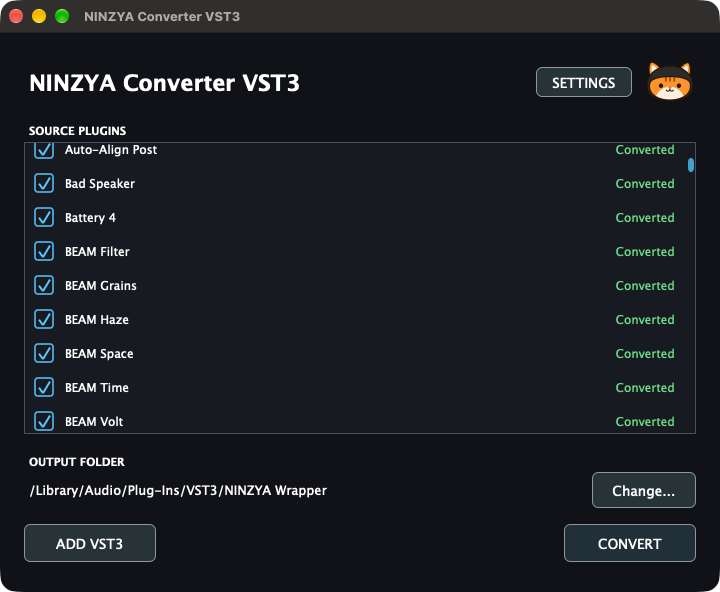
StatusがConvertedになれば変換は完了
変換したプラグインは、Macの場合、標準で「/Library/Audio/Plug-Ins/VST3/NINZYA Wrapper」に書き出され、名前の後ろには「-NINZYA」が付きます。
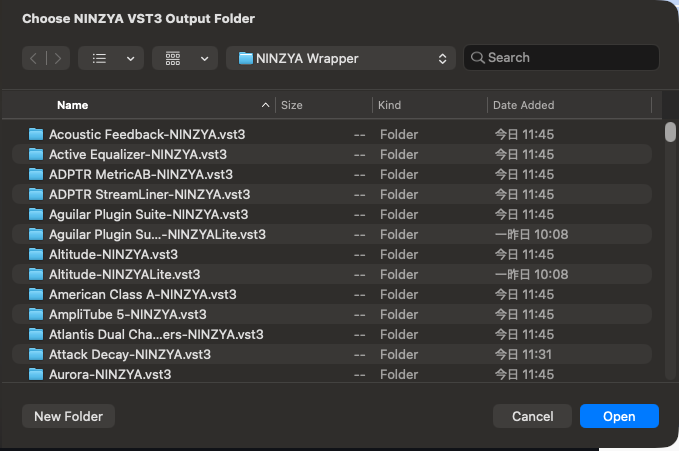
書き出し先のNINZYA Wrapperフォルダー
DAWでVST3を再スキャンすれば、この「-NINZYA」付きのプラグインが一覧に現れるので、普段通りトラックに挿して使うことができますよ。
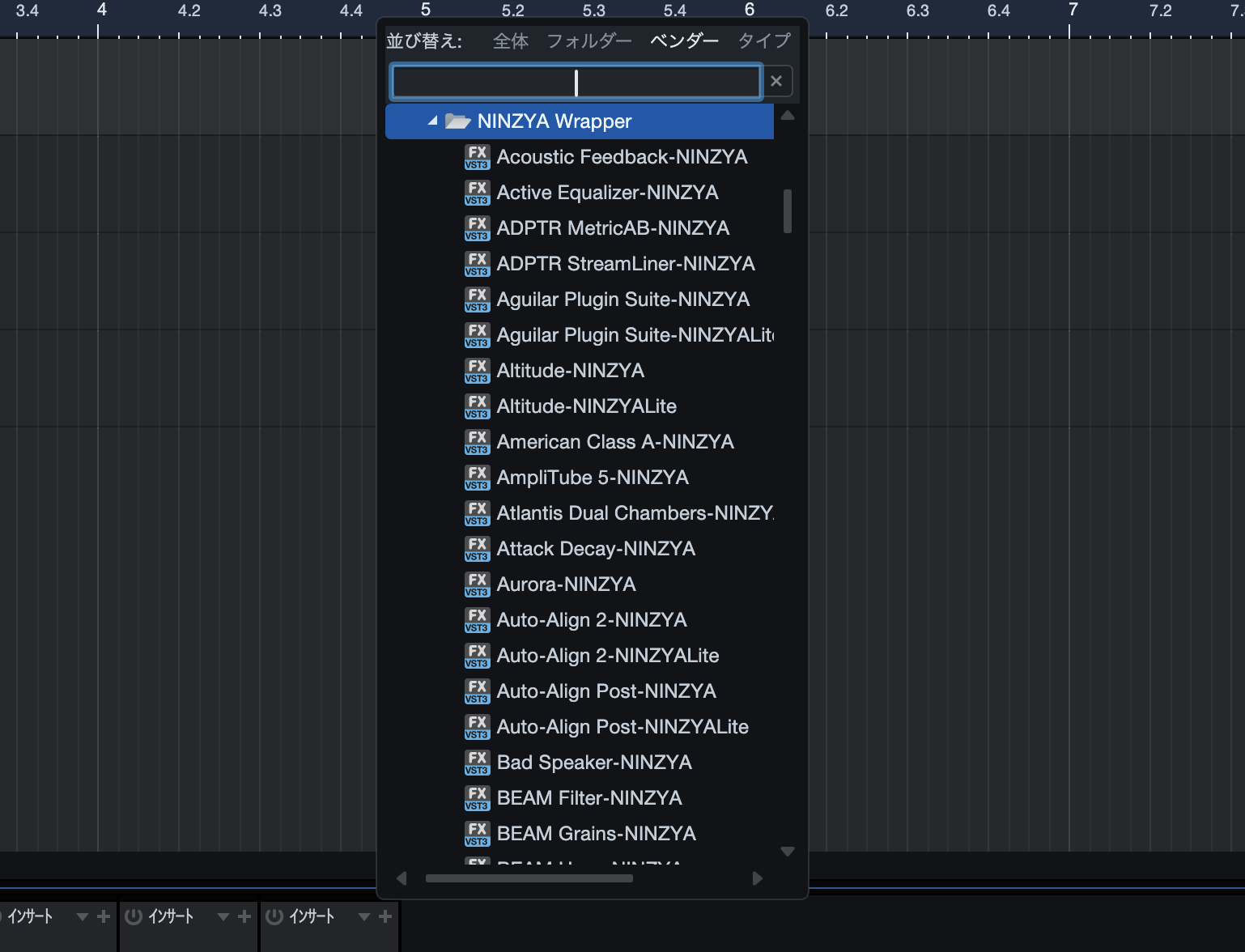
Studio Proのブラウザに並んだ「-NINZYA」付きのプラグイン
ただ注意したいのは、変換したプラグインが、裏で元のプラグインを呼び出して動いている点。そのため元のプラグインは、正規ライセンスで認証した状態のまま、同じPCに残しておく必要があります。また元のプラグインをアップデートしたときや、NINZYA Converter本体の更新内容を反映させたいときは、変換し直す形になります。
フォーマットはVST3に加えて、Mac版ではAUにも対応。ただしAUはVST3に比べて使える機能に制限があるそうなので、Macでも基本はVST3で使うのがよさそうです。なおLogic Proは、今のところ使うことができません。公式サイトで対応DAWとして挙げられているのは、Ableton Live、Cubase、FL Studio、REAPER、Universal AudioのLUNAの5つ。このうちWindows版のFL Studioは、現時点ではベータ対応となっています。
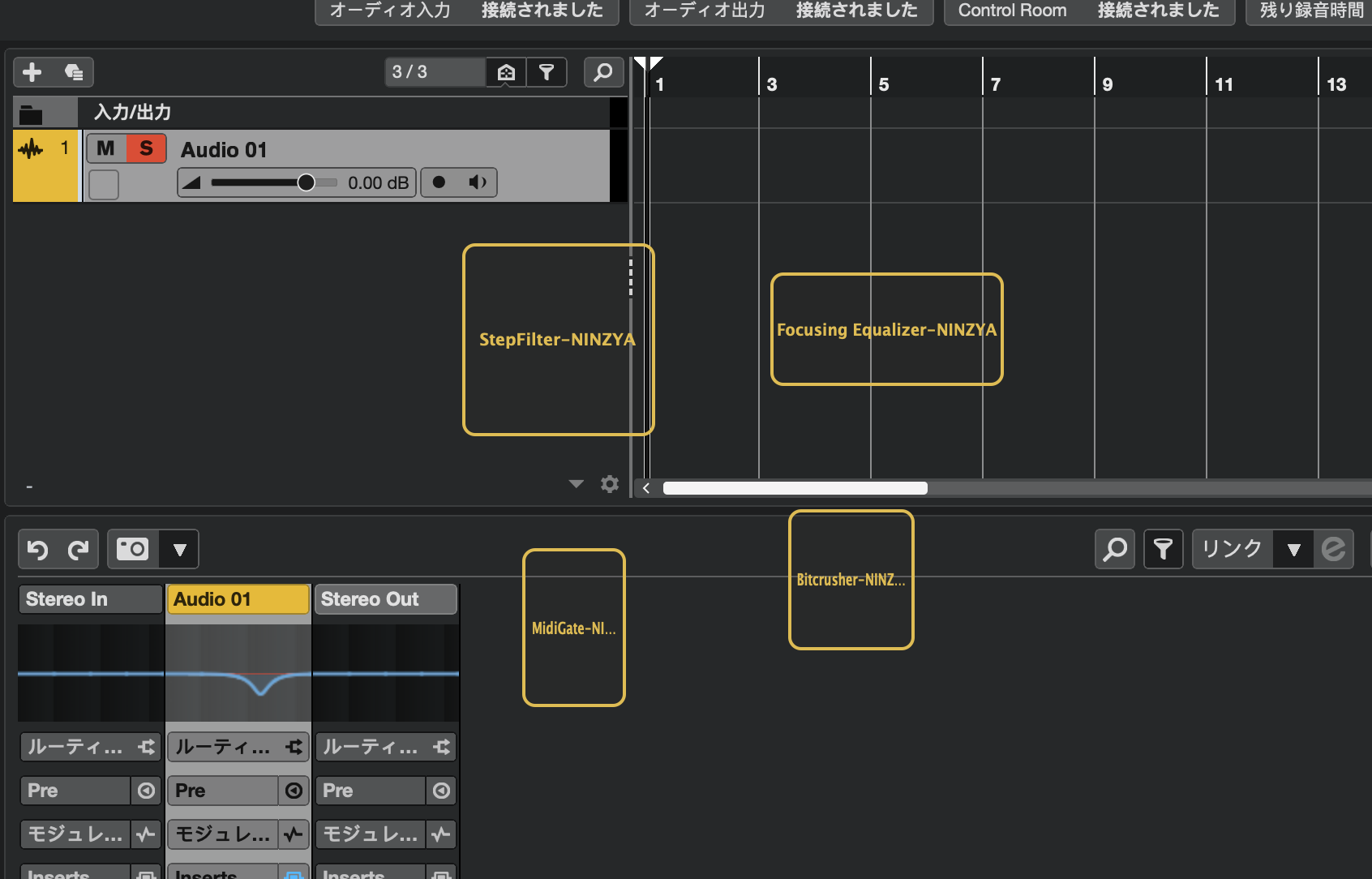
Cubaseでは、Ghostの枠がトラックカラーの黄色で揃った
今回は、この5つに含まれていないFender Studio Proで、あえて試してみました。ただ、Studio Proの標準プラグインはVST3ではないため、そもそも変換の対象外。Cubaseの付属プラグインも、うまく変換できるものと、できないものに分かれました。どれが変換できるかはマニュアルにも書かれていないので、使っているDAWやプラグインで問題なく動くかは、まず無料のLite版で確かめてから購入するのがおすすめですよ。
トラックカラーで色分けされるGhost。置き場所もサイズも自由自在
変換したプラグインをトラックに挿すと、Ghostの枠はDAWから受け取った色で塗り分けられます。Ableton LiveとCubaseではトラックカラーが、FL Studioではエフェクトの場合にミキサーの色が、そのまま枠に反映される仕組み。トラックカラーを読み込めないREAPERやLUNAでも、同じトラック名のGhostは同じ色で揃うので、どのトラックのプラグインなのかをひと目で見分けることができます。なお、今回試したStudio Proではトラックカラーが反映されず、Ghostの枠はプラグインごとにバラバラの色になりました。
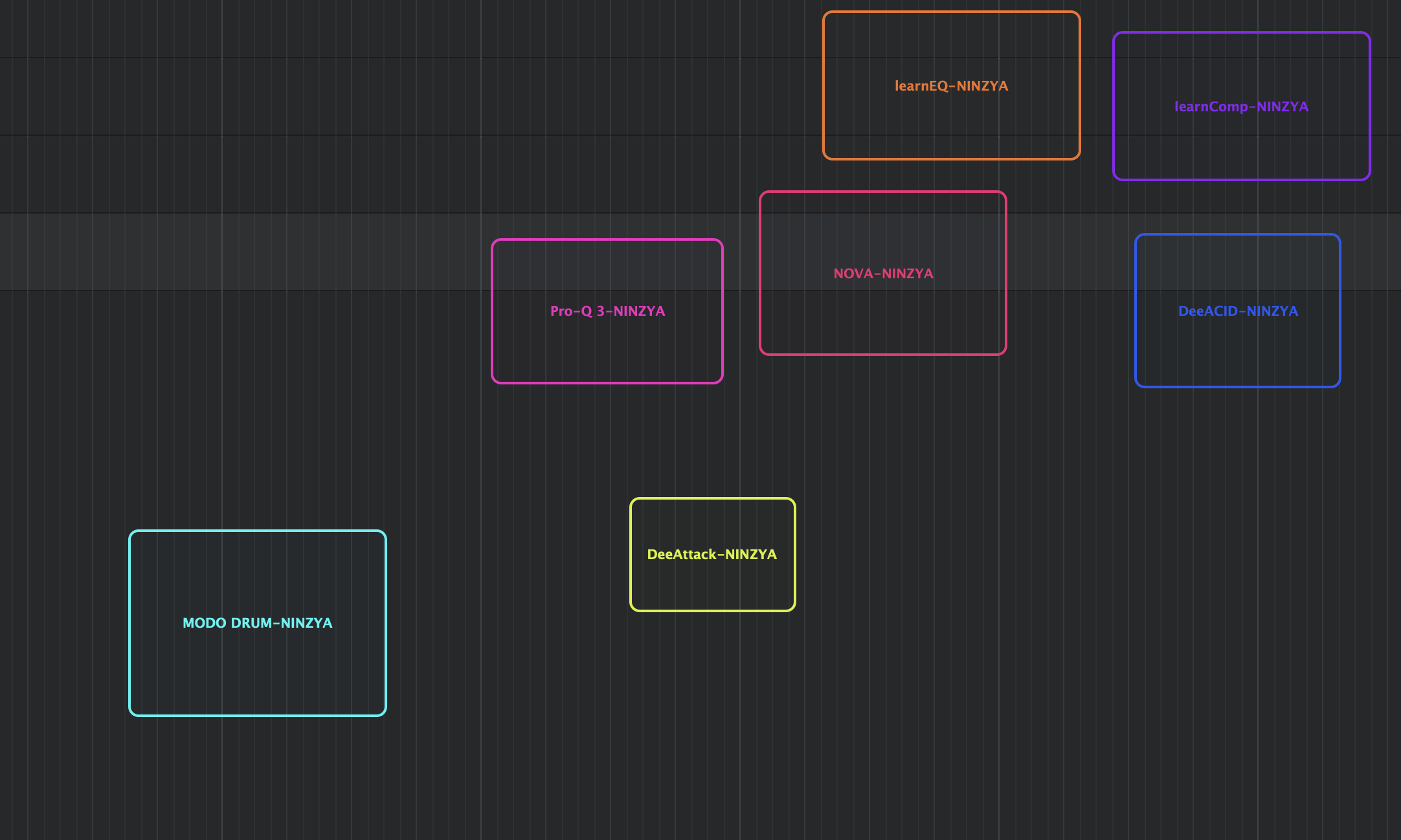
Studio Proでは、Ghostの枠の色がプラグインごとにバラバラになった
またGhostはShiftキーを押しながらドラッグすれば動かせるので、画面の端のような、邪魔にならない場所に置いておくことが可能。ただ、カーソルを合わせてウィンドウを開くと、隣にあるGhostが動いてしまうので、決まった位置にぴったり固定しておくのは難しそうです。とはいえ、開いたウィンドウの邪魔にならないように動いてくれるので、操作がGhostに遮られることはありません。
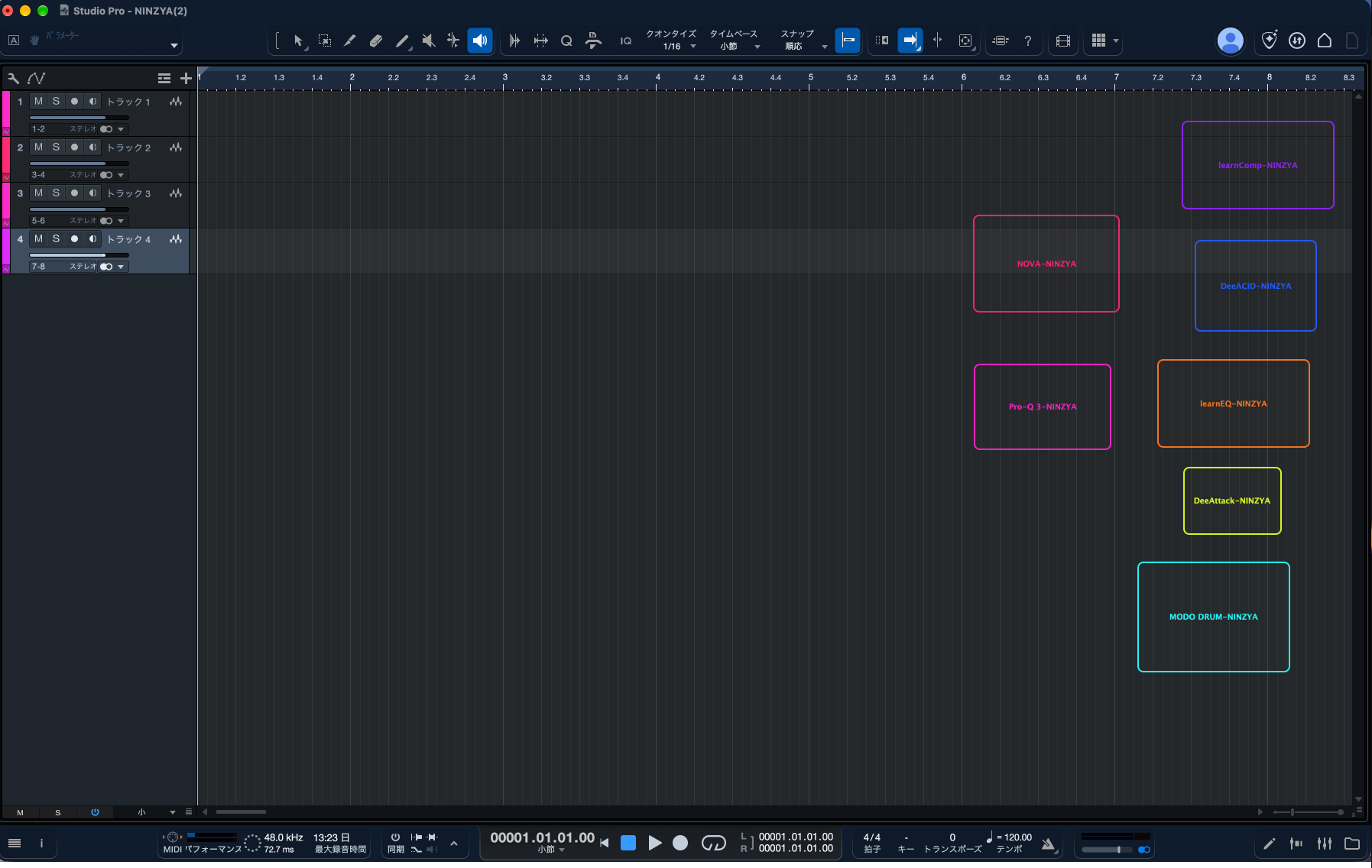
Ghostは画面の端など、邪魔にならない場所にまとめておける
ピンのボタンをオンにしておけば、カーソルを離してもGhostに切り替わらず、ウィンドウを開いたままにしておくことも可能。
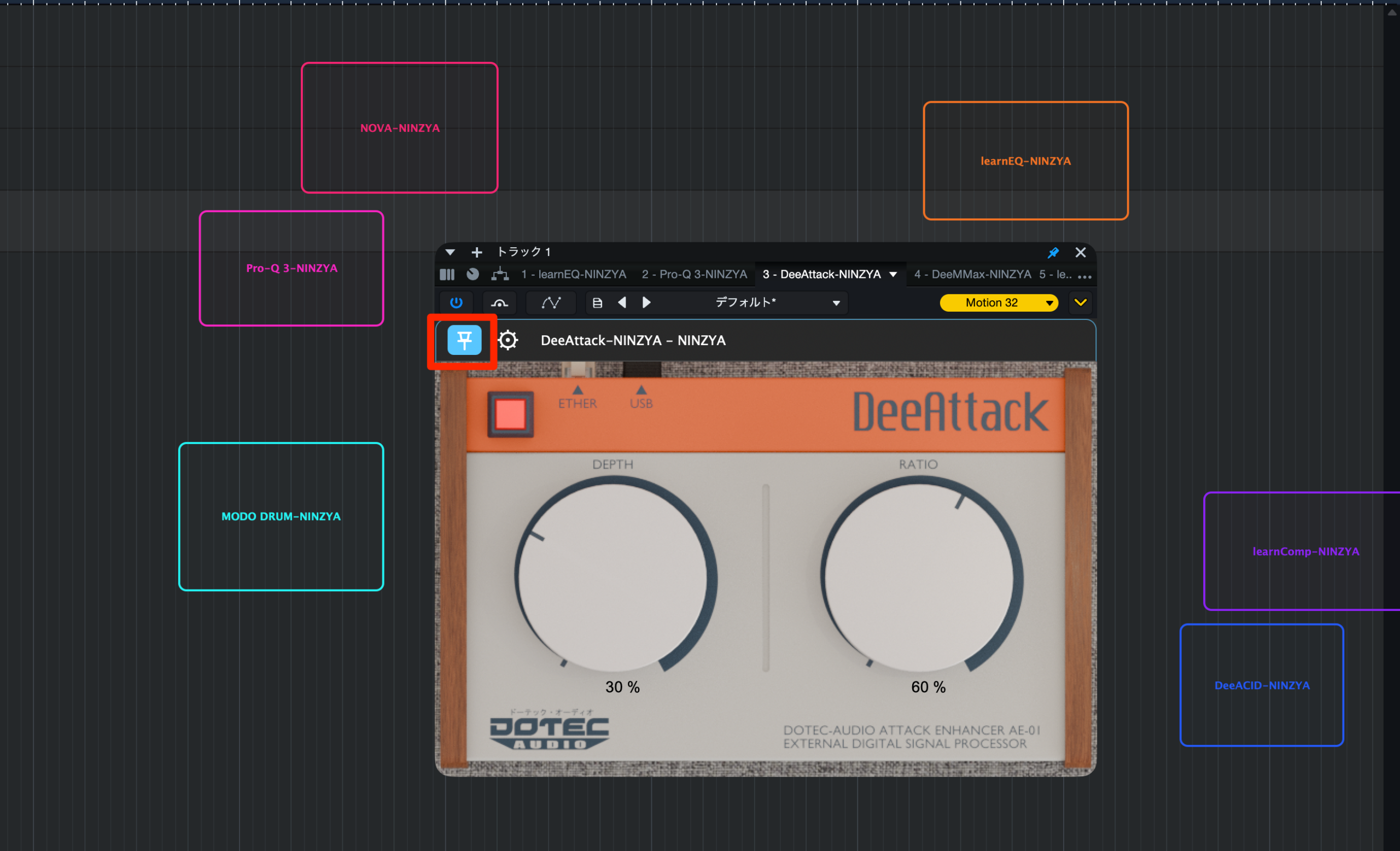
左上のピンのボタンをオンにすると、ウィンドウが開いたままになる
歯車のボタンからは、Ghostの大きさを10%から80%の範囲で変えられるほか、枠の太さや色の鮮やかさなども調整できます。こうした位置や見た目の設定はDAWのプロジェクトに保存されるので、次に開いたときも元通りになります。
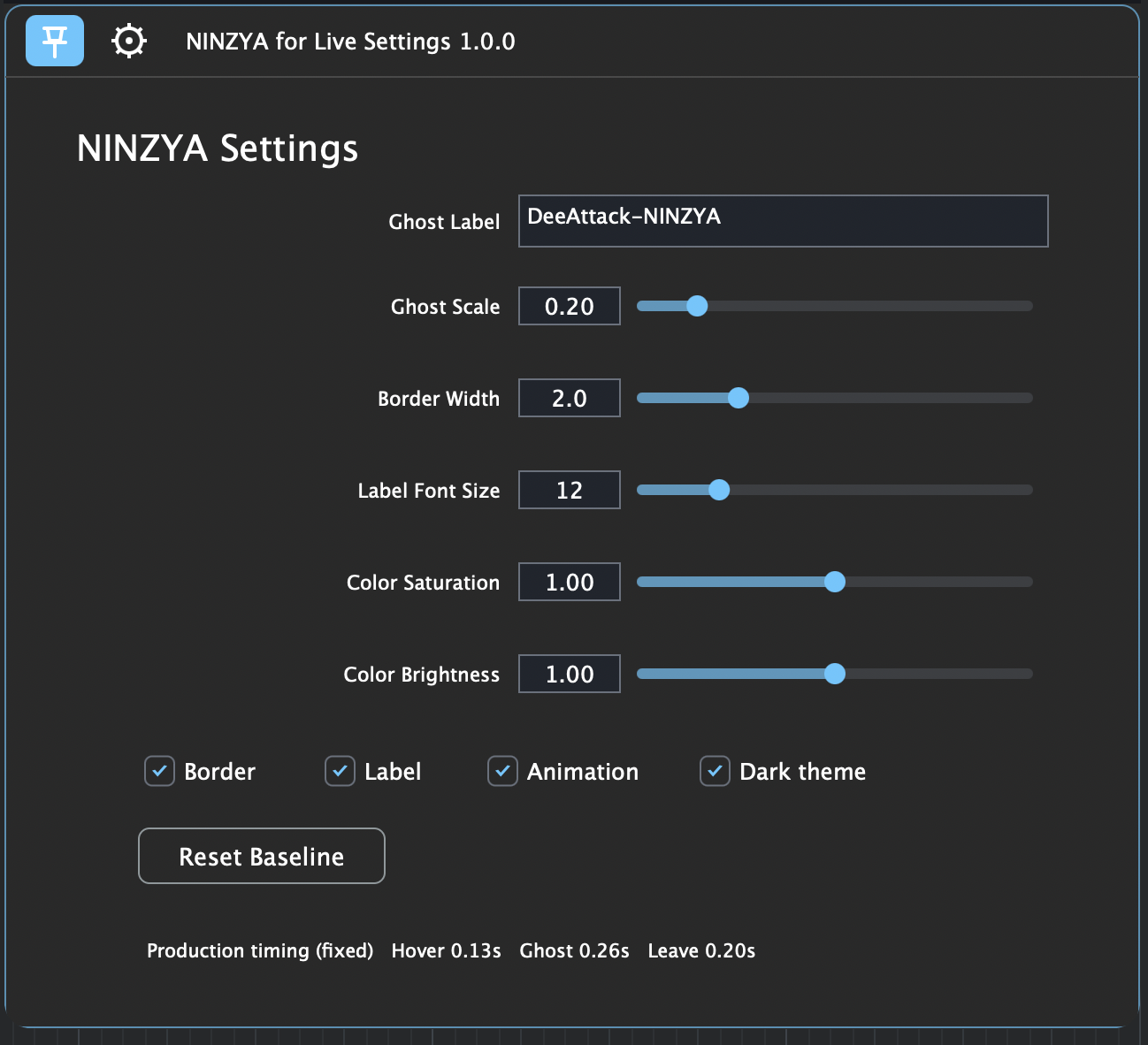
歯車のボタンから開く設定画面で、Ghostの大きさや枠の太さを調整できる
また、MacならCommand+Option+Shift+Hのショートカットで、NINZYA対応のプラグインの画面をまとめて隠すことも可能。もう一度押せば元の状態に戻るので、ミックスの最中にいったん画面を片付けるのにも便利ですよ。ちなみに、Ghostが画面を占める割合が65%に達すると、すべてのGhostが一時的に最小の10%まで縮む安全策も用意されています。それでも収まりきらないときは、警告が表示される仕様となっています。
最大6つのGhostを1つに収納できるNINZYA Folder
こうした機能とは別に、Ghostの数そのものを減らせるのが、9ドルで販売されているNINZYA Folder。NINZYA Converterで変換したプラグインのGhostを、最大6つまで1つのフォルダーにまとめることができます。
このNINZYA Folder自体もVST3のエフェクトプラグインで、使い方はほかのプラグインと同じくトラックに挿すだけ。音声はそのまま素通りするので挿したトラックの音が変わることはなく、まとめたプラグインもそれぞれのトラックで処理を続ける形です。
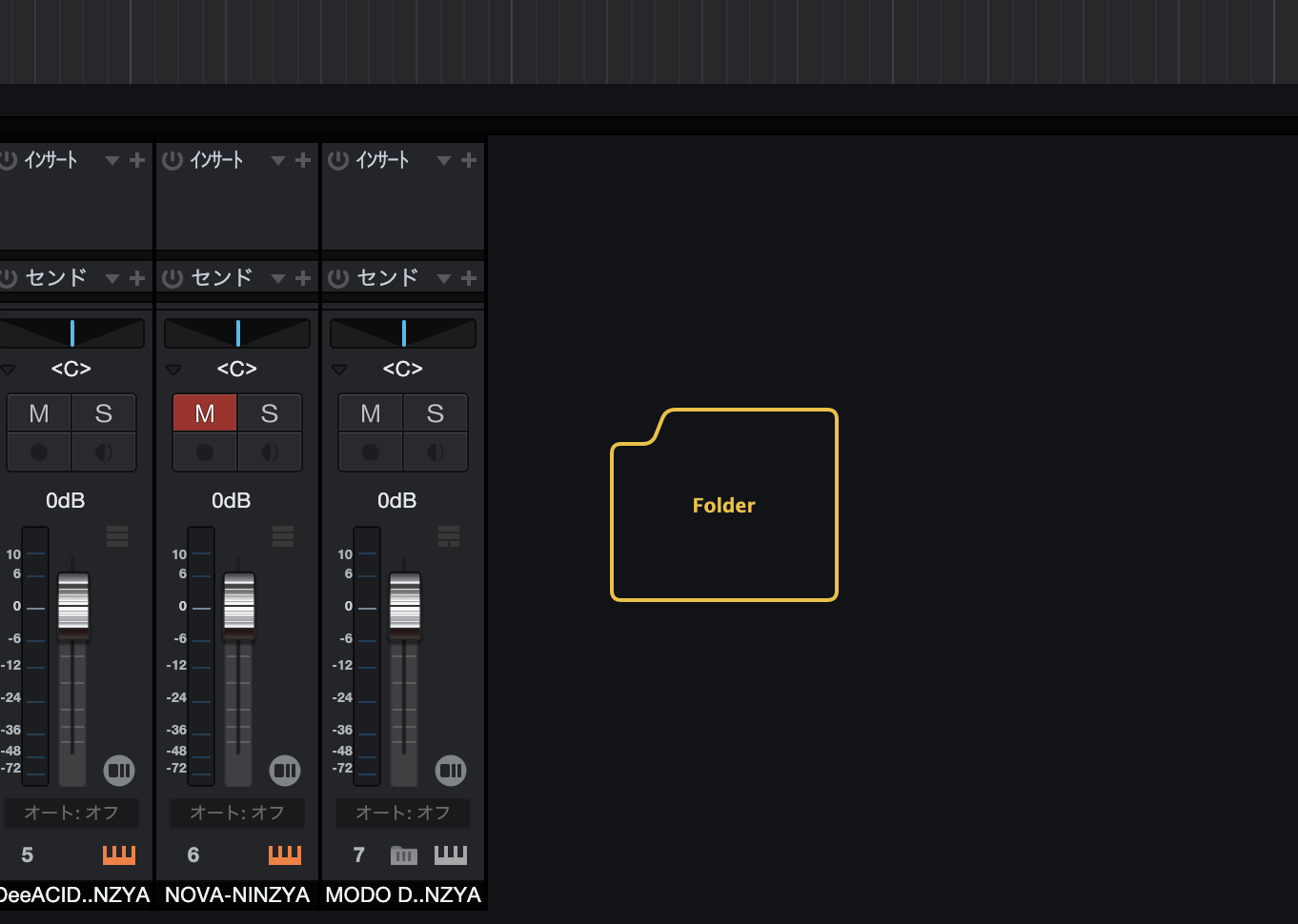
NINZYA FolderもGhostとして表示される
まとめる操作も簡単で、Folderの画面を開くとSTORAGE画面が表示され、同じDAWで起動しているNINZYA対応のプラグインが、名前とトラックの色付きで並びます。ここでまとめたいものにチェックを入れてSTORAGEボタンを押せば、選んだプラグインが1つのFolder Ghostに収まります。
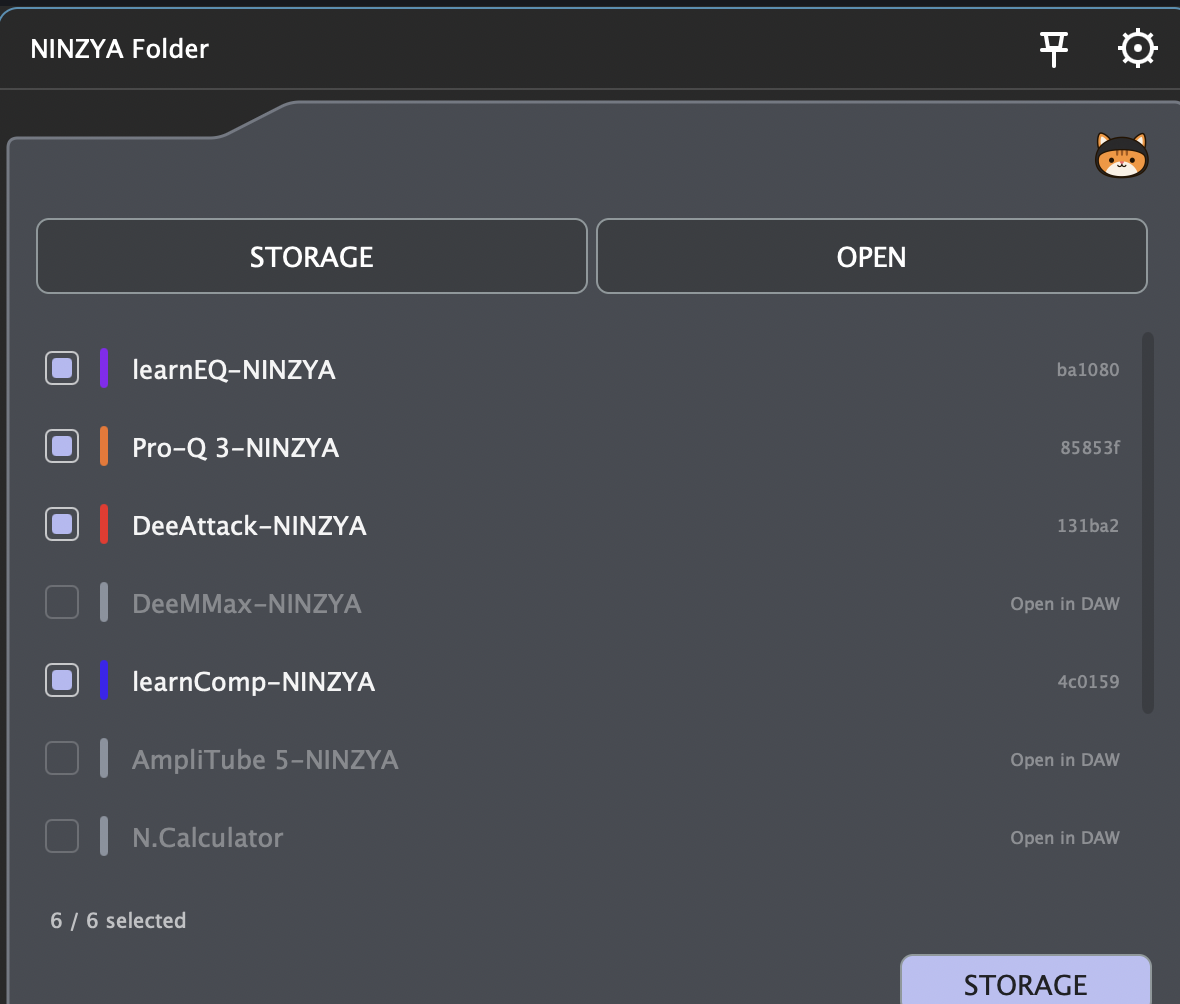
STORAGE画面で、まとめたいプラグインにチェックを入れる
中のプラグインを使うときは、Folder Ghostにカーソルを重ねてFolderの画面を戻し、OPENを押すだけ。収納したプラグインが小さなGhostとして並ぶので、目的のものを選べば、それだけが元の大きさで開きます。作業が終わったらStore & closeを押して、再びFolderの中に戻しておけばOKです。
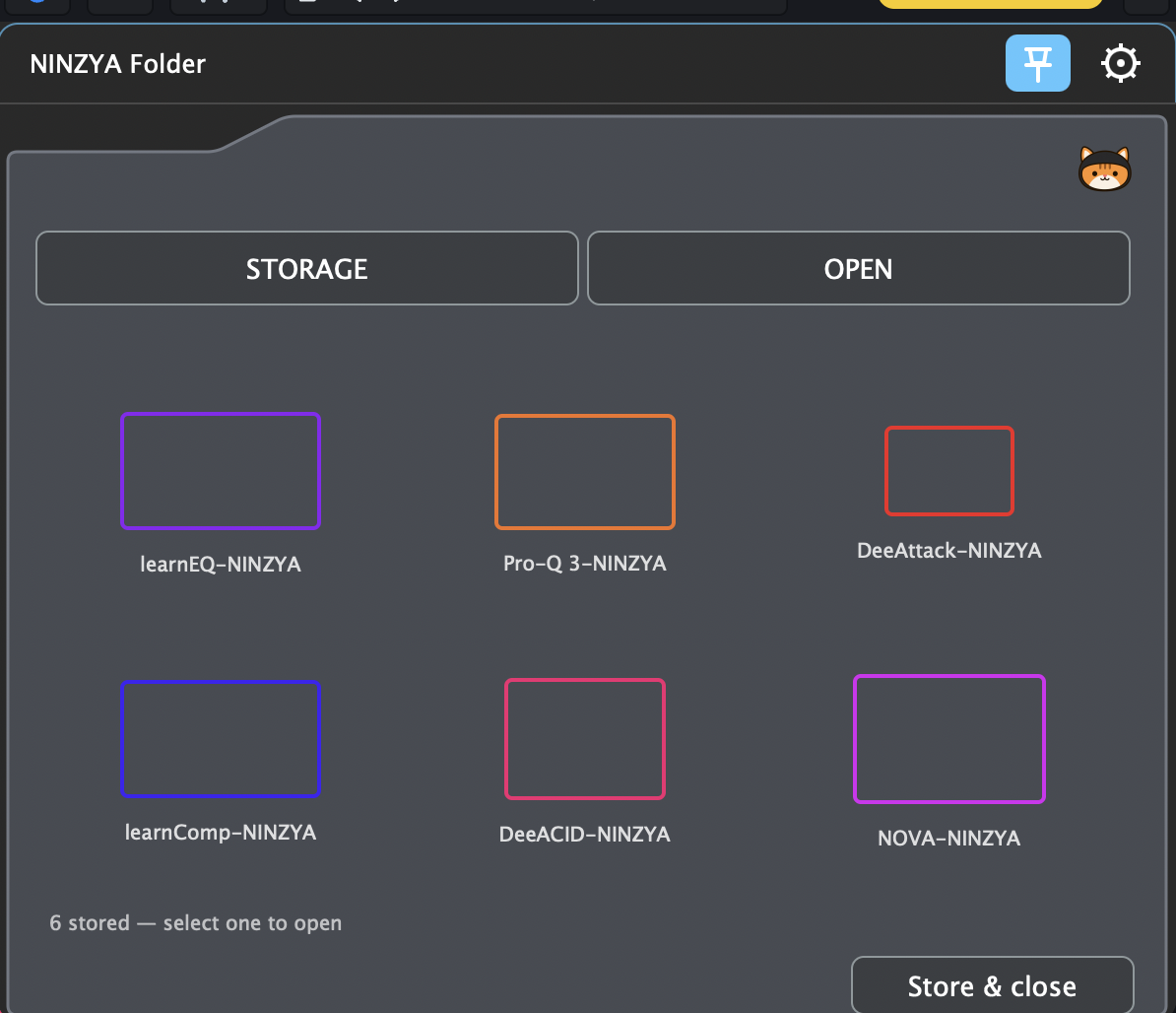
OPENを押すと、収納したプラグインが小さなGhostで並ぶ
なお、STORAGE画面に並ぶのは、現行のNINZYA Converterで変換したプラグインと、Folderに対応したNINZYA Works製品だけで、通常のVST3プラグインは対象外です。Folderの一連の動きは、以下の紹介動画で見ることができますよ。
まずは無料のLite版で。無料・低価格で揃うNINZYA Worksの製品
ここまで紹介してきたNINZYA ConverterとNINZYA Folderは、どちらもNINZYA Worksのサイトから購入できます。Converterには無料のLite版も用意されていて、DAW上で使えるNINZYA対応のプラグインの数に制限はあるものの、変換やGhostの動きは製品版と変わりません。
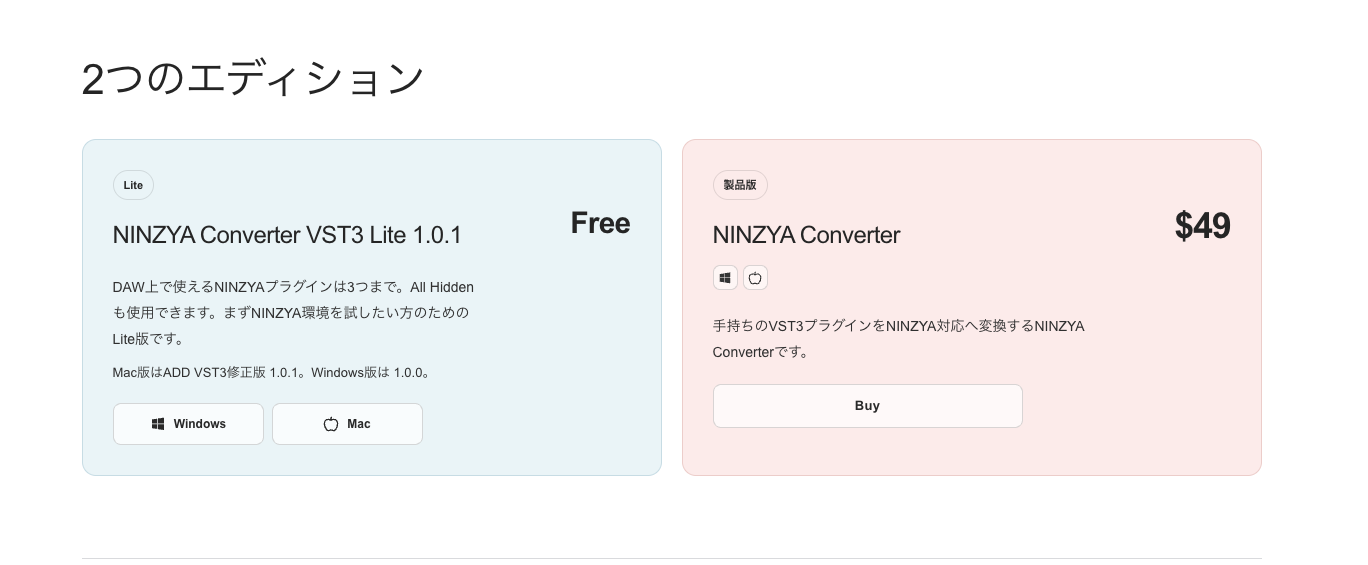
無料のLite版と、49ドルの製品版が用意されている
製品版は、Windows 11(64bit)とmacOS 14 Sonoma以降に対応。有料製品は1ライセンスにつき最大3台のPCで認証できるので、自宅のデスクトップとノートPCの両方で使うことも可能です。
またNINZYA Worksでは、NINZYA Converter以外にも、いくつかの製品をリリースしています。単体で動く小物アプリは、電卓のNINZYA Calculator、日付ごとにメモを残せるNINZYA Calendar、集中と休憩の時間を計るNINZYA Timerの3本が無料。よく使うフォルダーをまとめて、そこからファイルを探せるNINZYA Findは5ドルです。どれもWindowsとMacに対応していて、NINZYA Coreの仕組みが入っているので、使わないときは小さなGhostになってくれます。
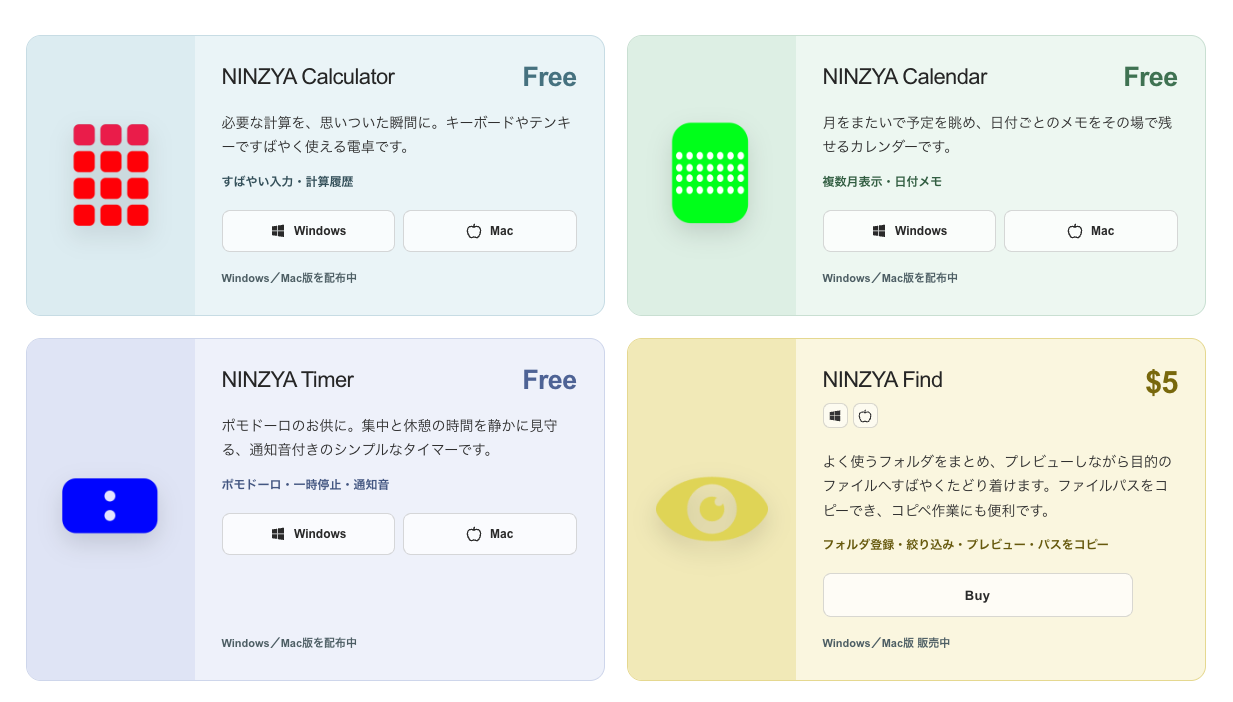
電卓、カレンダー、タイマーの3本は無料で、NINZYA Findは5ドル
さらにAbleton LiveとCubase専用のVSTプラグインとして、ディレイの計算に使えるN.Calculatorのほか、N.TimerとN.Memoを無料で配布。有料のものは、2つのプラグインがセットになったTrancePack、BassPack、TexturePackで、いずれも5ドルでリリースされています。
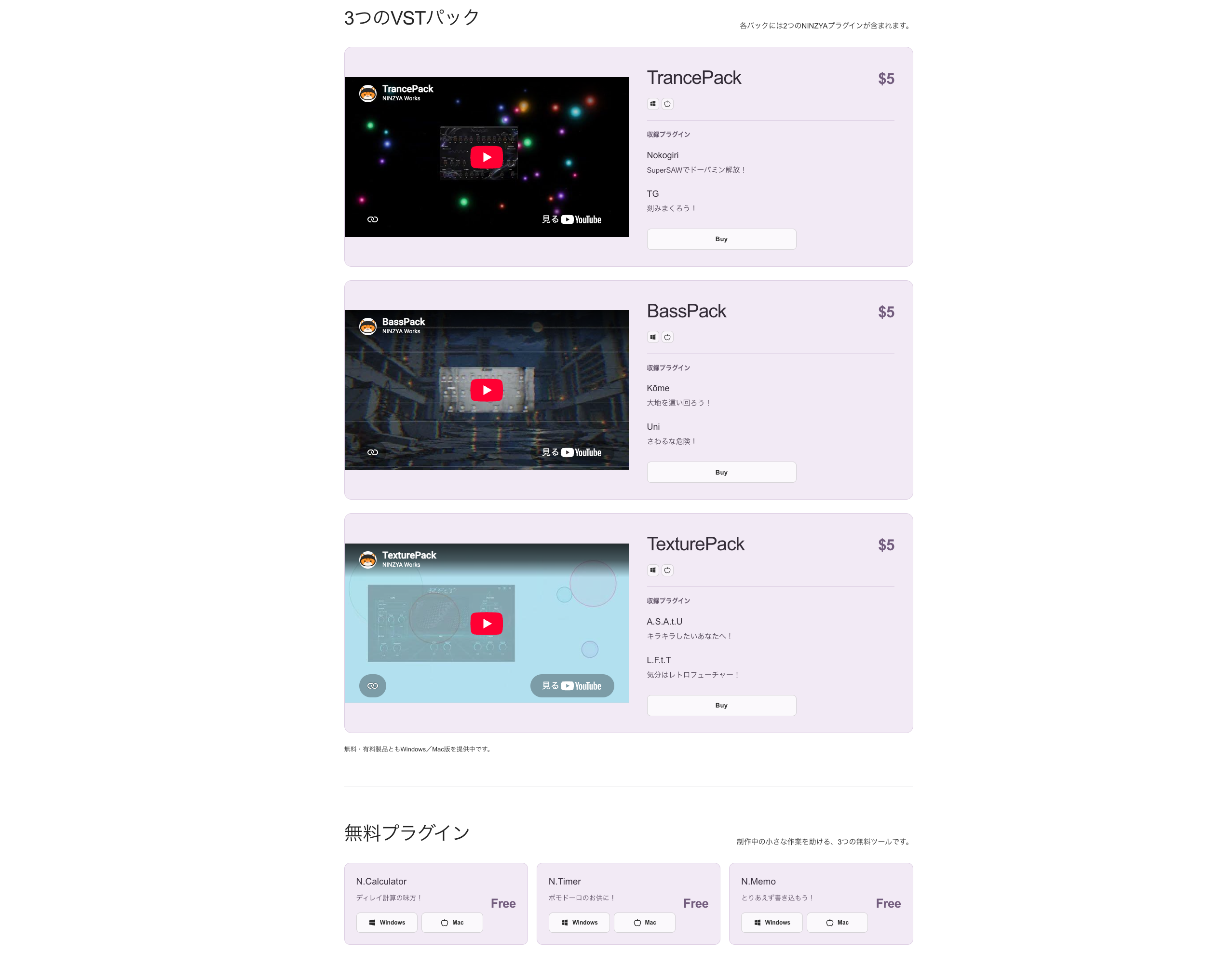
VSTプラグインはAbleton LiveとSteinberg Cubaseのみ対応
以上、NINZYA ConverterとNINZYA Folderについて紹介しました。プラグインのウィンドウが増えて作業しづらいと感じている方は、まずは無料のLite版で、手持ちのプラグインを変換してみてはいかがでしょうか。
「ウィンドウが増えていくのが嫌」から生まれたNINZYA Converter、開発者の平田泰朗さんに聞いてみた
NINZYA Converterを開発した、NINZYA Worksの平田泰朗さんに、製品が生まれた経緯を伺いました。

ーープラグインの画面そのものを出し入れするツールは、これまでほとんど見かけませんでした。まずは平田さんご自身のことから伺いたいのですが、DAWはいつごろから使っているのですか?
平田:かなり長くて、WindowsでLogicが使えたころからです。LogicがAppleに買収されて、Windows版が使えなくなってからはSONARに移り、その後はAbleton LiveとReasonを一緒に使っていました。その間MacとWindowsを行ったり来たりしていましたが、今は自分が曲を作るときはMac、開発用にWindowsを用意している形ですね。
ーーWindows版のLogicからとなると、筋金入りですね。LogicからSONAR、Liveと移ってきた中で、作っていたのはどんな曲だったのですか?
平田:テクノが多かったです。作った曲はSoundCloudに上げていたくらいで、あくまで趣味でした。シンセは今は小さいものしかないのですが、RolandのAIRA Compactがお気に入りで、スタンドアロン機ではMaschine+とPush 3を使っています。
ーー趣味で曲を作っていたところから、なぜ開発の道に進むことになったのですか?
平田:Ghostの仕組みをひらめいてしまったんです(笑)。もともとDAWのウィンドウが増えていくのが嫌で、それもあってLiveを使っていました。Liveなら画面の下のほうで操作が完結するので、付属のデバイスやMax for Liveばかり使っていたんです。でもこの仕組みがあれば、ほかのプラグインを使ってもウィンドウを切り替える手間が少なくなるんじゃないかと。それで特許も出願しました。
ーー仕組みをひらめいても、形にするにはプログラミングが必要ですよね。どうやって身に付けたのですか?
平田:開発を始めたのは2年ほど前で、少しずつ自分で勉強しながら進めてきました。そのころに作ったものは本当にしょぼくて、人に見せられるようなものではないですね。今はXcodeとJUCEで作って、Visual StudioでWindowsに持っていく形です。足りないところや自分で解決できないところはCodexに聞きながら進めているので、Codexとは二人三脚ですね。
ーー先ほど、特許も出願したというお話がありました。個人で開発しているツールで特許まで出願するのは、珍しいですよね。
平田:こういう仕組みは、これまでなかったと思うんです。ChatGPTに聞いても、今のところ見当たらないと。似た先行技術はあるのですが、画面を消した後にどうするかという点で目的が違うので、これはいけるんじゃないかと思いました。最初はDAWに限らない仕組みとして考えていたのですが、先行技術も踏まえて、DAWに特化したものとして作ることにしたんです。出願が済むまでは第三者に見せないように言われていたので、ホームページの公開も出願が終わってからにしました。
ーーNINZYAという名前も印象的です。どんな由来があるのですか?
平田:「Never Interrupts. Naturally Zen-like. Your Assistant.」の頭文字です。普通の忍者ならNINJAですが、こちらのほうがインパクトがあるかなと思って。当て字はChatGPTに作ってもらいました。
ーー当て字までChatGPTと一緒に考えたのですね。NINZYA Converterは、海外と日本、どちらのユーザーを想定しているのですか?
平田:ユーザーは海外と日本で9対1くらいになると見ています。それに今の特許は日本で出願しているだけなので、この後どの国に出願するかを選ぶ必要があるんです。それを考えるためにも、まずはKVRで海外向けに発表しました。そのKVRでは、JRRshopのCEO、Uncle Eさんが気に入ってコメントをくれていて、その影響もあってか、自分で立てたフォーラムのスレッドも、かなり多くの人に見てもらえています。Uncle Eさんのおかげで幸先がよかったというか、運がよかったなと思っています。
ーー海外での反応も上々なのですね。せっかくなので、AUやLogicへの対応についても聞かせてください。
平田:VSTからAUに変えること自体は、それほど難しくないんです。ただLogicで使えるようにしようとするとMac側の制限に引っかかってしまうので、Logicは今の時点では難しいですね。AUは色が読み込めないなど制限も多いので、正直、使うならVST3のほうが使いやすいと思います。
ーー最後に、DTMステーションの読者へメッセージをお願いします。
平田:まだ日本向けにはほとんど何もできていないので、まずは無料のLite版を触ってもらいたいですね。使えるのは3つまでですが、エンジンは製品版とまったく同じものを使っています。触ってハマってもらえたら嬉しいです。
ーーありがとうございました。
【関連情報】
NINZYA Works
NINZYA Converter製品情報
NINZYA Folder製品情報
NINZYA Converter(KVR Audio)
【価格チェック&購入】
◎NINZYA Works ⇒ NINZYA Converter , NINZYA Folder

コメント