
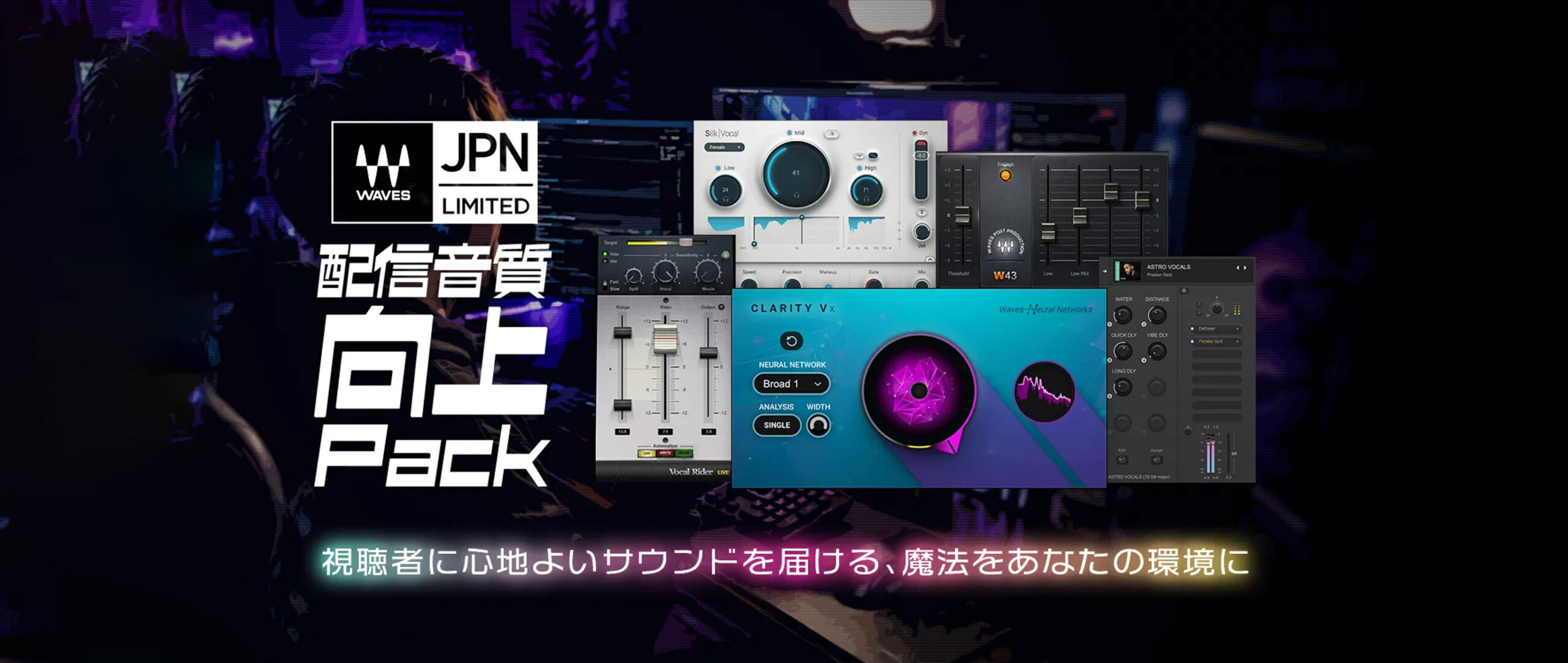
Wavesの国内代理店であるメディア・インテグレーションが、配信者向けに人気プラグイン4本をまとめた日本限定バンドル「Waves 配信音質向上パック」の販売を10月5日より再開しました。これは今年7月に限定販売された製品で、今回はMIオンラインストアでの在庫限りの数量限定販売となっており、価格は12,100円(税込)です。Silk Vocal、Vocal Rider、Clarity Vx、W43 Noise Reductionの4つのプラグインを収録しており、OBSに組み込んで推奨プリセットを読み込むだけで、ノイズ除去、声の聞き取りやすさの改善、音量の自動調整がまとめて行えるというものです。
今回、この配信音質向上パックを声優の小岩井ことりさんに実際に試してもらい、その様子を動画にまとめてもらいました。この動画は小岩井ことりOfficialチャンネルで公開されています。USBマイクとOBSという、多くの配信者と同じ環境でどこまで音が変わるのか、各プラグインの機能とあわせて紹介していきましょう。
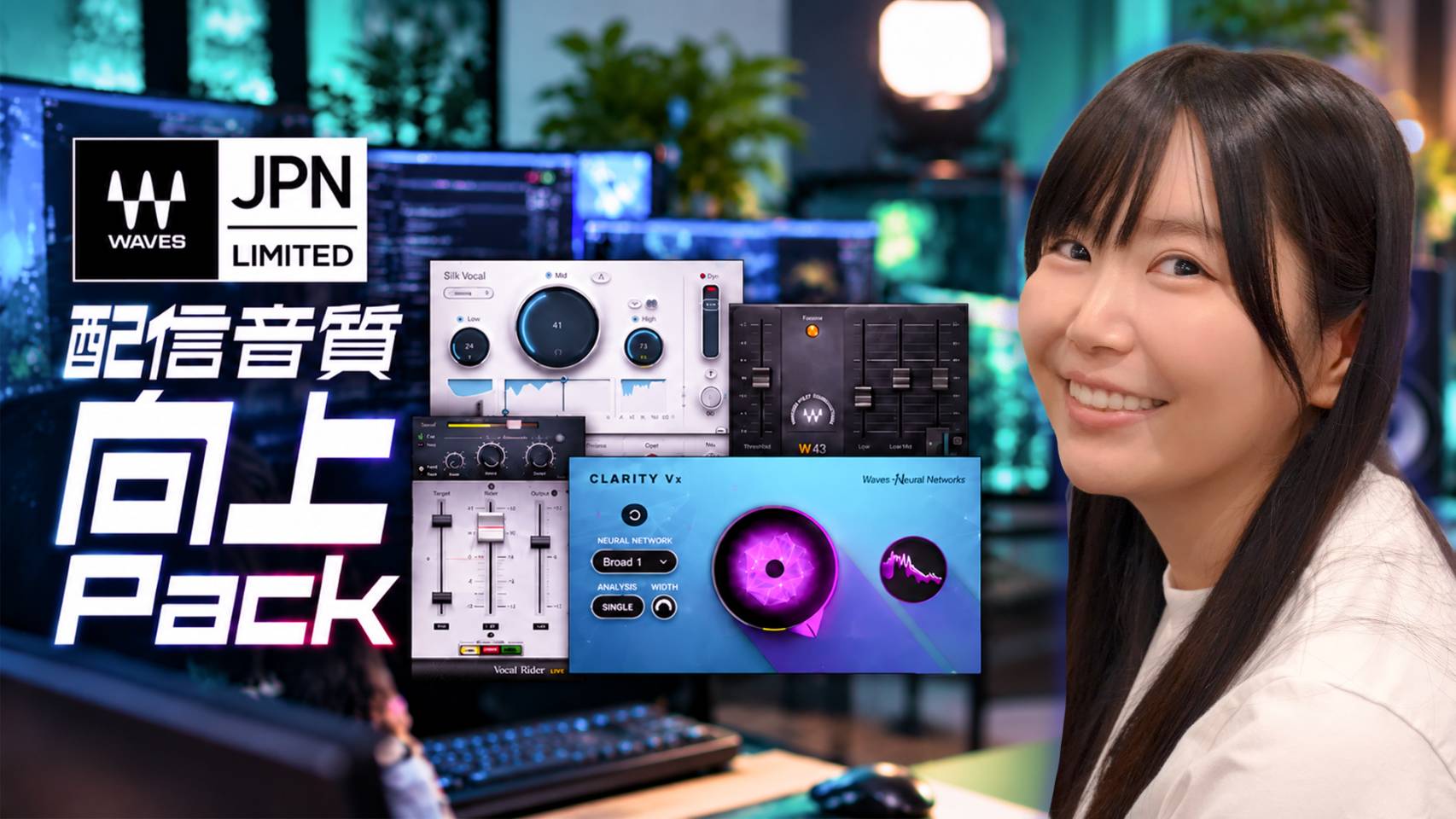
小岩井ことりさんとともにOBS上でWavesのプラグインを使った配信音質向上のための実験をしてみた
配信者が抱える「音の悩み」をまとめて解決
ゲーム実況や雑談配信、VTuberの配信、歌配信など、ライブ配信をしている人の多くが悩むのが音の問題です。パソコンのファンやエアコンの音がマイクに入ってしまう、ゲーム音やBGMに声が埋もれてしまう、普通に話しているときとゲーム中に叫んだときとで声量が大きく変わってしまう……。とはいえ、これらを解決しようとしても、音響の知識がないとどこから手をつければいいのかわからない、という人も多いのではないでしょうか。今回、こうした配信の音の調整について、声優の小岩井ことりさんとともに、Wavesの「配信音質向上パック」という製品を使いながらいろいろ実験してみました。

声優の小岩井ことりさん
この配信音質向上パックは、配信者の音の悩みを解決することを目的に、Wavesのプラグインの中から配信に役立つ4本をピックアップしてまとめた、日本オリジナルの製品。高価なマイクに買い替えたり、オーディオインターフェイスやミキサーをそろえたりしなくても、いま使っているマイクのまま、ソフトウェアの処理だけで配信向けの聞きやすい声に仕上げられるのがポイント。一般的なUSBマイクでも利用でき、日本語の動画ガイドや画像付きの導入マニュアル、初心者向けの推奨プリセットも用意されているので、音響知識がなくてもすぐに効果を試すことができます。
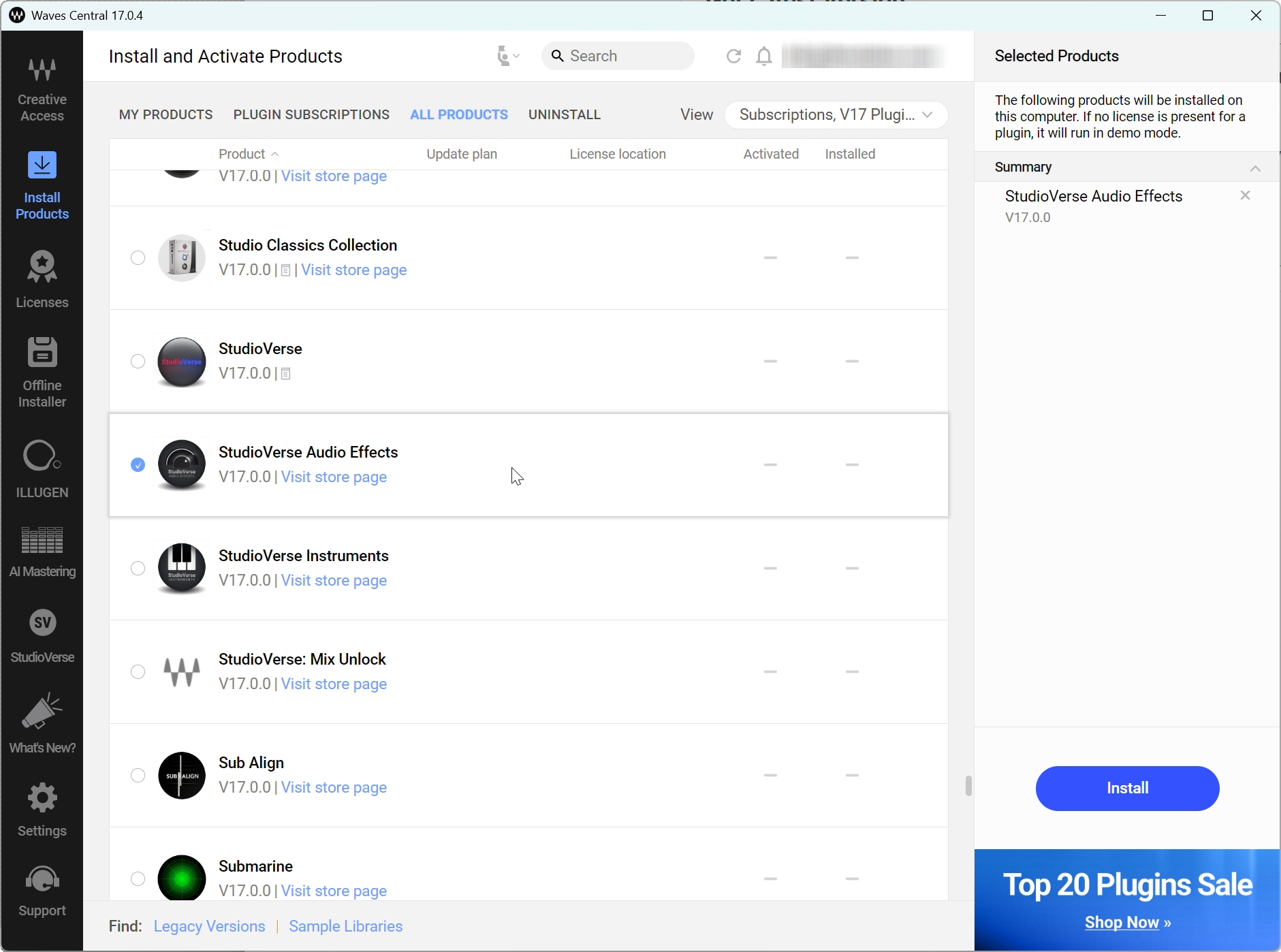
StudioVerse Audio Effectsをハブにして各プラグインをOBSから起動する
ちなみに、OBSを使って配信する際に、Wavesのプラグインを使う場合、ちょっとしたテクニックがあります。それはOBSがVST 2.xのみのサポートで、VST 3が使えない一方、Wavesは現在VST 2.xに対応しなくなって、VST 3のみをサポートしているからです。この場合、Waves CentralからStudioVerse Audio Effectsをインストールし、ここから各プラグインを起動するようにします。
収録されている4つのプラグイン
では、収録されている4つのプラグインがそれぞれどんなものなのか、もう少し詳しく見ていきましょう。いずれもプロのレコーディングやミックス、ポストプロダクションの現場で使われているWavesの定番プラグインです。
Silk Vocal:声のこもりや耳障りな成分を自動で整えるスマートEQ
Silk Vocalは、EQとダイナミクス処理を組み合わせた、ボーカル専用のいわゆるスマートEQです。最大の特徴は、声を2,000ものバンドに分けて分析し、こもりの原因になる低域のふくらみや、耳に刺さる中高域のキツさ、サ行の歯擦音といった問題のある共振を自動的に検出して抑えてくれること。通常のEQやダイナミックEQで同じことをしようとすると、どの周波数をどれだけ削るかを耳で探る必要がありますが、Silk Vocalでは「どこを処理するか」はプラグインが判断し、ユーザーは「どのくらい処理するか」を決めるだけで済みます。
基本画面にはLow、Mid、Highのコントロールと、1本のフェーダーでコンプレッションがかけられるDynamicsが並び、男性ボーカル・女性ボーカルのモード切り替えも用意されています。処理によって下がった音量を自動的に補うオートメイクアップゲインがデフォルトでオンになっているので、処理をかけても声が引っ込んでしまう心配はありません。さらに詳細設定として、60Hzのハイパスフィルター、ゲート、原音とのミックス量を調整するMixなども備えています。
また、Silk Vocalにはリアルタイム処理向けに低レイテンシー化された「Silk Vocal Live」も付属しています。配信のように声をリアルタイムで処理する用途では、このLive版を使うのが基本です。
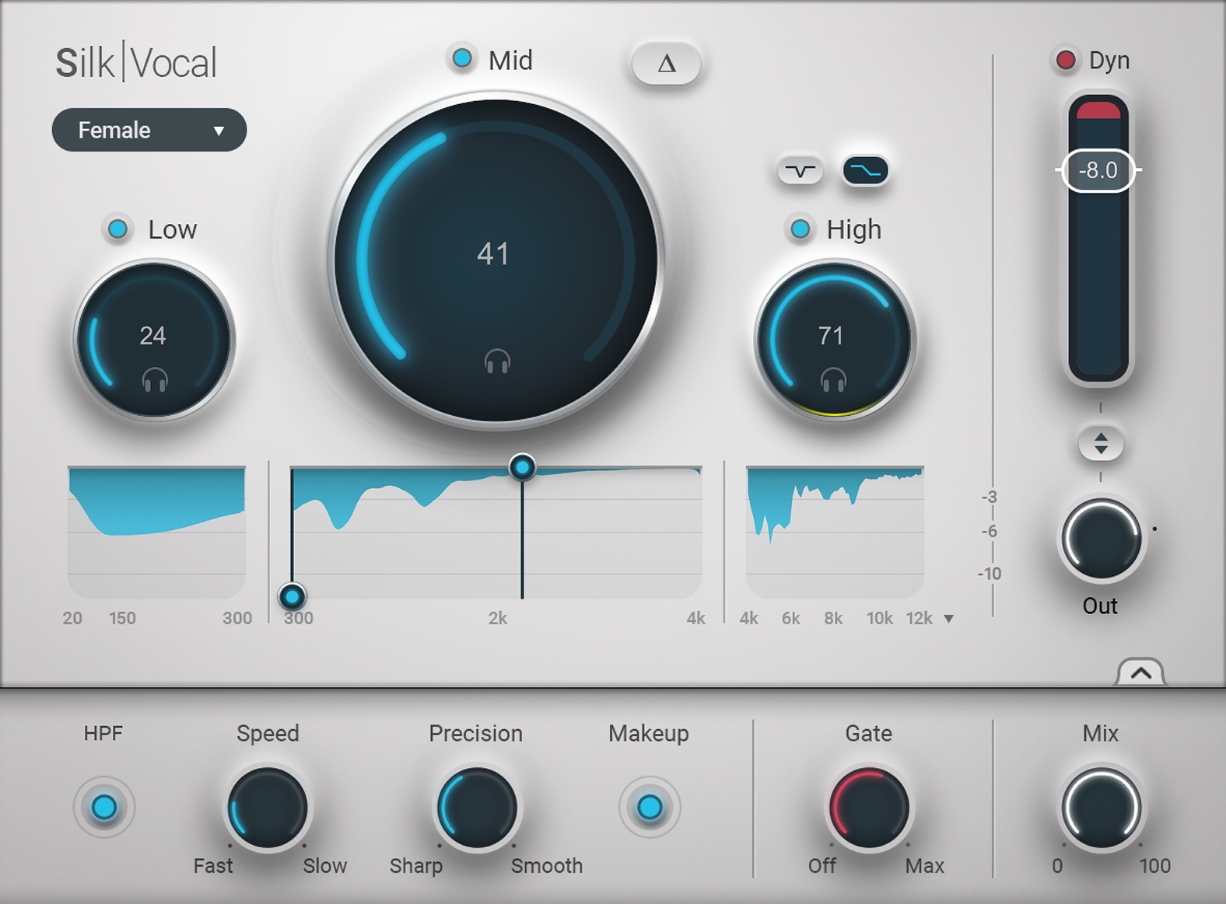
Silk Vocal
Vocal Rider:エンジニアのフェーダー操作を自動化
Vocal Riderは、声の音量を一定の範囲に収まるよう、フェーダーを自動で上げ下げしてくれるプラグインです。レコーディングスタジオでは、エンジニアが歌や話し声に合わせて細かくフェーダーを操作して音量をそろえる「ライド」という作業が行われますが、それをリアルタイムで自動的にやってくれるわけです。
使い方は、まずTargetで声を収めたい音量の範囲を決めるだけ。あとは声がその範囲から外れたときに、小さければ持ち上げ、大きければ下げるよう、Rider Faderが自動で動きます。Vocal Sensitivityで声と背景のノイズを区別する感度を、Range Min/Maxでフェーダーの動く範囲を設定できるので、大きな声だけを抑える、小さな声だけを持ち上げる、といった調整も可能です。
コンプレッサーでも音量差は縮められますが、強くかけると音色が変わったり、息苦しい音になったりしがち。一方、Vocal Riderはあくまでフェーダーの上げ下げで音量をそろえるので、音色への影響が少なく、自然な抑揚を残しやすいのが特徴です。こちらにもライブ用途向けのLiveコンポーネントが用意されています。
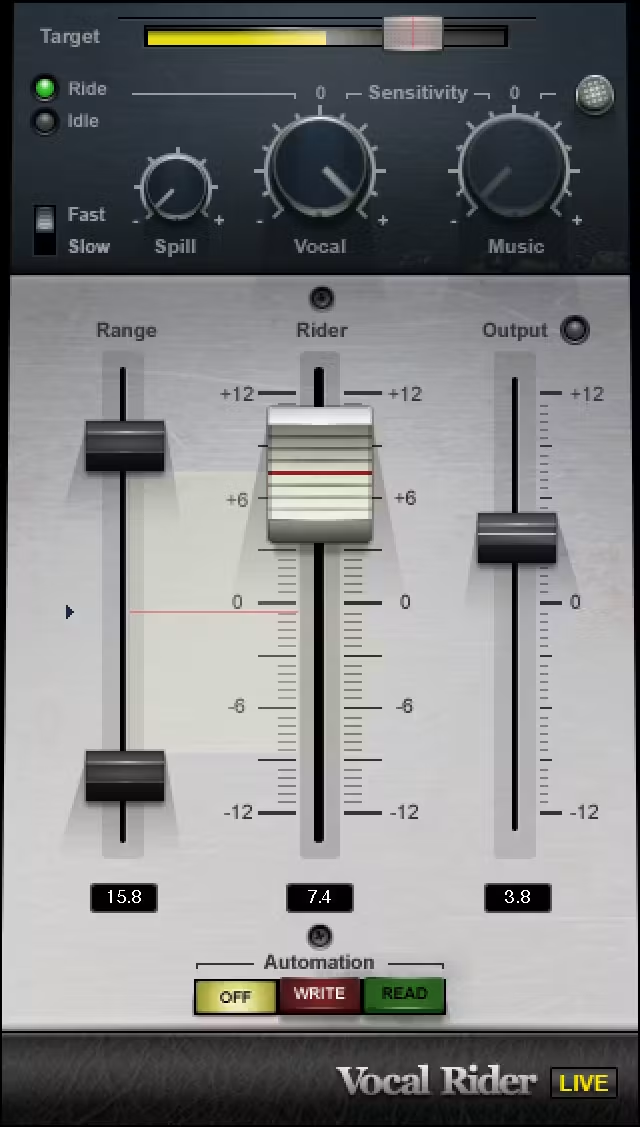
Vocal Rider
Clarity Vx:AIが声とノイズを聞き分けてリアルタイムに除去
Clarity Vxは、Wavesが独自に開発したAI技術「Waves Neural Networks」を用いたノイズ除去プラグインです。あらかじめ声とノイズの違いを学習したニューラルネットワークが処理を行うため、従来のノイズリダクションのように、ノイズ部分を事前に読み込ませて「学習」させる必要がありません。エアコンや換気扇、PCファンといった定常的なノイズはもちろん、周囲の物音なども、リアルタイムで声から切り分けて取り除くことができます。
操作は、中央の大きなノブで声と環境音のバランスを調整するのが基本。ノブを回すほど背景の音が消え、声だけが残っていきます。ニューラルネットワークは2種類から選択でき、Broad 1は複数の声が入っている場合にメインの声とそれ以外の声の両方を保ちやすく、Broad 2は強いノイズに向いているほか、メインの声と背景の話し声を分離するのが得意とされています。たとえば、家族の声やテレビの音が入りやすい環境での配信なら、Broad 2を試してみるといいでしょう。
なお、Clarity Vxの上位版であるClarity Vx Proは、映画やテレビのポストプロダクション向けに作られた製品で、その技術はプロの現場でも高く評価されています。配信音質向上パックに収録されているClarity Vxは、それと同じニューラルネットワークを使いつつ、操作をシンプルにしたモデルです。
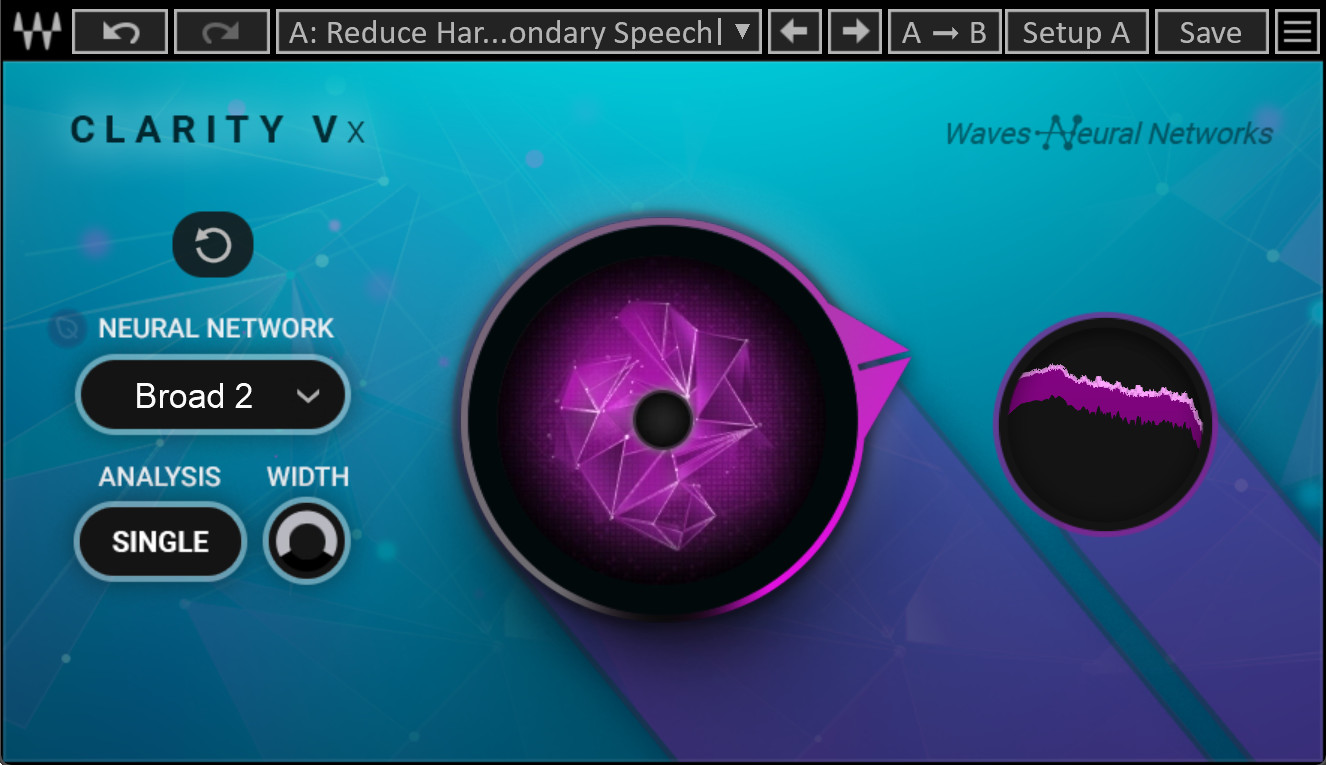
Clarity Vx
W43 Noise Reduction:名機を再現した、音楽にも使える自然なノイズリダクション
W43 Noise Reductionは、かつて映画やテレビのポストプロダクションで長年愛用されてきたハードウェアのノイズリダクション「Cat. 43」にインスパイアされて開発されたプラグインです。ヒスノイズ、ハム、交通騒音、風、空調音といった環境ノイズを、アーティファクト(処理による不自然な音)を最小限に抑えながら軽減できるのが特徴です。
仕組みは、帯域を4つに分けて処理するマルチバンド方式。それぞれの帯域で、音が小さくなったときほど減衰量を増やすダイナミックEQのように動作するため、声や楽器が鳴っている大きな音の部分はほとんど影響を受けず、音の切れ目や小さな音のところで目立つノイズだけを抑えることができます。操作も、全体のスレッショルドを決めて、4本のフェーダーでノイズの気になる帯域を下げていくだけとシンプル。レイテンシーがゼロなのも、リアルタイム処理の配信では大きなメリットです。
AIで声だけを抜き出すClarity Vxは話し声には非常に強力ですが、歌や楽器の音まで「ノイズ」として扱ってしまう可能性があります。それに対してW43は、音楽的な響きを保ったまま、気になるノイズの帯域だけを控えめに抑えるタイプ。歌配信や弾き語り配信ではW43、と使い分けられるのが、このパックのよく考えられたところです。
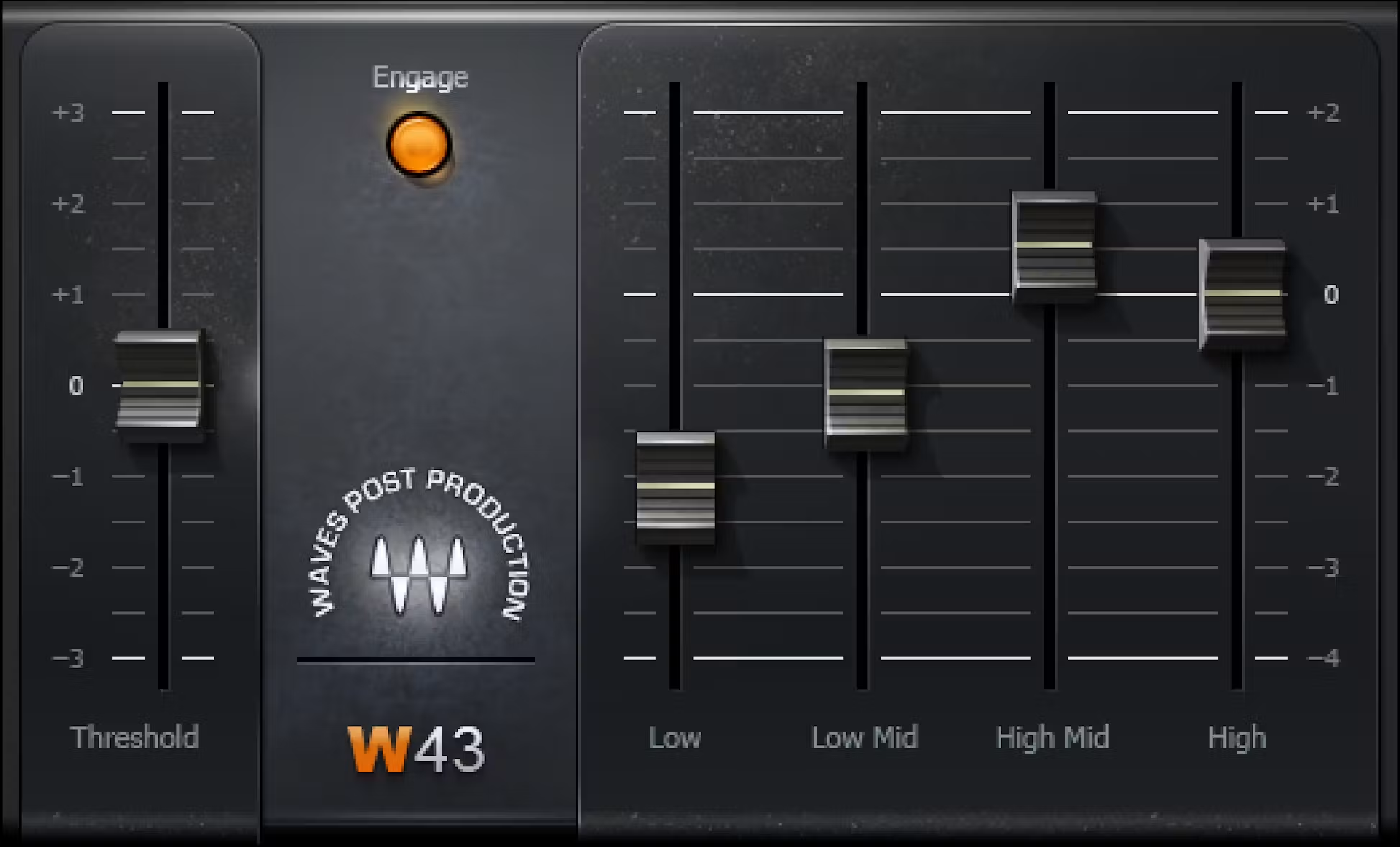
W43 Noise Reduction
OBSに組み込んで使う、簡単3ステップ
導入は、以下の3ステップで完了します。
2. OBSにStudioVerse Audioを追加する
3. 推奨プリセットを読み込む
Waves Centralは、Waves製品のインストールやライセンス管理を行うためのアプリケーションです。これでプラグインをインストールしたら、配信ソフトのOBSに組み込みます。具体的には、OBSでマイクの音声ソースを選んでフィルタを開き、「VST 2.xプラグイン」を追加して、プラグインの一覧から「Waves StudioRack for OBS」を選択。StudioRackはWavesが無償で提供しているプラグインのラックで、この中に4つのプラグインを差し込んでいく形になります。DAWを使ったことがない人でも、OBSのフィルタ機能から追加するだけなので、難しい操作はありません。
【画像:導入3ステップ/OBSのフィルタ設定画面】
小岩井ことりさんが実際に試してみた
では、実際にどのくらい音が変わるのか。小岩井ことりさんが試してみた動画がこちらです。
今回、小岩井さんが使ったマイクは、RØDEのUSBマイク、NT-USB。手ごろな価格で入手でき、実際にこれで配信している人も多い定番のUSBマイクです。また、検証のためにあえてエアコンを強めにかけ、パソコンのファンも鳴っている状態で収録しています。
最初に試したのはClarity Vx。処理前は声の後ろに「サーッ」というノイズが乗っていますが、中央のノブを上げていくと、ノイズがスッと消えて声だけがはっきりと聴こえるようになります。ただし、小岩井さんによれば「ノイズを完全に消そうとして強く設定しすぎると、ちょっと不自然な感じになってしまうことがあるので、BGMを流せば気にならないかな、というくらいまで下げるのがおすすめです」とのこと。
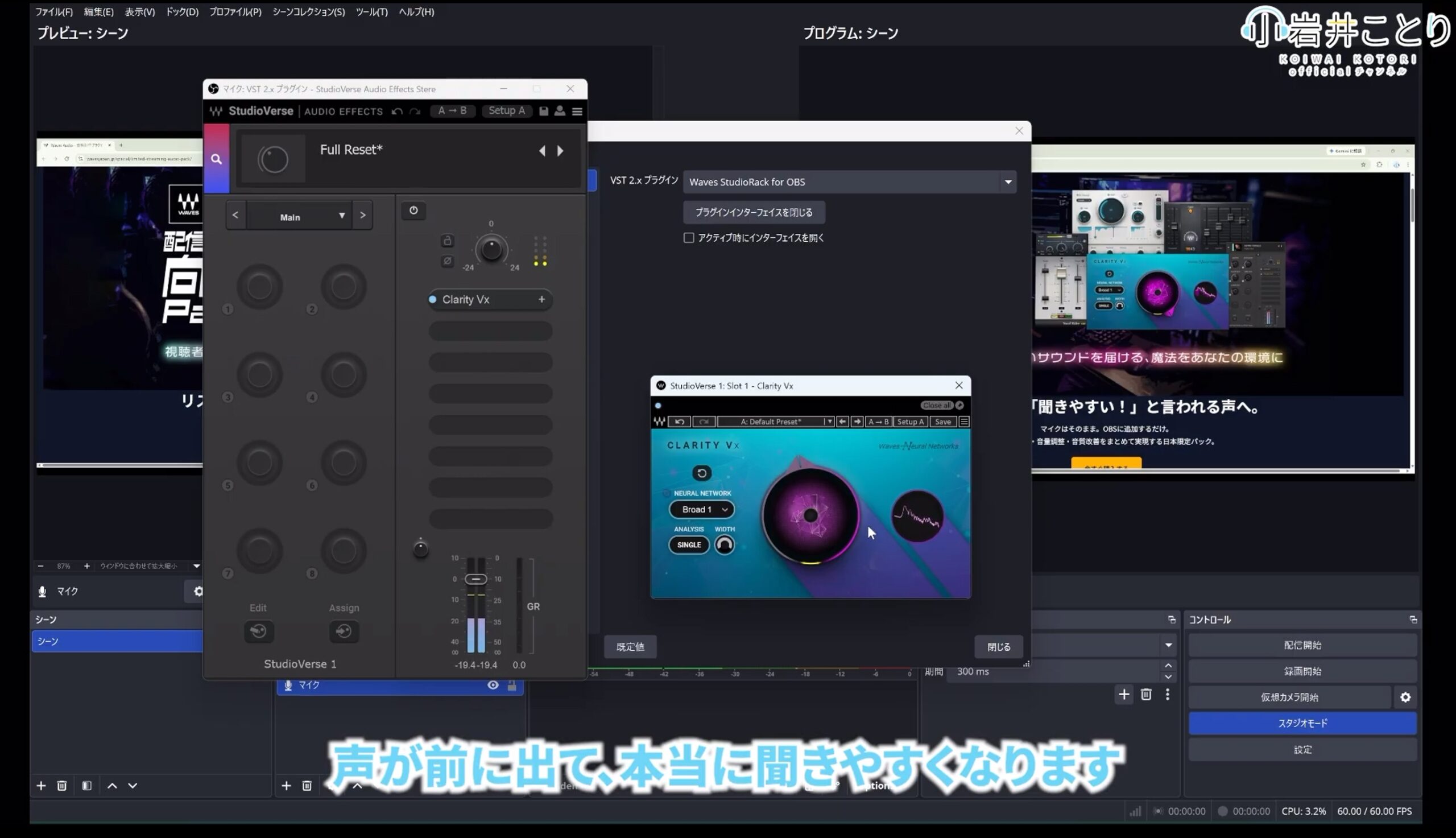
続くSilk Vocalでは、モードを女性に切り替えてプリセットを試していきます。面白かったのが、Clarity Vxとの合わせ技。Silk Vocalで声を持ち上げるとノイズも一緒に目立ってしまうことがありますが、ここでClarity Vxを組み合わせて調整すると、声の存在感はそのままに、すっきりとした音に仕上がりました。
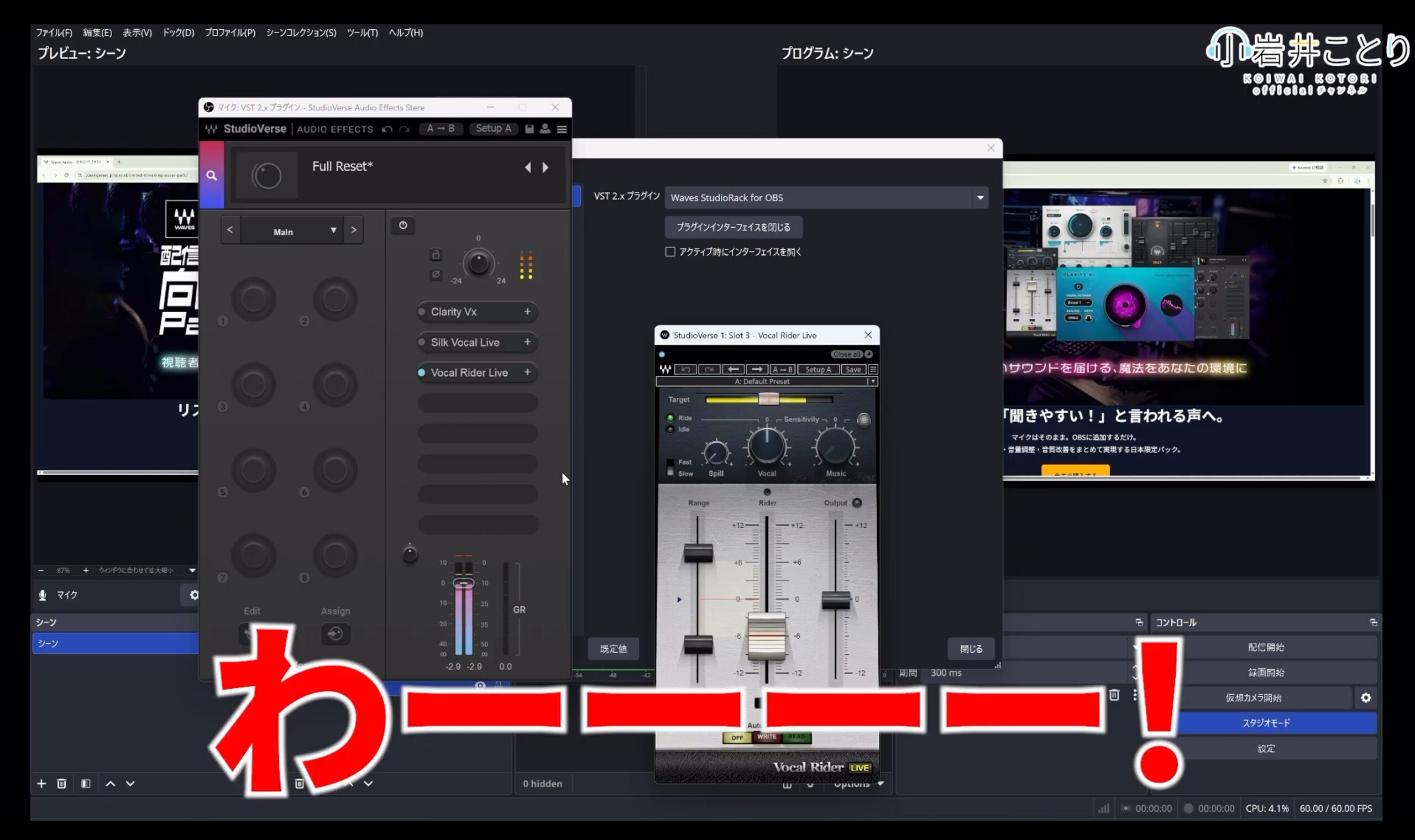
Vocal Riderについては「スタジオでエンジニアさんが本来いじってくれているフェーダーを、自動でやってくれるということですね」と小岩井さん。大きな声を出すとフェーダーが下がり、小さな声で話すと持ち上がっていく様子が画面上でも確認できます。雑談中は小声だったのに、ゲーム中に思わず大声を出して視聴者がびっくりする……といった場面で役立ちそうです。
そしてW43では、帯域ごとのフェーダーを操作して空調ノイズを軽減。「弾き語りや音楽をノイズ処理してしまうと、大事な音がなくなってしまうことがあります。ギターだと弦に触れたときの『キュイッ』という音も音楽の一つだと思うので、そういうものはなくしたくない。でもノイズは取りたい、というときにいいと思います。たとえば高速道路の近くで『ブーン』という音が入ってしまう場合に、その帯域を下げるなど、いろいろなことができますね」と、音楽用途での使いどころを解説してくれました。
最後は、4つのプラグインをすべて調整した状態で、処理前と処理後を比較。処理をオフにした瞬間、その違いは一聴してわかるほどです。小岩井さんによれば、今回の収録環境は実はそれほどノイズの多い場所ではないとのこと。それでもこれだけの差が出るので、より雑音の多い環境で配信している人ほど効果を実感できるはずです。ぜひ動画で実際に聴き比べてみてください。
DAWでのボーカル録音やミックスにも活躍
配信用のパックとして販売されている製品ですが、収録されている4つのプラグインは、いずれもDAWで普通に使える通常のWavesプラグインです。そのため、DTMユーザーにとっても実用性の高いセットになっています。たとえば、Silk Vocalは本来、ボーカルミックスを効率化するために作られたプラグインで、歌ってみたやオリジナル曲のボーカルトラックにインサートするだけで、こもりやキツさ、歯擦音を自動的に整えてくれます。Vocal Riderはミックス時のボーカルのフェーダーオートメーションを自動で描いてくれる「ミックスツール」として定番の存在で、コンプレッサーの前段に入れて音量をある程度そろえておけば、コンプを深くかけなくても安定したボーカルに仕上げられます。また、自宅録音でどうしても入ってしまう空調音やPCのファンノイズは、ボーカルやナレーションならClarity Vx、アコースティックギターなど楽器の録音ならW43で軽減する、といった使い分けも可能です。配信のために購入して、そのまま曲づくりにも活用する、というのも十分ありでしょう。
マイクを買い替えなくても、配信の音はここまで変わる
「ノイズを抑えられると、声の輪郭がはっきりして、音量も安定していいですね。マイクを高価なものに買い替えるのはなかなか大変ですが、いま使っているマイクの音を配信向けにバッチリ整えられるのは、このパックの大きなメリットだと思います」と小岩井さん。
配信の音をよくしたいと思ったとき、真っ先に思い浮かぶのはマイクの買い替えかもしれません。しかし、ノイズ処理や音量調整といったプラグインの力を借りることで、手持ちの機材のままでも、リスナーにとって聞きやすい音に仕上げることができます。OBSに追加して推奨プリセットを読み込むだけという手軽さも含め、これから配信を始める人にも、すでに配信をしていて音に悩んでいる人にもおすすめできるパッケージです。
前述のとおり、Waves 配信音質向上パックは日本限定、MIオンラインストアでの在庫限りの数量限定販売となっています。気になる人は早めにチェックしてみてください。
【関連情報】
Waves 配信音質向上パック製品情報
OBS Studio でWavesプラグインを使用する: StudioVerse Audio Effects for OBS
【価格チェック&購入】
◎MIオンラインストア ⇒ Waves 配信音質向上パック
コメント