
先日、「快適なDTM環境を構築できるAMD Ryzen 7 7730U搭載の超コンパクトなミニPC、日本限定販売のGEEKOM A5 2027エディション」という記事で、コストパフォーマンスの高いエントリー向けミニPCを紹介しました。それに続いて今回取り上げるのは、同じGEEKOMのフラッグシップモデル、GEEKOM A9 Maxです。AMDの最新CPUであるRyzen AI 9 HX 470を搭載し、12コア24スレッド、最大5.2GHzで動作するという、手のひらサイズながらかなり強力なマシンです。
価格は32GBメモリ、2TB SSDの構成で通常269,900円(税込)と、そこそこのお値段ではありますが、さすがフラグシップだけあり、DTM用のPCとして見て、かなりのパワーを持っています。そのGEEKOM A9 Maxが現在ブラックフライデーセールで249,900円(税込)となっています。さらに今回、DTMステーション読者向けに10%オフになる割引コードを用意していただいたので、それを使えば224,910円とかなり安く購入することができます。先日そのA9 Maxを入手することができたので、分解して中をチェックするとともに、Cinebench 2026でのベンチマーク、そしてCubase 16 ProでHALion Sonicのトラックをどこまで増やせるかといった実験をしてみたので、紹介してみましょう。
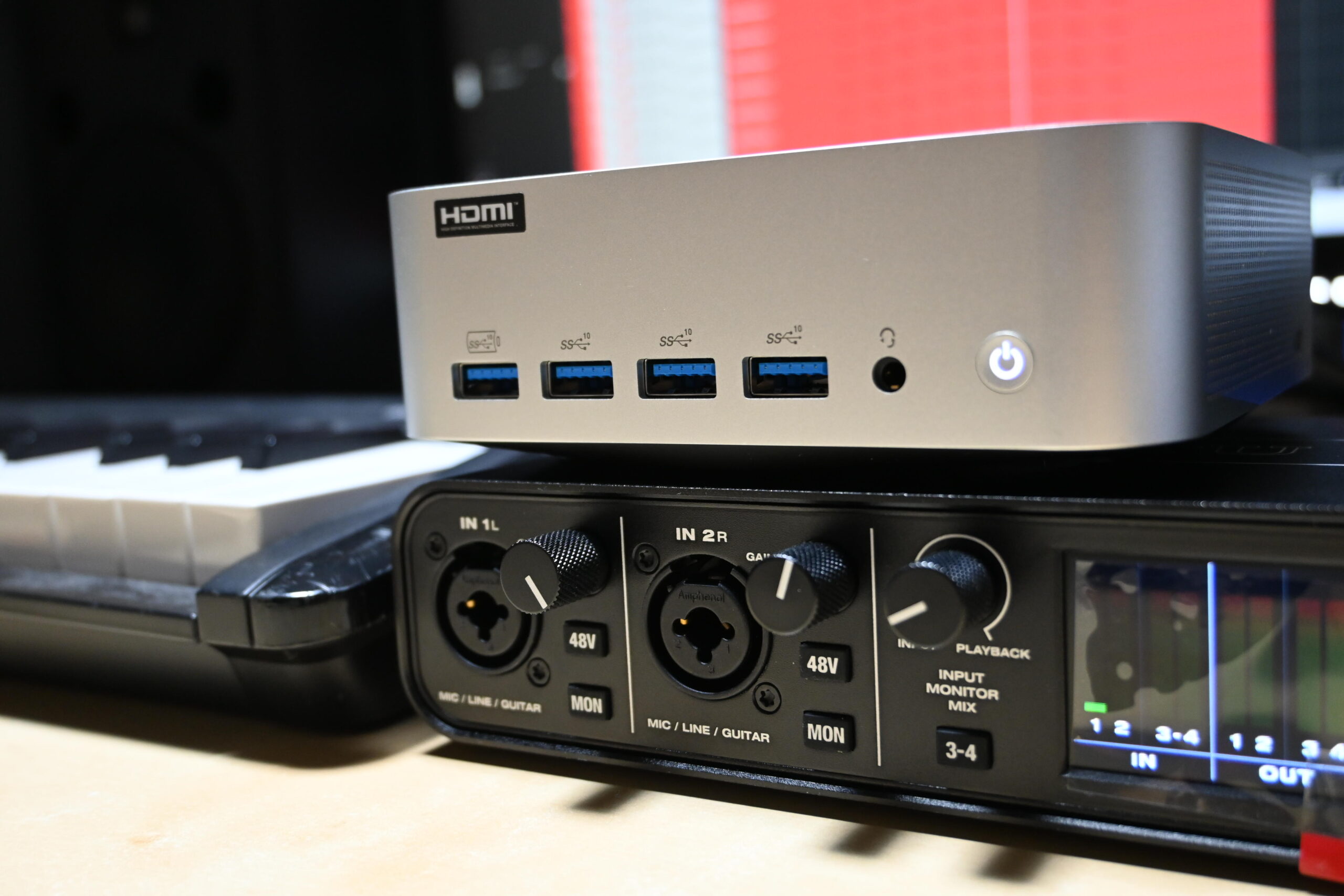
Ryzen AI 9 HX 470を搭載したGEEKOMのフラグシップ・ミニPC、A9 Max
Ryzen AI 9 HX 470搭載、12コア24スレッドのハイエンドミニPC
GEEKOM A9 Maxは、台湾のミニPCメーカー、GEEKOMのラインナップの中でも最上位に位置づけられるモデルです。CPUはZen 5アーキテクチャを採用したAMD Ryzen AI 9 HX 470で、12コア24スレッド、ベースクロック2.0GHz、最大ブーストクロック5.2GHz、L3キャッシュは24MBとなっています。
グラフィックスはCPU内蔵のAMD Radeon 890M(16CU、RDNA 3.5)で、最大3.1GHzで動作します。また製品名に「AI」と付いているとおり、AI処理専用のNPUも搭載しており、AMDの公式スペックによるとNPU単体で最大55 TOPS、CPU・GPU・NPUを合わせたトータルでは最大86 TOPSの性能となっています。MicrosoftのCopilot+ PCの基準(NPU 40 TOPS以上)もクリアしているので、ローカルでのAI処理にも対応できるマシンです。もっとも、現時点でDTMの用途でNPUが直接活躍する場面はまだ少ないので、ここは今後に期待といったところでしょうか。
今回試用したのは、メモリが32GB(DDR5 SO-DIMM 16GB×2)、ストレージが2TBのM.2 SSDという構成。メモリは最大128GBまで増設可能となっています。OSはWindows 11 Proがプリインストールされており、保証期間は3年間です。
| CPU | AMD Ryzen AI 9 HX 470(12コア24スレッド、2.0〜5.2GHz、L3キャッシュ24MB) |
| GPU | AMD Radeon 890M(16CU、最大3.1GHz) |
| NPU | 最大55 TOPS(トータルAI性能 最大86 TOPS) |
| メモリ | 32GB(DDR5 SO-DIMM 16GB×2)、最大128GB |
| ストレージ | 2TB M.2 2280 SSD(PCIe 4.0)、M.2 2230スロット×1(空き) |
| インターフェイス | USB4 Type-C×2、USB 3.2 Gen2 Type-A×5、USB 2.0 Type-A×1、HDMI 2.1×2、2.5GbE LAN×2、SDカードリーダー、ヘッドホン端子 |
| 無線 | Wi-Fi 7、Bluetooth 5.4 |
| 電源 | DC 19V(120W ACアダプタ付属)、USB PD給電対応 |
| サイズ | 135×132×46.9mm |
| OS | Windows 11 Pro |
| 価格 | 269,900円(税込)、セール価格249,900円(税込) |
超パワフルながら、とってもコンパクトボディ
届いたA9 Maxを箱から出してみると、これまでのGEEKOMのミニPCと同様、とてもコンパクトです。サイズは135×132×46.9mmで、前回紹介したA5 2027と並べてみると、若干薄型ながらサイズ的には縦横が1cmちょっと大きくなっている感じです。
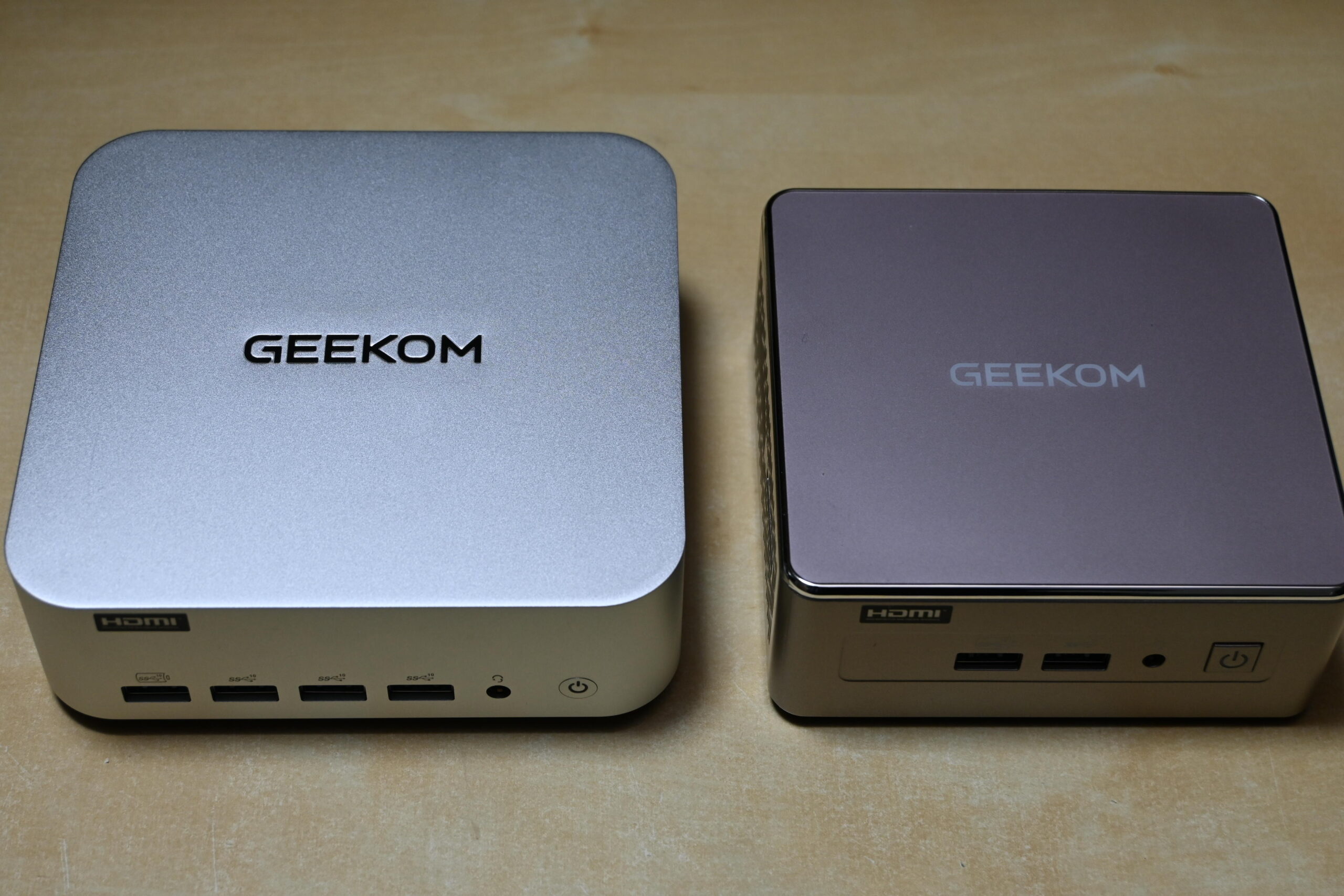
A9 Max(左)とA5 2027 Edition(右)
一方で、ミニPCとして人気の高いM4搭載のMac miniと並べてみると高さはぴったり一緒ながら若干A9 Maxのほうが大きい感じです。もっともA9 Maxは別途ACアダプタを使うのでトータルとしてはMac miniよりは大きい形にはなりますね。
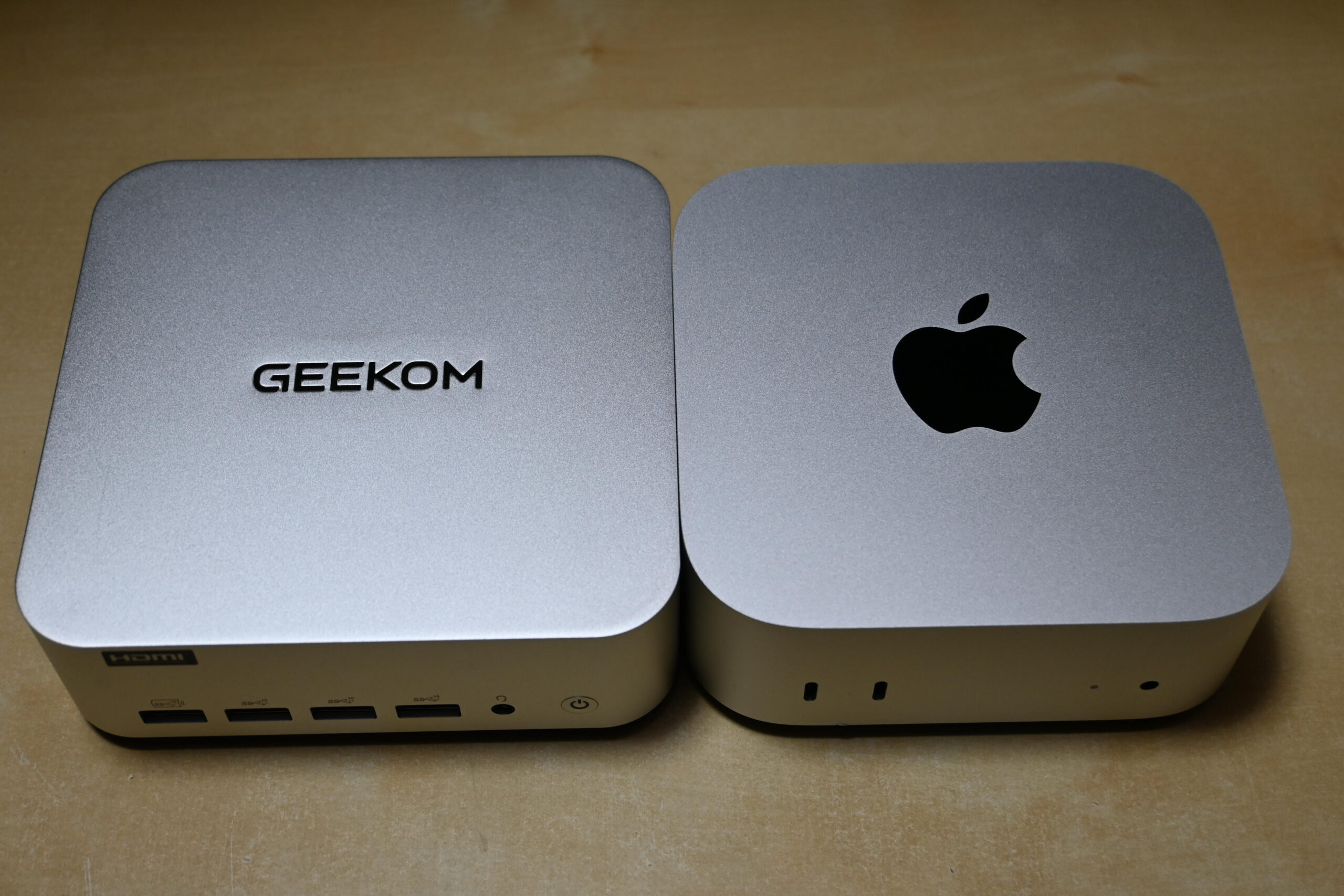
A9 Max(左)とMac mini M4(右)
フロントにUSB-A×4、リアにUSB4×2。120WのUSB PDでも動作
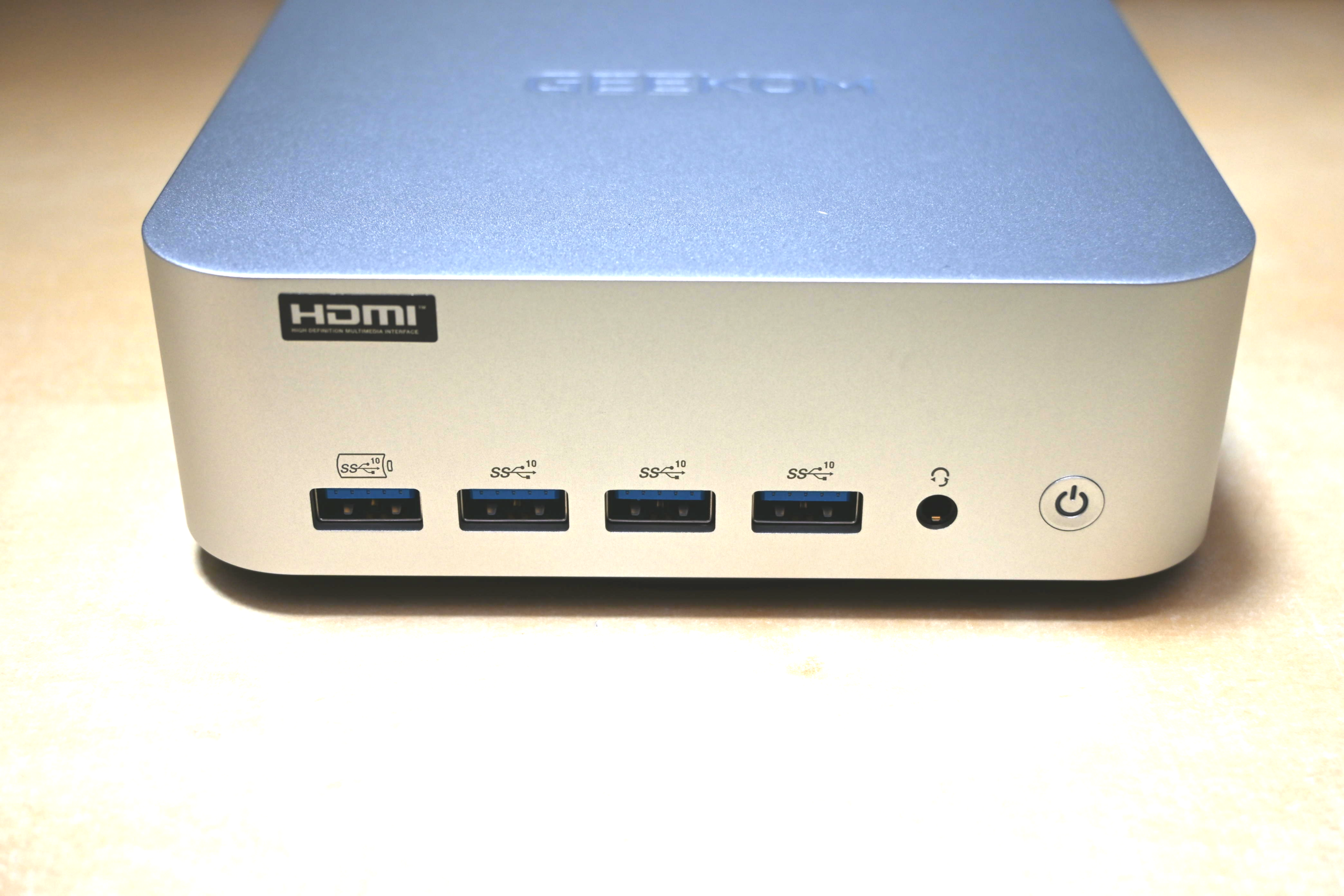
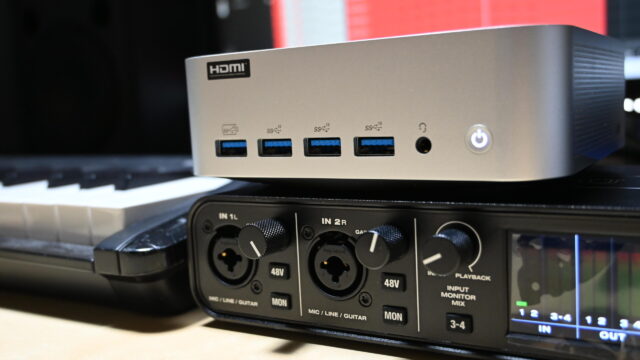
端子類をチェックしてみましょう。まずフロントには、USB 3.2 Gen2のType-A端子が4つ並んでおり、その右側にヘッドホン端子があります。
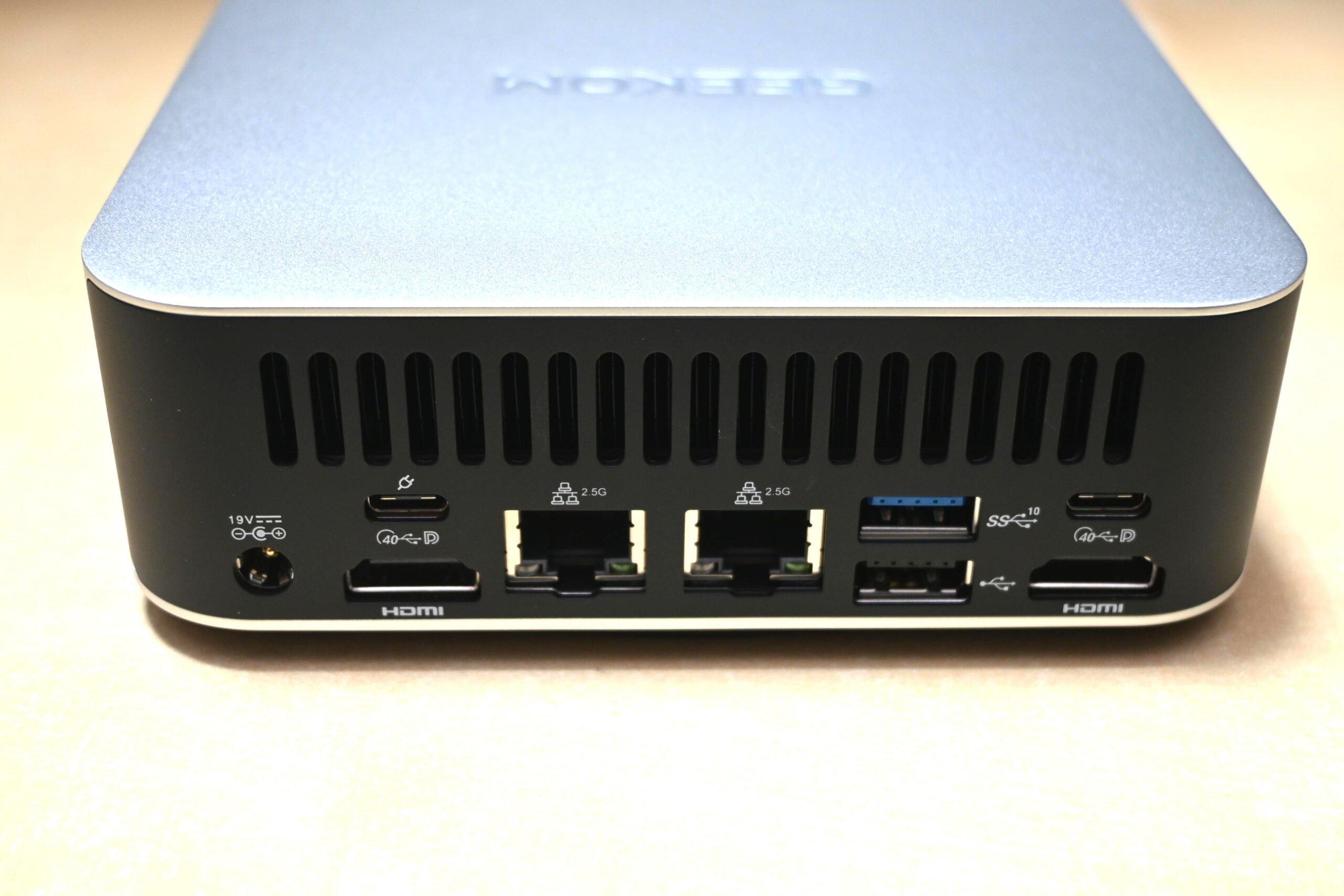
リアには、HDMI 2.1×2、2.5GbEのLAN端子×2、USB 3.2 Gen2 Type-A×1、USB 2.0 Type-A×1、そしてUSB4のType-C×2、さらにDC入力端子が並んでいます。HDMIが2つあるのでデュアルディスプレイ環境もすぐに構築できますし、USB4のType-Cはディスプレイ出力にも対応しています。
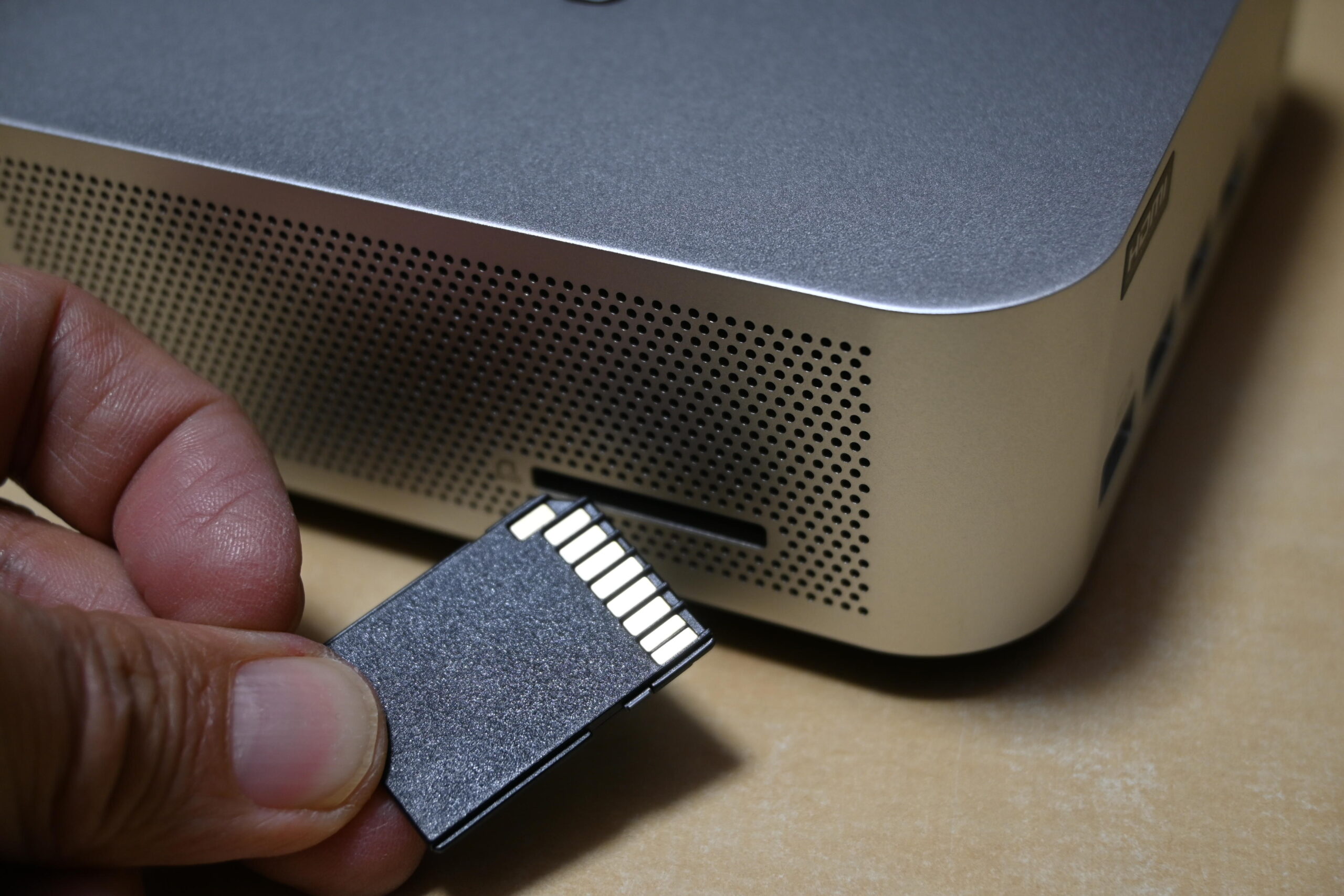
また左側面にはSDカードスロットが用意されています。
これだけ端子があれば、オーディオインターフェイスやMIDIキーボード、外付けSSDなどを接続しても困ることはないでしょう。ただ、ひとつ個人的に残念だったのは、フロントに並んでいる端子がすべてType-Aであること。最近はUSB-Cで接続する機材がほとんどなので、フロントにもUSB4のType-Cがずらりと並んでいてくれたら、もっとうれしかったのですが……。
電源は、この手のミニPCのほとんどと同様、DC 19V入力となっており、120WのACアダプタが付属しています。ACアダプタ自体はコンパクトなのですが、コンセント側のケーブルがいわゆるミッキーケーブル(3ピンのC5コネクタ)なので、そちらがちょっとかさばるのが難点。筆者は持ち歩き用に、短いミッキーケーブルを別途購入して使っています。
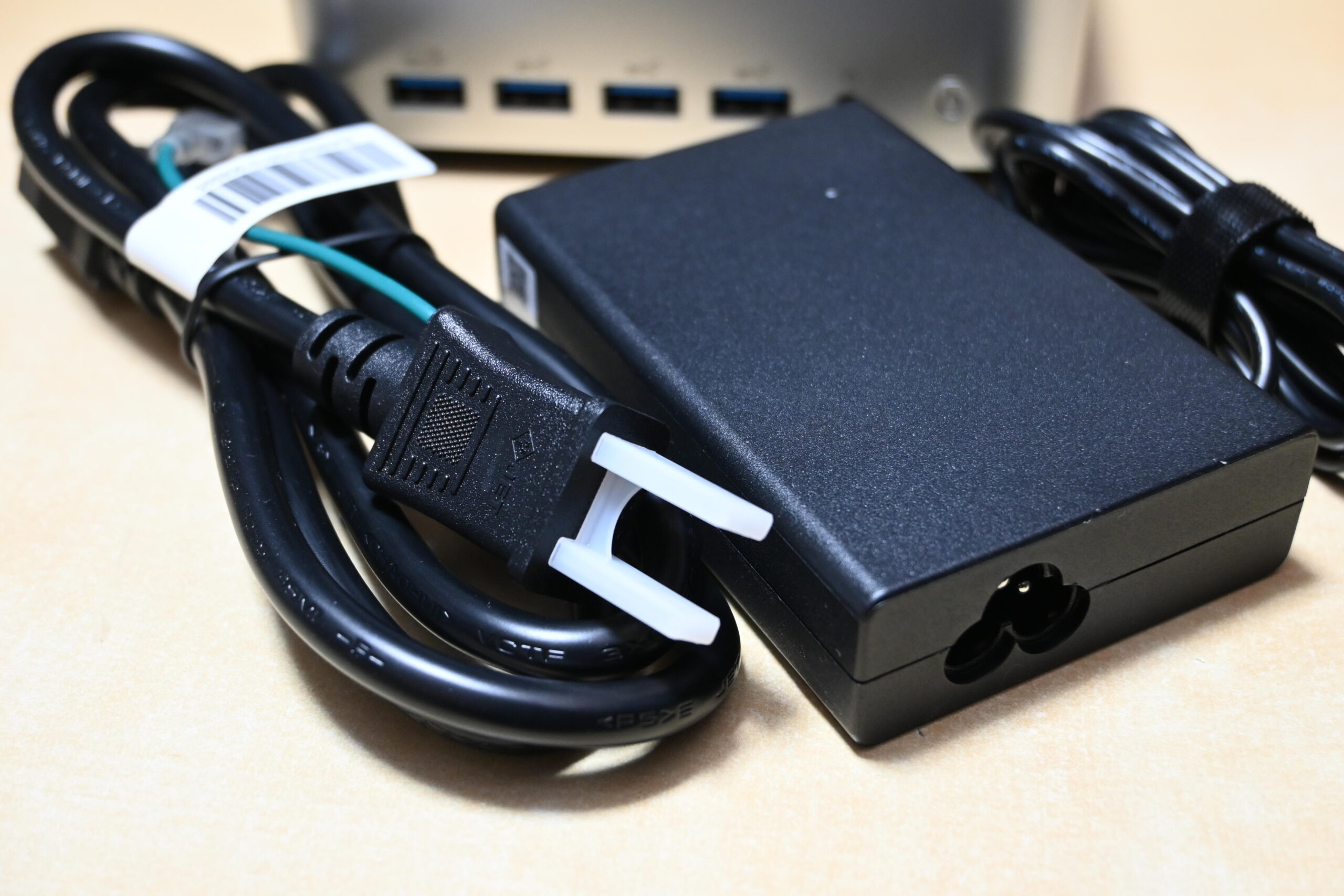
コンパクトながら120Wの出力を持つ付属のACアダプタ
一方で、うれしいのはリアのUSB-CがUSB PDでの給電に対応していること。試しに120W出力のPD充電器を接続してみたところ、問題なく動作しました。PD充電器さえ確保できれば、付属のACアダプタを持ち歩かなくて済むのは便利なポイントです。
底面を開けて内部をチェック。アンテナ線には要注意
PCが届くと、使う前にまず分解して中がどうなっているかを確認するのが筆者のいつものパターン。今回もさっそく開けてみました。
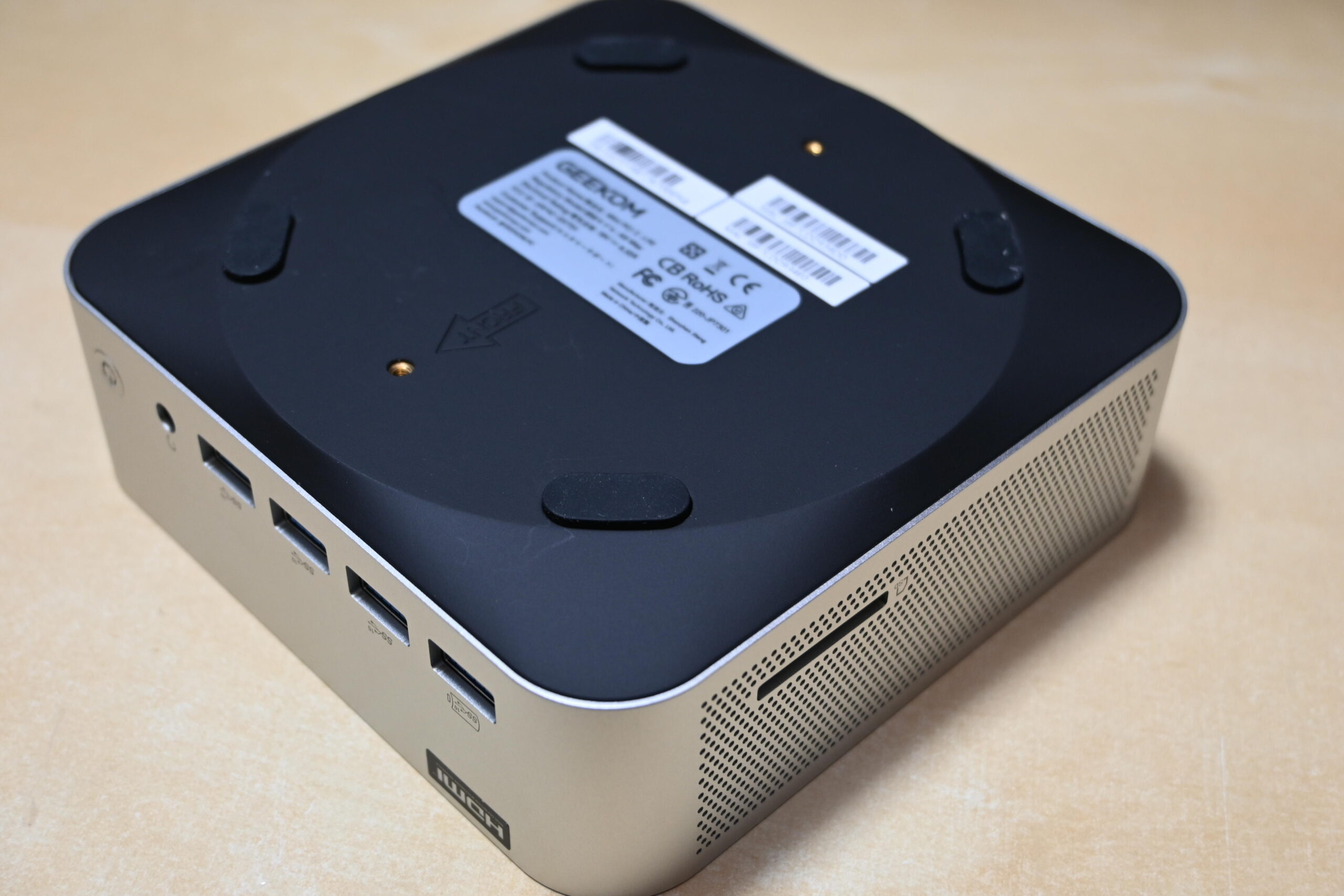
底面のゴム足を外すと、その下にネジが4つあり、これを外すと底蓋が外れます。その下にはさらに金属製のカバーがあり、こちらも4つのネジを外すとメインボードが見えてきます。
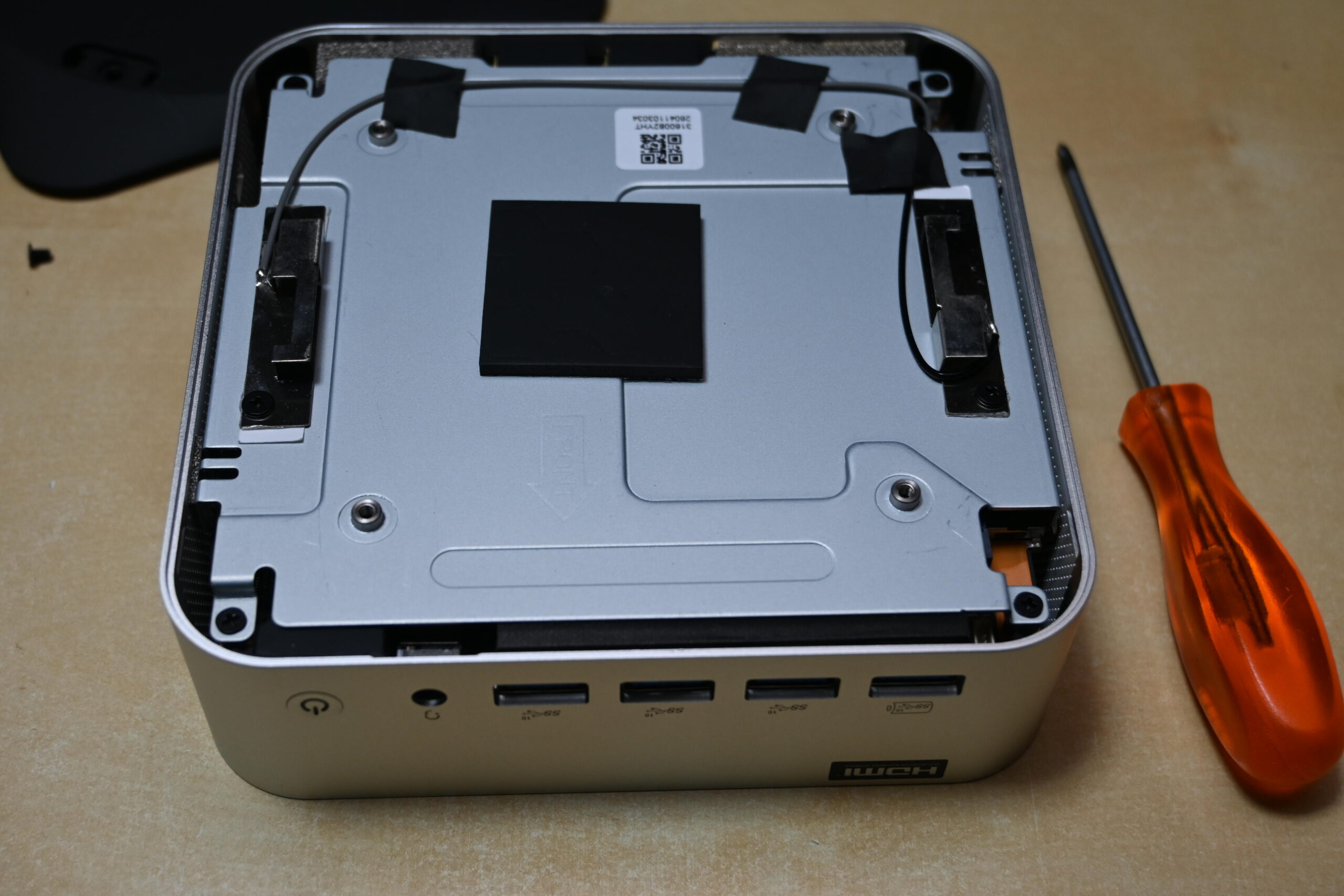
メインボード上にはSO-DIMMスロットが2つあり、16GBのメモリが2枚挿さっています。また、M.2 2280のスロットには2TBのSSDが装着されています。さらにM.2 2230のスロットも用意されていますが、こちらは空きスロットとなっているので、SSDを追加することが可能です。
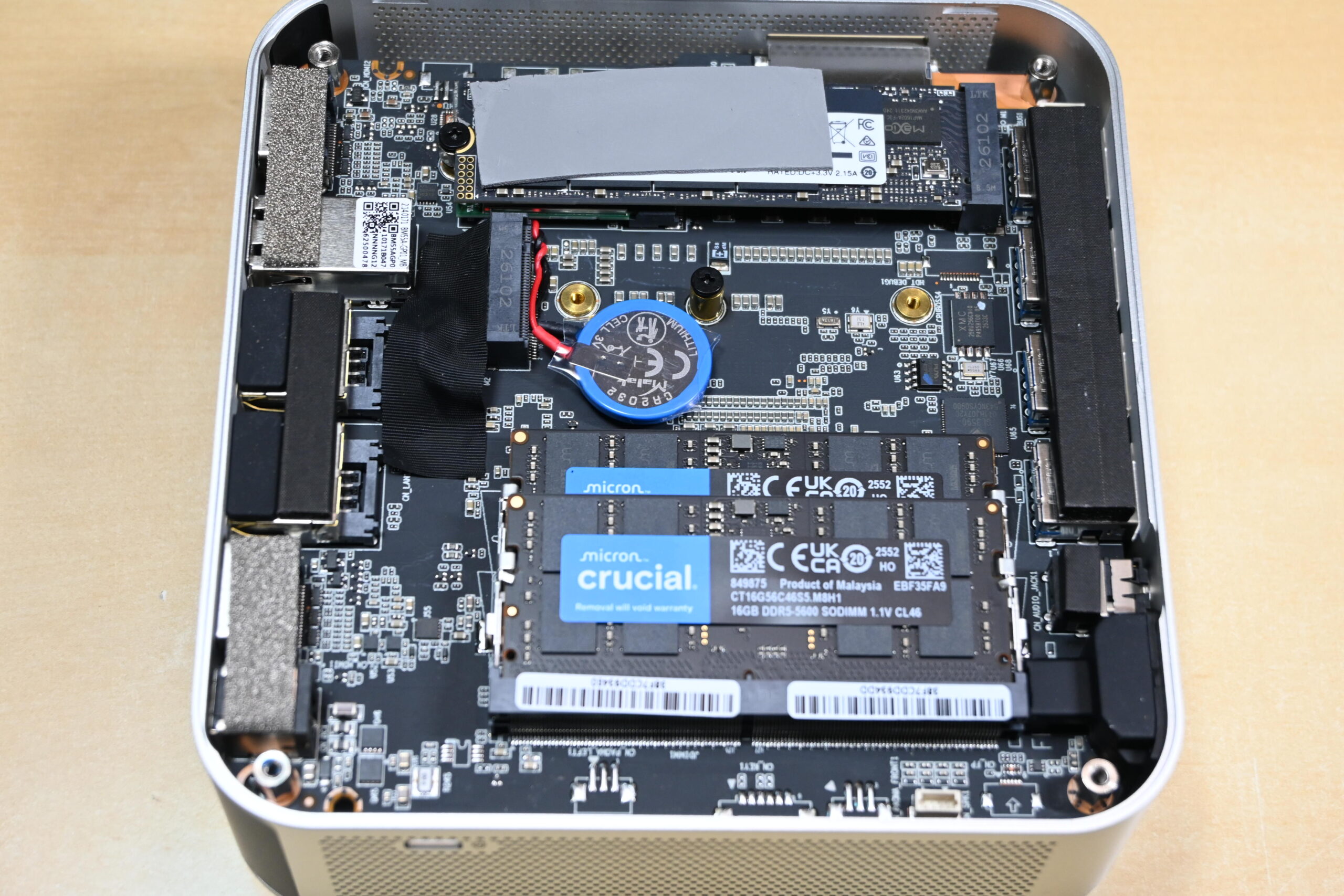
一方で、A5 2027にはあったSATAの端子は用意されていないので、2.5インチのSSDやHDDを内蔵することはできません。A5 2027の記事では2.5インチSSDを増設してみましたが、A9 Maxでストレージを増設する場合は、M.2 2230のSSDを使うか、2TBのSSDをより大容量のものに交換するという形になります。
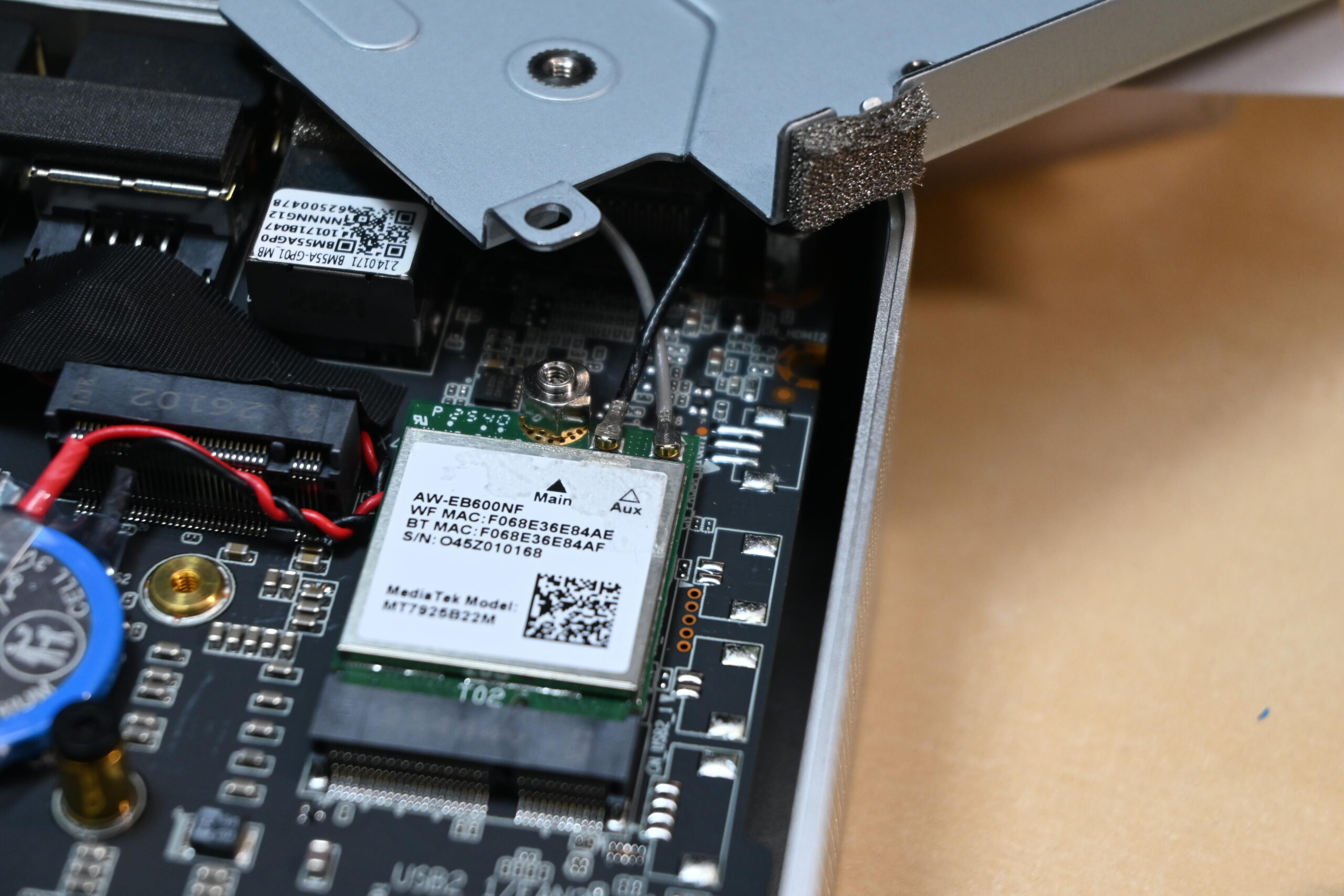
ここで、ひとつ注意しておきたい点があります。以前筆者が購入したGEEKOMのA6もそうだったのですが、底蓋を外して内部を開けると、Wi-FiやBluetoothのアンテナ線が外れやすくなっているのです。今回も注意して開けたつもりだったのですが、やはり外れてしまいました。最初はアンテナ線を接続する端子がどこにあるのか見つからず焦ったのですが、調べてみると、M.2 2280のSSDの下に隠れていました。すぐに元に戻せましたが、メモリやSSDを増設・交換する際には気を付けてください。
Cinebench 2026でA5 2027の約2.4倍のスコア
では、性能のほうはどうでしょうか。前回のA5 2027のときと同様に、Cinebench 2026でベンチマークを取ってみました。
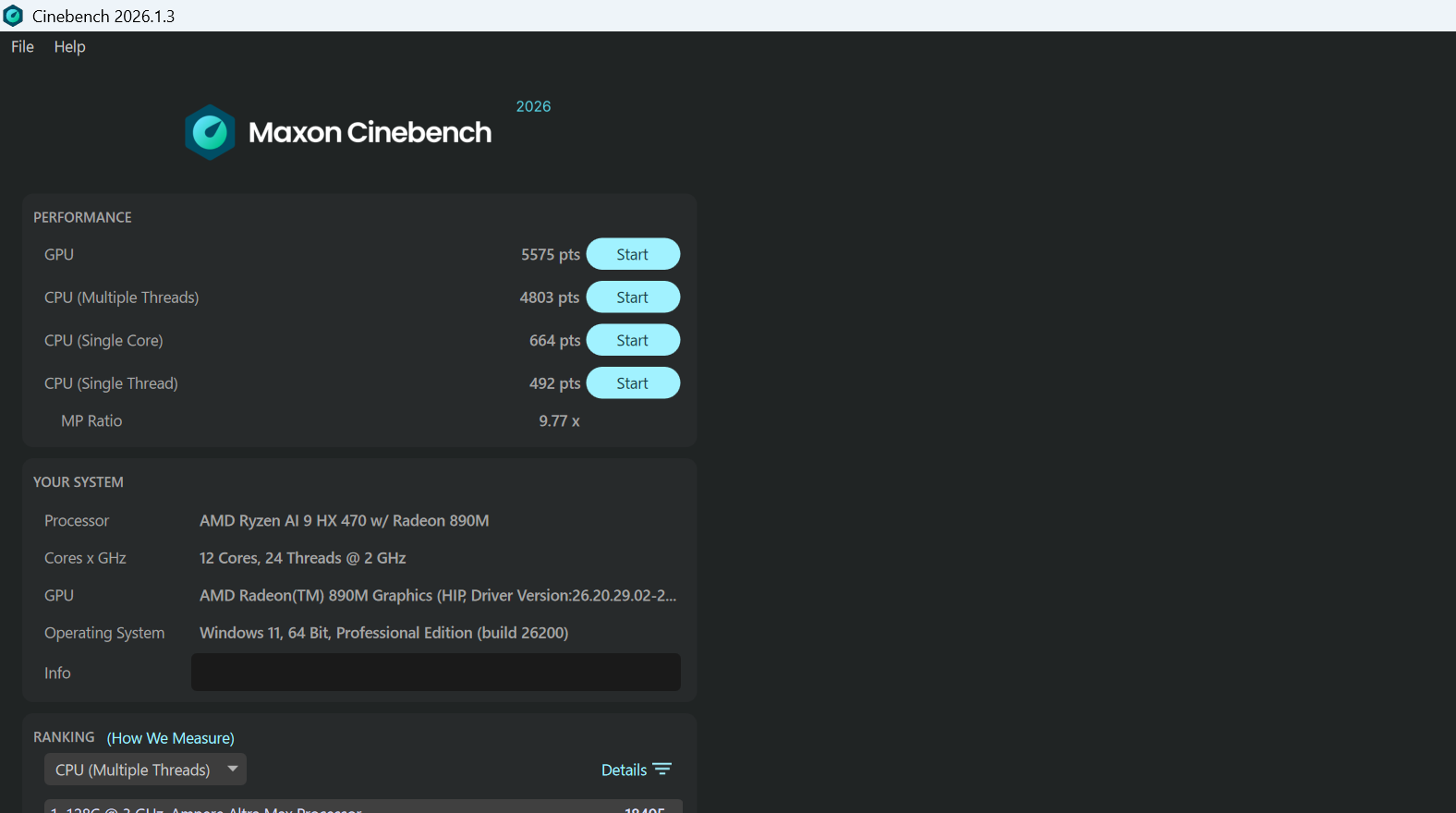
結果はCPUのマルチスレッドが4803pts、シングルコアが664pts、シングルスレッドが492pts、そしてGPUが5575ptsでした。A5 2027の結果と比較すると、以下のようになります。
| A9 Max(Ryzen AI 9 HX 470) | A5 2027(Ryzen 7 7730U) | 比率 | |
| CPU(Multiple Threads) | 4803pts | 1993pts | 約2.4倍 |
| CPU(Single Core) | 664pts | 437pts | 約1.5倍 |
| CPU(Single Thread) | 492pts | 170pts | 約2.9倍 |
| GPU | 5575pts | ― | ― |
マルチスレッドでは約2.4倍、シングルスレッドでは約2.9倍という結果で、やはりフラッグシップモデルだけあって、まったく別次元の性能です。Cinebenchのランキング表示を見ると、32コア64スレッドのAMD Ryzen Threadripper 2990WX(4568pts)を上回り、Snapdragon X Elite(3717pts)やApple M2(2336pts)よりもかなり上の位置にあります。数年前のワークステーション向けCPUを、手のひらサイズのミニPCが超えてしまっているわけです。
DTMの場合、1つのトラックの処理は基本的に1つのスレッドで行われることが多いので、シングルスレッドの性能も重要になってきます。そのシングルスレッド性能が約2.9倍になっているのは、重いソフトシンセやエフェクトをリアルタイムで使う上で大きなポイントといえるでしょう。
なお、マルチスレッドの値をシングルスレッドの値で割った「MP Ratio」は9.77倍で、A5 2027の11.72倍よりも低くなっています。ただ、これはマルチスレッド性能が劣っているということではなく、1スレッドあたりの性能が大きく向上したためです。
Cubase 16 ProでHALion Sonicを200トラック同時に鳴らしてみた
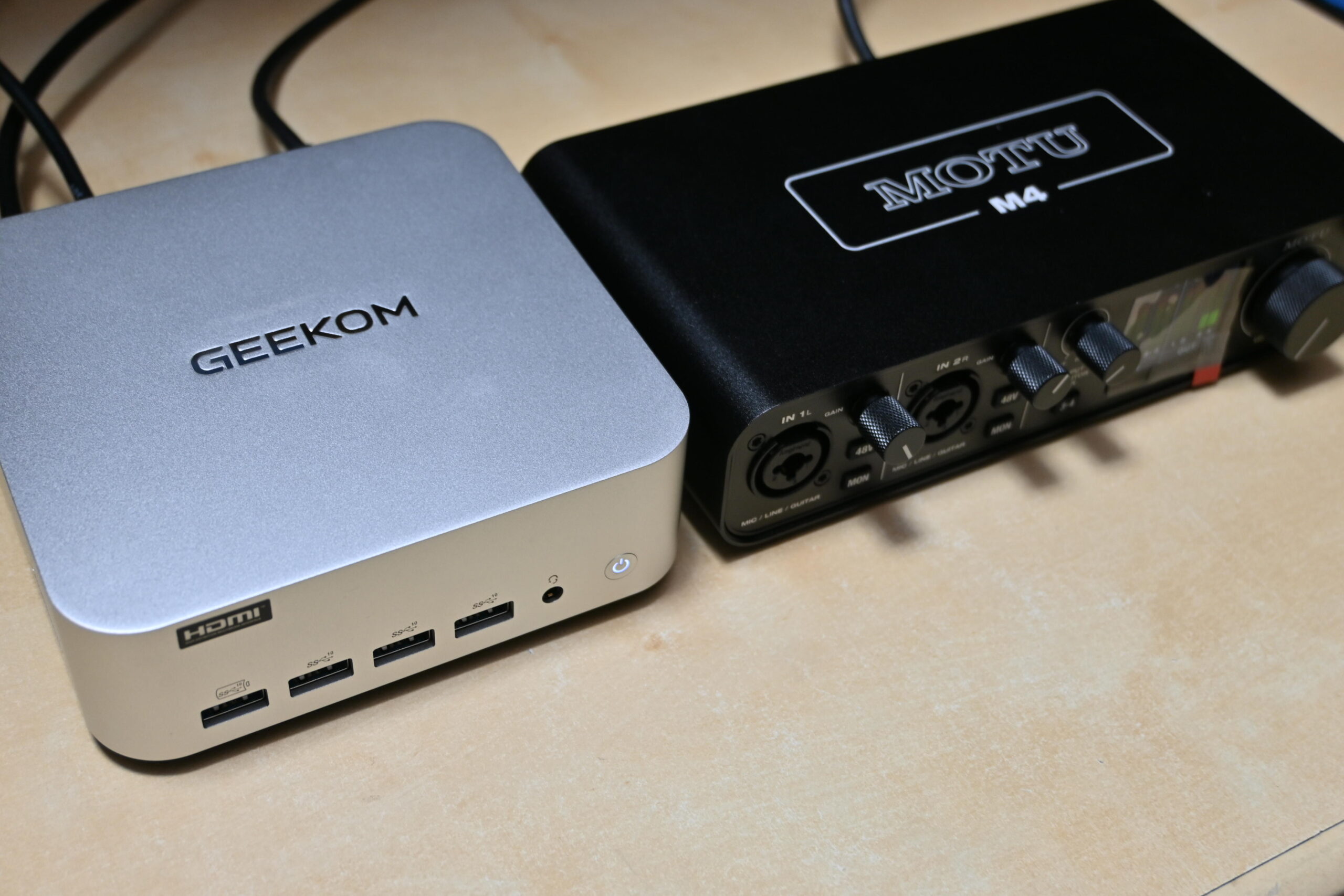
ここからが、DTM的な実験です。オーディオインターフェイスにはMOTUのM4を使い、ドライバ(バージョン4.6.0.705、ファームウェアは2.07)をインストール。そしてDAWとしては、先日リリースされたばかりの最新版、Cubase 16 Proをインストールしました。
どんな実験をしようか考えたのですが、ここではすごく単純に、インストゥルメントトラックをどんどん並べていくとどうなるのかを試してみることにしました。
まずCubase標準のHALion Sonic 7をインストゥルメントトラックとして作成し、ここにVintage Amp Wurliというエレピ音源を読み込むとともに、このトラックにマルチバンドコンプ(MultibandCompressor)を1つインサートしました。プロジェクトのサンプリングレートは48kHz、M4のバッファサイズは最小の16サンプル(約0.33ms)という、かなり厳しい設定です。
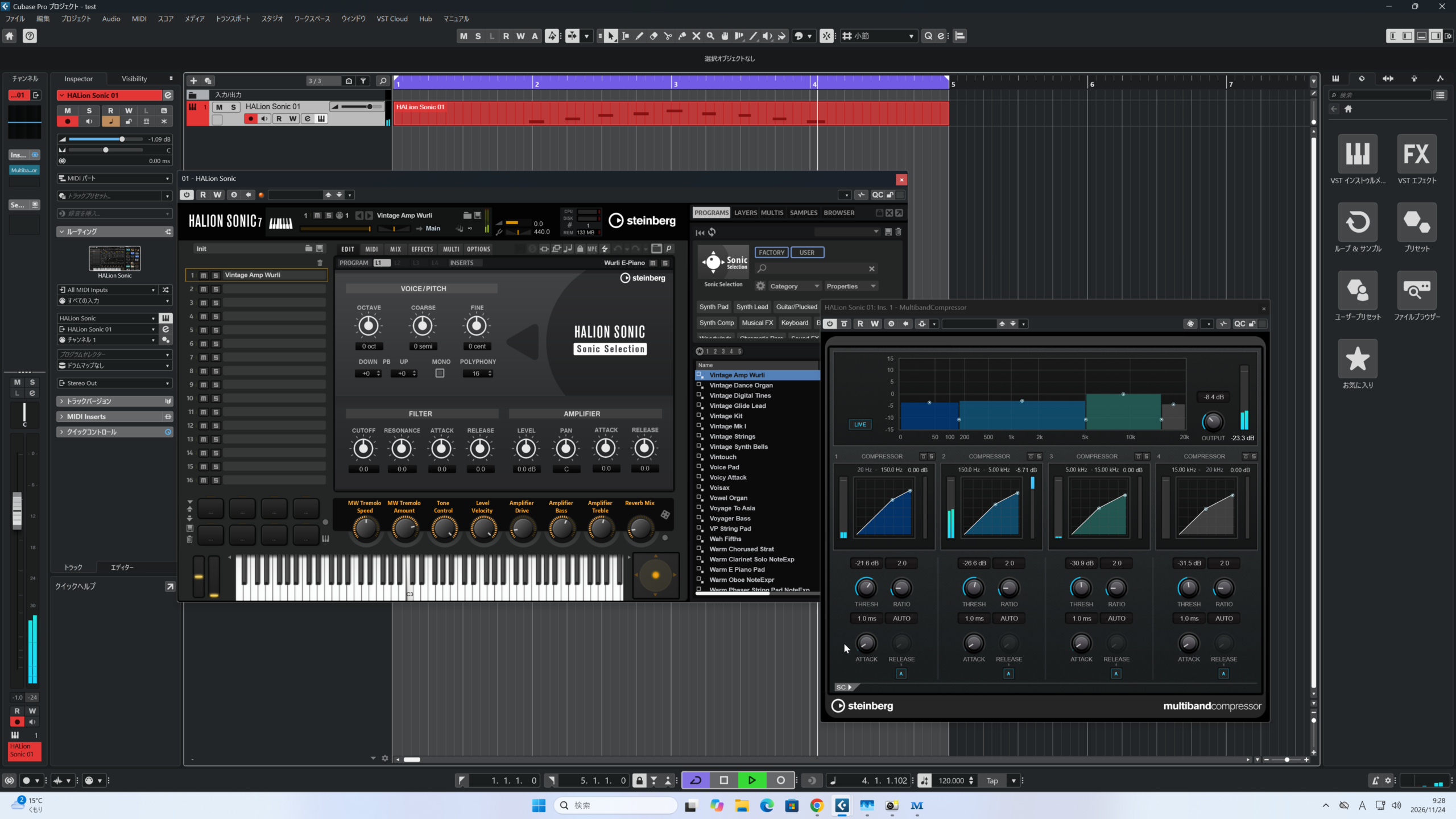
CubaseにインストゥルメントトラックとしてHALion Sonicを設定するとともにMultiband Compressorを設定
この状態で、単純に「ドレミファソファミレド」とMIDIで鳴らしてみると、CPU負荷は10%程度。消費電力も20W程度でした。
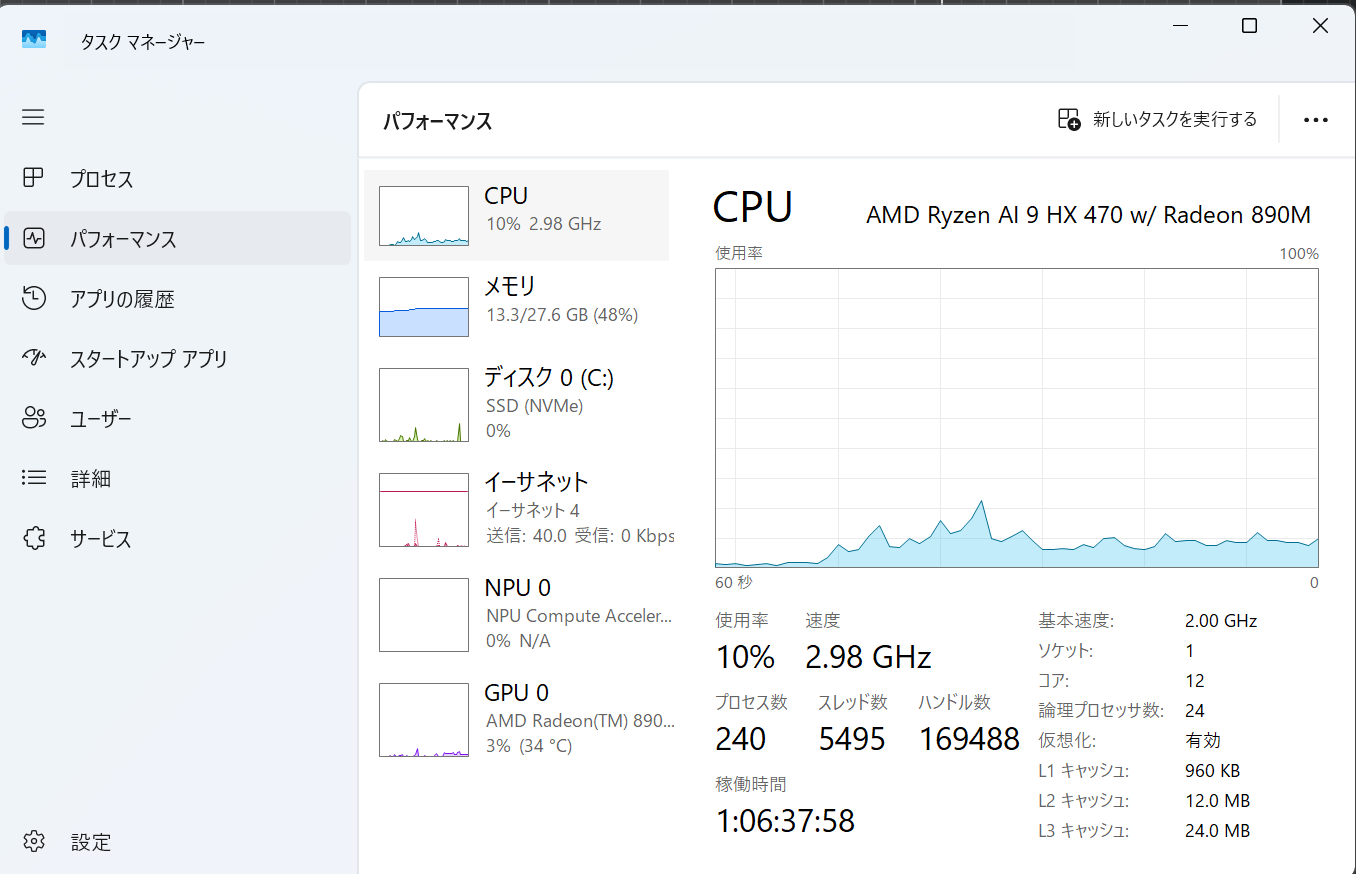
1トラック再生時のタスクマネージャー
なお、タスクマネージャーを見ると、メモリが「27.6GB」と表示されています。32GBのメモリを搭載しているのにこう表示されるのは、内蔵GPUのRadeon 890Mがメインメモリの一部をビデオメモリとして使っているためです。
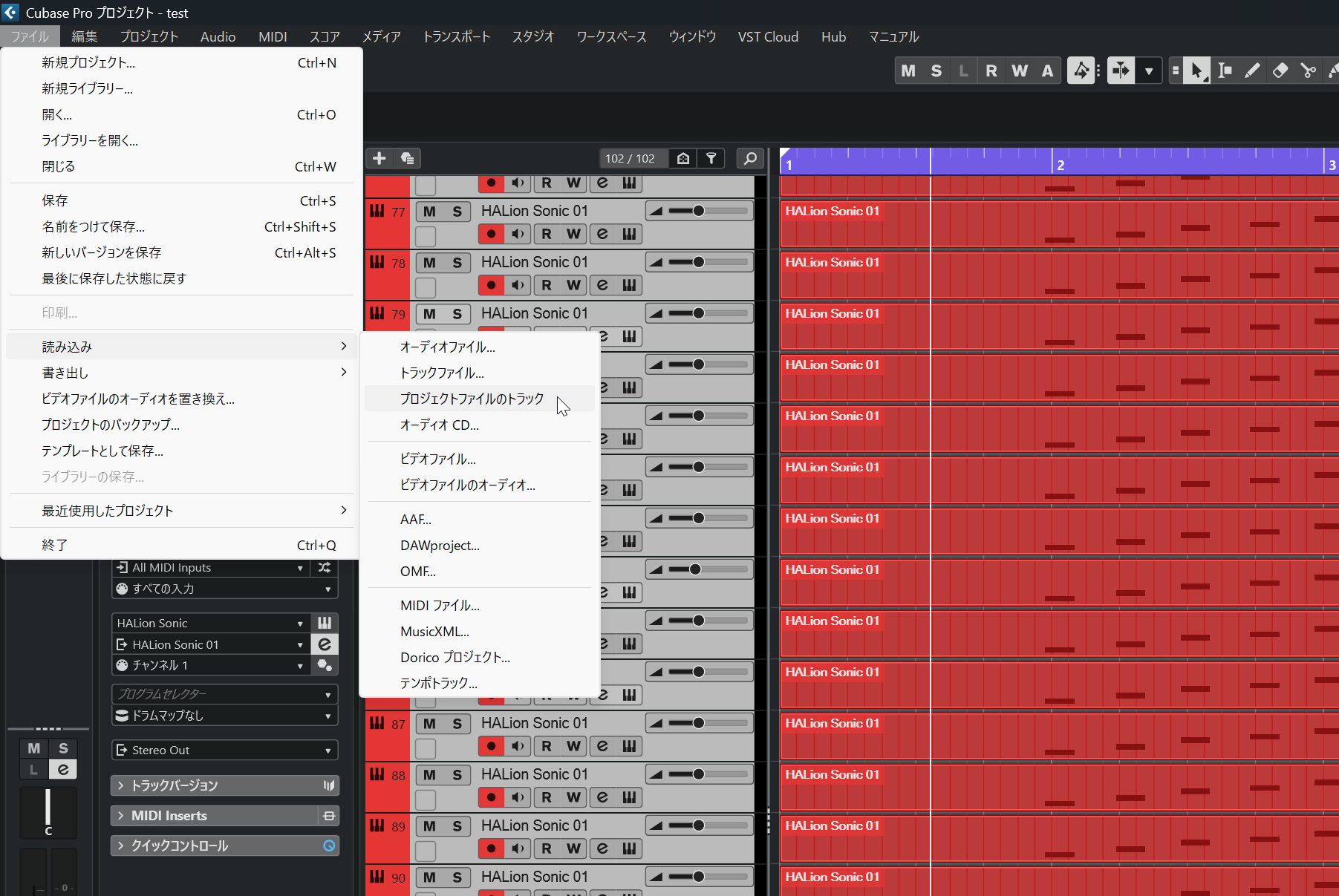
さて、このトラックとまったく同じものを、どんどん増やしていきます。ただ、Cubaseの編集メニューから「トラックを複製」を選ぶと、HALion Sonicの2つ目が立ち上がらず、最初のトラックのHALion SonicにMIDI信号が送られるだけになってしまいます。そこで、いったんこれをプロジェクトとして保存し、ファイルメニューの「読み込み」→「プロジェクトファイルのトラック」を使ってトラックを読み込むことで、HALion Sonicごとコピーし、増やしていきました。同じような実験をしてみたい方は参考にしてみてください。
その結果は以下のとおりです。
| トラック数 | CPU使用率 | メモリ使用量 | バッファサイズ |
| 1 | 約10% | 13.3GB | 16サンプル |
| 25 | 約12% | 16.5GB | 16サンプル |
| 50 | 約23% | 16.8GB | 16サンプル |
| 100 | 約29% | 22.8GB | 32サンプル |
| 150 | 約36% | 26.9GB | 32サンプル |
| 200 | 約32% | 26.9GB | 1024サンプル |
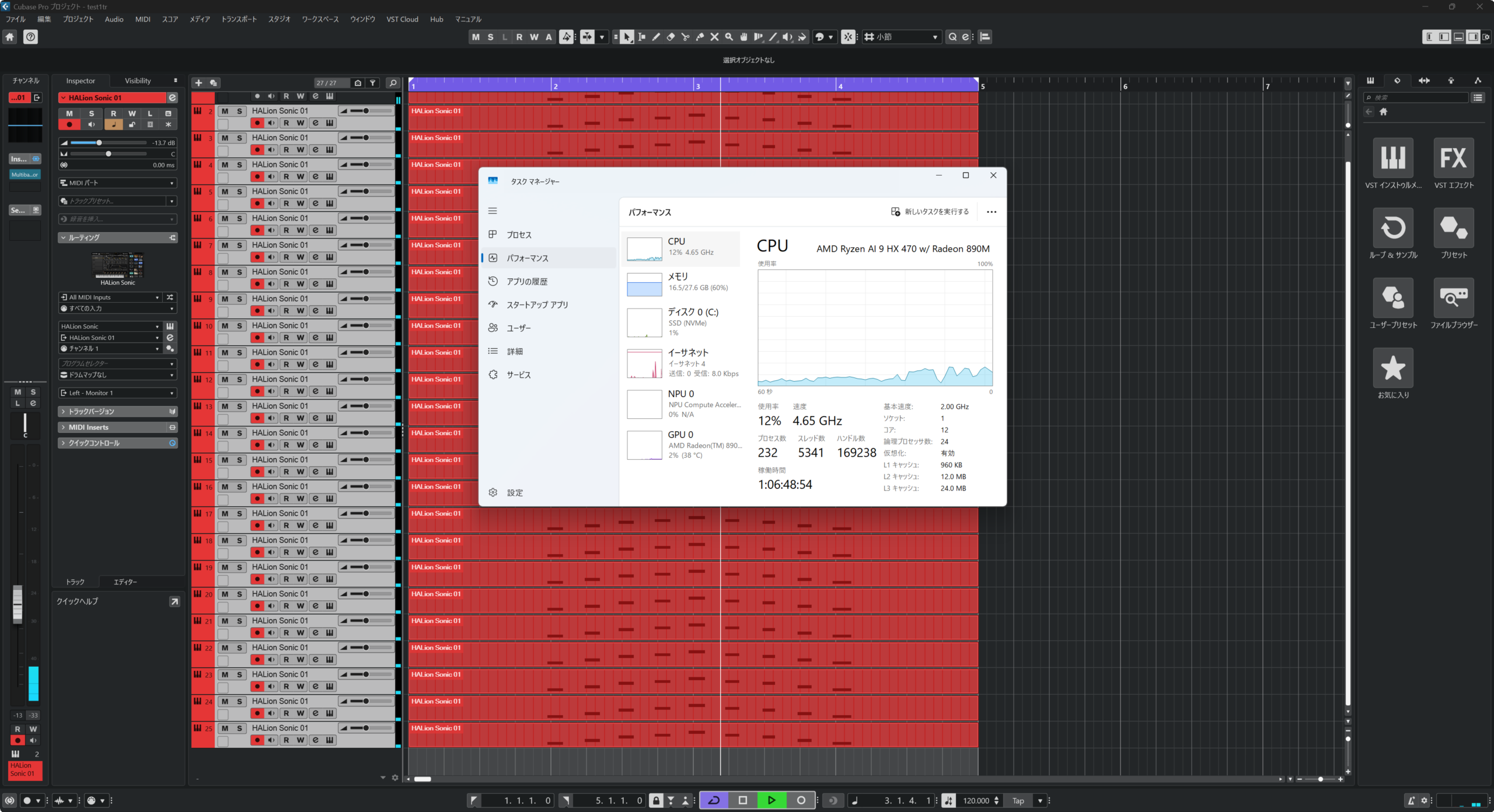
25トラック時の状況
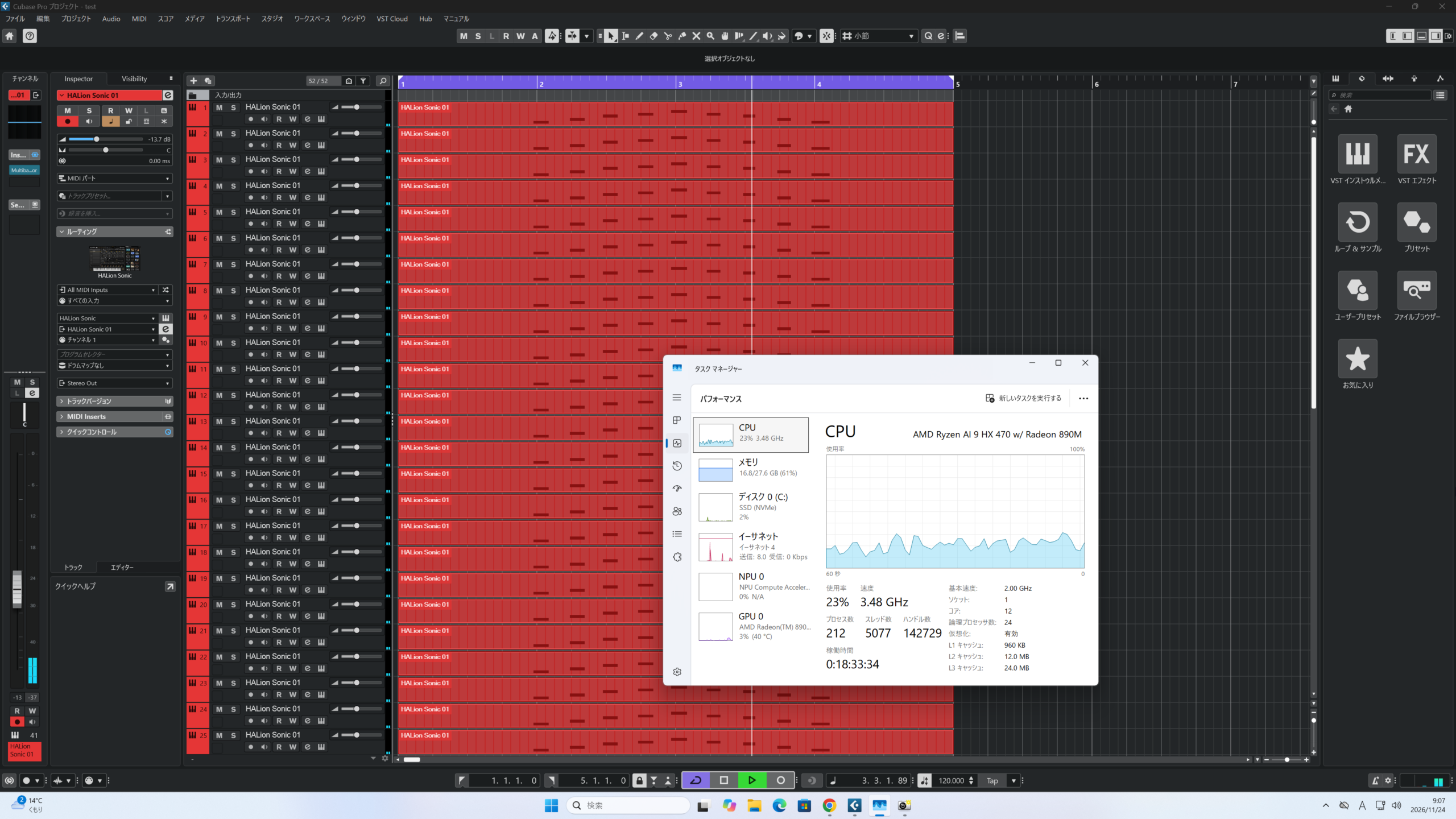
50トラック時の状況
50トラックでもCPU負荷は23%程度と、まったく余裕です。ところが、100トラックくらいまで増やしたところで、CPU負荷にはまだ余裕があるのに、音がブチブチと途切れるようになりました。そこで、M4のバッファサイズを16サンプルから32サンプル(約0.67ms)に変更したところ、再びキレイに鳴るようになりました。
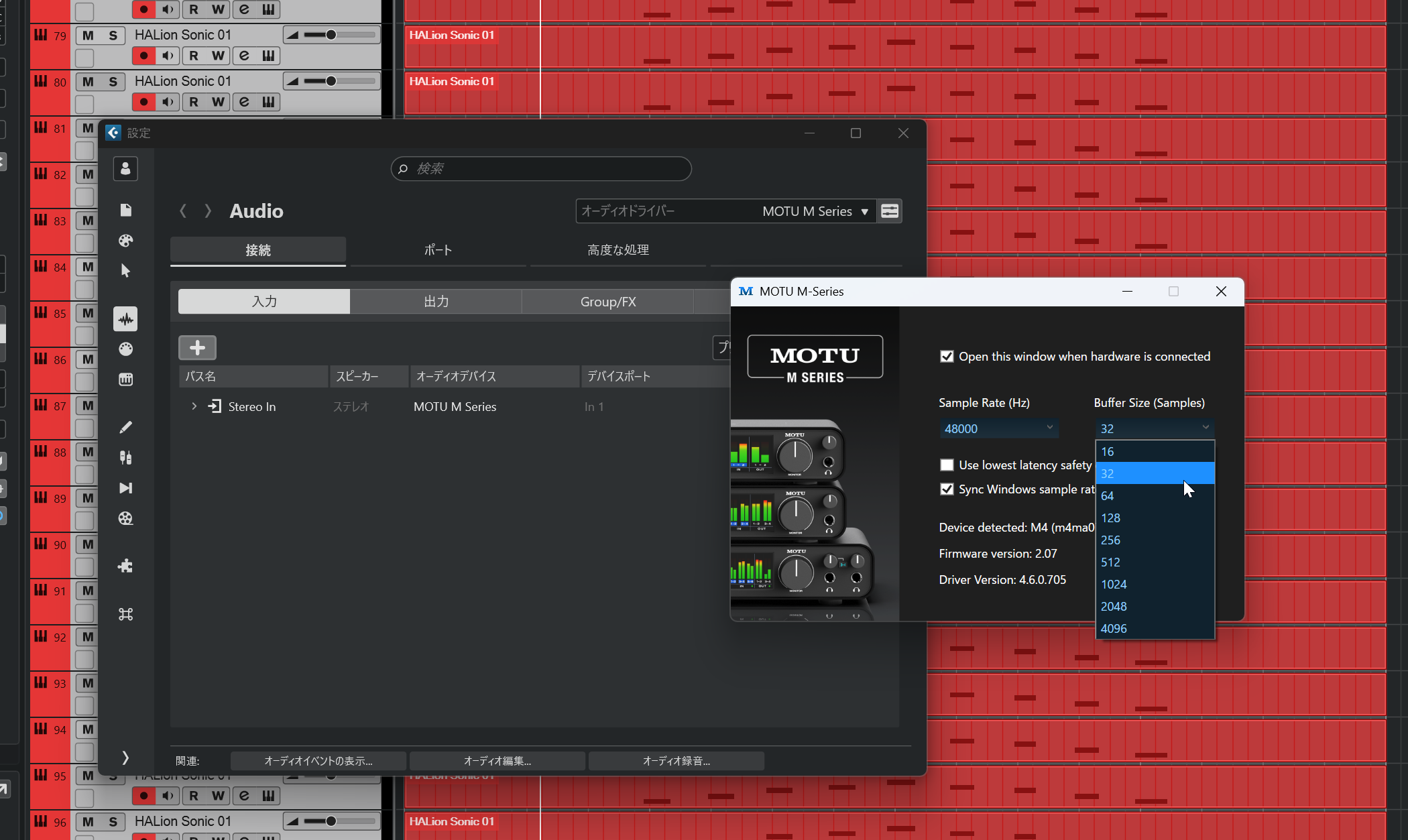
MOTU M4のバッファサイズを32サンプルに変更
タスクマネージャーのCPU使用率はあくまでも全コアの平均値なのに対し、オーディオ処理はバッファ1回分ごとに処理を間に合わせる必要があるため、平均値には余裕があっても、瞬間的に間に合わなくなると音が途切れてしまうのです。それでも、100トラックを32サンプルという超低レイテンシーで動かせるというのは、なかなかのものだと思います。
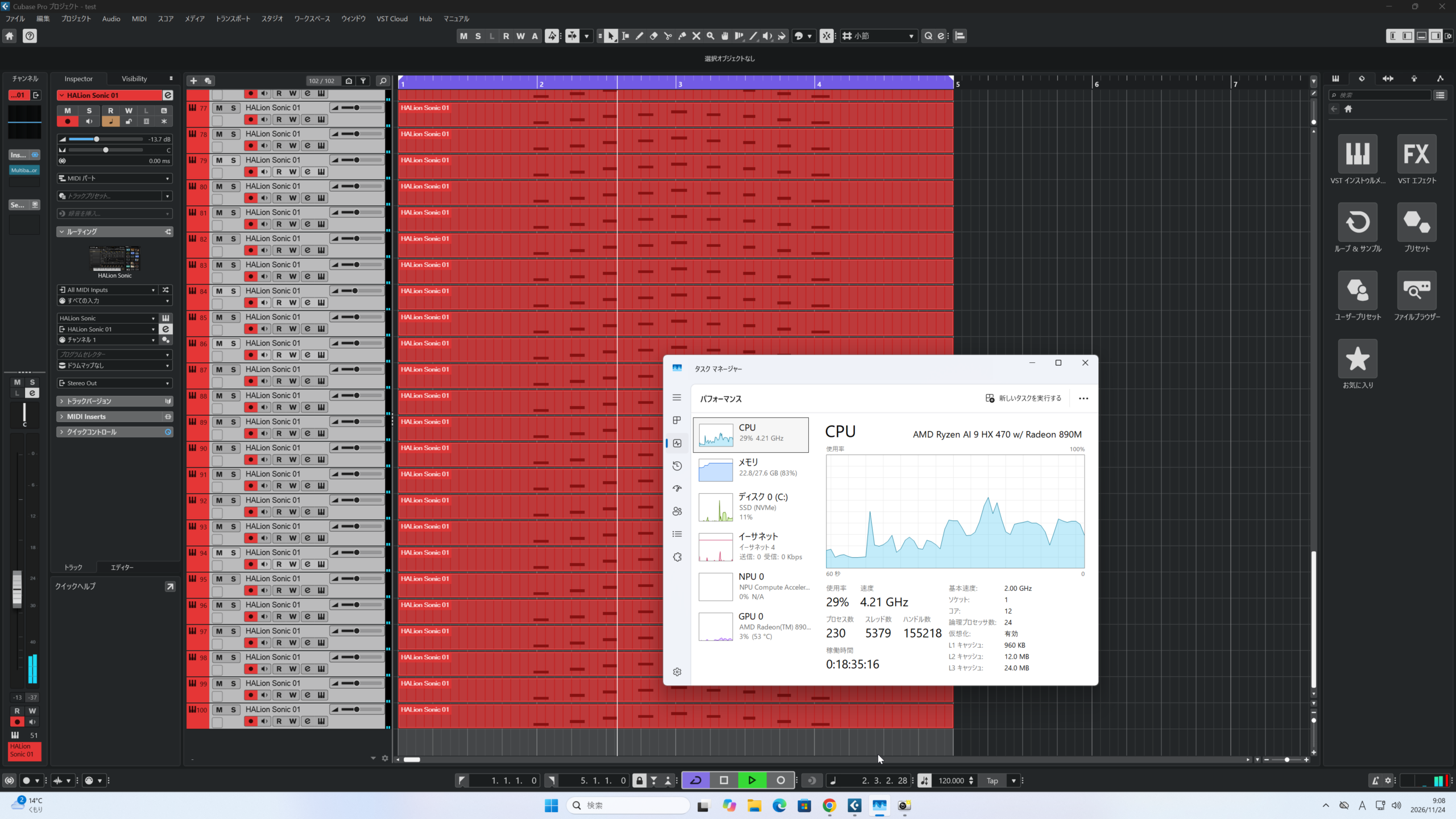
100トラック時の状況
さらに150トラックまで増やしても、CPU負荷は36%程度。ただ、このあたりでメモリの使用量が26.9GBと、かなり厳しくなってきました。
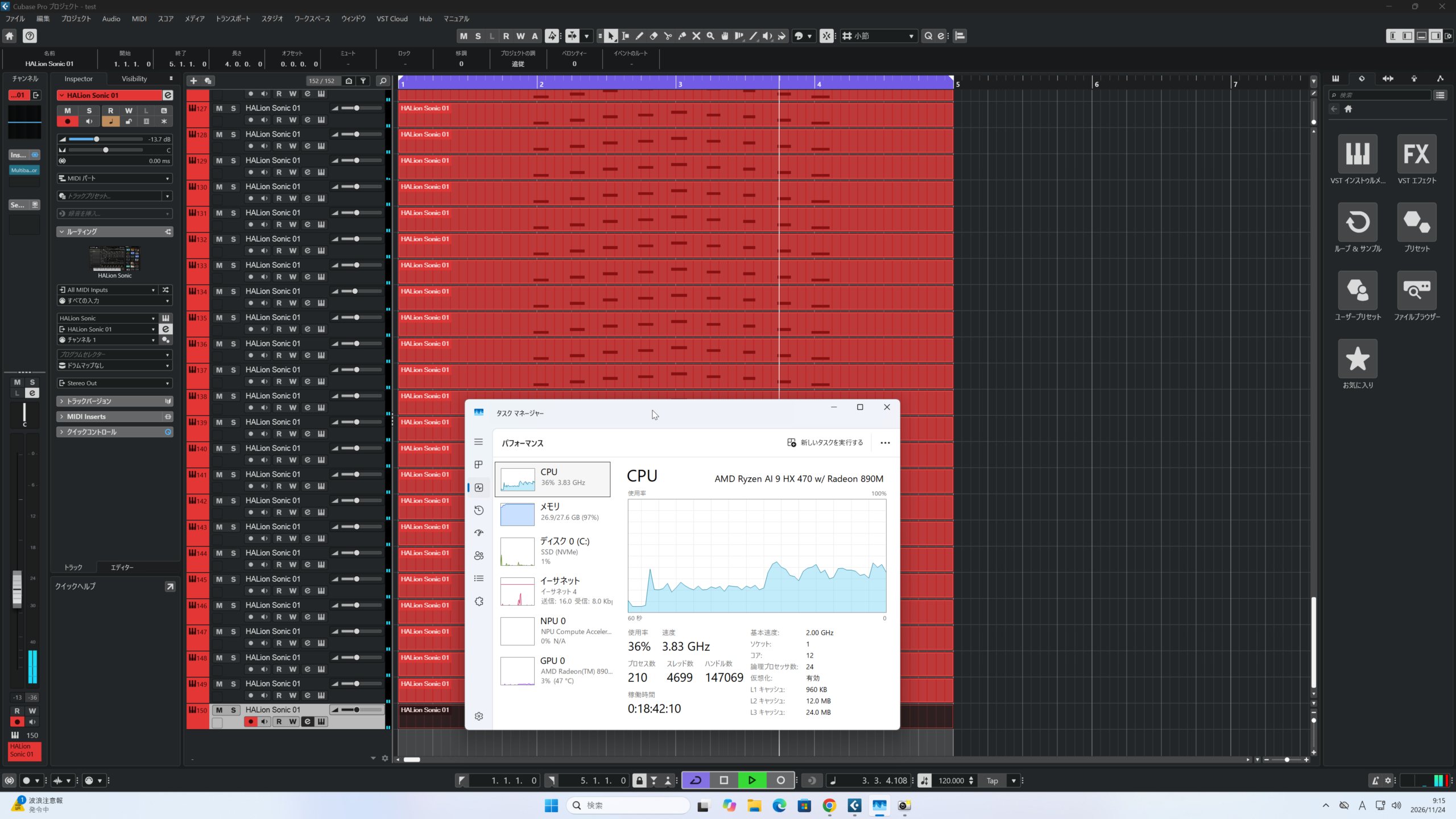
150トラック時の状況
そして200トラックまで増やすと、CPU負荷は37%程度とまだ大丈夫なものの、メモリが限界に近づいてきたためか、再びブチブチと音が途切れるようになりました。そこで、バッファサイズを一気に1024サンプルまで上げてみたところ、CPU負荷は32%程度に下がり、ノイズも消えてキレイに鳴るようになりました。
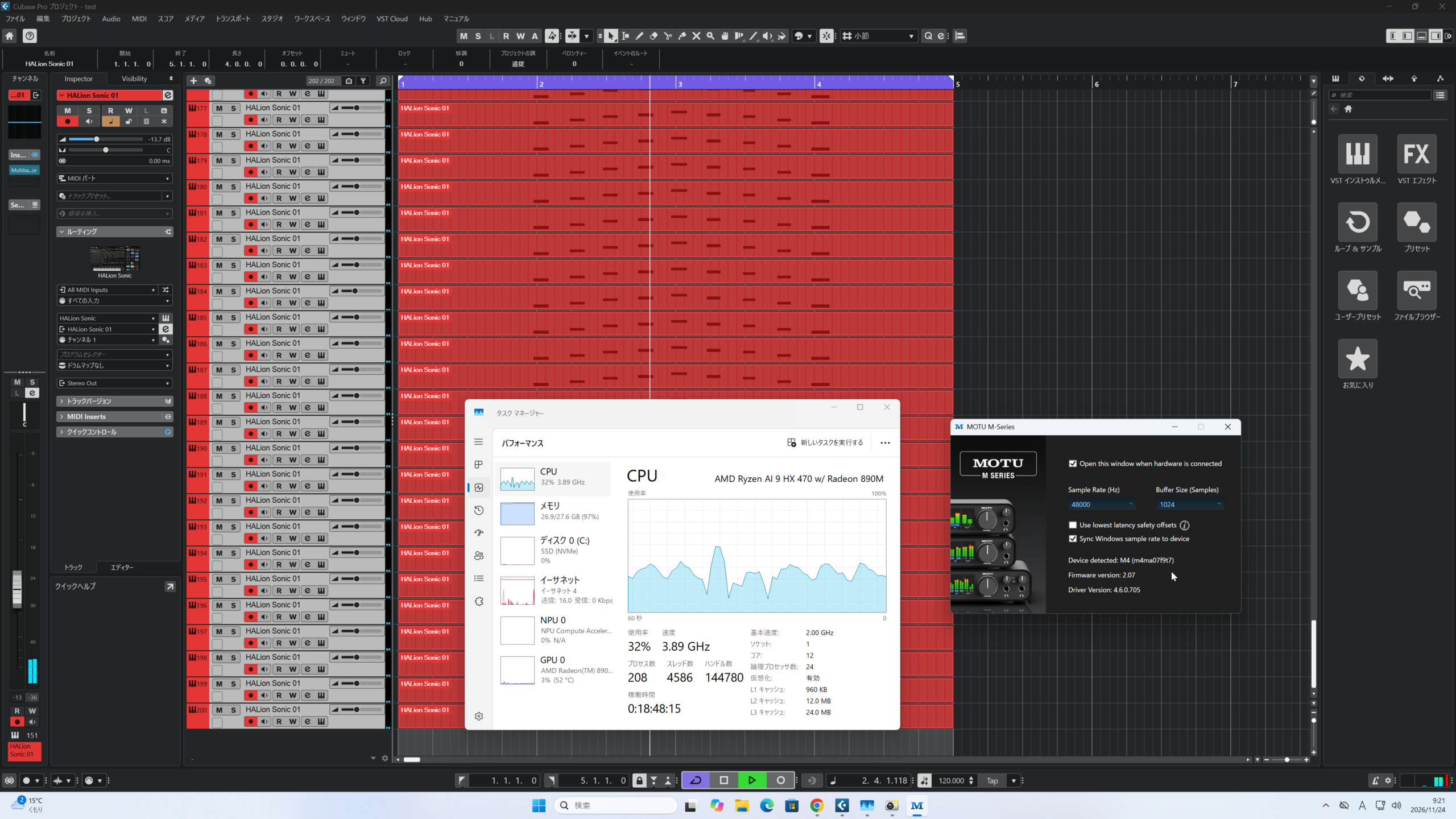
200トラック時のタスクマネージャーとMOTU M4の設定画面
1024サンプルだとリアルタイムでの演奏には向きませんが、トラック数が多くなるミックスの段階であれば問題ない設定です。録音や打ち込みのときはバッファを小さく、ミックスのときは大きくするという、普段の使い分けをすれば十分実用的でしょう。
ちなみに、12コア24スレッドある各スレッドの状況を表示させてみると、以下のようにキレイに分散されていることも確認できました。
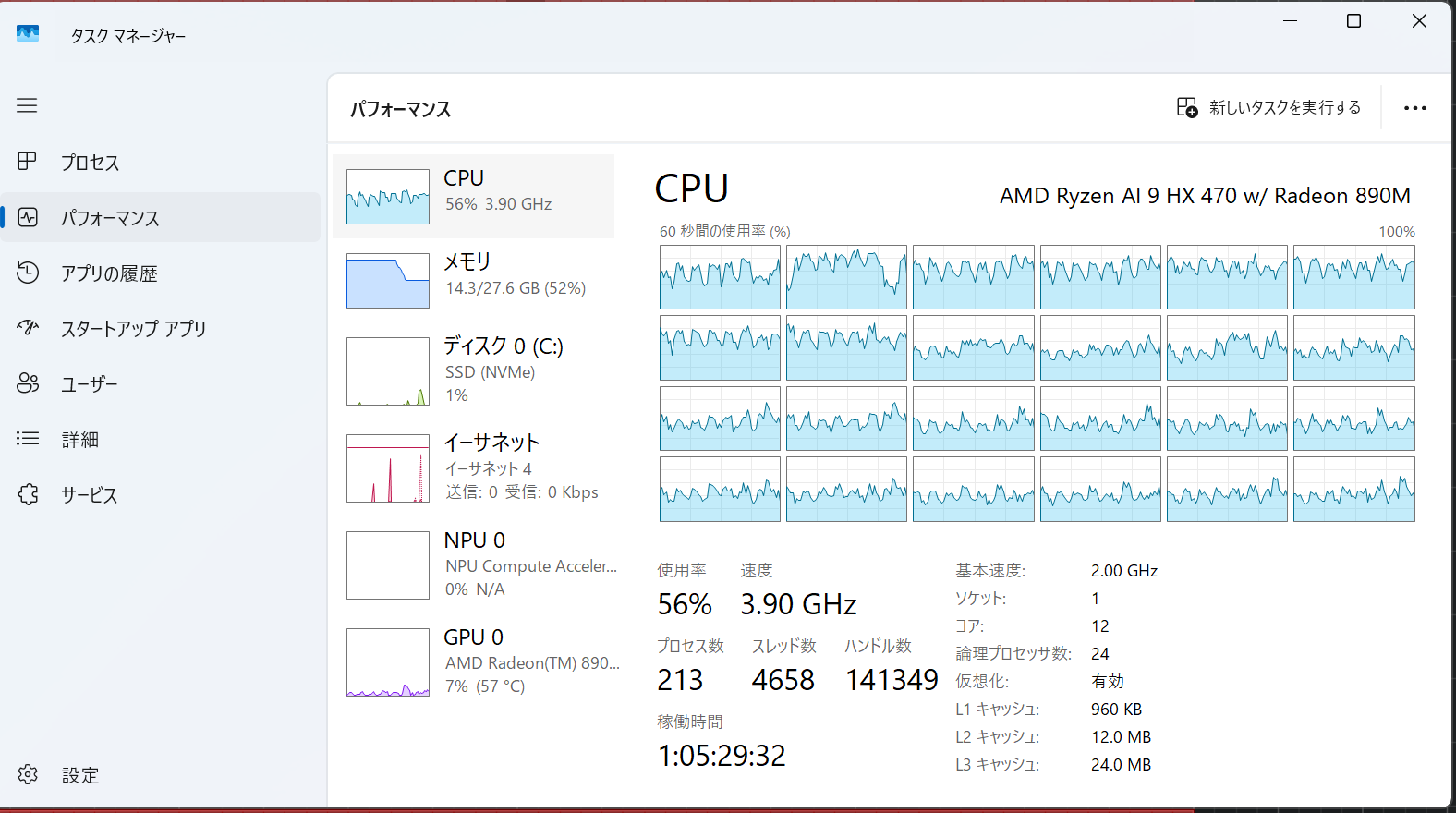
24個のスレッドの負荷はキレイに分散されている
とはいえ、メモリがほぼ限界に達してしまったので、今回の実験はここで終了としました。CPUにはまだまだ余裕があったので、メモリをもっと増設すれば、さらにトラック数を増やせそうです。最大128GBまで増設できるので、大規模なオーケストラ音源のテンプレートを組むような使い方をするなら、メモリを増設しておくと安心だと思います。
アイドル時は7W程度、200トラックでも80W程度の消費電力
これだけパワフルなマシンとなると、気になるのは消費電力です。そこでワットチェッカーを使って測定してみました。
起動時には70W程度まで上がりますが、起動後、落ち着いた状態で何もしていないときは7W程度と、非常に小さな消費電力です。そして、前述のCubaseで200トラックを同時に鳴らしているフル稼働状態でも、80W程度でした。
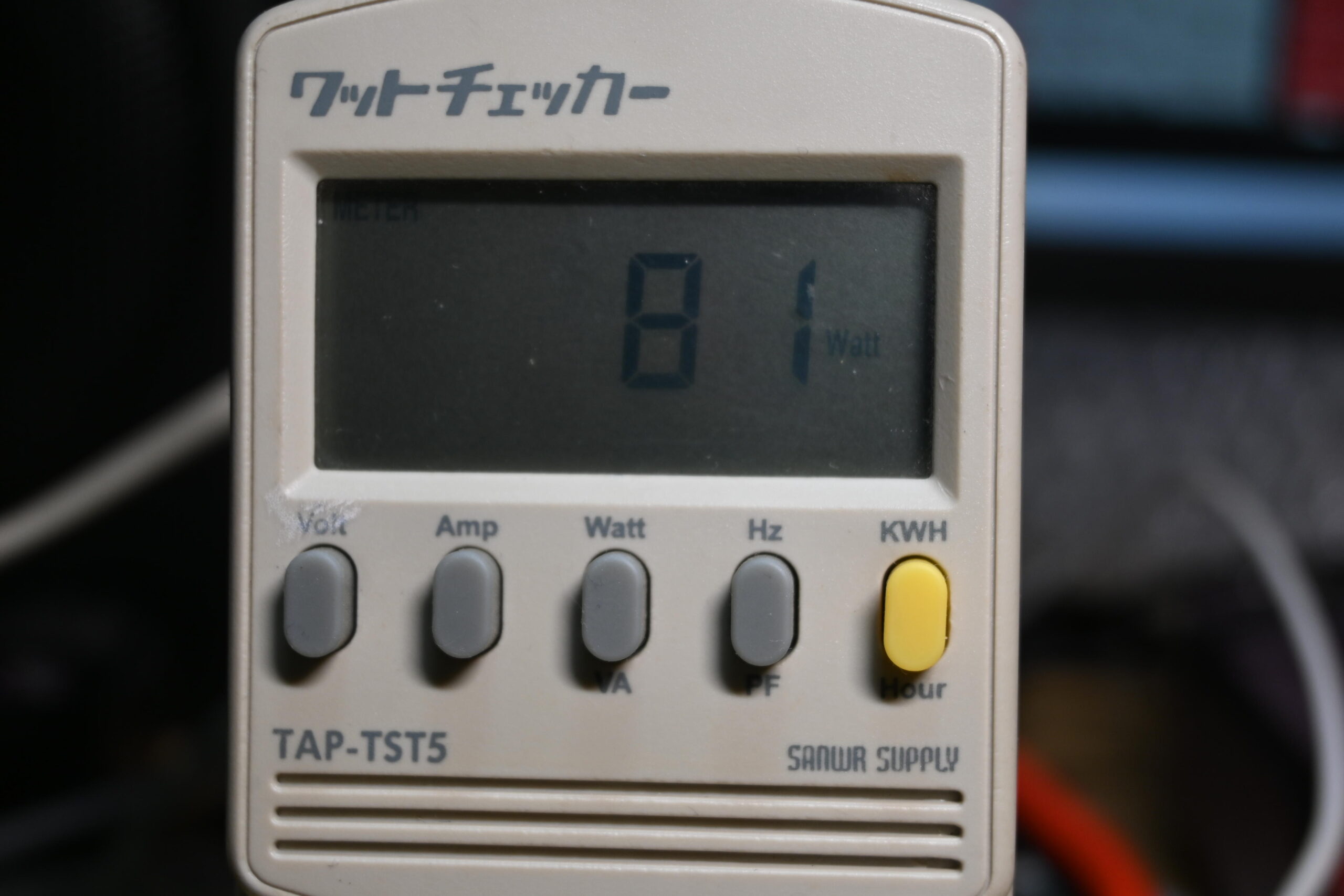
前回のA5 2027の記事と同様に電気代を計算してみると、仮に80Wのフル稼働状態で1日8時間、30日間使ったとしても、80W×8時間×30日=19.2kWh。電気代の単価を31円/kWhとすると、月595円程度です。実際には常にフル稼働しているわけではないので、普段の使い方であれば、もっとずっと安く済むはずです。
12コア24スレッドのCPUを搭載し、Cubaseで200トラックを同時に鳴らせるだけのパワーを持ちながら、手のひらに載るサイズで、消費電力も小さい。DTM用途として考えると、かなりパワフルなマシンだというのが、実際に使ってみての感想です。デスクの上をスッキリさせながら、大規模なプロジェクトも扱えるDTM環境を作りたいという人にとって、有力な選択肢になりそうです。
DTMステーション読者向けに15%オフの割引コードを用意
今回、DTMステーションの読者向けに、GEEKOMからA9 Maxが10%オフになる割引コードを用意していただきました。公式サイトで購入時に以下の割引コードを入力することで、10%オフで購入することができます。
割引コード:DSA9MAXOD
割引率:10%オフ
有効期間:11月25日〜12月31日
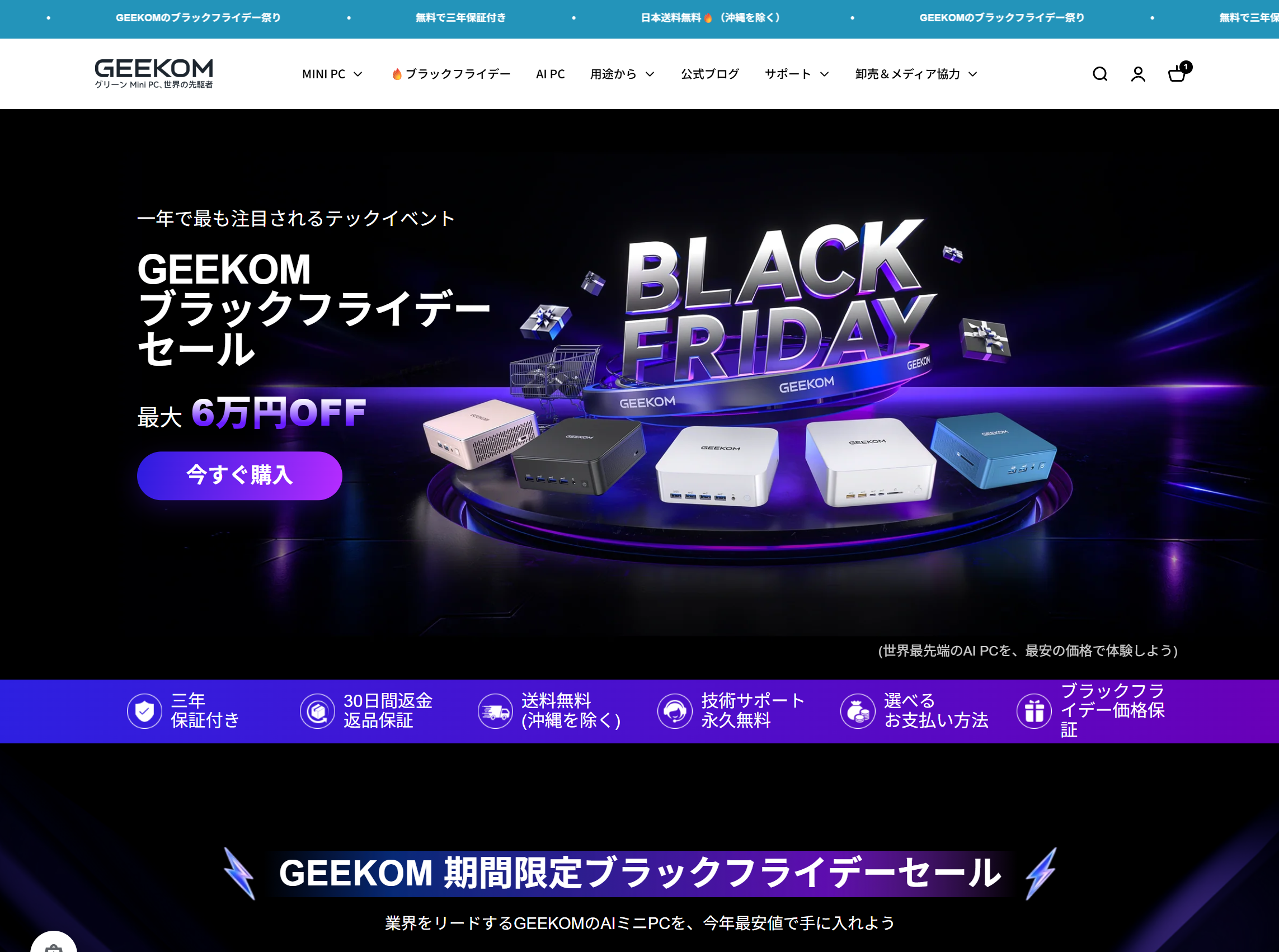
GEEKOM公式サイトでブラックフライデーセールを実施中
ぎりぎりのタイミングでのご案内で恐縮ですが11月26日までの期間限定で、GEEKOMの公式サイトで、ブラックフライデーのキャンペーンが実施されており、GEEKOMの各種ミニPCが格安で購入できるようになっています。さらに、その中でも、以下の2製品については、そのブラックフライデー価格より下がるDTMステーション読者向けの特別クーポンを用意していただいたので、あわせて紹介しておきます。
GEEKOM IT13 Max
割引:15%オフ
割引コード:DTMGEEKBFD
有効期間:2026年11月19日〜12月7日
GEEKOM A5
割引:12,000円引き
割引コード:DTMGEEKBFDN
有効期間:2026年11月19日〜12月7日
GEEKOM公式サイト:https://geekom.jp/s/dtm
【関連記事】
快適なDTM環境を構築できるAMD Ryzen 7 7730U搭載の超コンパクトなミニPC、日本限定販売のGEEKOM A5 2027エディション
【関連情報】
GEEKOM A9 Max製品情報
【価格チェック&購入】
◎GEEKOM公式サイト ⇒ GEEKOM A9 Max
◎GEEKOM公式サイト ⇒ GEEKOM IT13 Max
◎GEEKOM公式サイト ⇒ GEEKOM A5
コメント