
「Gamble Rumble」「around the world」「DOGFIGHT」など、アニメ「頭文字D」シリーズの主題歌で広く知られたユニット、m.o.v.e。そのMC/ラッパーだったMOTSUさんが、現在はDeeJei.Tokyoの名義でソフトウェア開発に取り組んでおり、2026年5月8日に新しいアプリ、OneManVJをリリースしました。
OneManVJは、PCのマイクから取り込んだ音を「音紋」つまりオーディオフィンガープリントとして解析し、流れている楽曲を瞬時に特定。あらかじめ登録された映像を自動で同期再生する、音紋認識搭載のVJソフトウェアとなっています。WindowsとMacのいずれにも対応し、ラインナップは無料の機能制限版と、7,800円(税込)で買い切りの永久ライセンスであるPro版が用意されています。アーティストとして世界中のライブ現場を経験してきたMOTSUさんが、現場のリアルな課題を解決するために自ら作り上げたツール、OneManVJがどんなものなのか、実際に試してみたので、インタビューとともに紹介していきましょう。
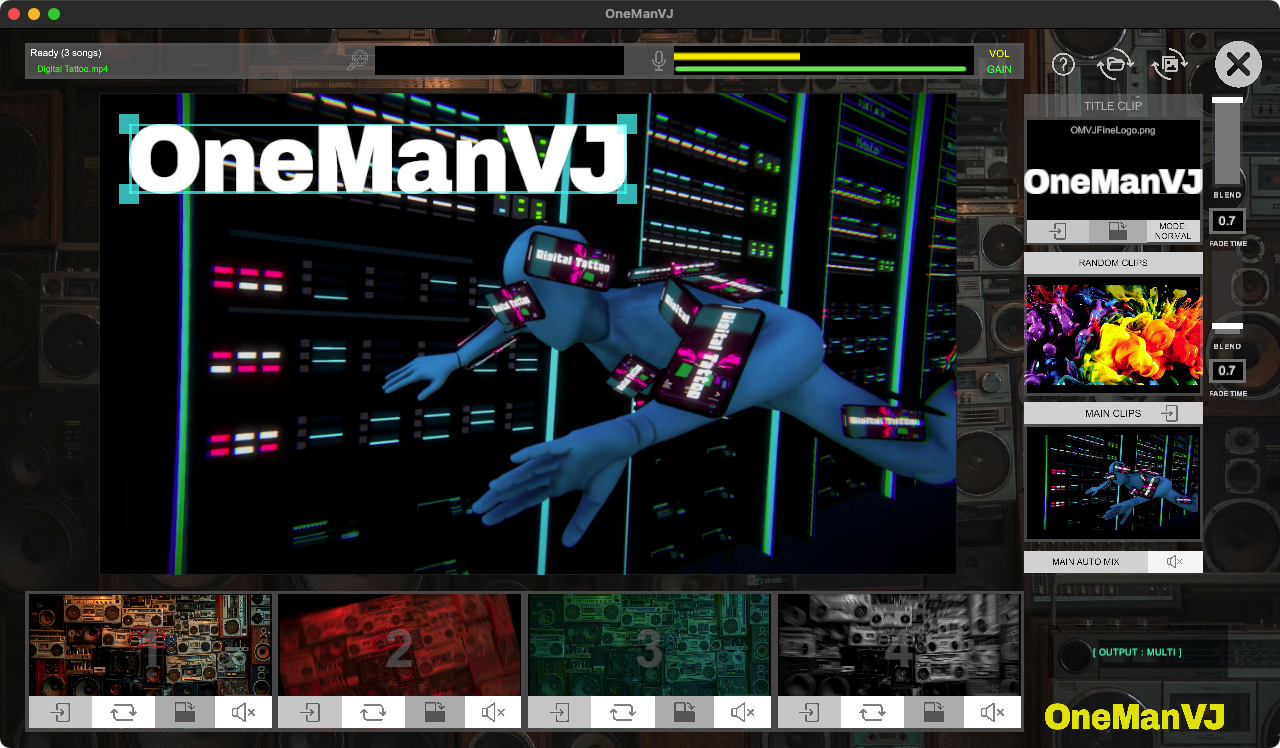
配信でもライブでも、映像演出を自動化できるOneManVJが誕生
楽曲を自動判断し、映像を出力。VJ不在でも一人で完結する映像演出
「OneManVJ」というアプリ名から想像できるとおり、これは「一人でVJをこなす」ことを目指したアプリ。DJプレイの場で楽曲に合わせてMV、いわゆるミュージックビデオや演出映像をスクリーンに映し出す役割は、今やライブ現場における演出の重要な要素となっています。
しかし、すべての現場でVJを呼べるわけではなく、アーティストが一人でステージに立つことも多いし、バーやカフェ、小規模なイベントスペースでは、専属のVJを置くだけの予算がないケースも少なくありません。さらに、海外のイベントに呼ばれた際には、現地のVJスタッフとの言葉の壁や文化的なギャップで、自分の意図した映像演出が実現できないこともあります。
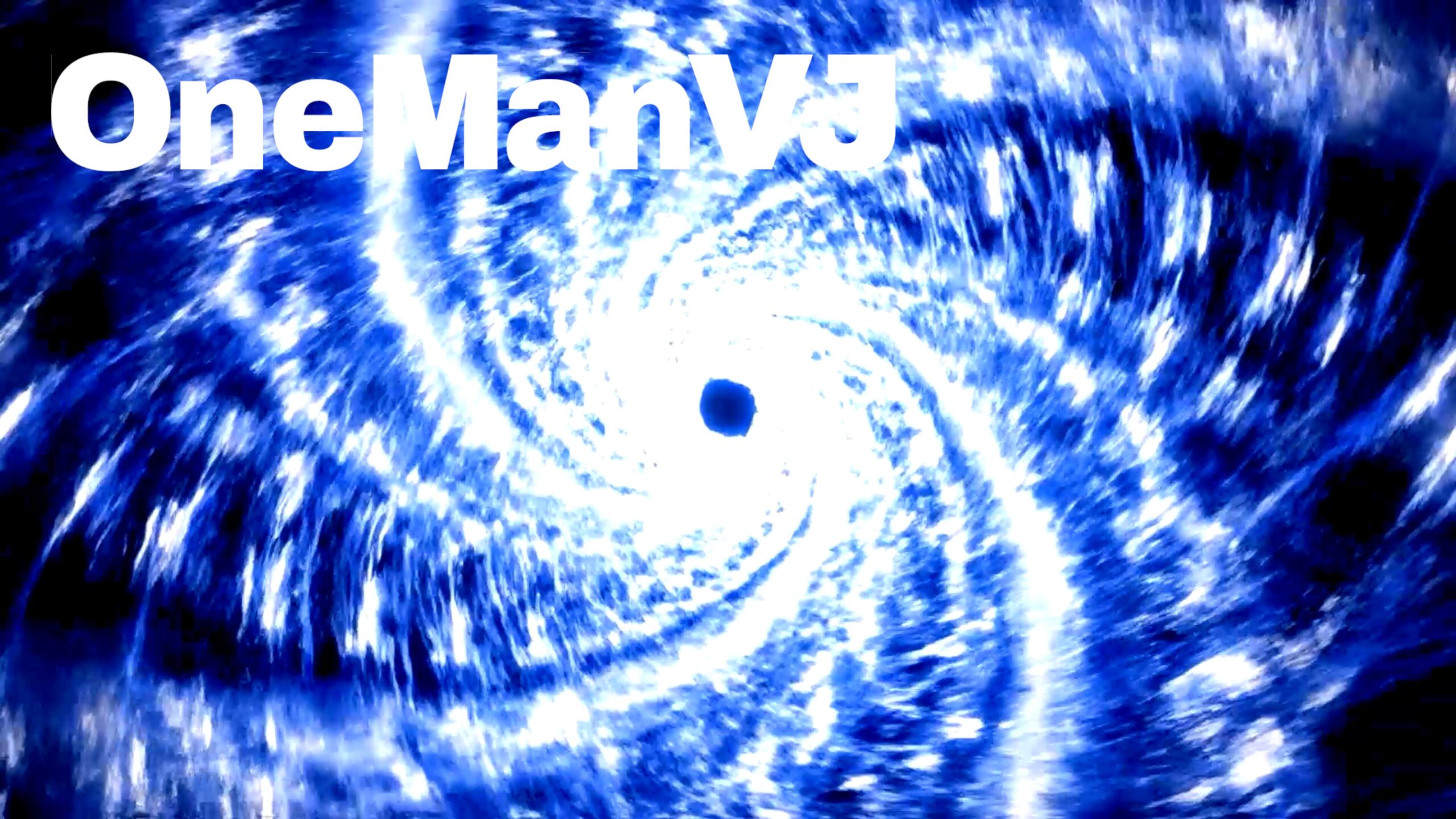
OneManVJの映像が出力される画面
OneManVJは、こうしたVJがいない、呼べない、思い通りに動かないという現場のリアルな課題を、自分一人で解決するためのツール。事前に映像ファイルをOneManVJに登録しておくと、OneManVJが楽曲全体をアナライズして独自の音紋として保存。現場ではマイクから入ってきた音と登録済みの音紋を瞬時に照合し、該当楽曲の該当位置から映像が自動再生される、という流れです。Shazamのような汎用的な楽曲検索サービスとは異なり、ユーザー自身が事前に登録した楽曲の中から該当曲を判別する、ローカル特化型の仕組みとなっているのが特徴です。
自分のセットリストに合わせて事前に映像を仕込んでおけば、ライブ当日は何もしなくても、楽曲がかかった瞬間に自動で対応する映像が再生されます。音が出ている場所であれば、クラブやライブハウスのようなDJ現場はもちろん、BGMに合わせた演出を入れたいバーやカフェ、ハウスパーティー、さらにはOBSなどを使った配信現場まで、自分一人で完結する映像演出を実現可能。VJを別途呼ぶ予算がない小規模な現場や、海外でスタッフと意思疎通が取りにくい状況、または既存のVJと組みつつもバックアップを用意したいケースなど、活躍の場面はかなり幅広いものとなっています。
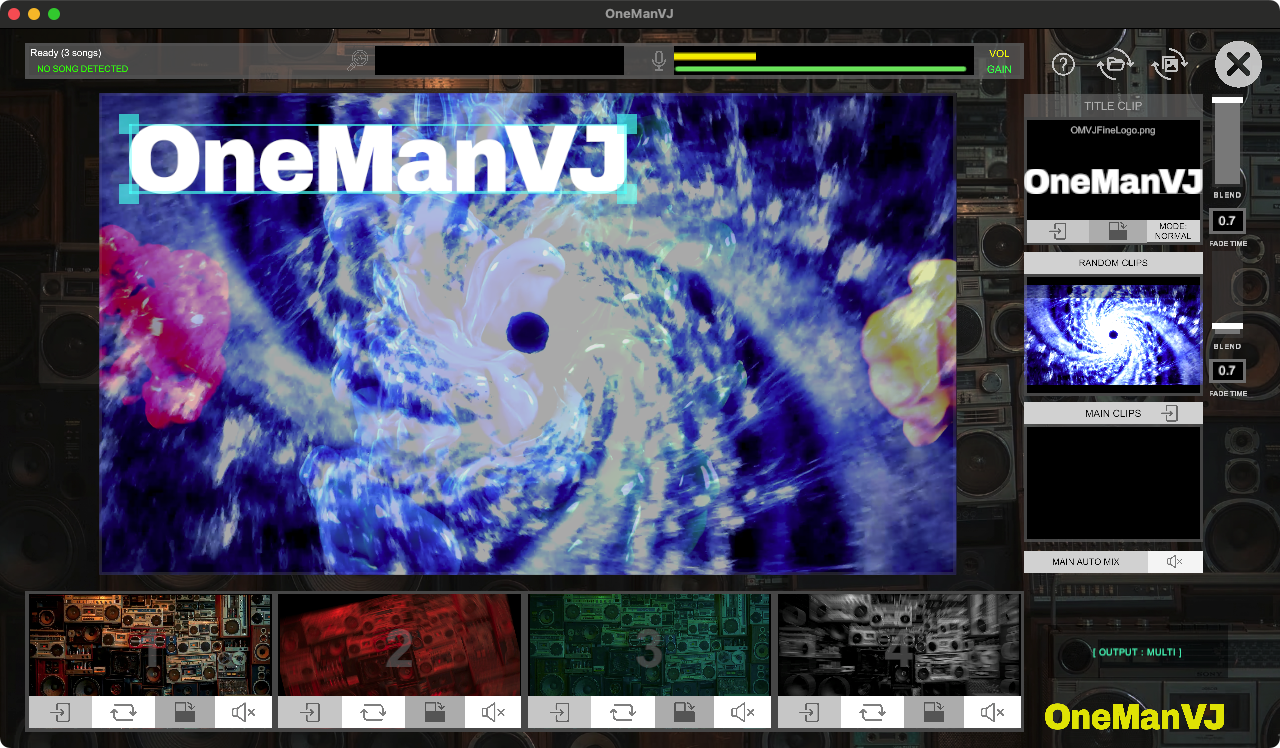
OneManVJの操作画面
動作環境はWindows 10/11の64bit版、およびmacOS 12 Monterey以降に対応しており、両バージョンの機能は完全に同一。Windowsの最小要件はIntel Core i5以上、メモリ8GB以上、DirectX 11対応のGPUとなっており、macOSではApple M1またはIntel Core i5以上、メモリ8GB以上、Metal対応GPUが必要です。いずれも16GB以上のメモリとSSDストレージが推奨されています。対応する動画フォーマットはMP4推奨で、ほかにもMOVやWebMが利用可能。インターネット接続は不要で完全オフラインで動作する点、アカウント登録なしで使い始められる点も、ライブ現場で使う上では安心できるポイントですね。
OneManVJの基本的な使い方
さて、ここからは実際にOneManVJを動かしながら、機能の詳細を紹介していきましょう。実際の動作イメージは、以下のビデオを見ると分かりやすいですよ。
使い方は非常にシンプルで、まずは音を再生したときに同期させたい動画を、MAIN CLIPSボタンをクリックしてからファイルを指定していきます。Macの場合、OneManVJをダウンロードして、DMGファイルをダブルクリックすると、その中にアプリと、UserFoldersフォルダが格納されています。
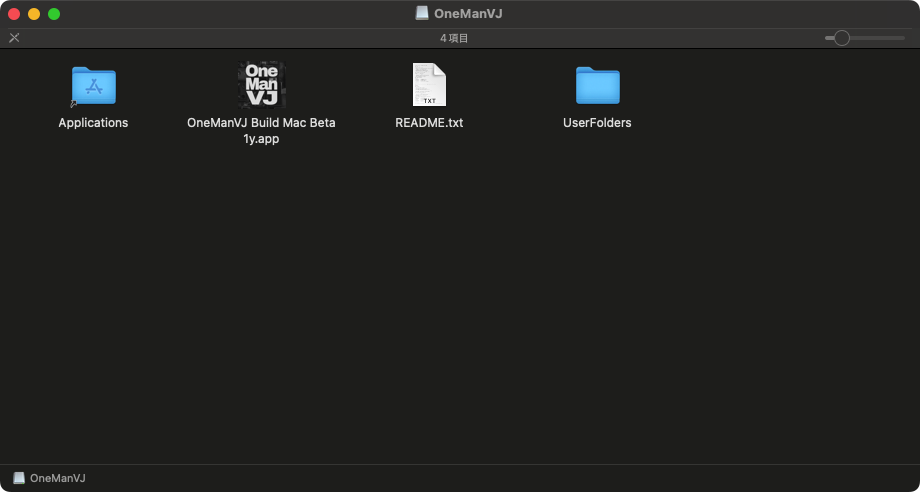
アプリをフォルダに移動。UserFoldersフォルダを好きなところにコピー
この中から、appファイルはApplicationsフォルダにドラッグ&ドロップし、UserFoldersは自分が好きなところにコピーして準備完了です。UserFoldersは最初からいろいろなフォルダが用意されていますが、まず使うのはMainVideosというフォルダ。初期状態で、ビデオが3つ用意されているので、まずはこれをOneManVJから認識するようにしていきます。
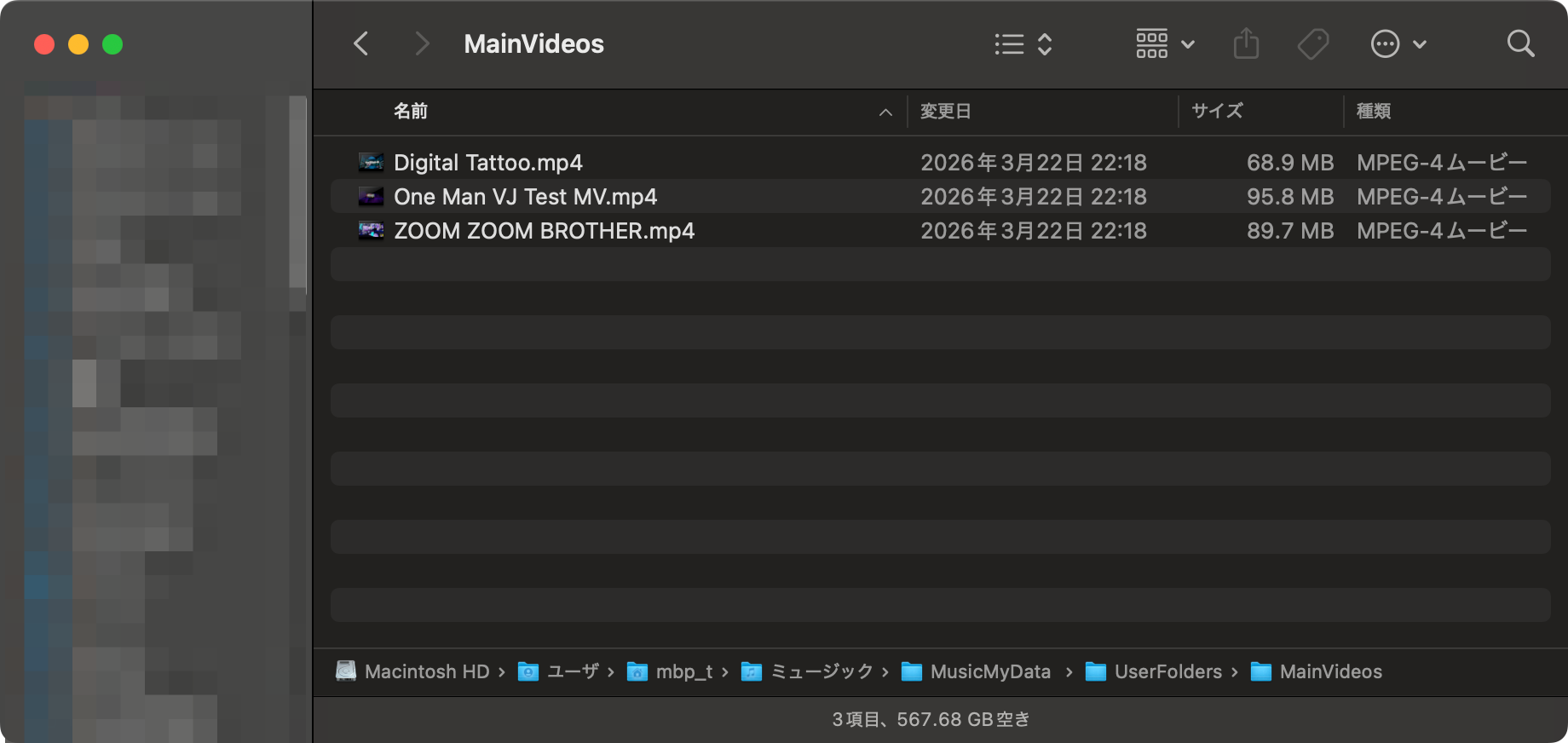
テストのビデオも用意されている
OneManVJを起動して、UserFoldersフォルダを選択というアイコンをクリックして、自分がコピーしたUserFoldersを選択します。これをすることで、今後MainVideosフォルダに動画を追加し、解析した際に、正しくオーディオフィンガープリントが作成されるようになります。
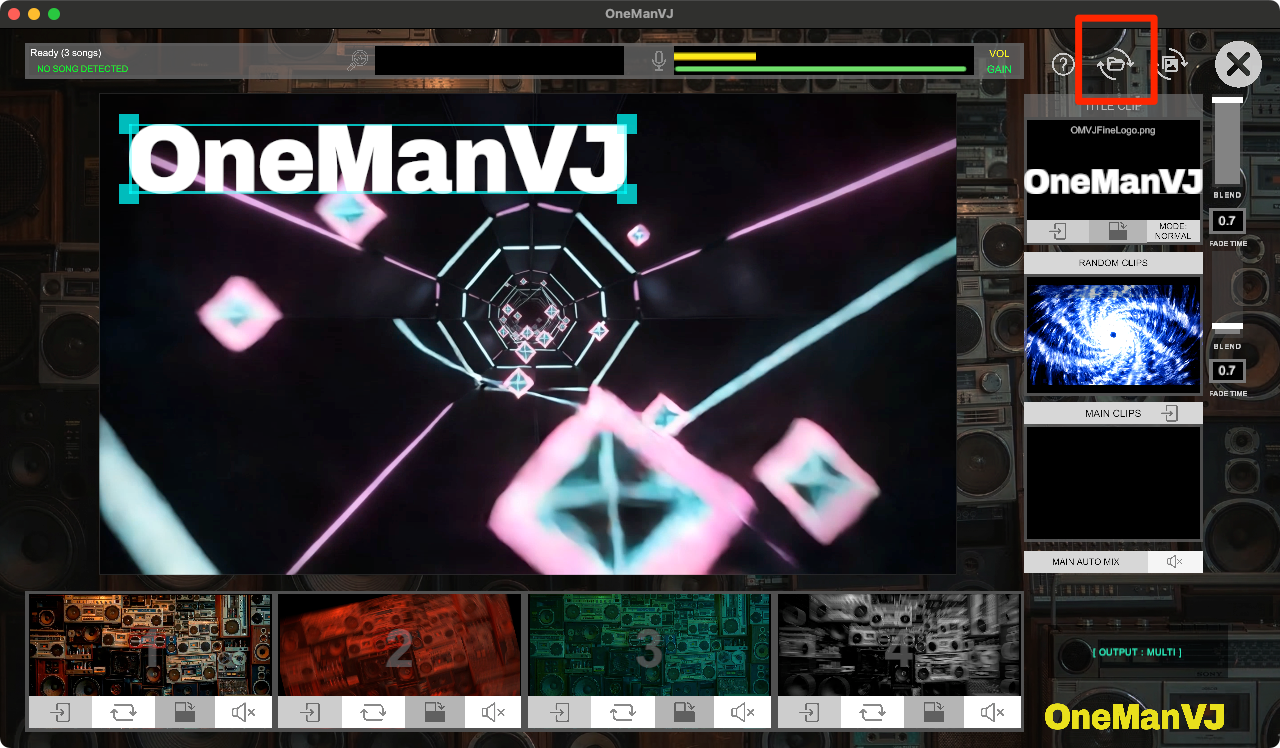
まずはUserFoldersフォルダを選択から、UserFoldersを指定する
続いて、OneManVJのMAIN CLIPSボタンをクリックして、解析したいMainVideosフォルダに格納している動画を選択します。
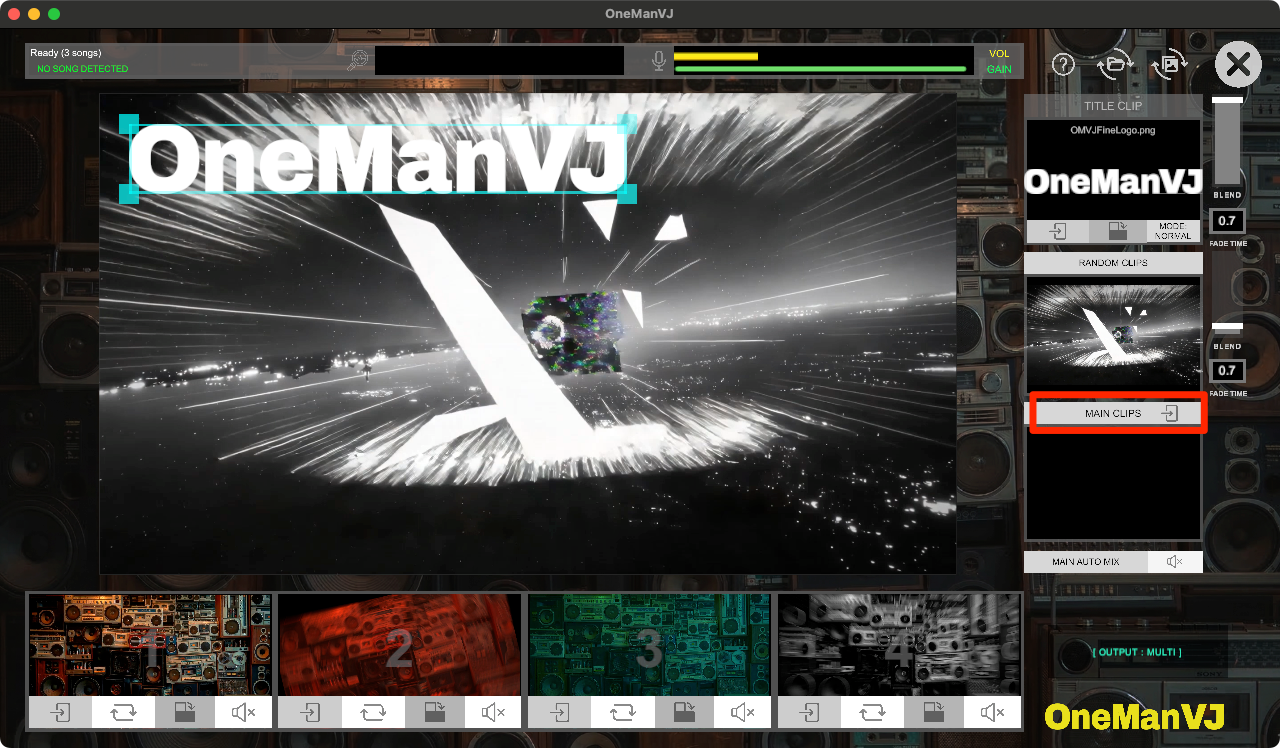
MAIN CLIPSボタンをクリックしてビデオを解析する
選択すると解析が行われ、自動的にAudioCacheフォルダ内にオーディオフィンガープリントが生成されるとともに、DJAudioFilesフォルダに音だけを抜き出したWAVファイルが生成されます。
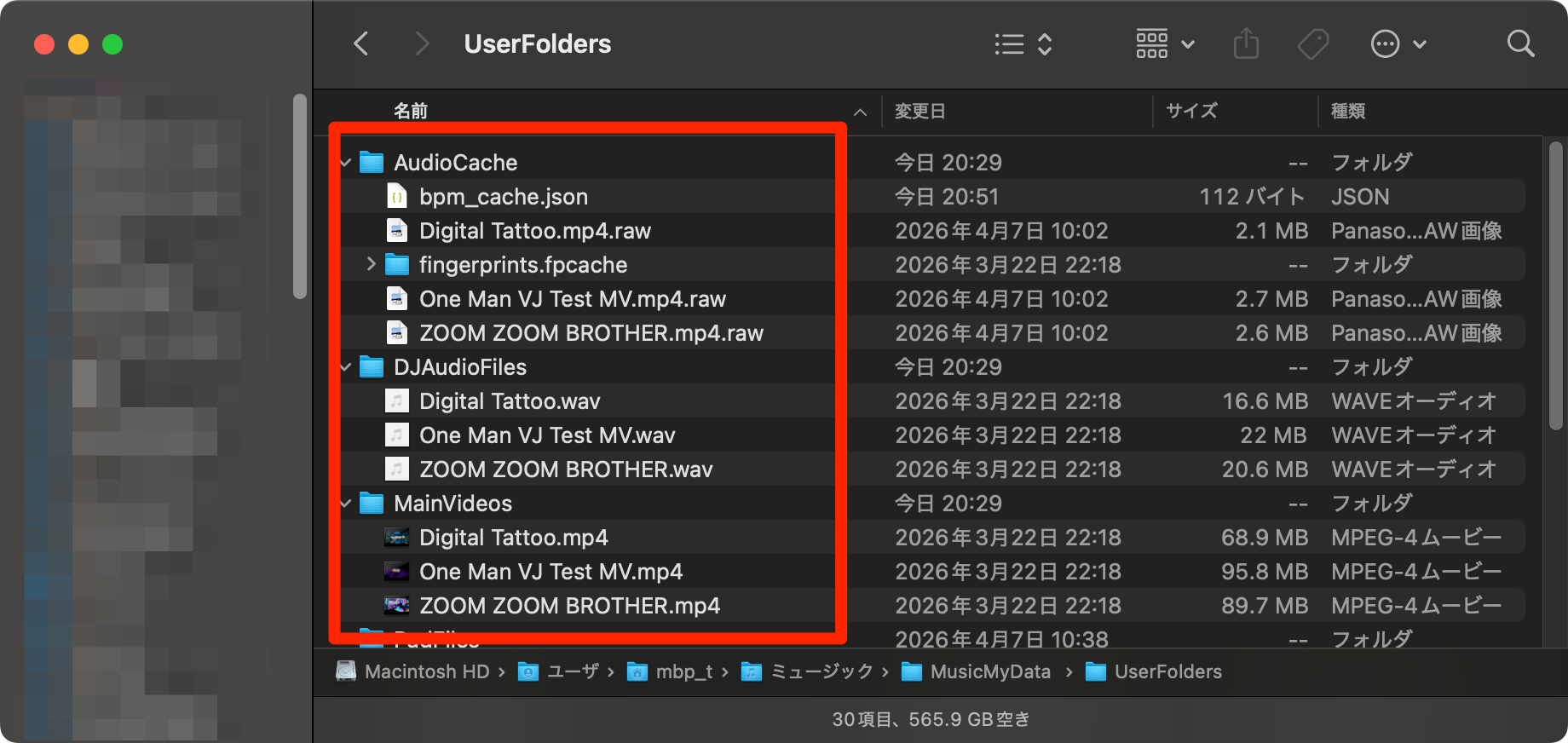
解析が終わったデータは、AudioCacheフォルダから確認できる
読み込む動画の形式はMP4が一番動作が安定しているとのこと。MOVやWebMも使えますが、安定性の面からMP4推奨となっているようです。
ここまでを一旦まとめると、インストールした際の手順は
2,UserFoldersを自分が管理しやすいところにコピー
3,OneManVJを起動して、UserFoldersフォルダを選択ボタンをクリック。UserFoldersフォルダを選択する
そして、同期させたい動画の登録手順は、
2,OneManVJのMAIN CLIPSボタンをクリック
3,先ほどコピーした動画を選択
という手順でした。解析する動画は複数選択して読み込むことも可能なので、使いたい素材を一度に設定できるのは嬉しいポイント。以上で、メイン機能である、音楽を掛けた際に好きな映像を流すという仕組みを作ることができました。
ちなみに、音を認識する際のマイクは、PC内蔵のマイクはもちろん、オーディオインターフェイスにLINE入力することも可能。実際に試してみると、PC内蔵のマイクでもきちんと認識しますが、やはりオーディオインターフェイスに直接入力した方が精度が高かったですよ。Macの場合ですが、マイクの選択はOneManVJを起動する前に、サウンド設定から任意の入力を選択。これでOneManVJを起動した際に使われる入力ソースを決めることができます。
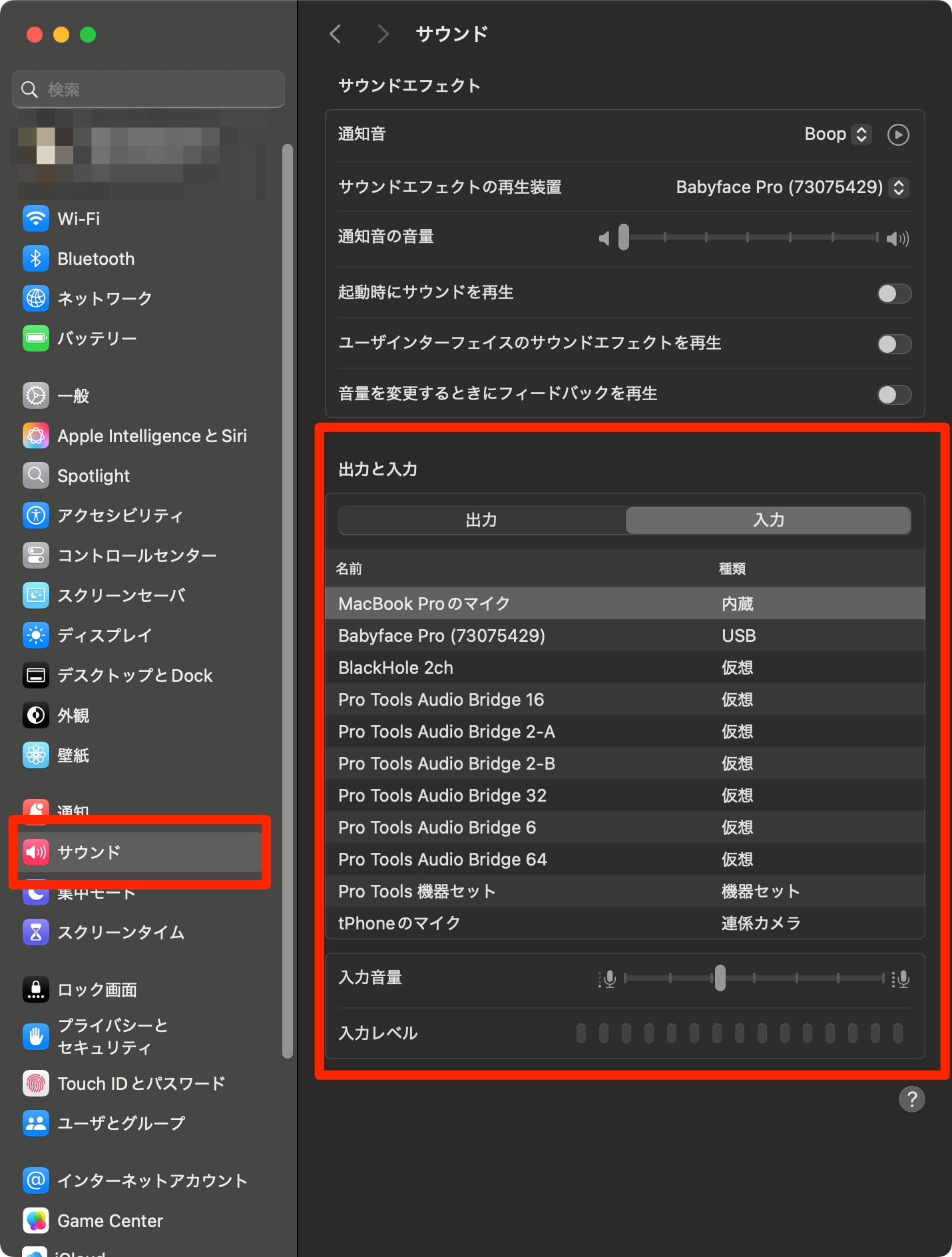
音の認識に使う入力を内蔵マイクでもオーディオインターフェイスのインプットでもOK
タイトルを常に表示させたり、ランダムに映像を流したり、ポン出ししたり、映像込みのBGM再生も可能!
流している音に合わせて映像を再生するだけでなくOneManVJには、便利な機能が複数搭載されているので、それらも見ていきましょう。
まずは、ロゴタイトルを表示する機能。TITLE CLIPボタンをクリックして、任意のファイルを選択すると、画像ファイルでも動画ファイルでも、常に表示させることが可能となっています。モードも4種類用意されており、縦横を切り替えたり、表示させる頻度をBLENDというバーでコントロールすることもできます。文字のフェードイン・フェードアウトの時間は数値で設定できる仕様となっています。
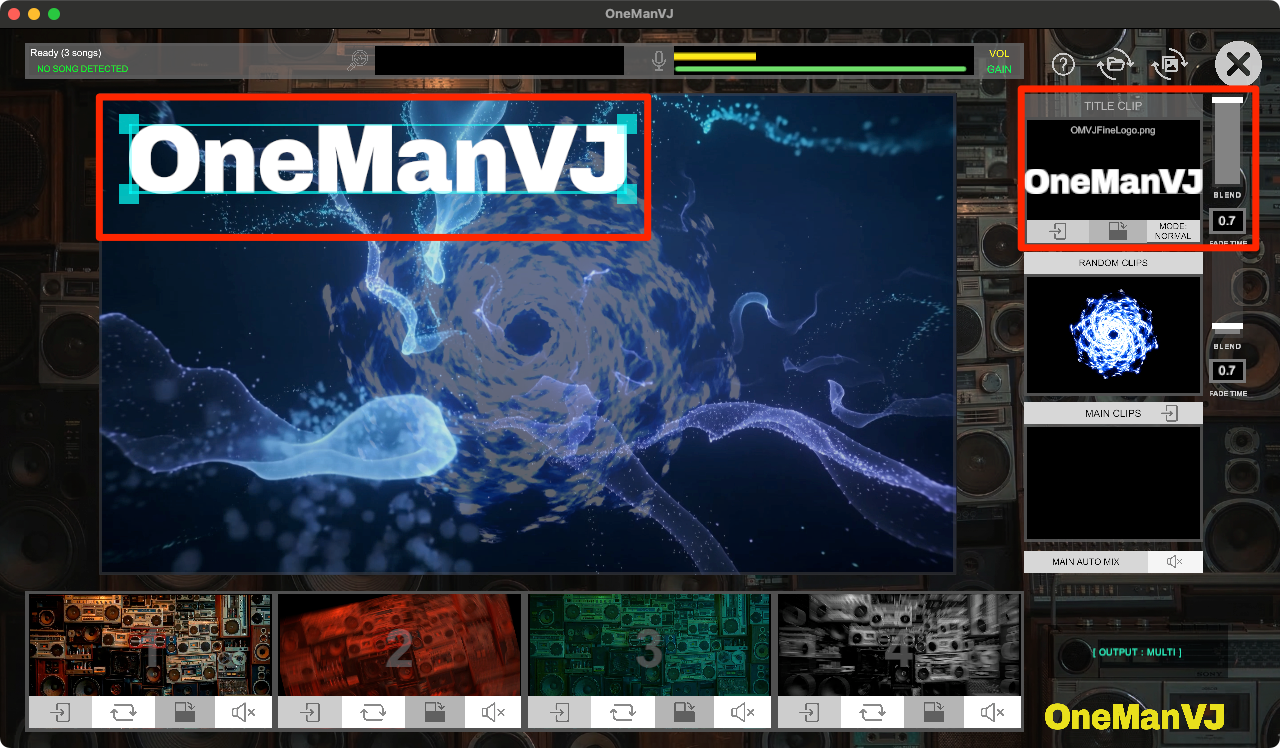
タイトルやロゴを表示させることもできる
続いて、ランダムな映像を流す機能について。RANDOM CLIPSボタンをクリックして読み込んだ映像を自動で流し続ける機能で、MAIN CLIPSが再生されていないときに、映像が真っ暗にならないよう、常にいい感じに映像を再生してくれるものとなっています。こちらもフェードイン・フェードアウトのタイムを設定可能で、BLENDを動かすとMAIN CLIPSが再生されていても、どれぐらいの割合でRANDOM CLIPSを再生するか調整することが可能です。
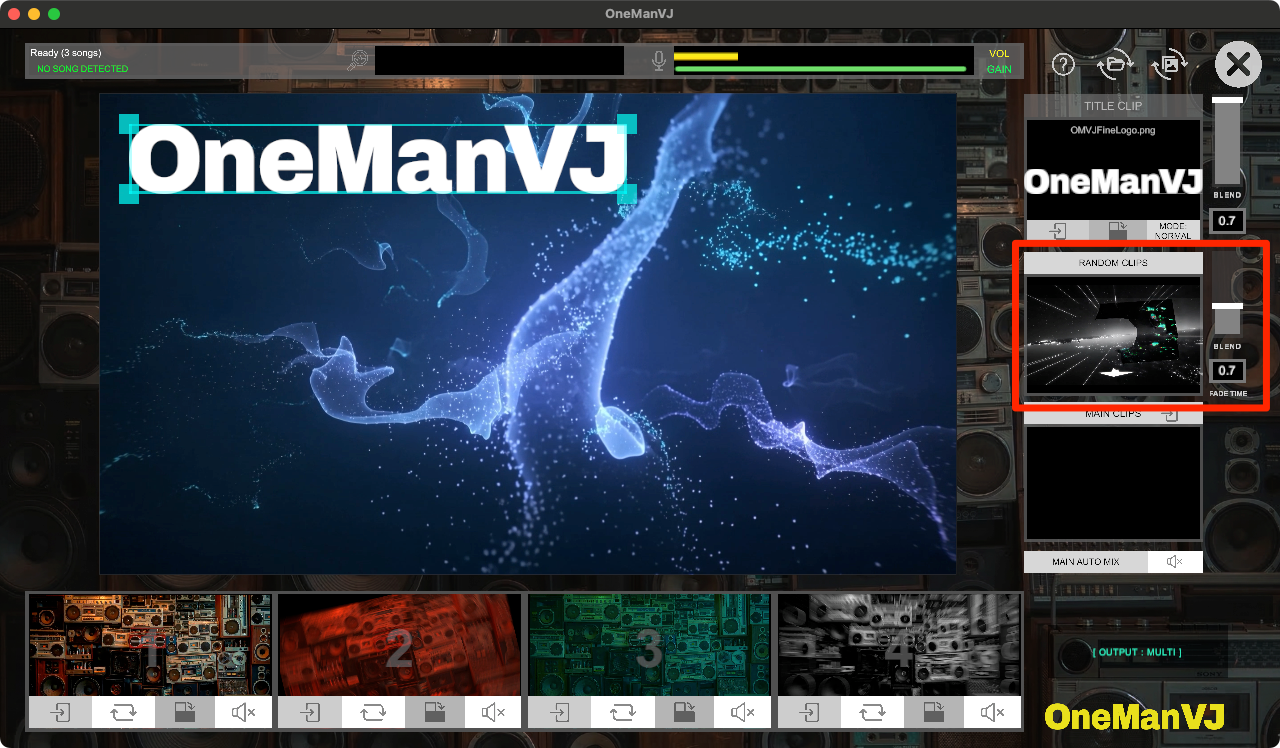
無音時やDJの選曲中も画面が暗くならない
また、下4つにはポン出しの映像を仕込むこともできます。同様にファイルを選択すると、1〜4のスロットに素材が読み込まれ、クリックするか、キーボードの数字を押すことで、映像を瞬時に再生することが可能。こちらも縦横を切り替えたり、ループさせたり、音声をミュートして映像だけをポン出しするといったこともできるようになっています。
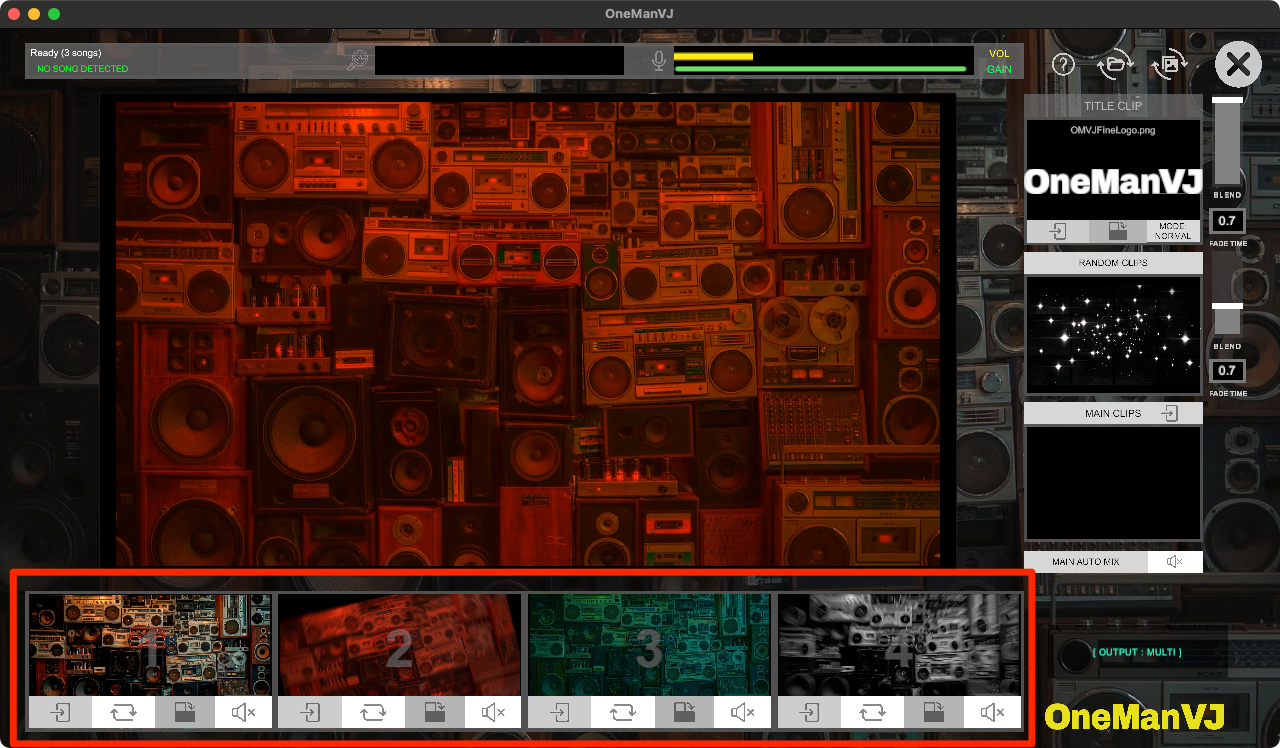
ポン出しを仕込むことも可能
そして最後、MAIN AUTOMIXボタンを押してオンにすると、MAIN CLIPSフォルダにある映像と音を自動でいい感じに流し続けてくれます。ミュートボタンもあるので、映像だけを流すことはもちろん、曲を切り替える長さ、そしてFADE TIMEを設定することができます。DJもVJもいないけど、いい感じの映像と音楽を掛けておきたい、といった場合に役立つ便利な機能ですね。
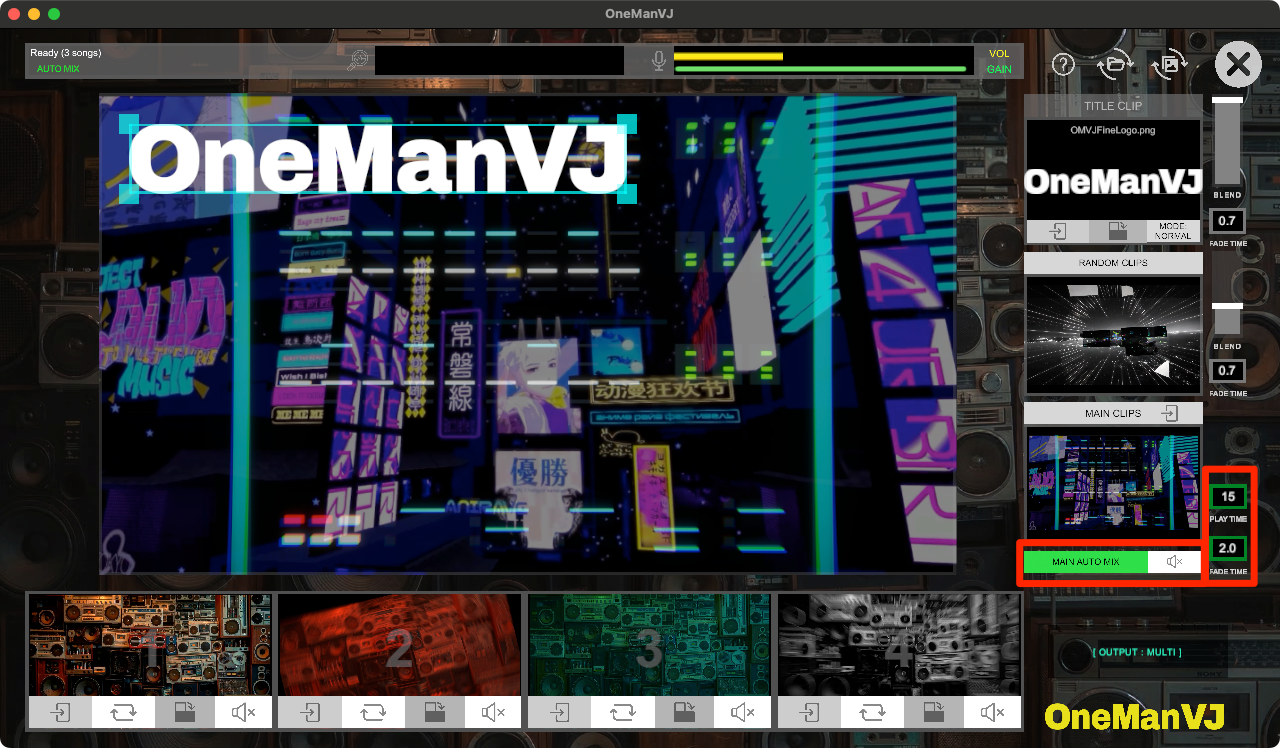
ライブラリの動画をランダムに自動再生できる
BPMの変化にも対応
ちなみにOneManVJの楽曲認識の精度に関して興味深いのが、BPM変化への対応力です。MOTSUさんによれば、BPMを±10%程度の範囲で変化させても、ほぼ問題なく楽曲が判別できるとのこと。たとえばBPM120の楽曲をBPM132で再生しても認識できるレベル。15%程度までいくと、楽曲の音質によっては判別精度がやや下がりはじめますが、それでも多くの曲が認識できるそうです。ディストーションがかかったエレキギターが多用されているような歪み成分の多い楽曲は判別がやや弱くなる傾向があり、逆に歪み成分が少ないクリーンな楽曲では16〜17%程度のBPM変化まで追従できるそうです。
ただし、注意しておきたいのは、OneManVJで再生される映像は、常に元の通常速度で再生されるという点。つまり、DJが楽曲を10%早く再生していても、映像側は等倍速のままで進んでいくため、時間経過とともに音と映像の同期がズレていきます。これに対応するため、OneManVJはおおよそ1.5秒〜3秒ごとに楽曲のどの位置が再生されているかを再検出し、その都度映像を該当位置にシーク、つまりスキップさせて追従する仕組みになっています。
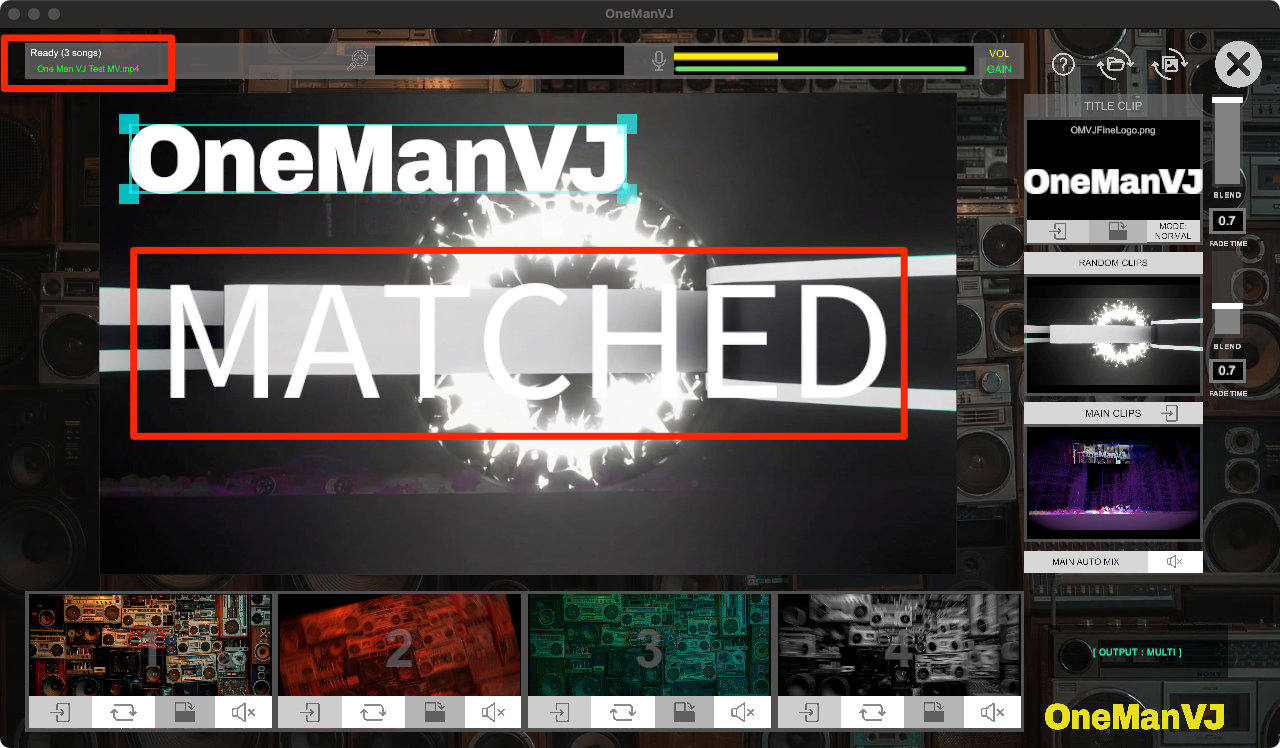
流している曲と映像がリンクすると操作画面にMATCHEDと表示される
このため、リップシンクのような完全な同期は実現できず、通常の速度で再生する場合でも口の動きと音楽を完全に合わせたい用途には向きません。なお最大1秒程度のズレが生じることがあるとのこと。一方で、ライブ会場のようなフロアで観客が踊っている状況では、こうしたわずかなズレはまず気にならないレベル。クラブ、バー、カフェ、ライブハウス、ハウスパーティー、配信といった、スピーカーとスクリーンがあれば成立する空間での演出という用途では、十分実用的なものに仕上がっていますよ。
ドイツでの苦い経験からChatGPTでの個人開発、Spout対応や3D機能まで、MOTSUさんに開発の裏側と今後を聞いてみた
ここからはOneManVJを個人開発したMOTSUさんに、リモートでお話を伺った内容を紹介していきましょう。MOTSUさんがどのようにしてアーティストからソフトウェア開発者へと活動領域を広げ、なぜOneManVJを作るに至ったのか、そして今後の展望はどうなっているのかを掘り下げて聞いてみました。
ーーそもそもMOTSUさんがソフトウェア開発を始められたのは、いつ頃のことなのでしょうか?
MOTSU:2020年ごろから、Unityを使ったゲーム開発を始めました。最初はデザインだけ自分で担当して、コーディングはインドのエンジニアにリモートで依頼していたのです。それが2022年ごろからは自分でもコードを書くようになりました。専門的に学んだわけではない独学なので、ネットのコードを繋ぎ合わせるような形ですが、2020年に出したiOSゲーム「無限モツモツ」を、2022年にはAndroid版にも展開しました。
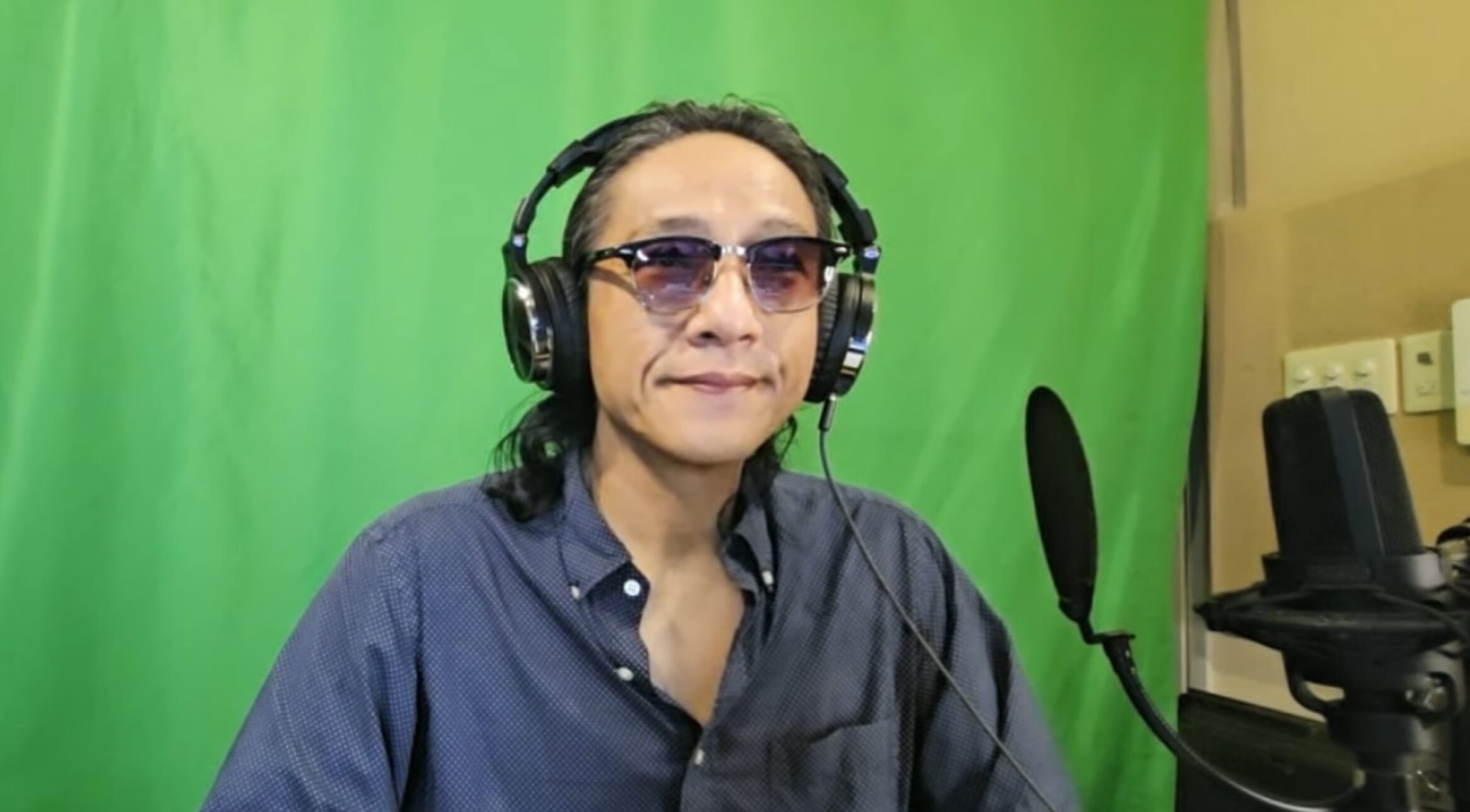
オンラインでの取材に対応していただいた開発者のMOTSUさん
ーーご自身でゲーム開発までたどり着いたのですね。
MOTSU:その後m2023年ごろからChatGPTが自然言語の指示でかなり質の高いコードを出力してくれるようになり、試しに使ってみたら手応えがありました。それで2024年に「ZOOM ZOOM BROTHER」というAndroidアプリをリリースしたのです。カードを集める仕組みやバックエンドも構築して本格的に作り込んだのですが、ダウンロード数は360回にとどまり、ビジネス的には厳しかったですね。とはいえ、こうしたものが個人で作れるとわかったのは大きな収穫でした。AIの活用で開発のスピード感も劇的に変わり、ちょっとしたWebアプリなら3日程度で形になるようになったのです。最近は自分のプロモーションに役立つツールを少しずつ自作しています。
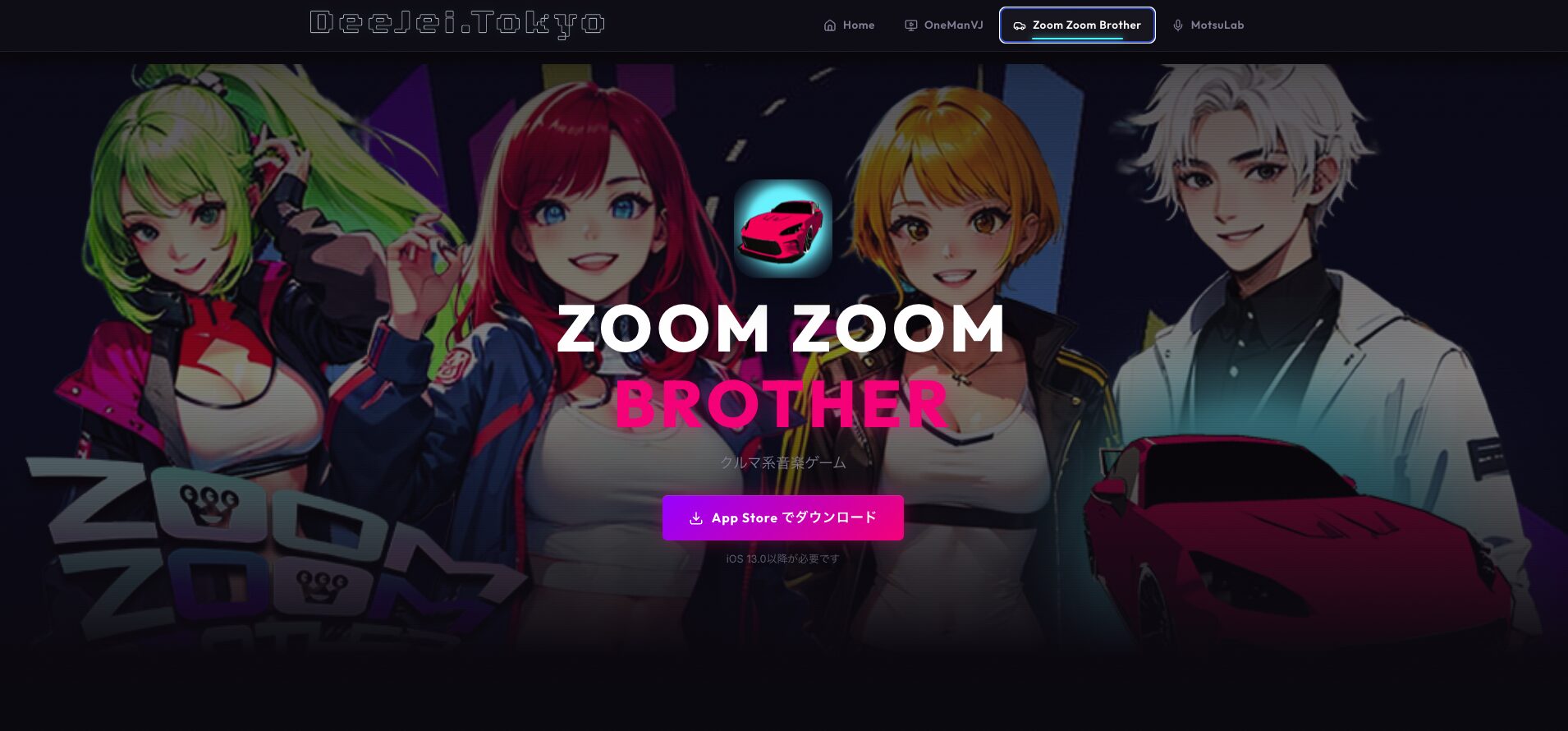
2024年にリリースされたZOOM ZOOM BROTHER
ーーそして、今回のOneManVJを作ったと。直接のきっかけは何だったのでしょうか?
MOTSU:ドイツのアニメフェスに出演した経験がきっかけです。海外のイベントにメインで呼ばれることがよくあるのですが、ある時、自分の持ち曲のミュージックビデオを流したいと思い、現地のVJに依頼しました。しかし、相手は日本のアニメカルチャーに詳しくない方だったので、「曲がかかったら手を挙げて曲名を伝えるので、それに合わせて映像を流してほしい」と事前に打ち合わせをしていたのです。ところが、いざステージに立つと会場が盛り上がってしまい、僕自身も曲名を伝えるのを忘れて観客を煽ったりしてしまいました。結果的に意思の疎通がうまくいかず、用意していった何曲もの映像のうち、思い通りに流せたのは1曲だけだったのです。
ーーそれは非常にもどかしい状況ですね。
MOTSU:海外のイベントだと、現地のVJがアニメに詳しくないケースは珍しくありません。バックの映像が曲に合わないこともよくありますし、やはり自分の曲の映像はしっかりと流したい。それで、これは自分でなんとかするしかないと思ったのが開発の原体験です。
ーー海外だけでなく、国内でも似たようなニーズを感じる場面はあったのですか?
MOTSU:日本にはアニソンを中心にかけて踊るクラブイベントがあり、そこにもよく顔を出します。現場のVJはアニメに詳しく、膨大な映像ライブラリを持っていて、どんな曲がかかっても即座に映像を出してくれます。一方で、流れている曲をスマートフォンで検索しながら手動で映像を探しているVJの姿も見かけました。それを見て、曲が流れていれば自動で映像が出る仕組みがあれば、VJにとっても間違いなく便利なツールになると確信したのです。
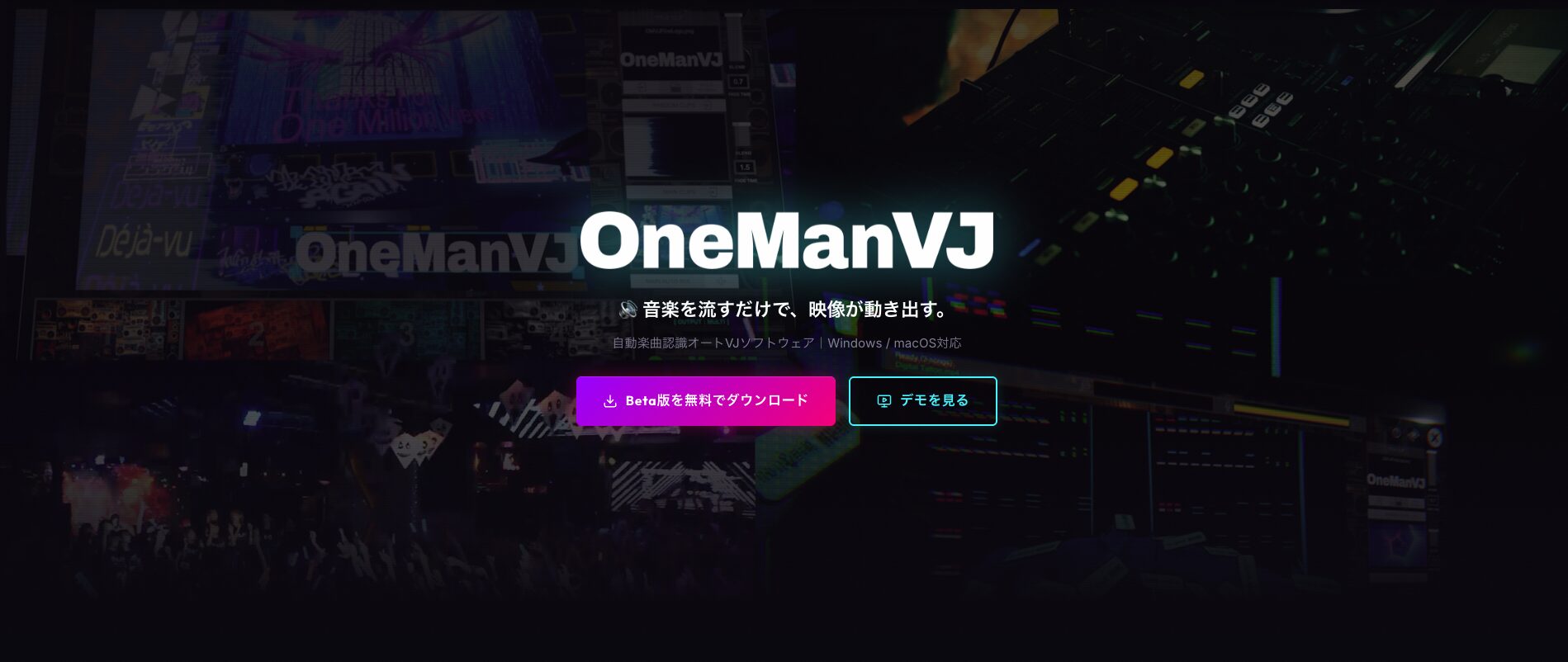
アーティストもVJも使えるOneManVJ
ーーアーティスト本人の課題解決と、VJ側のニーズの両方を満たすツールになっているわけですね。実際の開発期間はどのぐらいだったのでしょうか?
MOTSU:アイデアを思いついて本格的に作り始めたのは今年の2月ごろです。集中して取り組んだ日数を合計すると1ヶ月もかかっていません。今回開発してみて感じたのですが、BtoCやBtoBといったビジネススタイルに対して、これはArtist to Artist、つまりAtoAだと思いました。AIを活用してヴァイブコーディングができる時代になり、現場でパフォーマンスする側のニーズをそのまま形にできるようになりました。昔なら開発会社に多額の費用を払って依頼していたものが、個人で実現できる。そういう新しい流れの始まりになると感じています。
ーー価格設定が税込み7,800円と、一般的なVJソフトと比べてかなり安価なのも驚きです。
MOTSU:個人での開発なので、価格についてはあまり深く考えていません。どの程度売れるかも未知数ですし、順調なら次にやりたいアイデアもたくさんあるため、その第一弾として手頃な価格で出してみました。
ーー販売プラットフォームはBOOTHとitch.ioとのことですが、海外向けも意識されているのですね。
MOTSU:海外にもしっかりとアピールしていきたいと考えています。どのようにリーチしていくかは手探りの部分もありますが、海外の友人にプロモーション版を送ったりして反応を見ています。ソフトウェアはまず存在を知ってもらうことが第一なので、そこをどう広げていくかが今後の課題ですね。
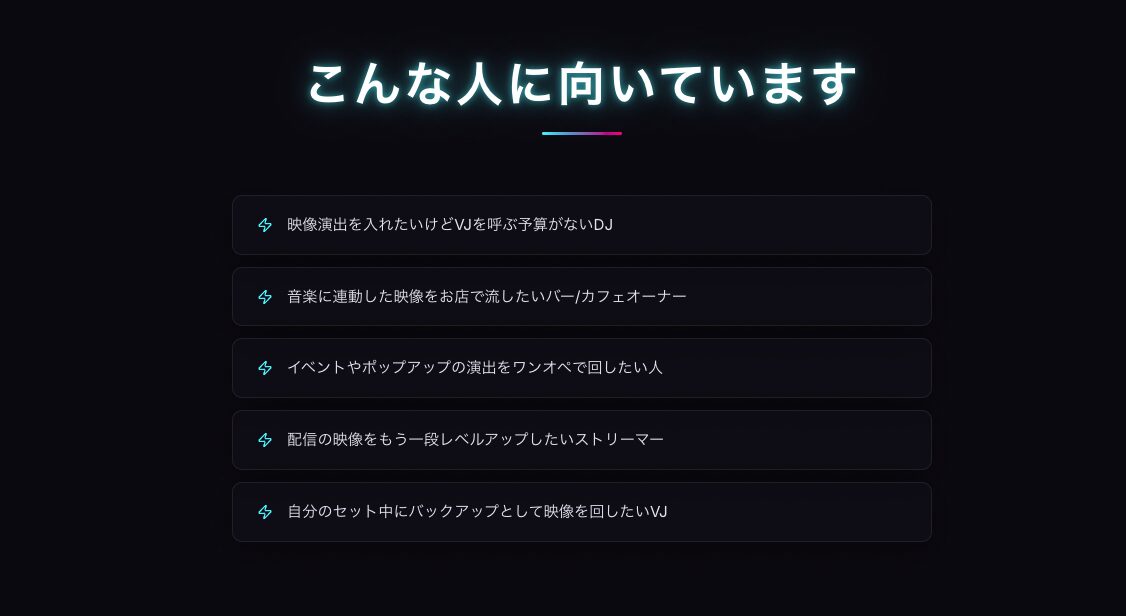
映像を流す様々なシチュエーションで使うことが可能
ーー実際に使ってみると、ResolumeやVDMXといった既存のVJソフトとの連携にも可能性を感じる作りになっていますね。
MOTSU:開発しながらずっと考えていたのですが、既存のVJソフトを使っている方は、自分で持ち込んだ映像を楽曲のBPMに合わせたり、色を調整したりしながらプレイしていますよね。そこにOneManVJをポン出し用のバックエンドとして組み合わせれば、パフォーマンスの質がさらに上がると確信しています。VJが曲を検索して映像を合わせる作業は手間がかかりますが、その部分をOneManVJに任せることで、本人はよりクリエイティブな演出に集中できるというわけです。
ーー具体的にはどういった連携方法になるのでしょうか?
MOTSU:現在のバージョンには搭載されていませんが、Spoutという仕組みを使えば、ResolumeやVDMXからOneManVJのウィンドウを認識させ、わずかに遅延はあるものの映像を取り込むことが可能です。次のアップデートでSpoutに正式対応し、ほぼ遅延ゼロで同期できるように進めていきたいと考えています。ここで少し補足しておくと、SpoutはWindows用の映像共有規格で、アプリケーション間でGPUテクスチャをそのまま受け渡すための仕組みです。ResolumeやTouchDesigner、MadMapperなど、多くのVJ系ソフトや映像系ソフトが対応しています。Mac向けにはSyphonという同等の規格が存在し、両者を使うことで同一パソコン上のアプリ間で遅延なく映像を受け渡せます。SpoutやSyphon対応が実現すれば、OneManVJをResolumeやVDMXのソース層として組み込み、その上にエフェクトやマッピングを重ねるといったシステムをロスなく構築できるようになります。
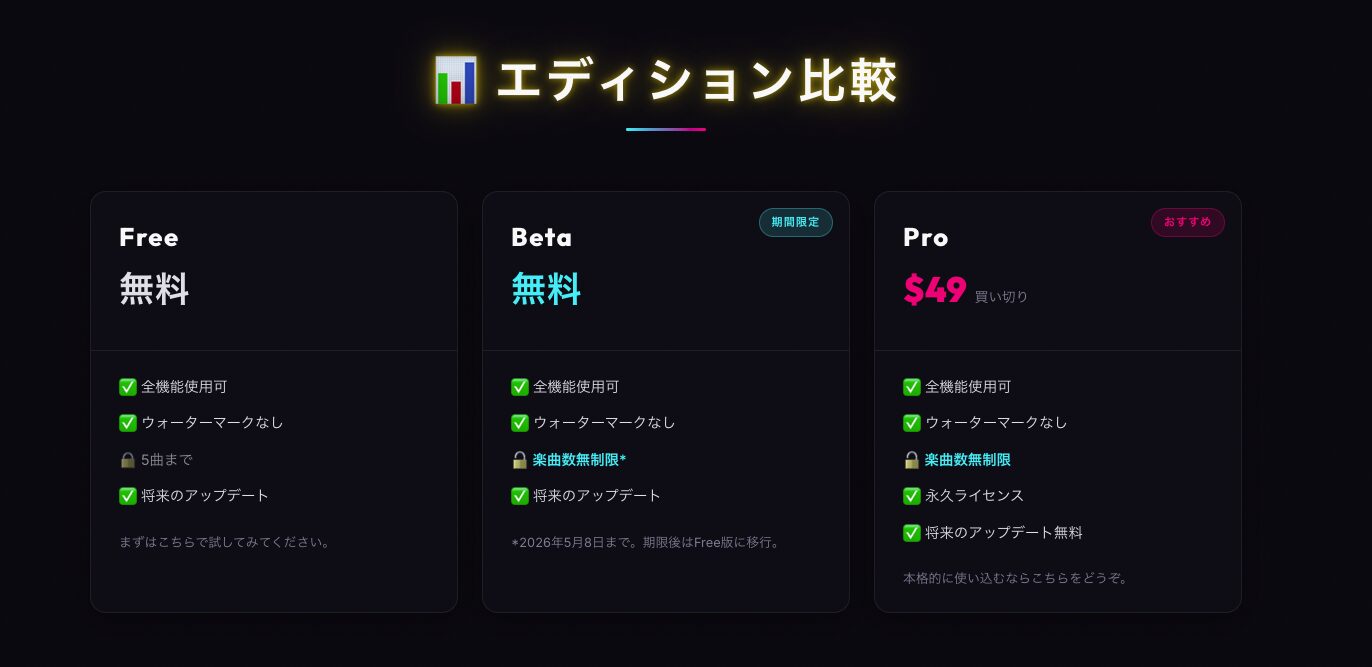
まずは無料版で使い勝手をチェックできる
ーーまた次のメジャーアップデートで構想していることはありますか?
MOTSU:マイクから入力された音で曲名を取得すること自体は意外と簡単にできるのですが、その情報をもとにYouTubeなど外部の動画サイトと連動させるのは、意図しない映像が流れてしまったりと、ハードルが高いのが現状です。ただ、曲名の取得まではMacでもスムーズにできるので、僕が得意としている3Dの方向で機能を広げていきたいと考えています。取得した曲名を3Dテキストにして空間で動かしたり、動的に映像を作り出す3Dの仕組みを組み込んだり。これが実現すれば、メジャーアップデートになるはずです。
ーーアップデートの料金などについても教えてください。
MOTSU:よほど大規模な新機能を組み込まない限り、無料でアップデートしていく予定です。先ほどお話ししたような本格的な3D機能の追加などがあれば新バージョンとしての扱いになるかもしれませんが、基本的な機能改善や追加は無料で提供していきます。
ーーありがとうございました。
以上、元m.o.v.eのMOTSUさんが個人開発した、音紋認識型VJアプリ、OneManVJについて紹介しました。冒頭にも書いたように価格は7,800円(税込)。また5曲まで読み込める無料版も用意されているので、ぜひこの機会にOneManVJを試してみてはいかがでしょうか?

コメント