
DTMステーションでもたびたび取り上げているイマーシブオーディオの世界。Apple MusicやAmazon Musicでの配信が標準化しつつある今、Dolby Atmosなどの立体音響作品を手掛けたいと考えている方も多いはずです。しかし、実際に7.1.4chなどのマルチスピーカー環境を自宅に構築するには、数百万円規模の予算や防音室が必要となり、ハードルが非常に高いのが現実。そんな悩みを一挙に解決してくれる画期的なツールが、ドイツの名門Neumannから登場しているのをご存知でしょうか?
その名も「RIME(ライム)」。これはヘッドホンを使って、Neumannのモニタースピーカーで構築されたスタジオの音場をバーチャルに再現してしまうというプラグインおよびスタンドアロンアプリなのです。以前はNeumann製ヘッドホン専用でしたが、最新アップデートで他社製ヘッドホンにも対応し、Macでは単体起動も可能になるなど、使い勝手が大幅に向上しました。先日、日本工学院専門学校で開催されたセミナー「ヘッドホンで始めるDolby Atmosミックス」でもその実力が披露され、プロのエンジニアも制作現場で活用し始めているこのツール。価格は17,380円(税込)で、2週間の無料体験期間も用意されています。今回は、実際のDAWでのセットアップ方法や活用術を交えながら、RIMEを紹介していきましょう。

ヘッドホンで始めるDolby Atmosミックス!Neumann「RIME」の実力
ドイツのスタジオ環境をヘッドホンの中に再現する「RIME」
先日、日本工学院専門学校 蒲田校内の「Neumann イマーシブ・デモルーム」にて、ゼンハイザージャパン主催のセミナー「ヘッドホンで始めるDolby Atmosミックス – Neumann RIME & NDHシリーズヘッドホンで体験する制作セミナー」が開催されました。
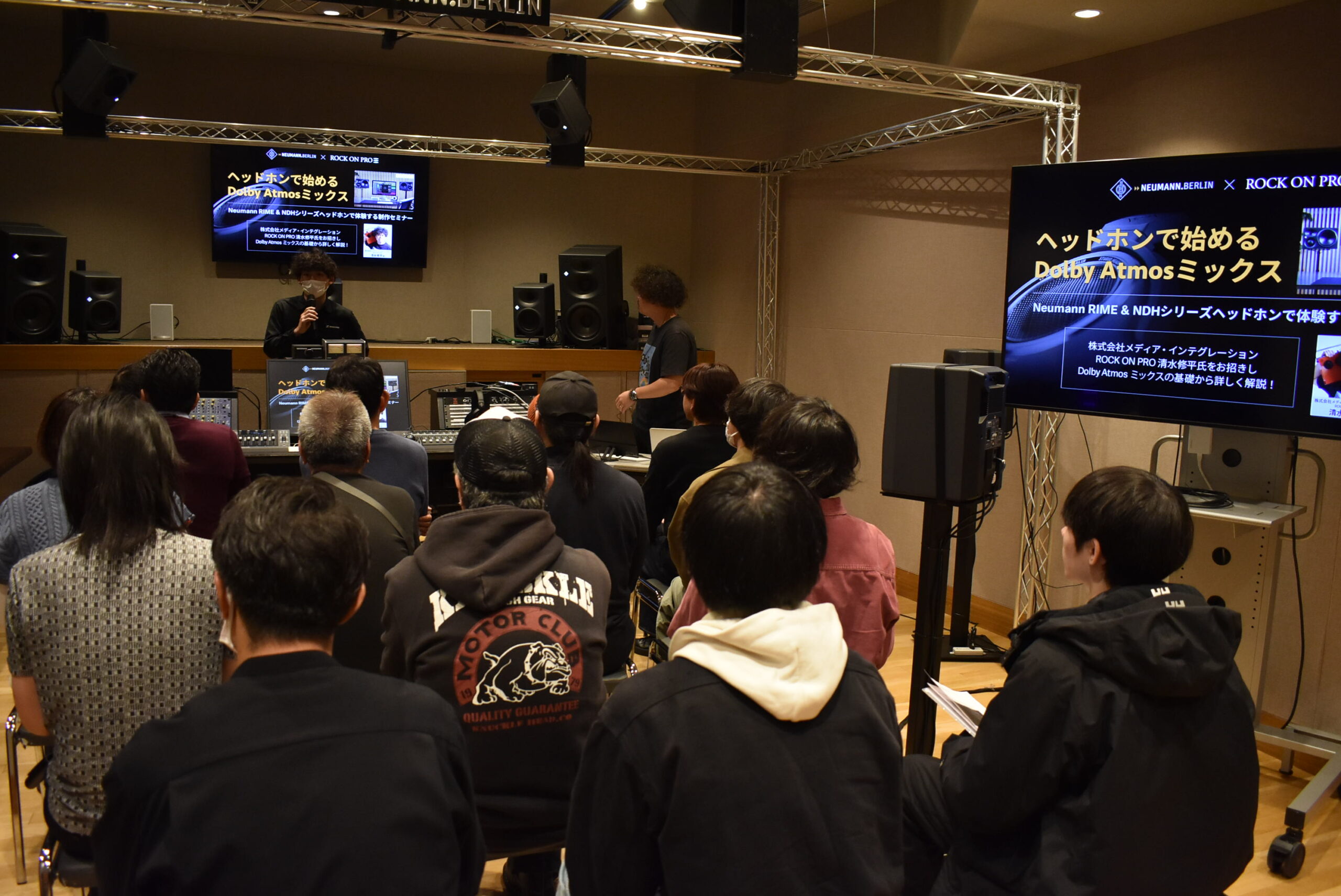
Neumann イマーシブ・デモルームでRIMEのセミナーが行われた
登壇したのは、数多くのイマーシブ作品を手掛け、ROCK ON PROにも務めるエンジニアの清水修平さん。Dolby Atmosミックスのコツから、RIMEを使用した制作環境の紹介など、これからDolby Atmosミックスを始めたい人にとって、得るものの多い充実した内容となっていました。会場にはNeumannのKHシリーズスピーカーによる7.1.4chシステムが組まれていましたが、今回の主役はそのスピーカーシステムではなく、ヘッドホンでのモニタリング環境を提供するソフトウェア「Neumann RIME」でした。
RIMEとは「Reference Immersive Monitoring Environment」の略。文字通り、イマーシブ制作におけるリファレンスとなるモニタリング環境を提供するツールとなっています。具体的には、ドイツにあるNeumannのスタジオに設置されたKHシリーズのスピーカーシステムの音響特性を、Neumannのダミーヘッドマイク「KU 100」を使って精密に測定。そのデータを元に、ヘッドホン上でそのスタジオにいるかのような音場を再現するという仕組みなのです。
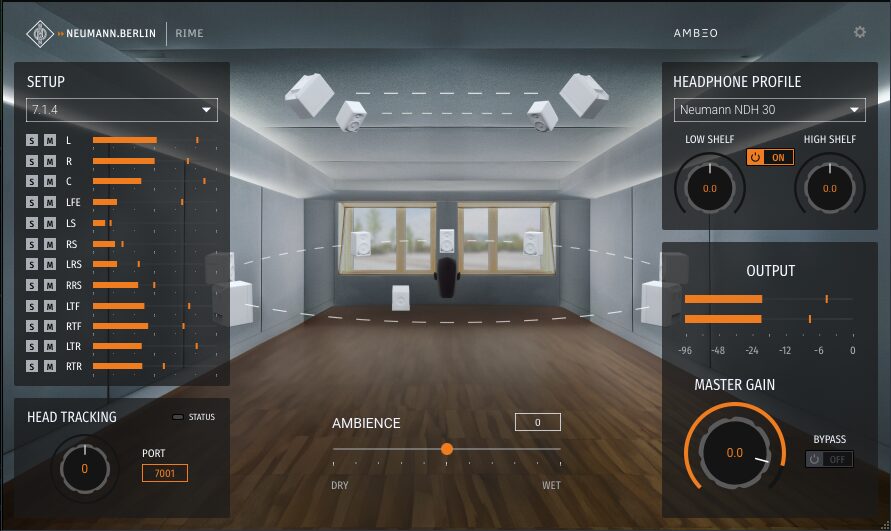
ドイツにあるNeumannのスタジオがヘッドホン内に再現される
自分の頭のサイズに合わせて音場を最適化
RIMEを使う際は、まず初めに設定画面で、自分の「頭囲(Head circumference)」と「耳の間の距離(Ear to ear)」を入力していきます。
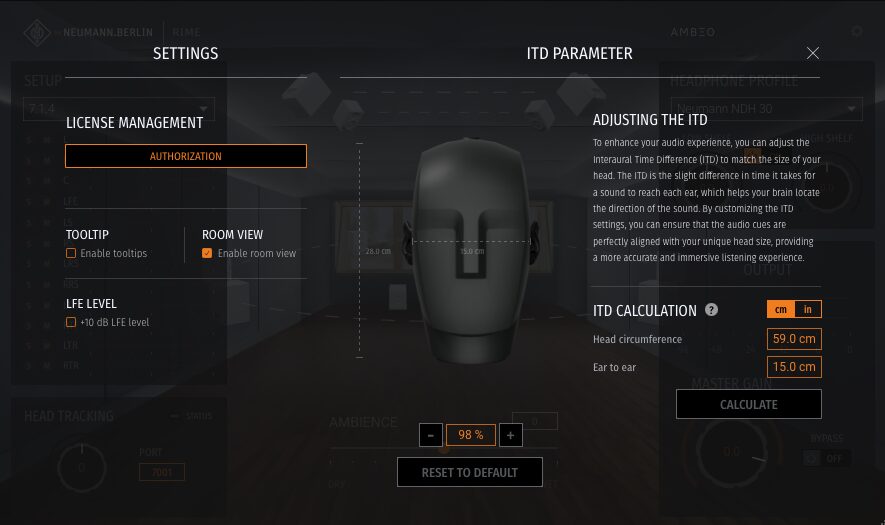
頭囲と耳の間の距離を入力すると、個人に最適化される
NeumannのダミーヘッドマイクKU 100は一般的な日本人よりも少しサイズが大きいため、そのままでは定位感にズレが生じることがあるので、自分の数値を入力することでITD(両耳間時間差)を計算し、自分専用にカスタマイズされた音場を提供してくれるようになっています。清水さんも「とりあえずは測って数値を入力してからスタートするのがいい」と語っていましたが、メジャーを使って自分の頭を測り、その値を入力するだけで、音の聴こえ方がカチッと合うようになりますよ。
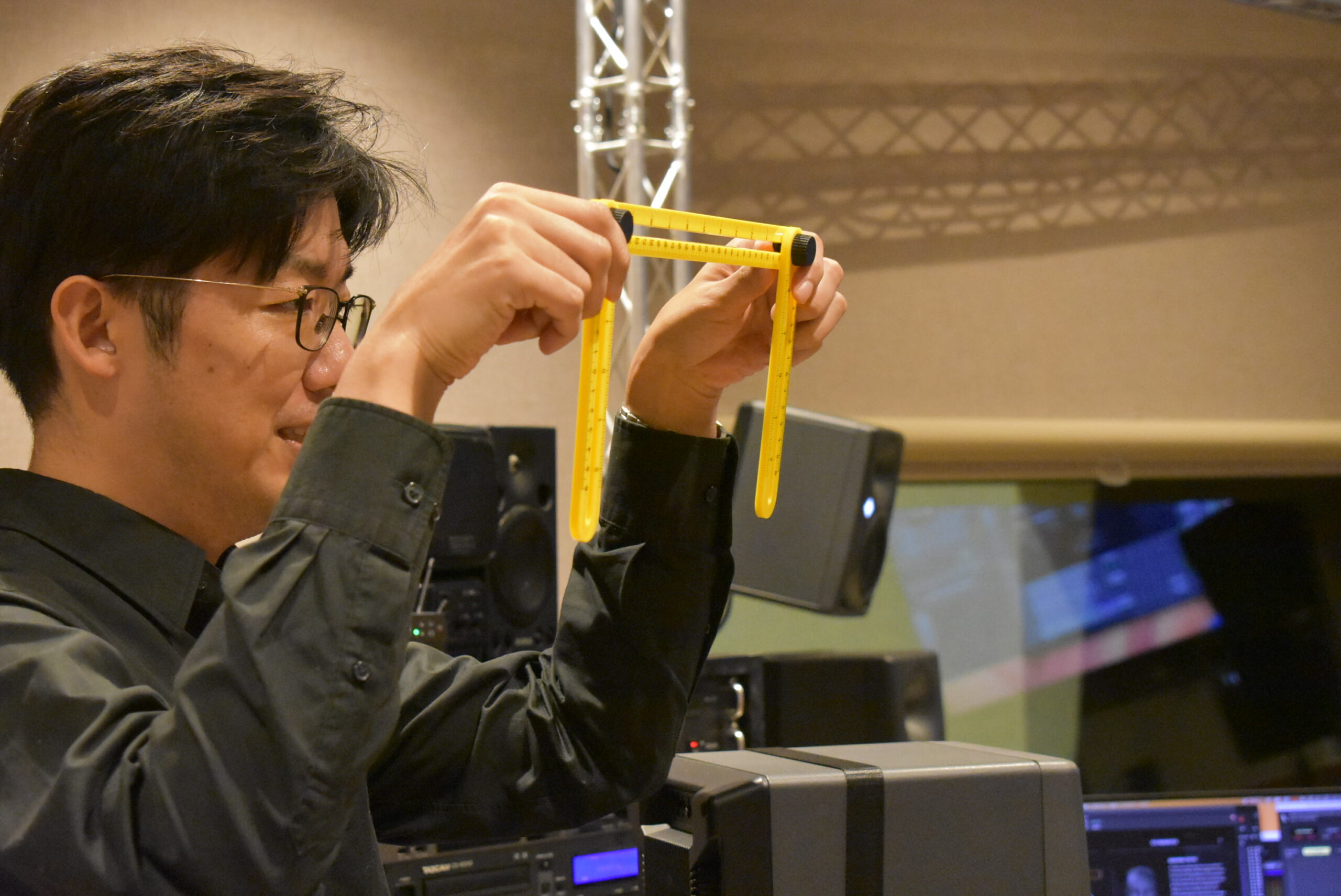
間の距離を図れるものがあるとセットアップを行いやすい
また、最新のバージョン1.5では、画期的なアップデートがいくつか行われました。まず一つ目は、他社製ヘッドホンに対応した「Generic」プロファイルの追加。これまではNeumann製ヘッドホン専用のツールでしたが、このプロファイルが追加されたことで、手持ちの使い慣れたヘッドホンでもRIMEの恩恵を受けられるようになりました。これによりRIMEを使うハードルが一気に下がり、RIMEさえ入手すれば普段使っているヘッドホンでDolby Atmos作品を作れるようになりました。
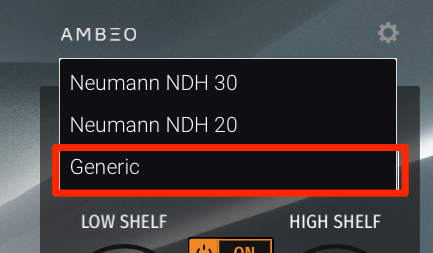
他社製ヘッドホンに対応した「Generic」プロファイルが追加された
二つ目は、Mac版におけるスタンドアロン起動と仮想オーディオデバイスへの対応です。DAWを介さずに単体で起動できるだけでなく、「RIME Virtual Audio Device」を使用することで、Apple Musicアプリの音声を直接RIMEに通してモニタリングすることが可能です。なお、Windows版はプラグインのみとなっていますが、これを使えばAmazonMusicでも、NetflixでもDolby Atmosをヘッドホン内に再現することができるようになりました。

Macなら、Apple MusicやNetflixのDolbyAtmos作品を聴ける
そして三つ目が、OSC、すなわちOpen Sound Control経由でのヘッドトラッキングへの対応。WebカメラやSupperware Headtrackerなどの対応デバイスを使用することで、頭の動きに合わせて音像が追従するようになり、よりリアルな没入感を得られるようになりました。
RIMEのダウンロード方法
さてそんなRIMEですが、百聞は一見にしかず。まずは体験してみて、どんなクオリティなのか、どういったサウンドになるのか、ダウンロードして試してみてください。2週間は無料で使うことができ、その後はライセンスを購入してシリアルを入れたら継続して使えるタイプの製品となっています。つまり完全無料で後から自動的に課金されることもなく、とりあえず試すことが可能です。
RIME自体はこちら(https://www.neumann.com/ja-jp/service–support/downloads?productName=RIME)からダウンロードすることができるので、アクセスして、ダウンロード/インストールしていきます。
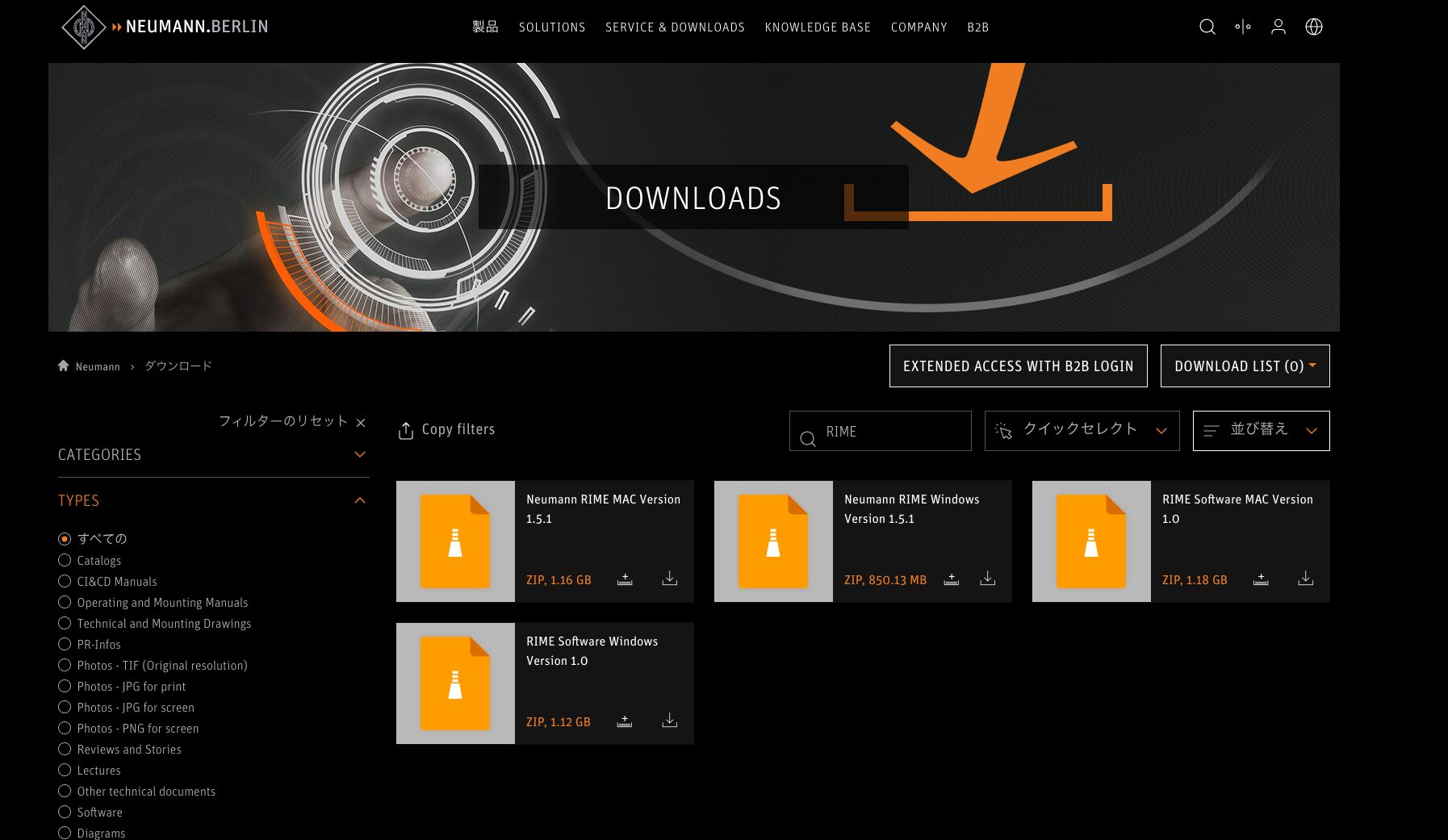
2週間は無料で使うことができる
Macであればスタンドアロン版もプラグインと一緒にインストールすることができ、VST3、AU、AAX対応なので、Pro Tools、Pyramix、Logic、Reaper、Cubase Nuendo などの主要なDAW上で使うことができます。なおシステム要件としては、MacはmacOS 10.15 以降の Intel および Apple Silicon ネイティブ、Windowsは10以降となっています。
Macでスタンドアロンで使う
Apple MusicやNetflixなどにある作品をRIMEを通して楽しむ方法は簡単。まずはMac上から「RIME Virtual Audio Device」を選択します。

「RIME Virtual Audio Device」を選択
続いて、RIMEを起動し、前述したように頭のサイズを図って入力したり、セットアップを行います。次に「Audio Setup」で、Inputを「RIME Virtual Audio Device」、Outputを信号を送りたいデバイスにすると、以上でどのヘッドホンでもDolby Atmos作品を楽しめるようになります。
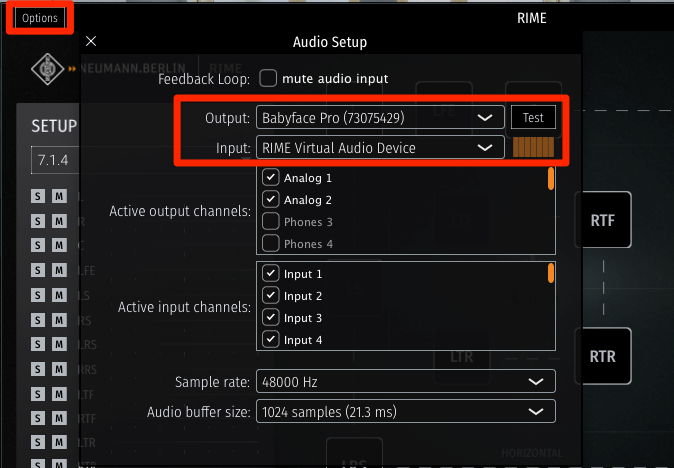
Inputは「RIME Virtual Audio Device」、Outputはヘッドホンを再生するデバイスを選ぶ
MacとStudio Oneでのセットアップ方法
ここからは、実際にMac環境でStudio Oneを起動して、RIMEを使用するためのセットアップ方法を簡単に解説していきましょう。Studio One 6.5以降ではDolby Atmosレンダラーがネイティブ統合されているため、スムーズに試すことが可能です。
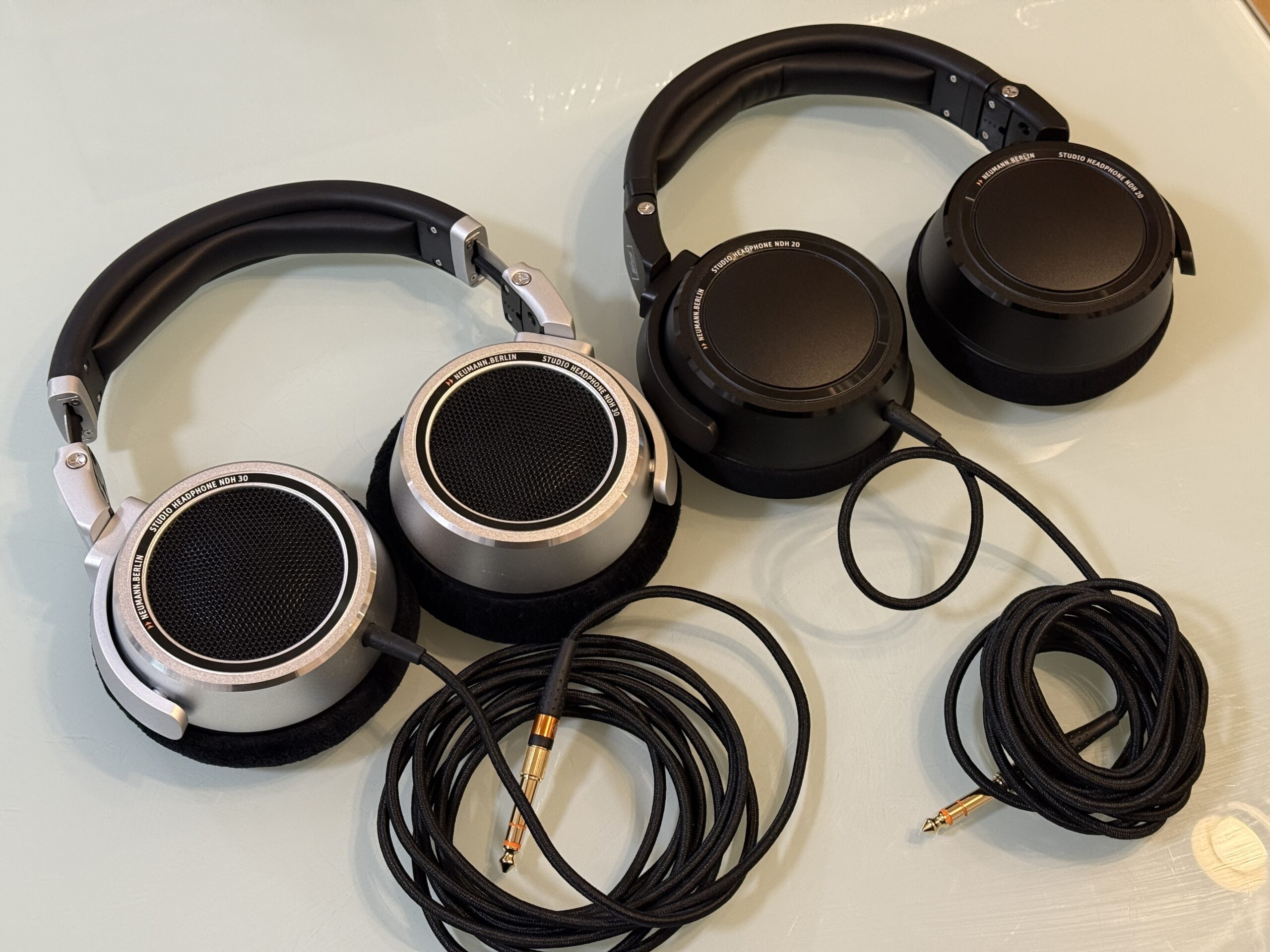
今回はNDH 20や30を使って試してみたが、前述の通りどのヘッドホンでもRIMEを体感できる
Studio Oneであれば、まず「サウンドでミックス」というテンプレートが用意されているので、これを使っていきます。新規から「サウンドでミックス」を選ぶと、右側に事前に設定できる画面が表示されるので、ここでタイトルを付けたり、ベッドフォーマットやモニタングフォーマットを設定していきます。そして、ミックスに使用するファイル事前に「ファイルをここにドロップ」で読み込ませておくと、トラックを自動で作っておいてくれるため設定しておきます。とりあえず、RIMEを試していきたいので、フォーマットは7.1.4に設定しておきました。
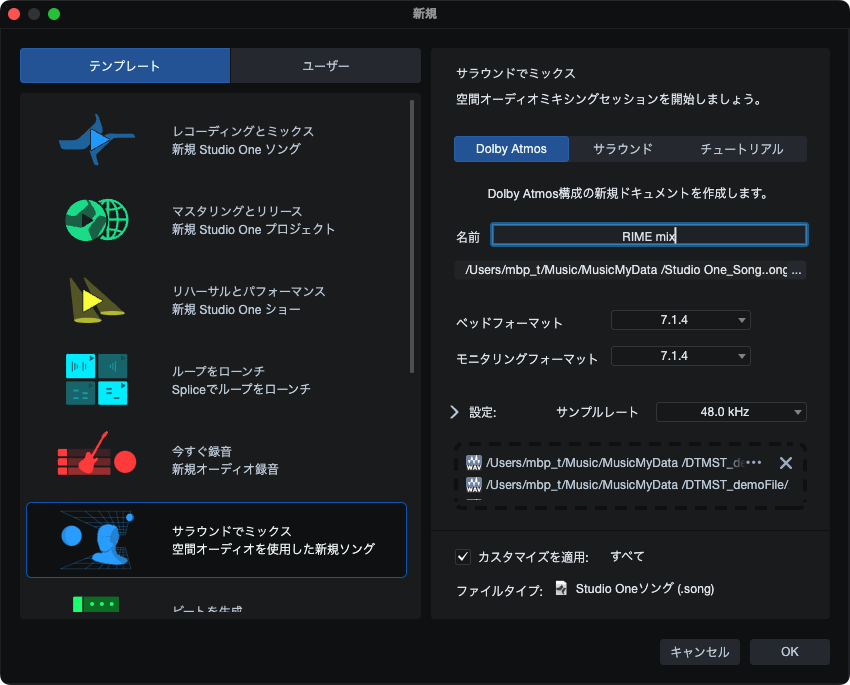
「サウンドでミックス」テンプレートを使っていく
続いて、リッスンバスを有効化していきます。Studio Oneには、書き出しには影響させずに、モニター音だけにプラグインを適用できる「リッスンバス」という機能があります。ミキサー画面で右クリック、「リッスンバスを有効化」をクリックすると、「Listen Bus」トラックが表示されます。
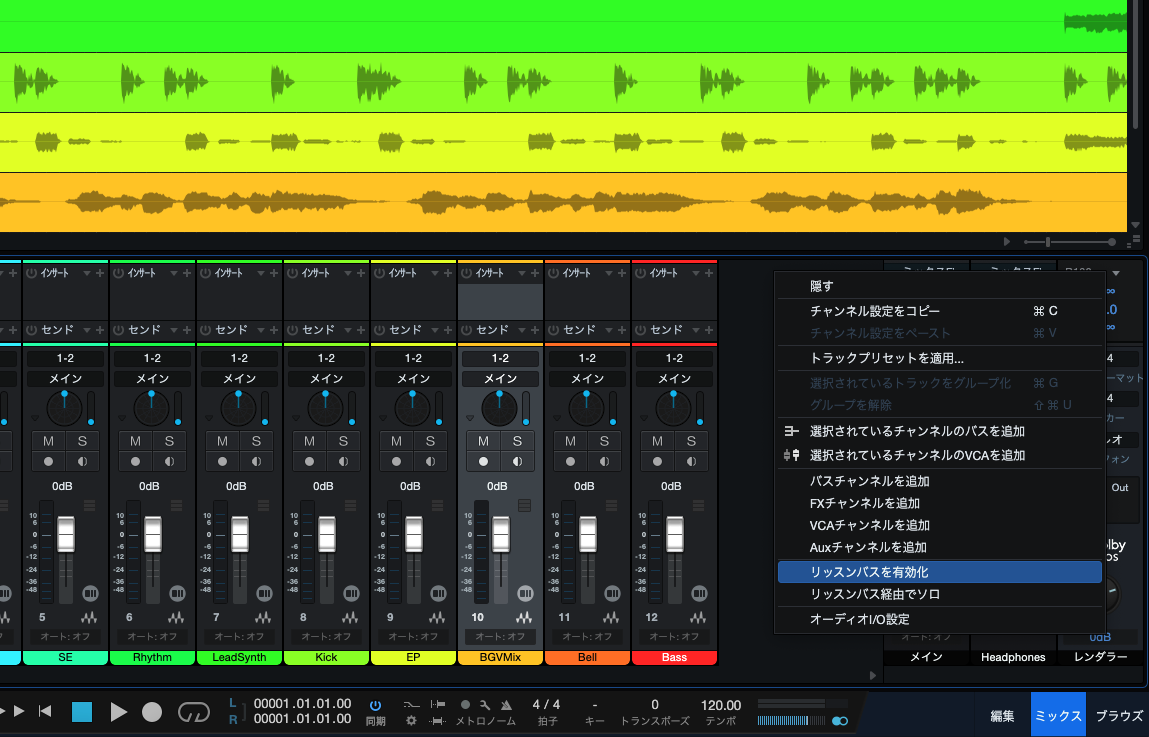
リッスンバスを有効化をクリック
次にリッスンバスのフォーマットを設定します。「ソング設定」の「オーディオI/O設定」でListen Busにあるプルダウンメニューから、7.1.4を選択していきます。
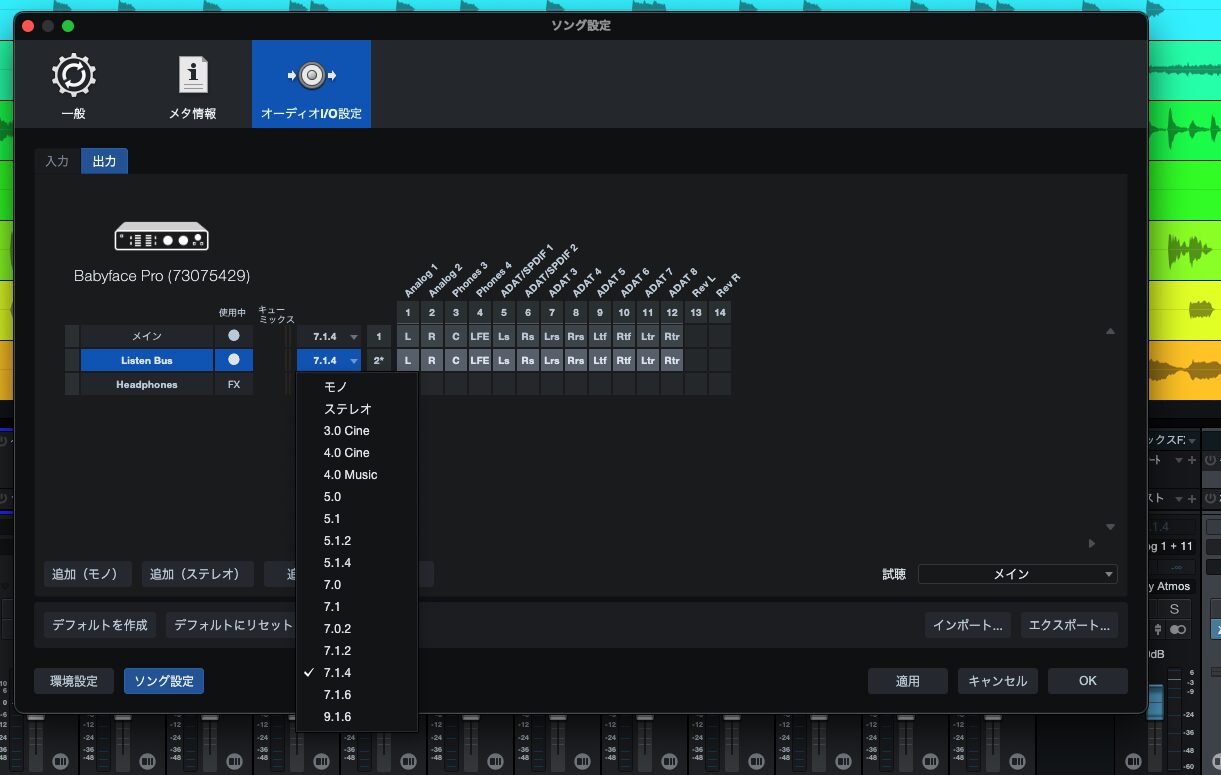
「ソング設定」の「オーディオI/O設定」からチャンネルを選択する
そしてListen BusトラックにRIMEをインサートしていきます。また、RIMEの左上SETUPから7.1.4を選択。これで、Studio One上でRIMEを使い、ヘッドホン内でDolbyミックスする準備が整いました。
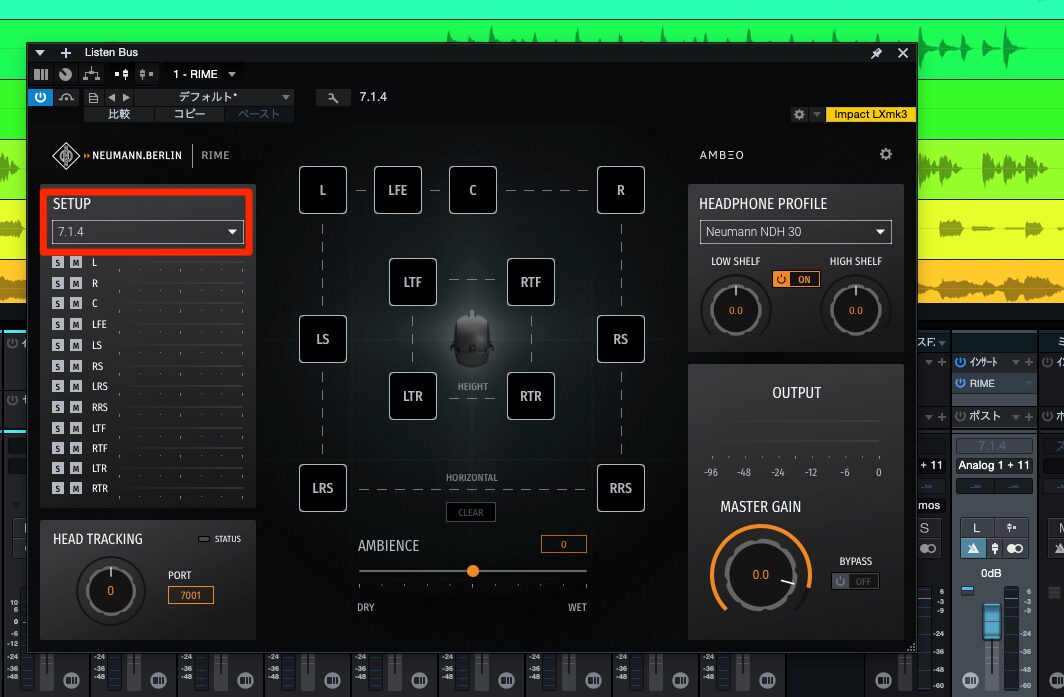
RIME上でもチャンネルを合わせる
ちなみにStudio Oneではデフォルトで、イヤホンを使ったバイノーラル機能もついています。これが有効になっていると、RIMEと混在させるとわかりにくくなるので、Dolby Atmos Rendererの設定から、「追加のヘッドフォン出力を有効化」をオフにしておくといいですよ。

RIMEを使う場合は、標準搭載のバイノーラル機能はオフにする
セミナーで学んだ、RIMEをより自分用にカスタムするTIPS
セミナーの中で特に実践的で興味深かったのが、清水さん流のRIME設定術。清水さんは普段、Pro Toolsでミックスを行っていますが、RIMEを使用する際は、あえてNeumannのヘッドホンではなく、使い慣れたSennheiser HD 25を使用し、プロファイルも「Generic」を選択しているとのこと。その上で、RIMEのパラメータを積極的に調整し、自分の感覚やリファレンスに近づけるチューニングを行っていました。ここでは、その設定のポイントをいくつか紹介しましょう。
1. EQ(Low Shelf / High Shelf)でキャラクターを合わせる
ヘッドホンプロファイルで「Generic」を選んだ場合、またはNeumann製ヘッドホンを使っていても「何かが違う」と感じる場合、EQでの補正が有効です。清水さんは、普段聴き慣れているApple Musicのレンダラーの音質に近づけるため、High Shelfを上げ、Low Shelfを下げるなどの調整を行っていました。
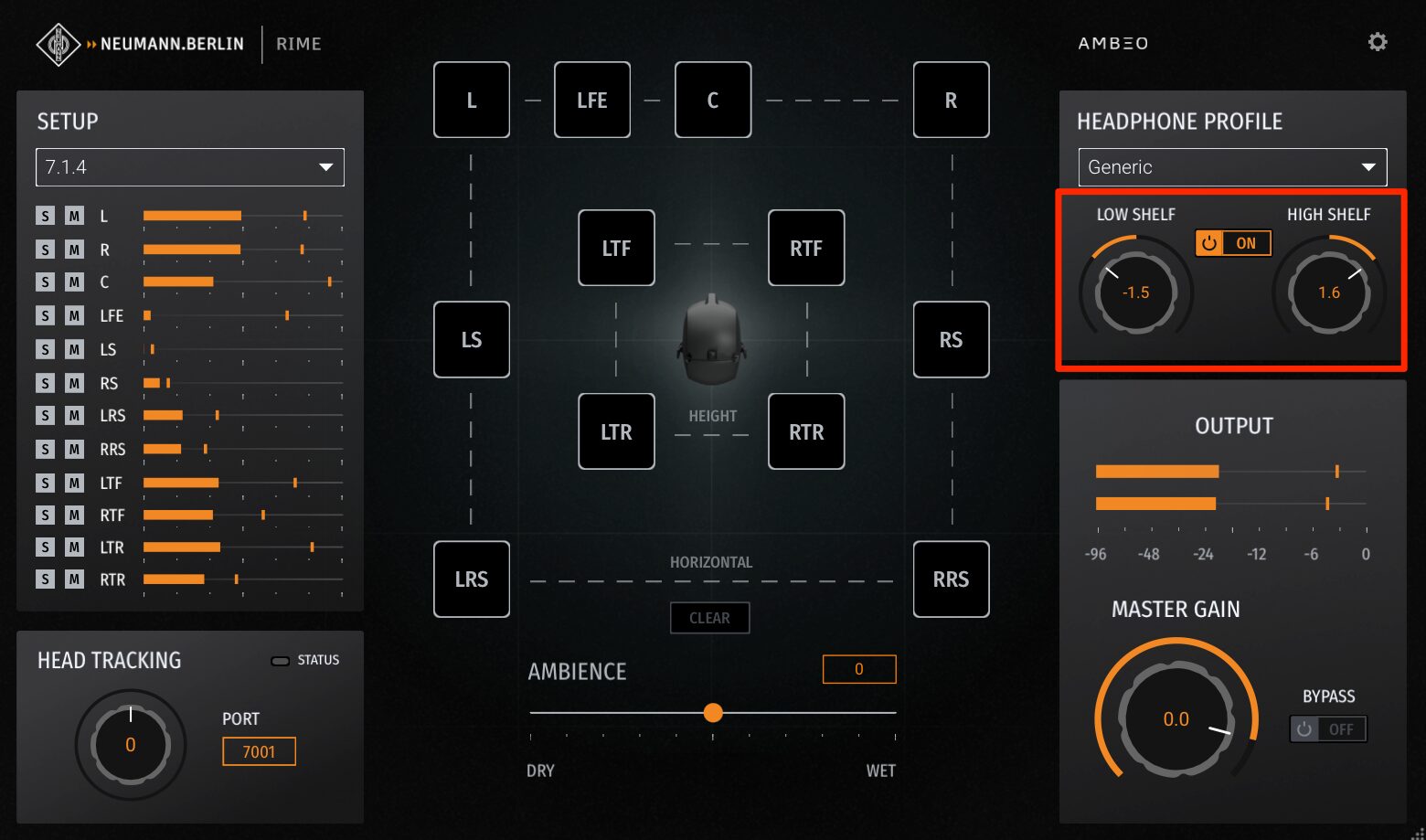
High ShelfとLow ShelfでEQコントロールできる
2. ITD(両耳間時間差)は「L/Rソロ」で調整する
RIMEには頭のサイズに合わせてITDを調整する機能がありますが、数値を入力して終わりではありません。清水さんのおすすめは、「LチャンネルとRチャンネルのみをソロ再生」した状態でITDのパーセンテージを操作すること。これにより、センター成分やサラウンド成分に惑わされず、「左右のスピーカーがどの位置で鳴っていてほしいか」という、自分の中の理想のスタジオ像に合わせてステレオ幅を調整できるそうです。
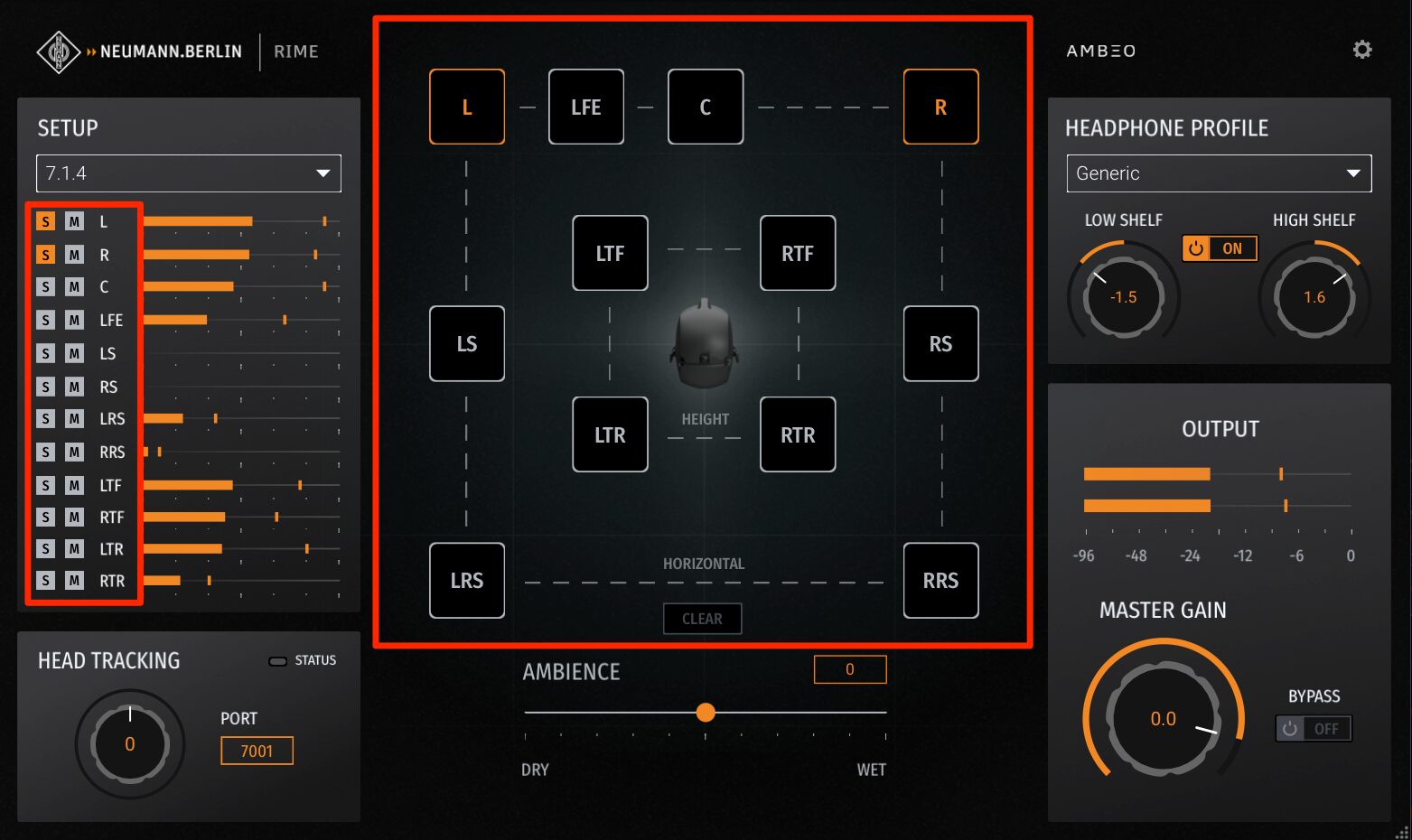
それぞれのスピーカーをミュート/ソロすることも可能
3. AMBIENCE(アンビエンス)で部屋の響きを調整
デフォルト設定では、部屋の響きが含まれていますが、制作スタイルによってはこれが「響きすぎ」と感じることもあります。清水さんはこの数値をかなり下げ、よりタイトでモニタリングしやすい環境を作っていました。「0がデフォルトだからといって、そのまま使う必要はない」というのがアドバイス。あくまで自分がミックスしやすい響きに調整するのが正解とのことでした。

AMBIENCEで全体的な響き感を調整できる
標準のパラメータにとらわれず、自分の耳を信じてカスタマイズすることで、RIMEは単なるシミュレーターを超えた自分専用の最強スタジオになりますよ。
1万円台で手に入るプロ環境!無料トライアルで今すぐ体験
最後に改めて、価格などをまとめていきましょう。Neumann RIMEの大きな魅力は、その導入のしやすさにもあり、通常7.1.4chのモニタースピーカー環境を構築しようとすれば、スピーカー代だけで数百万円、さらに防音工事やルームアコースティックの調整を含めれば膨大なコストがかかります。しかしRIMEであれば、17,380円(税込)で、ドイツのNeumannスタジオで調整された完璧なモニタリング環境を手に入れることができます。
そして、2週間の無料トライアル版も提供されています。このトライアル版は機能制限がなく、すべての機能をフルに試すことができます。自分の制作環境やヘッドホンでどのような効果が得られるのか、まずはリスクなしでじっくり確認できるのは嬉しいポイントですね。トライアル期間終了後は、ライセンスを購入してアクティベーションコードを入力することで、そのまま継続して使用可能となっています。
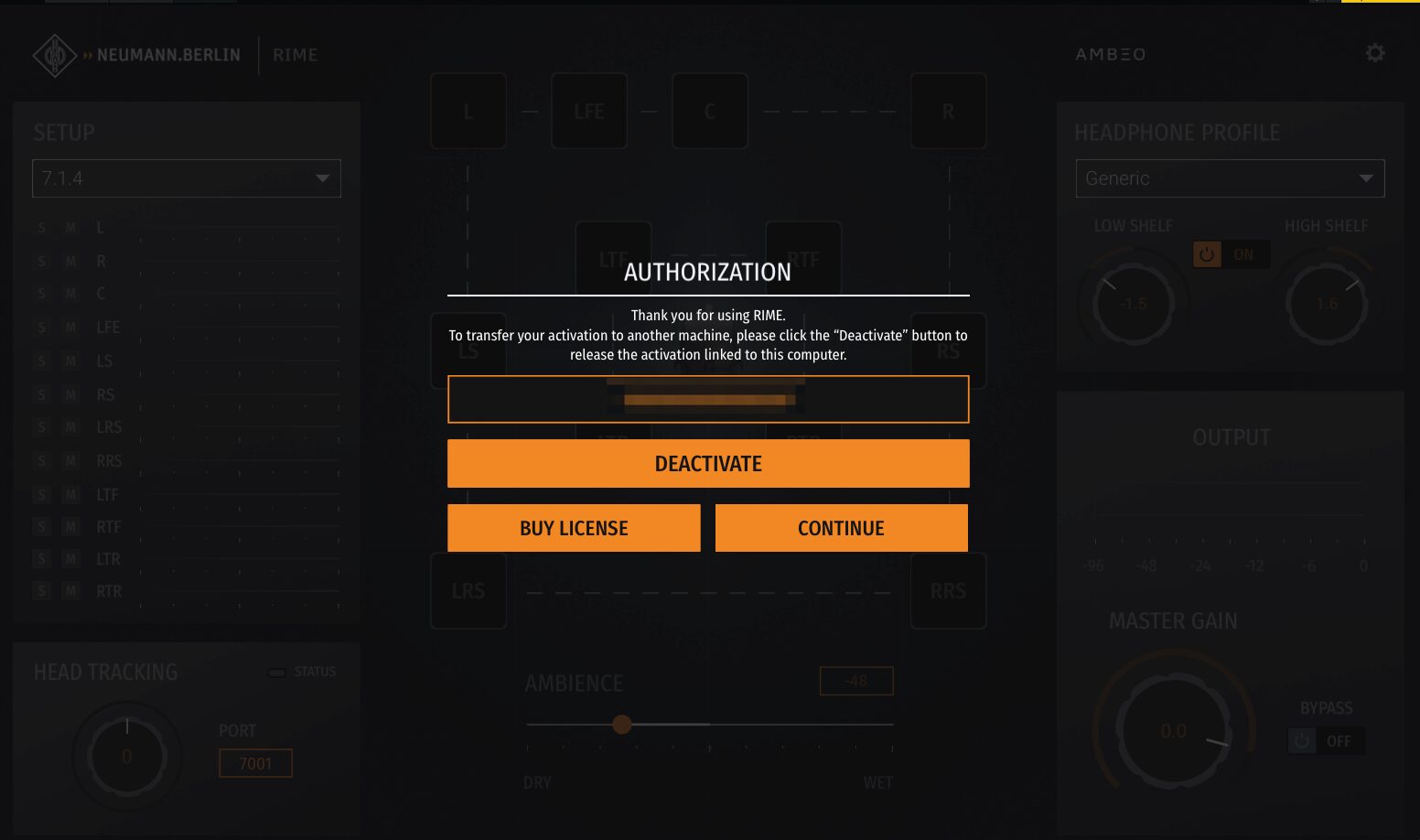
トライアル終了後は、ライセンスを購入して入力すると、そのまま継続して使えるようになる
以上、Neumann RIMEについて紹介しました。また、現在Neumannは、Apple Vision Pro用のアプリ「Neumann VIS」も発表しています。これはApple Vision Pro上でスピーカーのオブジェクトを自由に配置し、イマーシブ環境を構築できるという未来的なツールです。RIMEの技術が使われており、空間の中でスピーカーをつまんで動かすことができるとか。日本での展開など詳細は未定ですが、Neumannがイマーシブオーディオの未来を本気で切り拓こうとしている姿勢がうかがえますね。
NDH 20/NDH 30にRIMEが付属するキャンペーン実施中

2025年12月18日(木)~2026年3月26日(木)の期間にNeumannのスタジオヘッドホンNDH 20またはNDH 30を購入すると、RIMEが無料で付属するキャンペーンが実施されています。
キャンペーン実施店舗や詳細については、以下の「プロオーディオ製品 正規販売店」を確認の上、各販売店に確認の上、購入してください。なおキャンペーン期間内であっても数量限定のため、受注数に達し次第終了とのことですので、早めの購入がよさそうです。。

【関連情報】
RIME公式ページ
【価格チェック&購入】
◎Rock oN ⇒ RIME , NDH 20 , NDH 30
◎宮地楽器 ⇒ RIME , NDH 20 , NDH 30
◎オタイレコード ⇒ RIME , NDH 20 , NDH 30
◎Amazon ⇒ RIME , NDH 20 , NDH 30
◎サウンドハウス ⇒ RIME , NDH 20 , NDH 30
コメント
早速Mac上でスタンドアローン版を試してみましたが、
AppleMusicから空間オーディオの再生が出来ていないようです。
全ての設定を終え、当然AppleMusicも『ドルビーアトモスを常にオン』に設定してますが
RIMEにはLRの通常ステレオ信号しか行っていない状態です。
DAWからのルーティングだけでなく、
記事でお書きになられているAmazonMusic・Netflixでの再生方法とその実証レポートをお願いします。
匿名希望さん
AppleMusicの設定を「常にオン』ではなく、『自動』にすると空間オーディオの再生が行えました。
ただ今回の件のように、一部のチャンネルが再生されないなど、うまく動かない不具合が残っているようです。
検証していただき有難うございました。
早速試してみます。