
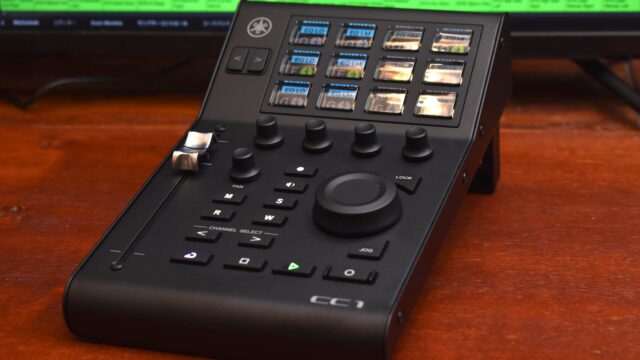
ヤマハから2026年1月に発売されたUSBコントローラ、CC1をご存じでしょうか。業務用デジタルミキサーにも搭載されているものと同じ、タッチセンス付きの100mmモーターフェーダーを装備し、その上には機能やステータスを表示する12個のLCDキー、さらにAI KNOBと4つのマルチファンクションノブまで詰め込んだコンパクトな機材となっています。またSteinbergのCubase/Nuendoとはシームレスに連携し、Pro Toolsにも対応。再生・録音などのトランスポート操作はもちろん、フェーダーやパン、オートメーションまで手元でコントロールできるので、マウス操作が中心だったDTMの環境がガラリと変わります。
一方でこのCC1、単なるDAW用フィジカルコントローラに留まらないのが面白いところです。12個のLCDキーはElgatoのStream Deckに対応しており、OBSなどの配信ソフトや動画編集ソフト、さらには日常のPC作業までコントロール可能。また発売後もアップデートが続いており、ヤマハのデジタルミキサーMGXシリーズやオーディオインターフェイスURXシリーズ、Steinbergの無料ソフトウェアミキサーMixKeyとの連携機能が追加されています。実売価格は63,800円(税込)で、Cubase AIも付属しているため、DAWをまだ持っていない人がここから制作を始められるのもポイント。実際どんなコントローラなのか、試してみたので紹介していきましょう。

モーターフェーダーと12個のLCDキーを1台に搭載したCC1
Stream Deckとフィジカルコントローラが合体したCC1とは
CC1は、専用ソフトウェアControl Centerを使って、ハードウェアのキーやノブに好みの機能を割り当てられるUSBコントローラ。本体の上半分にはStream Deck対応の12個のLCDキー、下半分にはモーターフェーダーを中心としたDAW操作専用のコントローラ群が並ぶ、2つの顔を持った構成になっています。

上半分にStream Deck対応のLCDキー、下半分にDAW操作用のコントローラ群が並ぶ
そもそもStream Deckとは、Elgatoが発売している、液晶画面付きのキーが並んだコントローラ。キーを押すだけでアプリの操作やショートカットを実行できるため、ライブ配信の分野を中心に広く使われています。ただ、そのStream Deckにはフェーダーがないため、音量のような連続的なパラメータの操作は苦手。逆に従来のフィジカルコントローラはDAW操作に特化している分、配信ソフトやPC全般の操作までは面倒を見てくれませんでした。CC1はその両方を1台にまとめることで、制作中に手がマウスとキーボードへ戻る回数を減らし、作業の流れを止めない環境を作ってくれるのです。

ElgatoのStream Deck(左)とCC1。LCDキーが並ぶ独特のスタイルを受け継いでいる
このCC1という型番から、2008年に発売されたCubase専用コントローラ、Steinberg CC121を思い出した方もいるのではないでしょうか。公式に後継機と位置付けられているわけではありませんが、Cubase専用だったCC121に対して、CC1はPro Toolsを含む複数のDAW、そして配信・映像系のソフトまでカバー。守備範囲を大きく広げた現代版といえる存在です。実際ヤマハは、プロデューサーやミュージシャン、エンジニアはもちろん、配信や動画コンテンツの制作を行う人まで、PC環境で制作するあらゆる層をターゲットに掲げています。DTM専用機というより、PCまわりの操作全般をまとめて受け持たせる発想の機材となっています。

2008年発売のCubase専用コントローラ、Steinberg CC121
そんなCC1の本体サイズは、幅144mm、高さ61mm、奥行き234mmで、質量は1.1kg。

FaderPort Classic(左)、CC1(中央)、iPhone 16 Pro(右)を並べてみた
付属のスタンドを取り付けると高さを2段階に調節でき、傾斜をつけてLCDキーを見やすくすることもできます。底面にはM4のネジ穴が用意されているため、市販の固定具やスタンドへのマウントも可能。デスクの状況に合わせて置き方を選べるのはうれしいですね。

付属スタンドを取り付けた状態。傾斜がついてLCDキーが見やすくなる
接続はUSB Type-C端子1本で、基本はUSBバスパワーで動作します。電源電圧は5V/1.5A、消費電力は7.5W。PCからの供給が足りない場合に備えて5V DC IN端子も装備しており、市販のUSB電源アダプターやモバイルバッテリーから給電することもできます。給電が十分かどうかはControl Centerの画面に”power full”または”power low”と表示されるので、悩む場面はなさそうです。

背面にはFOOT PEDAL端子、USB Type-C端子、5V DC IN端子を装備
付属品は1.5mのUSB 2.0 Type-C to Type-Cケーブルとスタンド、スタートガイド、セーフティーガイド、そしてCubase AIのライセンスカード。接続時のトラブルを防ぐため、USBケーブルは付属のものを使うことが推奨されています。
そして肝心の操作子は、大きく6つのセクションに分かれています。上段に12個のLCDキーとプロファイル切り替えの< >ボタン、その下に4つのマルチファンクションノブ。左側には100mmのモーターフェーダーを含むチャンネルセクションとトランスポートセクションが、右側には大きなノブのAI KNOBセクションが配置されています。それぞれ何ができるのかは、ここから順に見ていきます。
画面を見ずに音を追い込む。業務用ミキサー譲りのモーターフェーダー
まず触れておきたいのが、本体左側に配置された100mmストロークのモーターフェーダー。これはヤマハの業務用デジタルミキサーで実際に使われているものと同じフェーダーで、業務の現場で鍛えられた信頼性と耐久性を、そのまま薄型ボディに持ち込んだ格好となっています。解像度は10bitで、細かな音量の追い込みにも十分応えてくれますよ。

業務用デジタルミキサーと同じ、100mmのタッチセンス付きモーターフェーダー
モーターフェーダーなので、DAW側のパラメータ値の増減に応じてフェーダー自体が上下に動く仕組み。オートメーションを書いたトラックを再生すれば、フェーダーがスッと動いて現在の値を教えてくれます。
実際に操作してみると、とても快適で、マウスなら画面上の小さなフェーダーをポインターでつまんでドラッグするところを、CC1では曲を再生したまま手元のフェーダーへ手を伸ばすだけ。画面から目を離さずに音量を整えられるので、ミックスの細かい調整が楽になりますよ。
フェーダーの右にはチャンネルセクションがあり、DAWで選択したチャンネルのソロ/ミュートの切り替え、パン操作、オートメーションの操作などが行えます。CHANNEL SELECTボタンでチャンネルを移動しながら、1本のフェーダーで各トラックを次々に触っていくスタイルとなっています。

フェーダー右のチャンネルセクション。ソロ/ミュートやオートメーションの操作もここで行う
その下にはトランスポートセクションとして、サイクルのオン/オフ、停止、再生、録音の4つのボタンを装備しています。早送り・巻き戻しはLCDキーででき、プロジェクト内の移動は右側の大きなノブが受け持つ設計です。

トランスポートはサイクル、停止、再生、録音の4ボタン構成
この大きなノブを中心としたエリアが、AI KNOBセクションです。JOGボタンと組み合わせればノブでプロジェクトの現在位置を動かせるほか、AIボタンをオンにすると、マウスポインターを合わせた任意のパラメータをノブで直接操作できるのです。プラグインの細かいパラメータも、ポインターを合わせてノブを回すだけ。さらにLOCKボタンで操作対象を固定すれば、ポインターをよそへ動かしてもノブは同じパラメータを触り続けてくれます。マウスのドラッグでは出しにくい滑らかな変化が得られるので、EQのゲインやセンド量の調整で特に活躍してくれますよ。

AI KNOBセクション。AI、LOCK、JOGの各ボタンと組み合わせて使う
またLCDキーの下には、4つのマルチファンクションノブも並んでいます。たとえばCubase用プリセットのSelectCh Control EQ_1を選ぶと、この4つのノブが選択チャンネルのEQのLO/LM/HM/HIの4バンドに対応。12個のLCDキーで各バンドのQ・フリケンシー・ゲインのどれを動かすかを選び、手元のノブでEQを直接追い込めます。フェーダーで音量、ノブでEQやセンドと、ミキシングの主要な操作が物理コントローラに出揃う構成です。

SelectCh Control EQ_1では、4つのノブで選択チャンネルのEQを直接操作できる
さらに背面にはフットペダル端子(TRSフォン)を装備しており、別売のヤマハFC5とFC7を接続できます。価格はFC5が2,640円(税込)、FC7が8,250円(税込)。FC5はON/OFFのスイッチ用、FC7はボリューム用のペダルで、Control Center側でSwitch/Volumeのモードを切り替える仕組み。ギター録音など手がふさがる場面で威力を発揮してくれる装備となっています。

別売のフットスイッチFC5
自分仕様にカスタマイズできるControl Center
続いてソフト側を見ていきましょう。ソフトウェア一式のTOOLS for CC1はヤマハのサイトから無料でダウンロードでき、対応OSはWindows 11/10、macOS 26/15/14となっています。

LCDキーには割り当てた機能とステータスがアイコンで表示される
その中核となるのが、専用ソフトのControl Centerです。ここでは各操作子に割り当てる機能のセットをプロファイル、一つひとつの機能をアクションと呼び、プロファイルの管理からアクションの詳細設定、デバイス本体の設定までを一括して行うことができます。

Control Centerの画面。左のProfile Listでプロファイルを選ぶと右にプレビューが表示される
Cubase用には、SelectCh Control Basic、SelectCh Control EQ_1、SelectCh Control EQ_2、SelectCh Control QC、Project Control、MIDI Compose、Stream Deck Linkという7つのプリセットプロファイルが最初から用意されています。Pro Tools用に揃っているのはHUI BasicとStream Deck Linkの2つ。つまりこの2つのDAWなら、繋いでプロファイルを選ぶだけですぐに使い始められます。

Pro Tools用に用意されているのはHUI BasicとStream Deck Linkの2つ
しかもプロファイルの切り替えは、LCDキー左横の< >ボタンで本体側からも行えるので、作業中にわざわざソフトの画面を開く必要はありませんよ。
ただし実際にPro Toolsで試してみると、HUI Basicで使える範囲はCubaseよりだいぶ限定的でした。4つのマルチファンクションノブは機能せず、AI KNOBもポインターを合わせたパラメータの操作はできません。代わりにAIボタンをオンにすると、ノブを回した分だけ再生位置が移動する、Pro Toolsでいうスクラブに近い動作に。LOCKボタンをオンにした場合は、回した方向へ再生位置が走り続けるシャトル的な動きとなります。HUIという古くからある規格を経由する以上、この辺りは仕方のないところ。Pro Toolsでの出番はフェーダーとトランスポート、そしてStream Deck対応のLCDキーが中心になりそうです。

Pro Tools側はペリフェラル設定でMIDIコントローラとしてHUIを登録する
またCubase、Pro Tools以外のDAWで使うのはまだ得意ではありません。試しにControl CenterをHUI Basicに切り替え、Studio Pro側で外部デバイスとしてHUIを登録して接続してみたのですが、動いたのはトランスポートやソロ/ミュートといった一部の操作のみで、肝心のフェーダーは反応せず。
ここで期待したいのが、ヤマハが今冬のアップデートで追加を予告しているMIDI Control機能です。CC1が汎用のMIDIコントローラとして振る舞えるようになれば、DAWを問わずフェーダーやノブを自由に割り当てられるようになるはず。もちろん次のセクションで紹介するStream Deck対応のLCDキーはDAWを選ばず使えるので、現時点でもそちらを軸に活用することは可能です。

Cubase、Pro Tools以外のDAWでは、まだうまく動作しないことも
さてデバイス本体の設定もここに集約されています。LEDとLCDの輝度調整、フェーダーのモーター駆動のオン/オフ、タッチセンス感度、フェーダーキャリブレーション、フットペダルのモード切り替え、そしてファームウェアのアップデートまで、本体まわりの管理はこの画面一つで済んでしまいます。

デバイス設定画面。輝度やモーター駆動、Foot Pedal Modeまでここで一括管理できる
配信もPC作業も手元で完結。Stream Deck対応の12個のLCDキー
そのControl Centerでの設定が最も活きてくるのが、本体上部の12個のLCDキーです。各キーには割り当てられた機能やステータスがアイコンで表示されるため、今何がどこにあるのかを確認しながら操作できます。先ほどの< >ボタンでプロファイルを送れば、キーの中身もまるごと瞬時に入れ替わる仕組みです。用途ごとにプロファイルを用意しておけば、12個という物理的なキーの数を超えて機能を呼び出していくことができます。

LCDキー左横の< >ボタンで、本体側からプロファイルを切り替えられる
このLCDキーの最大の武器が、ElgatoのStream Deckアプリへの対応です。Stream Deckアプリをインストールし、Elgato Marketplaceで提供されているプラグインを利用することで、操作できるアプリケーションの数が格段に増加。ライブ配信ソフトのOBSはもちろん、ドキュメント作成ソフトやメディア再生ソフト、ビデオ制作用ソフト、遠隔通信アプリやゲームまで、幅広いソフトウェアを操作できるようになります。

連携はControl CenterでStream Deck Linkプロファイルを選ぶところから
連携の手順もシンプルです。Control Centerで[Stream Deck Link]プロファイルを選択し、Stream Deckアプリ側でデバイスをCC1に切り替えるだけ。後はStream Deckアプリ上でアクションを割り当てていけば、その設定がControl Centerを通じてCC1のLCDキーに反映されます。

Stream Deckアプリ側でデバイスをCC1に切り替え、アクションを割り当てていく
すでにStream Deckを使っている人なら、これまで作り込んできたアクションやマクロの資産をそのままCC1のキーで呼び出せるのが便利なところ。逆にStream Deckを持っていない人にとっては、フィジカルコントローラと同時にStream Deckも手に入ると考えると分かりやすいですね。
制作以外への応用も魅力で、ショートカットやマクロを登録しておけば、動画編集ソフトのカット操作や書き出し、日常のPC作業まで時短が可能。ソフト間の細かい往復が多い今の制作スタイルにこそ刺さる設計だと感じました。

Stream Deckアプリで割り当てた内容は、そのままCC1のLCDキーに反映される
なお同一PCに接続されたStream Deck対応のヤマハ製ハードウェアもコントロールできるようになっており、これが後述するエコシステムの話に繋がってきます。
買った後も進化が続く。MixKeyやMGX/URXと繋がるエコシステム
CC1を語るうえで欠かせないのが、発売後も続くアップデートです。2026年3月18日に公開されたTOOLS for CC1 V1.1では、CC1とStream Deckから、ヤマハのデジタルミキサーMGXシリーズとオーディオインターフェイスURXシリーズの主要機能を操作できるようになりました。同時にElgato MarketplaceではMGX/URX用のStream Deckプラグインも公開されており、ライブPAや配信、レコーディングの現場で、手元のCC1からミキサー側を直接操作できる体制が整っています。

Elgato Marketplaceで公開されているMGX/URX用のStream Deckプラグイン
MGXシリーズは2026年2月に発売されたデジタルミキシングコンソールで、URXシリーズはSteinbergのURシリーズの流れを汲むオーディオインターフェイス。いずれもCC1とともに、アップデートで機能が拡張され続けている現行世代の製品です。この2シリーズについては、以前「アナログ名機MGがデジタルに進化!ヤマハのデジタルミキサー、MGXシリーズはDTMの強力な武器になる」、「Steinberg URの正統進化がヤマハ”URX”として再始動。高性能オーディオインターフェイス、URX22/44/44V徹底検証」という記事でそれぞれ紹介しているので、ぜひそちらも参考にしてみてください。

ヤマハのデジタルミキシングコンソール、MGXシリーズ
そして2026年6月30日のJune 2026 Updateでは、TOOLS for CC1 V1.2でSteinbergのMixKeyの操作に対応しました。MixKeyは、ストリーマーやクリエイターのためにデザインされたオーディオソフトウェアミキサー。ドラッグ&ドロップで入力を設定でき、DiscordやZoomなどへ送る独立したボイスチャット用出力を装備し、ASIO対応で低遅延と、配信の音まわりを一手に引き受けてくれるソフトになっています。
しかも、このMixKeyは誰でも無料で利用可能。Steinbergのサイトからダウンロードするだけで使い始められるので、配信の音声まわりを整理したい人は、CC1と関係なくチェックしておいて損はありませんよ。

Steinbergの無料ソフトウェアミキサー、MixKey。配信の音声を一手にまとめられる
実際、Control CenterのProfile Listを開くと、CubaseやPro Toolsと並んでMixKey用やMGX用のプロファイルが追加されています。MGX16のチャンネル操作やモニターコントロールも、プロファイルを選ぶだけで手元から行える形です。
つまりOBSとMixKey、そしてCC1を組み合わせれば、ゲーム配信やポッドキャストの音声コントロールが手元でほぼ完結するということですね。DAWコントローラとしてだけでなく配信環境の司令塔としても機能するのは、Stream Deck対応と並ぶCC1ならではの強みだと思います。

Profile ListにはMixKey用やMGX/URX用のプロファイルも追加されている
そして先ほど触れたMIDI Control機能などの追加も、今冬のアップデートで予告済みです。ハードウェアを買って終わりではなく、エコシステム全体が育っていく感覚は、ソフトウェアメーカーのSteinbergを傘下に持つヤマハならでは。長く使うコントローラだからこそ、この継続的な進化は心強いところです。
なおCC1には、SteinbergのソフトスイートとしてCubase AIのライセンスカードが付属しています。無料のMixKeyや、ポッドキャスト・配信向けの音声編集ソフトWaveLab Castと組み合わせれば、DAWをまだ持っていない人がゼロから制作環境を整えることも可能。さらにヤマハのマイクやスピーカー、ヘッドフォンといったラインナップと組み合わせて、スキルや制作スタイルに合わせてシステムを広げていけます。CubaseやNuendoとの統合が最も深いコントローラなので、まずCubase AIから始めて、慣れてきたら上位グレードへステップアップしていくのもいいと思いますよ。

Cubase AIが付属しているので、まずはここから音楽制作を始められる
以上、ヤマハのUSBコントローラ、CC1について紹介しました。DAW操作に強いフィジカルコントローラとStream Deck対応のLCDキーを1台にまとめ、さらにアップデートでMGX/URXやMixKeyとの連携へ広がっていく、息の長い付き合いができそうな機材です。マウス中心の操作に限界を感じている方は、ぜひ一度チェックしてみてください。
【関連記事】
▶ アナログ名機MGがデジタルに進化!ヤマハのデジタルミキサー、MGXシリーズはDTMの強力な武器になる
▶ Steinberg URの正統進化がヤマハ”URX”として再始動。高性能オーディオインターフェイス、URX22/44/44V徹底検証
▶ DAW配信にも使える!? ヤマハのライブストリーミングミキサーの最高峰AG08は、一般的なミキサーと何が違うのか?
【関連情報】
CC1製品情報
MixKey製品情報
【価格チェック&購入】
◎Rock oN ⇒ CC1
◎宮地楽器 ⇒ CC1
◎オタイレコード ⇒ CC1
◎Amazon ⇒ CC1
◎サウンドハウス ⇒ CC1

コメント