
長年にわたりベストセラーモデルとして、ライブや設備音響などはもちろん、音楽制作の現場でもいろいろ使われてきたヤマハのアナログミキサー、MGシリーズ。そのMGシリーズをデジタルへと進化させたデジタルミキシングコンソール、MGXシリーズが2026年2月、ヤマハから発売されています。ラインナップはマイクプリアンプ4基のMGX12、8基のMGX16、そしてそれぞれにHDMI端子を搭載したMGX12V、MGX16Vの計4モデルで、各モデルにブラックとホワイトのカラーバリエーションが用意されています。
いずれも32bit/96kHz対応のUSBオーディオインターフェイス機能を装備し、Bluetoothオーディオ入力、microSDカードへのマルチトラック録音、サウンドパッドまで搭載した、まさに全部入りのデジタルミキサー。実はこのMGXシリーズ、内部のエンジン的には以前紹介したヤマハのオーディオインターフェイス、URXシリーズとほぼ同等である、というのも面白いところです。価格はベーシックなMGX12で130,000円前後(税込)となっています。今回はこの中からMGX12Vを実際に試すことができたので、DTMでの活用を中心に紹介していきましょう。
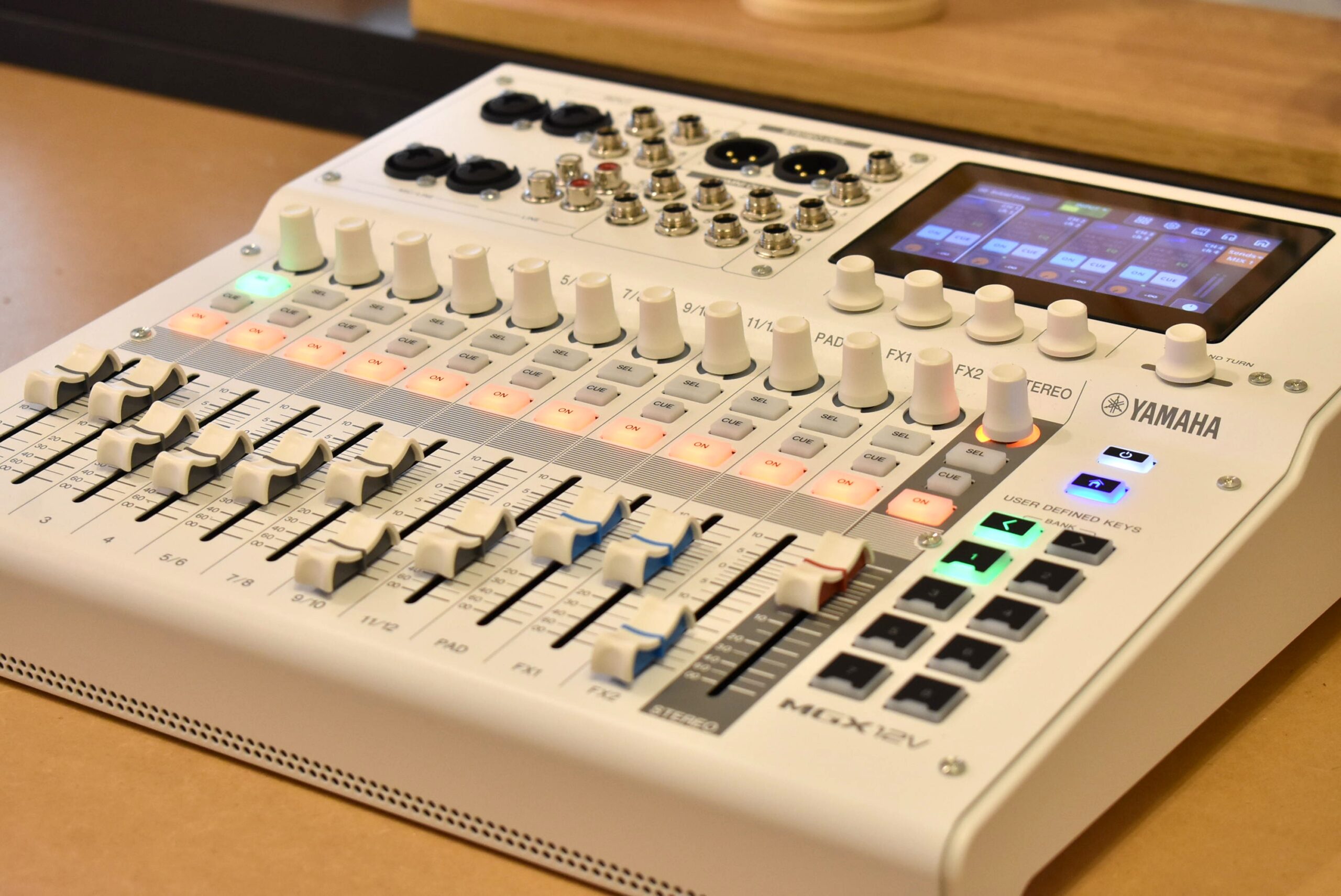
ベストセラーミキサーMGの遺伝子を継ぐデジタルミキサー、ヤマハMGXシリーズ
- ベストセラーのMGシリーズがデジタルに。MGXシリーズ誕生の背景とラインナップ
- ガリが出ない、勝手に動かない。アナログ感覚で扱える完全デジタル設計
- 実は中身はURXシリーズと共通。同時に発表された兄弟機
- 違いはサンプリング周波数とフェーダーの有無。URXシリーズとどう選ぶ?
- USB端子は2系統。DAWと配信を同時にこなすマルチストリームオーディオ
- DTM的に一番の魅力。OMNI OUTを使った3つのモニター切替活用法
- PITCH FIXにギターアンプも。URXシリーズ譲りの強力なDSPエフェクト
- Cubaseから直接コントロール。レイテンシフリーを実現するDAW Integration
- microSDに16トラック録音。Bluetooth、サウンドパッド、HDMIまで揃った拡張性
ベストセラーのMGシリーズがデジタルに。MGXシリーズ誕生の背景とラインナップ
ご存じの通り、ヤマハはデジタルミキサーの分野で数多くの製品を展開しているメーカー。業務用にはDM7やDM3といったDMシリーズがあり、その頂点にはフラッグシップのRIVAGE PMシリーズが君臨する一方、アナログミキサーの定番として長年愛されてきたのがMGシリーズでした。今回のMGXシリーズは、そのMGシリーズの発展形を作るにあたり、デジタルの恩恵を取り入れた結果、カテゴリーとしてはデジタルミキサーに分類されることになった、という位置づけの製品。MGにXが付いた名前からも、MGシリーズの正統な後継であることが分かると思います。
ターゲットとして想定されているのは、ライブサウンド、設備音響、プロダクション、そしてライブ配信という4つの領域。従来のミキサーが得意としてきたライブや固定設備に加え、クリエイターが制作環境で使うプロダクション用途、さらにリアルなライブと配信を同時に行うハイブリッドライブまでカバーしようというコンセプトです。
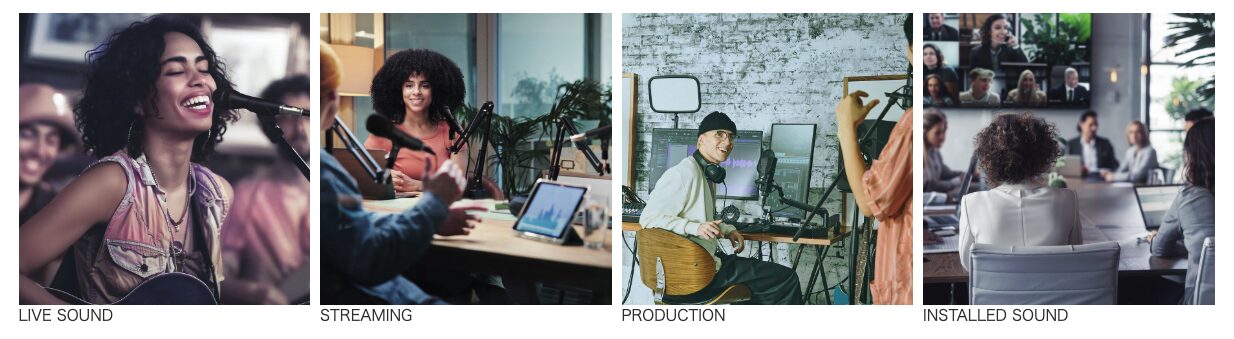
ライブサウンド、配信、プロダクション、設備音響という4つの領域をカバーする
この中で注目したいのは、もちろんプロダクション、つまり音楽制作の領域。というのもヤマハ自身、自宅にキーボードやシンセサイザなど、音の出る機材をたくさん持っている人を明確にターゲットにしているのだそうです。録音のたびにケーブルを繋ぎ替えるのではなく、すべて接続したままにしておき、オーディオインターフェイスと楽器をまとめるミキサーを兼ねた1台として常時使う。そんな環境を想定した製品となっているのです。
ちなみに、4モデルの違いを整理すると、以下の通り。
| MGX12 | MGX12V | MGX16 | MGX16V | |
| マイクプリアンプ | 4 | 4 | 8 | 8 |
| 入力チャンネル | 4モノ+4ステレオ+ 1サウンドパッド+2FX |
4モノ+4ステレオ+ 1サウンドパッド+2FX |
8モノ+4ステレオ+ 1サウンドパッド+2FX |
8モノ+4ステレオ+ 1サウンドパッド+2FX |
| フェーダー | 11+1 | 11+1 | 15+1 | 15+1 |
| USB MAIN | 18イン/18アウト | 18イン/18アウト | 22イン/22アウト | 22イン/22アウト |
| HDMI IN/THRU | なし | あり | なし | あり |
| OMNI OUT | 6 | 6 | 8 | 8 |
| 重量 | 3.9kg | 4.1kg | 4.7kg | 4.9kg |
| 価格 | 120,000円前後 | 170,000円前後 | 170,000円前後 | 200,000円前後 |
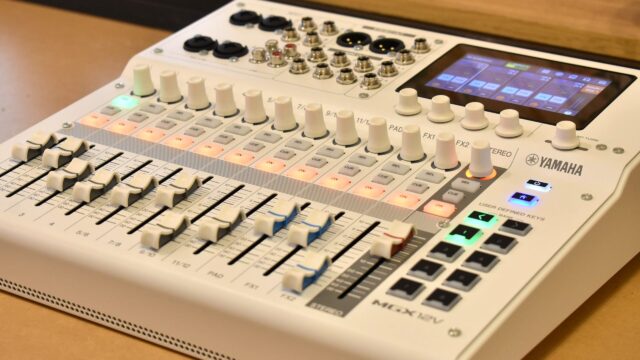
今回試したのは、この中のMGX12V。外でライブPAも行うならマイク入力8基のMGX16系が欲しくなるところですが、制作用途で考えると、机の上に置きやすいコンパクトな12系がぴったりです。実際、設置面積は幅335mm×奥行き319mmと省スペースで、重量も4.1kgと軽量。そして映像を扱わないのであれば、基本的にはベーシックなMGX12で十分。HDMIキャプチャを使った動画制作や配信まで視野に入れる人だけ、40,000円ほど高いMGX12Vを選ぶ、という考え方でよさそうです。
ガリが出ない、勝手に動かない。アナログ感覚で扱える完全デジタル設計
さて、あらためてデジタルミキサーとは何なのか、整理しておきましょう。MGXシリーズの場合、マイクプリアンプ、つまりヘッドアンプを通った直後の段階でAD変換され、内部の処理はすべてデジタルで行われます。そして最終的に出力する段階でDA変換される、という構造です。フェーダーやツマミは音声信号そのものに触れているわけではなく、内部の数値をコントロールしているだけ。だからアナログミキサーを長年使っていると避けられなかった、フェーダーを動かしたときのガリガリというノイズが原理的に発生しないのです。長く使う機材だからこそ、これは大きな安心感につながりますね。
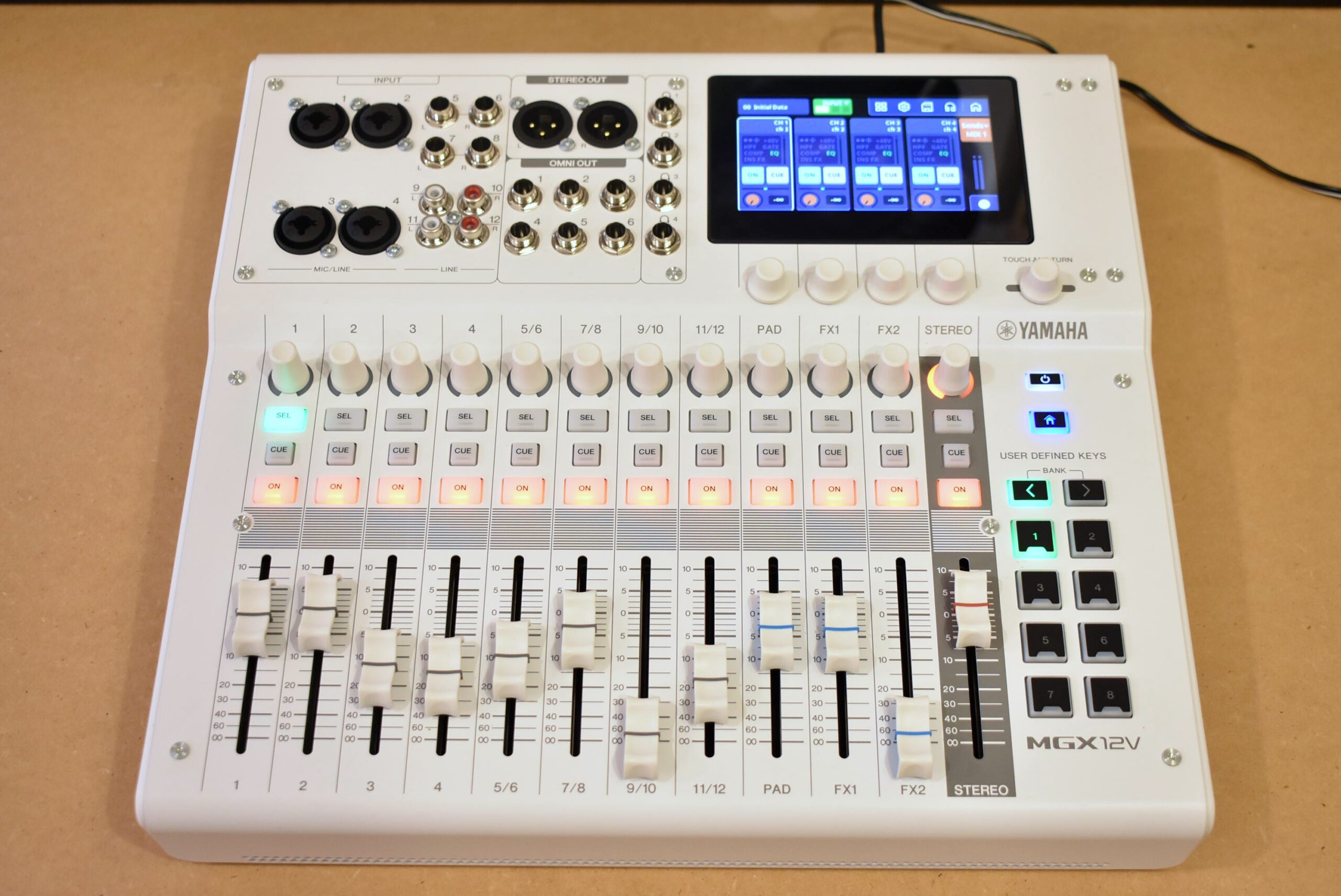
アナログミキサーのような直感的操作で使えるMGXシリーズ
そしてもう一つ、MGXシリーズには思い切った設計判断があります。それが、あえてモーターフェーダーを搭載していないこと。一般的なデジタルミキサーでは、シーンを呼び出すとフェーダーがガッと勝手に動き、レイヤーを切り替えると同じフェーダーが別のチャンネルに切り替わります。そのせいで、今このフェーダーがどのチャンネルを指しているのか分からなくなり、デジタルミキサーに苦手意識を持ってしまった人も多いのではないでしょうか。
MGXはここを割り切り、レイヤー、いわゆる裏チャンネルを持たない、1チャンネル=1フェーダーの構成としています。どのフェーダーが上がっているのか、アナログミキサーと同じようにパッと見て取れるわけです。慣れていない人でも難しく感じないよう、複雑にしないことを何より大切にした、というのが開発コンセプトなのだそうです。
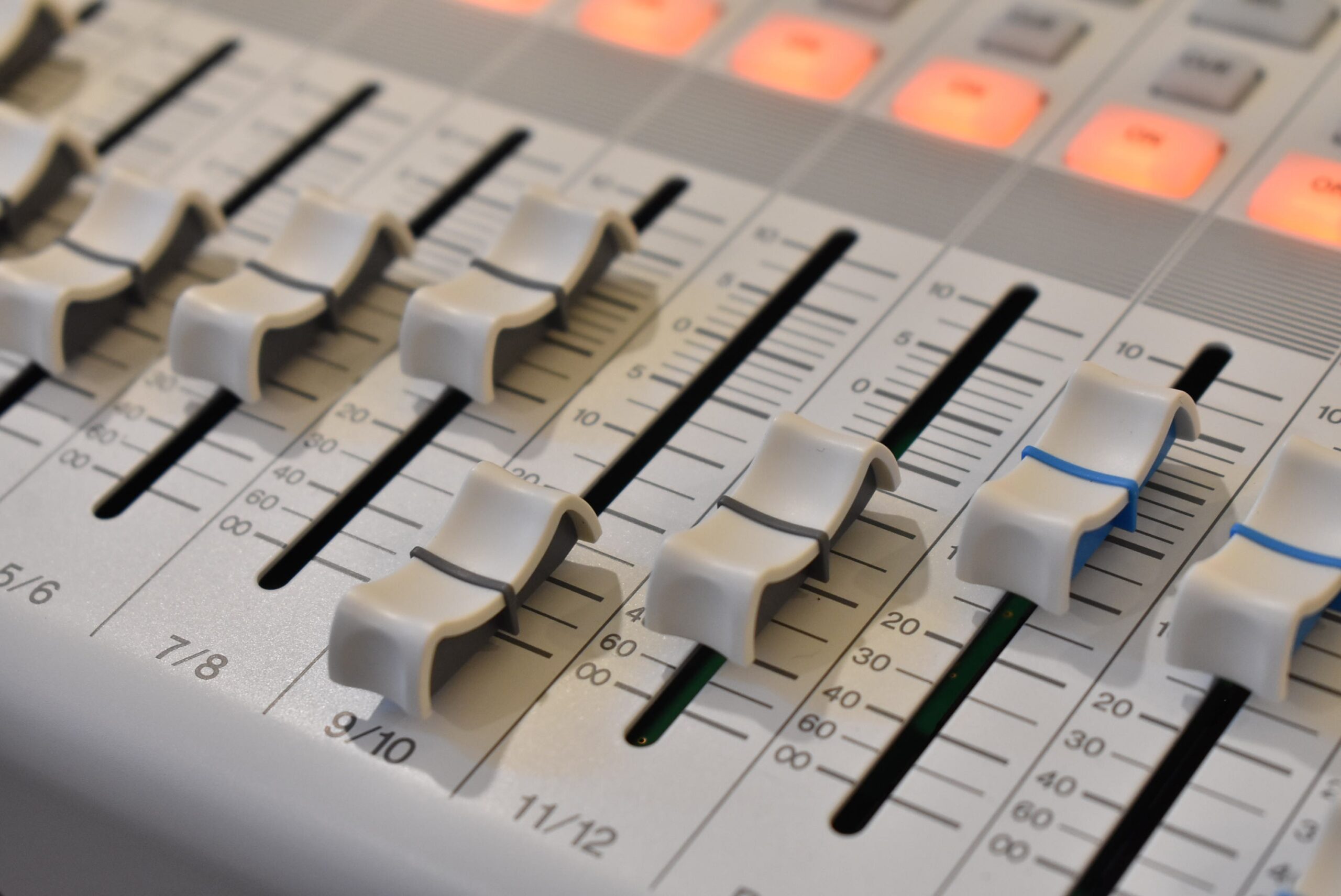
アナログミキサーと同様に1チャンネル=1フェーダーとなっている
その配慮は、Operation Modeという仕組みにも表れています。操作モードはSimpleとStandardの2種類があり、Simpleモードでは用途に合わせて使える機能が絞り込まれ、チュートリアルに従うだけでセッティングが完了します。ミキサーがはじめての人はSimpleモードから入り、慣れてきたらすべての機能が使えるStandardモードへ切り替える、というステップアップも可能です。
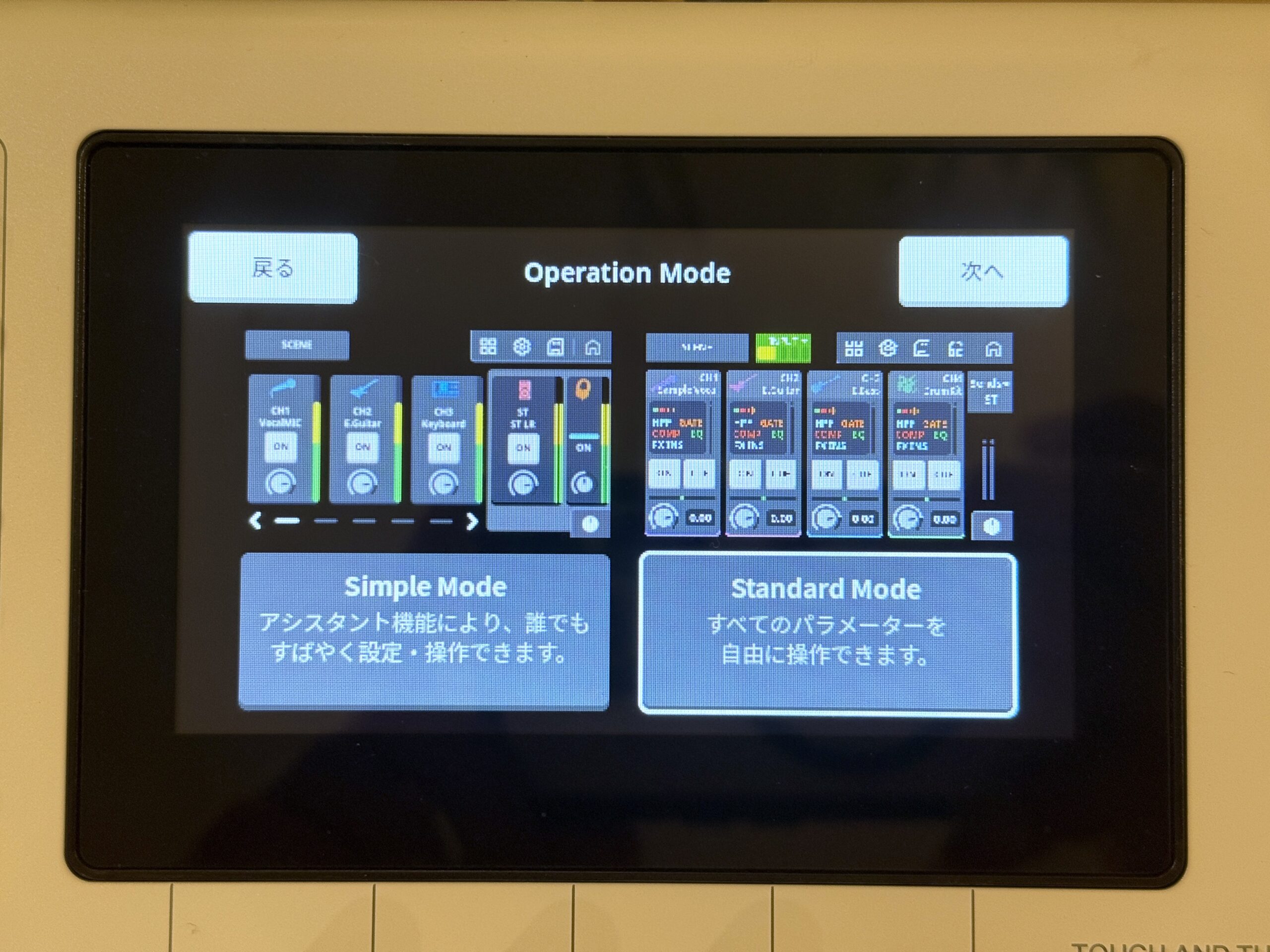
操作モードはSimpleとStandardの2種類
操作の中心となるのは4.3インチのタッチスクリーンと、その下に並ぶ4つのマルチファンクションノブ、そしてTOUCH AND TURNノブ。TOUCH AND TURNノブは、長年ヤマハのデジタルミキサーに搭載されてきた機能で、画面上のパラメータをタッチしてノブを回す、という操作体系で、慣れてしまえば目的の設定に素早くたどり着けます。
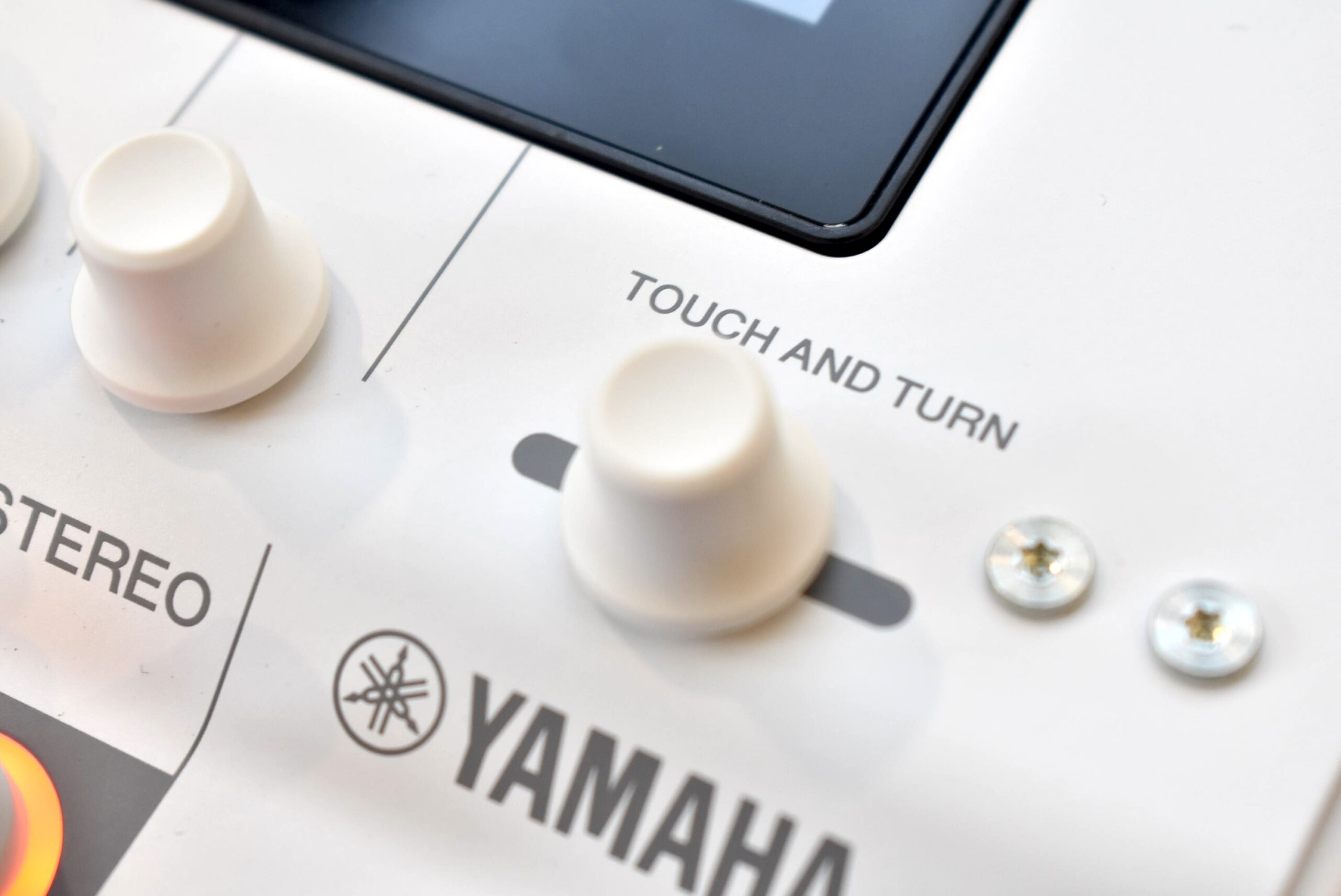
画面上でタッチしたパラメータを操作できるTOUCH AND TURNノブ
また各チャンネルにはフェーダーとは別にSENDノブが用意されていて、MIXバスやFXへの送り量を画面に潜らず手元で直接調整できるのも、実際に触っていて快適なポイントです。
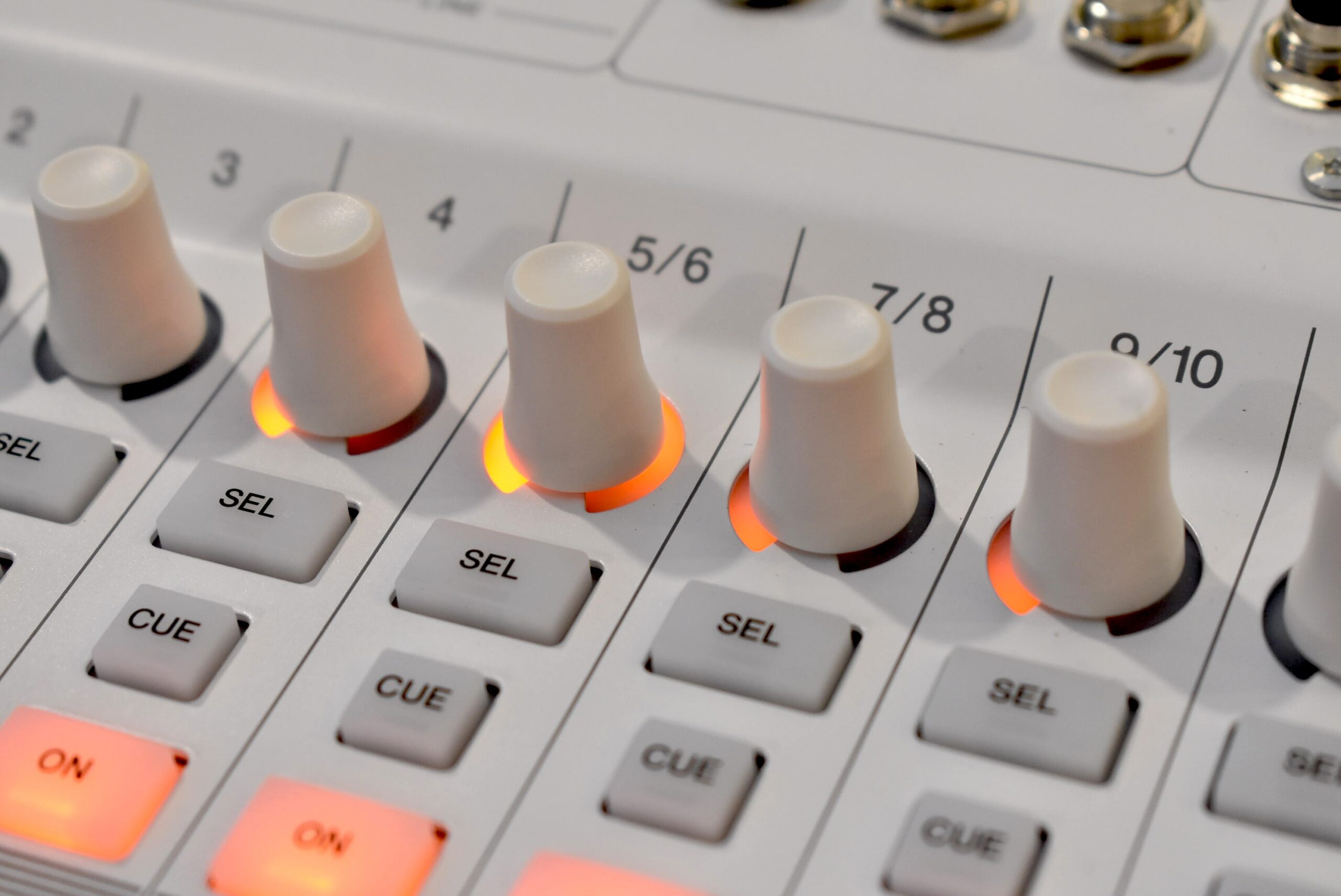
各チャンネルにはフェーダーとは別にSENDノブを装備。MIXバスやFXへの送り量を手元で調整できる
デジタルミキサーならではの利点として、もう一つ挙げたいのが入力パッチの自由さ。初期状態ではアナログ入力がそのまま各チャンネルにアサインされていますが、各チャンネルのINPUT画面を開くと、入力ソースをBluetoothやHDMI、USB経由のDAW再生音、microSDカードの再生音などに自由に差し替えることができます。たとえばDAWから再生した音を一度チャンネルに立ち上げ、フェーダーでバランスを取ってミックスする、といったサブミキサー的な使い方も可能。ただし前述の通り裏チャンネルがない構成なので、DAWの音を立ち上げたチャンネルでは、その分アナログ入力が使えなくなる点には注意が必要です。
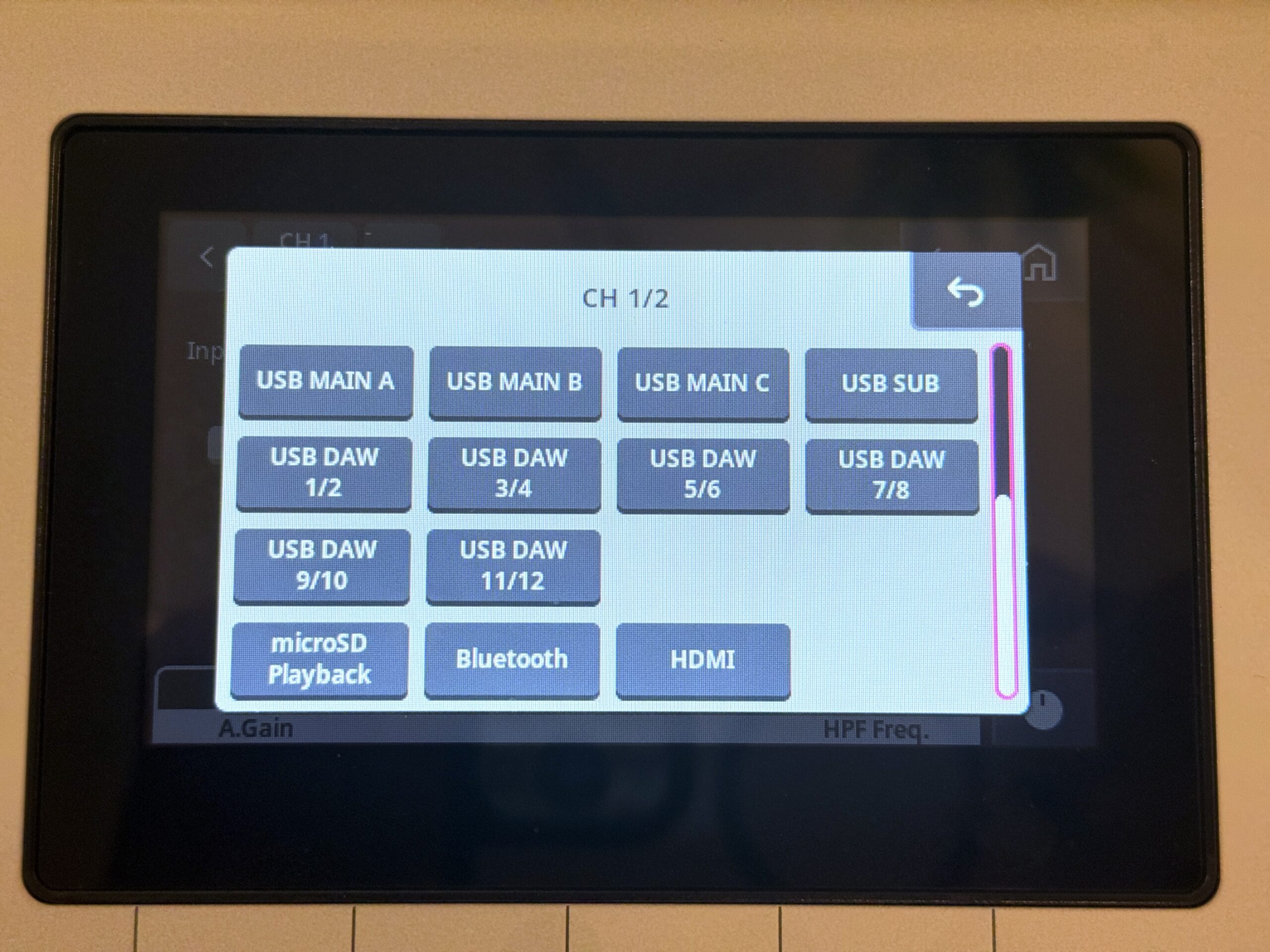
各チャンネルのINPUT画面で入力ソースを選択。USB MAIN A/B/CやUSB DAW、Bluetooth、HDMIなどに差し替えられる
なお、この設定は電源を切っても保持されるので、一度仕込んでおけば翌日そのまま再現できます。さらにシーンメモリーに保存しておけば、制作用、配信用、練習用といったセットアップも瞬時に切り替えられます。このあたりは、アナログミキサーにはない魅力です。
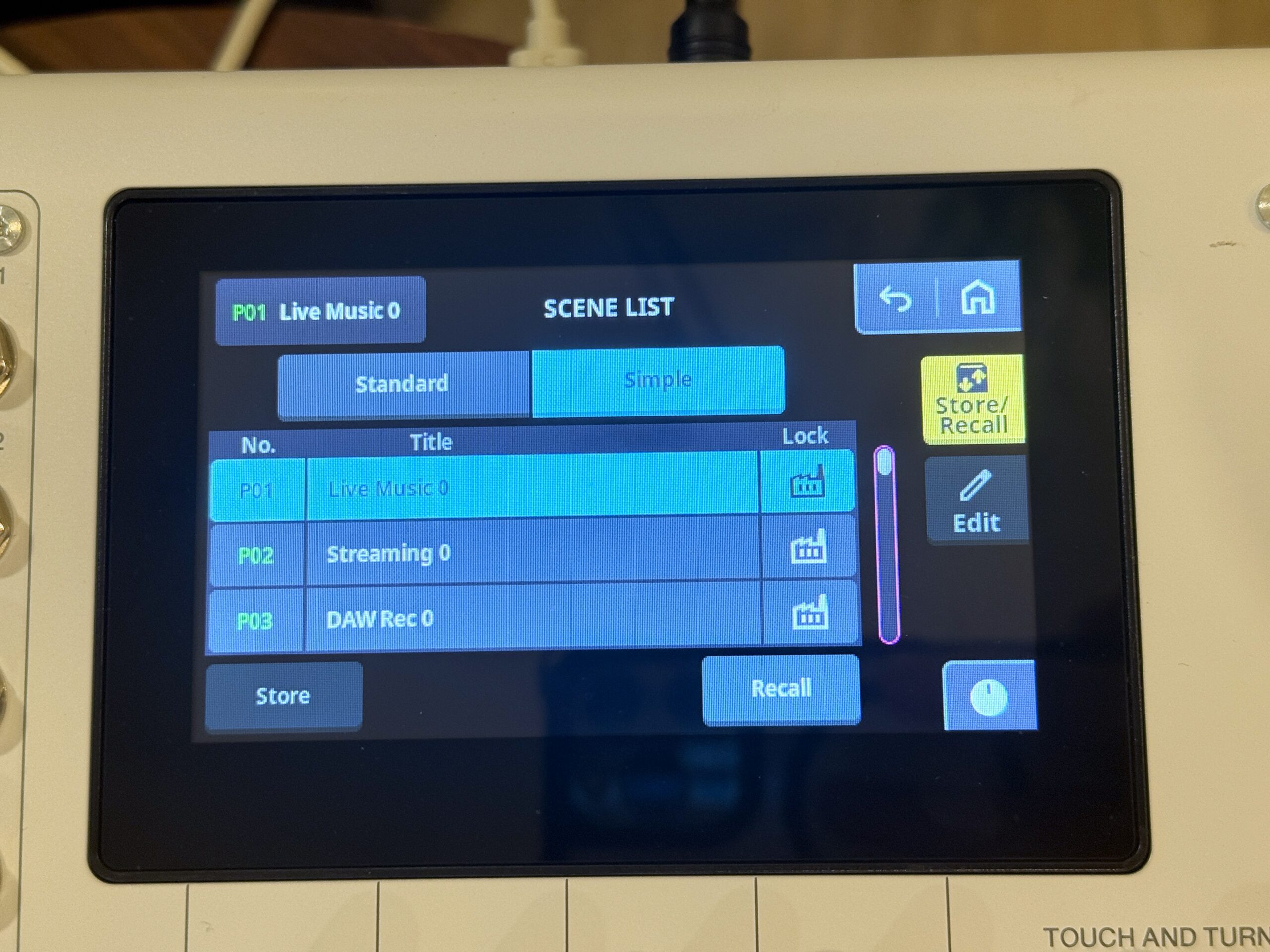
セットアップはシーンメモリーに保存し、シーンリストから瞬時に呼び出せる
シンセサイザなどステレオの機材をまとめたい人に、活用してほしいのがチャンネルのペア化。チャンネル設定画面でSignal TypeをSTEREOに変更すると、隣り合うモノラルチャンネル2つが一つのステレオチャンネルになり、奇数側のフェーダー1本で操作できるようになります。ペアになったチャンネルにはハートマークが表示されるので、状態も一目瞭然。ステレオ出力の機材が多いキーボーディストなら、まずここを設定しておくと格段に扱いやすくなるはずです。
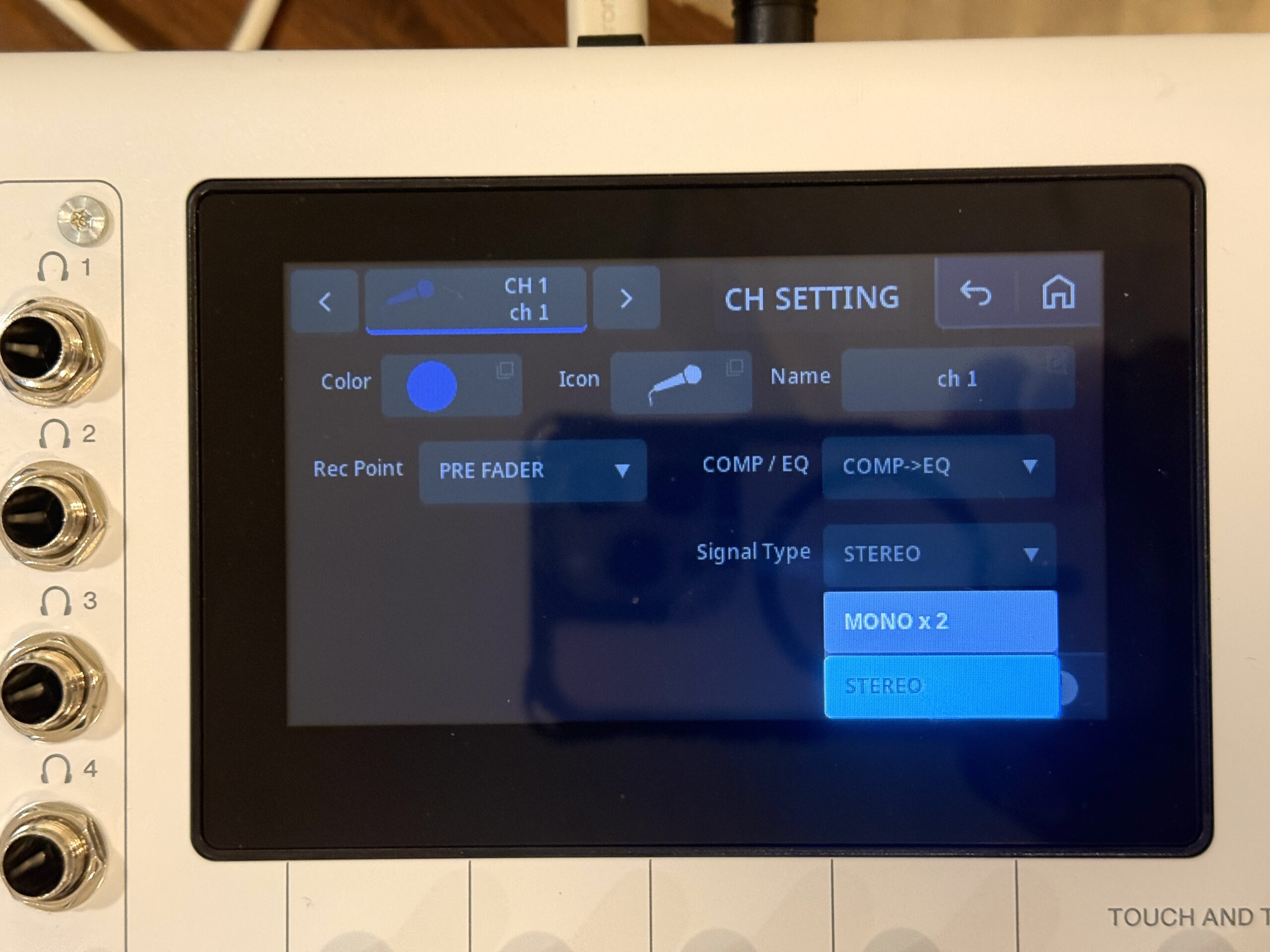
チャンネル設定画面のSignal TypeでSTEREOを選択すると、隣り合うモノラルチャンネルがペア化される
なお、シーンメモリーには注意点が二つあります。一つは、設定画面の歯車マーク内にあるUser Defined キーの配置やアウトプットパッチなどは、シーンメモリーの対象外ということ。もう一つは、先ほど触れた通りモーターフェーダーではないため、フェーダー位置自体は記憶されないことです。この2点だけ頭に入れておけば、混乱することはないと思いますよ。
ちなみに、いろいろ触って音まわりの設定を一度まっさらに戻したくなったら、シーンリストにあるファクトリーセットのシーンをリコールすればOK。本体を完全に工場出荷状態へ戻したい場合は、HOMEキーを押しながら電源を入れると初期化メニューが呼び出せます。
実は中身はURXシリーズと共通。同時に発表された兄弟機
ここで、MGXシリーズの素性についても触れておきましょう。冒頭でも触れたとおり、実はこのMGXシリーズ、「Steinberg URの正統進化がヤマハ”URX”として再始動。高性能オーディオインターフェイス、URX22/44/44V徹底検証」という記事で紹介したオーディオインターフェイス、URXシリーズと同時に開発された兄弟機。そしてヤマハの方に話を聞いたところ、サンプリング周波数の上限などに違いはあるものの、オーディオエンジンやDSPといった中身は、URX22やURX44、URX44Vとまったく同じなのだそう。
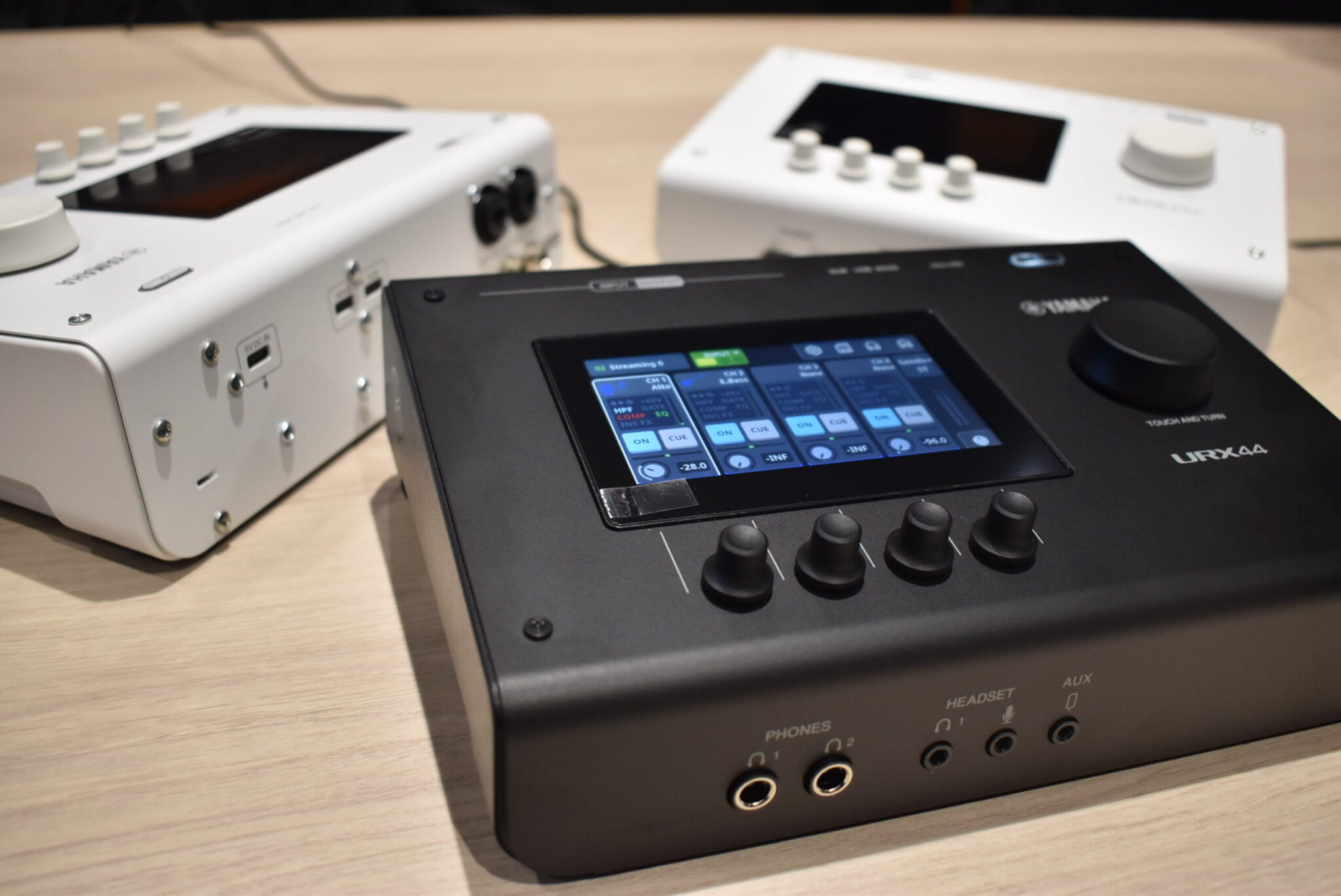
MGXシリーズと同時に開発された兄弟機、URXシリーズ
その共通ぶりは、周辺ソフトウェアにも表れています。ドライバーや関連ソフトは、TOOLS for MGX/URXという一つのパッケージにまとめられていて、その名前からも両シリーズが同じプラットフォームで動いていることが分かります。画面をタッチしてノブで値を追い込む操作体系、Auto GainやClip Safeといったアシスト機能、後述するインサーションエフェクトやDAW連携機能に至るまで、URXシリーズと共通の仕組みがそのままMGXにも受け継がれているのです。URXシリーズの記事で検証した音質や機能の話も、ほぼMGXに当てはまると考えてOKです。
さらにURXシリーズで高く評価されているヘッドアンプも、MGXと共通です。高品位なレコーディングに対応するマイクプリアンプで、バンドのリハーサルや小規模イベントといった簡易PAまでこなせる。つまりワンランク上の音質でPAができてしまうのも、MGXならではの魅力というわけです。
違いはサンプリング周波数とフェーダーの有無。URXシリーズとどう選ぶ?
では、URXシリーズとMGXシリーズはどう選び分ければいいのか。まず分かりやすい違いがサンプリング周波数で、URXシリーズが最大192kHzに対応するのに対し、MGXシリーズは最大96kHzまでとなっています。ハイレゾ制作で192kHzが必須という人はURX一択ですが、実際の制作で96kHzを超える設定を使う場面は限られるので、多くの人にとって実用上の差にはならないはずです。
そしてもう一つの大きな違いが、その姿。URXシリーズが机の上に置くデスクトップ型のオーディオインターフェイスであるのに対し、MGXシリーズはフェーダーがずらりと並ぶ、まさにミキサーの形をしています。入力数もMGXのほうが多く、モニター系統もOMNI OUTと4系統のヘッドホン出力で贅沢に組めます。
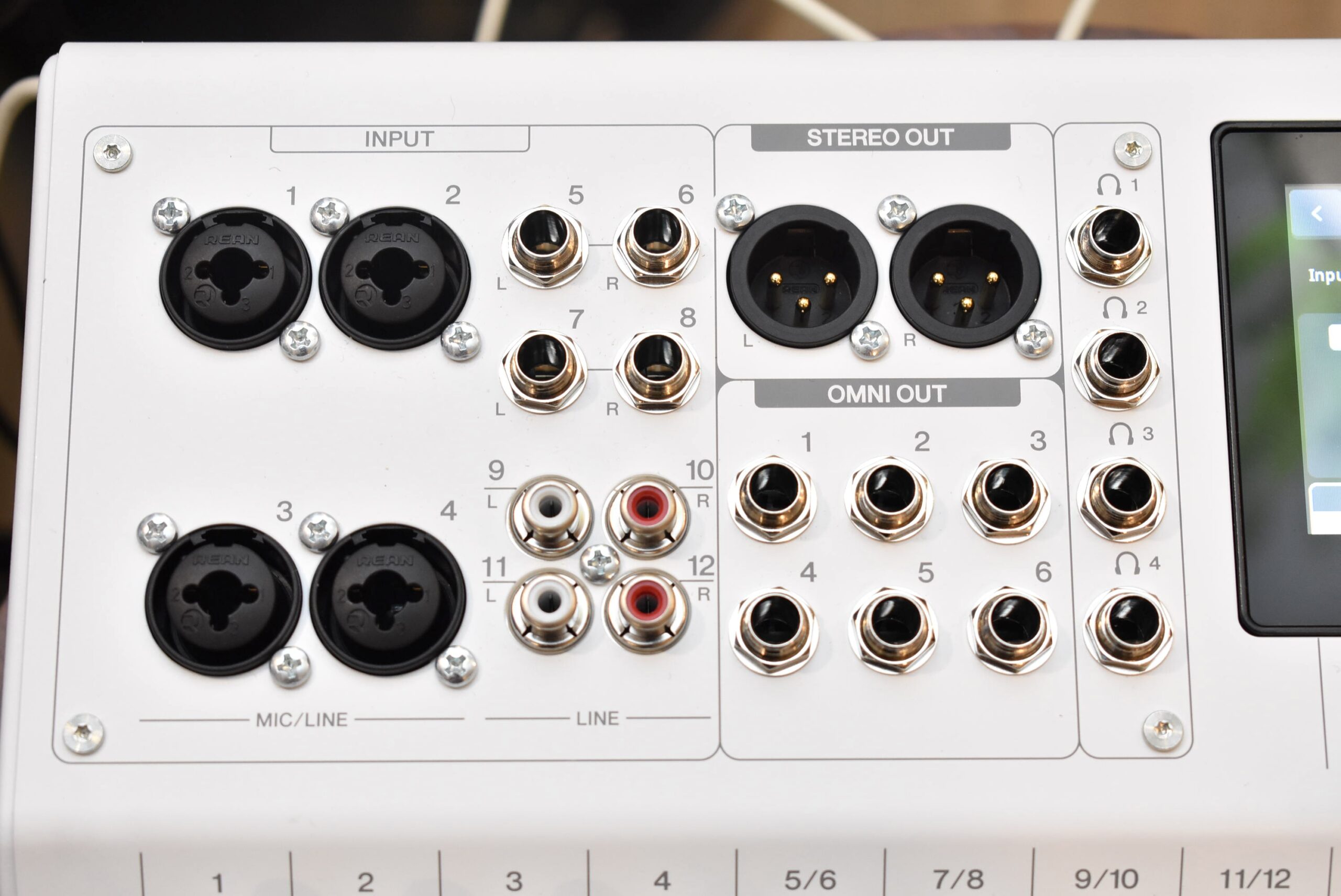
マイク/ライン入力からSTEREO OUT、OMNI OUT、4系統のヘッドホン端子まで搭載されている
さらに、8つのサウンドパッドや、機能を自由に割り当てられる8つのUser Defined キーといった、URXにはない装備を持っているのもMGXならでは。参考までに価格を挙げると、URX22が63,800円、URX44が79,200円、HDMI搭載のURX44Vが126,500円。マイクが数本までのシンプルな構成で済むならURX、シンセサイザやリズムマシンなど常時接続したい機材が多く、フェーダーで直感的に触りたいならMGX、という選び方になるでしょう。同じ中身だからこそ、純粋に自分の制作スタイルに合わせて形を選べる、というわけですね。
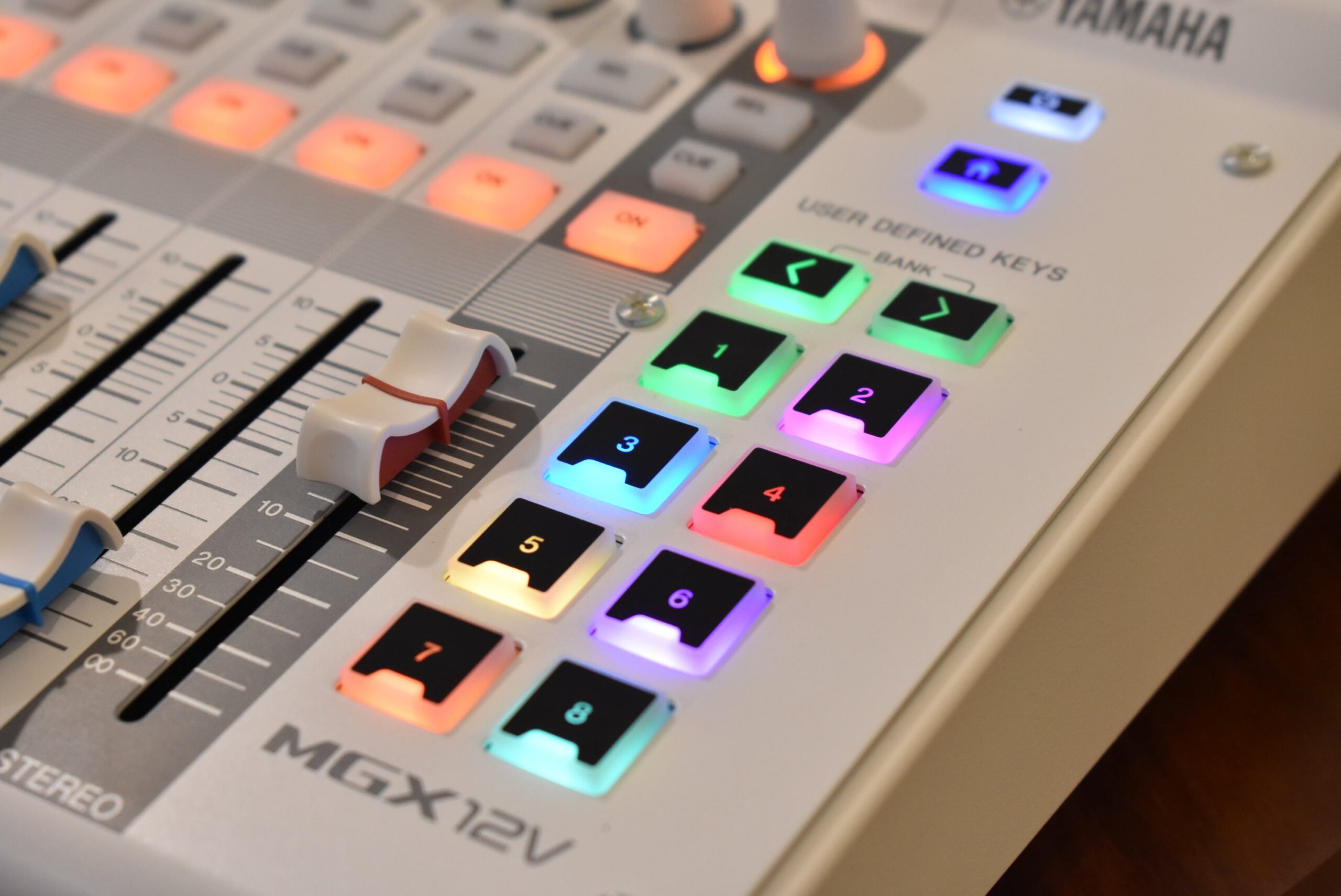
機能を自由に割り当てられる8つのUser Definedキー。URXにはないMGXならではの装備
USB端子は2系統。DAWと配信を同時にこなすマルチストリームオーディオ
DTMユーザーにとって、MGXシリーズで気になるのはUSBオーディオインターフェイス機能ですよね?USB Type-C端子はMAINとSUBの2系統を装備。USB MAINは32bit/96kHz対応で、MGX12Vなら18イン/18アウトのマルチチャンネル入出力が可能です。各チャンネルの音を個別にDAWへ送ってマルチトラックレコーディングできるのはもちろん、DAW側の各トラックをMGXに戻してハードウェアでモニターミックスを作る、といった使い方もできます。
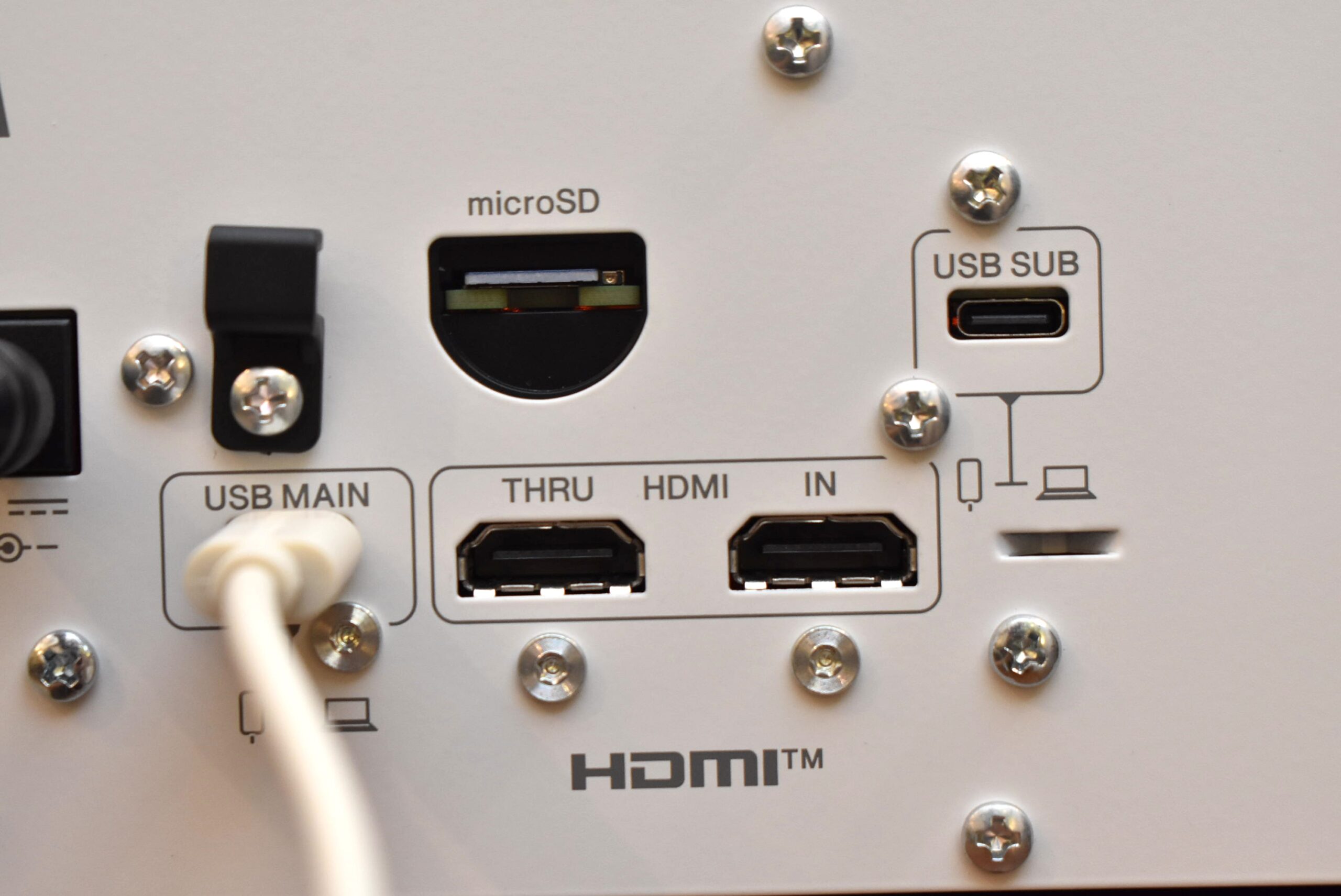
リアパネルにはUSB MAINとUSB SUBの2つのUSB Type-C端子に加え、MGX12VはHDMI IN/THRU端子とmicroSDスロットを装備
面白いのは、このUSB MAINがDAW用のマルチチャンネルとは別に、3系統のステレオストリームを持っている点。パソコンのサウンド設定には、A、B、Cという3つのYamaha MGX12Vが別々の再生デバイスとして現れ、DAW用のマルチチャンネルはWindowsならYamaha Steinberg USB ASIO、MacならYamaha MGX12V DAWとして見える形です。
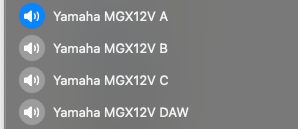
Macのサウンド設定には、Yamaha MGX12VのA/B/Cと、DAW用のYamaha MGX12V DAWが別々の再生デバイスとして表示される
たとえばBGMはAに、通話アプリの音はBに、ゲーム音をCに、とアプリごとに出力先を振り分ければ、それぞれを別のチャンネルに立ち上げられるというわけです。こうなると、マイクの音もパソコンの音も同じフェーダー列に並ぶので、配信中にBGMを少し下げてトークを立たせる、通話相手の声だけ上げる、といったバランス調整が手元で一発で行えるのです。
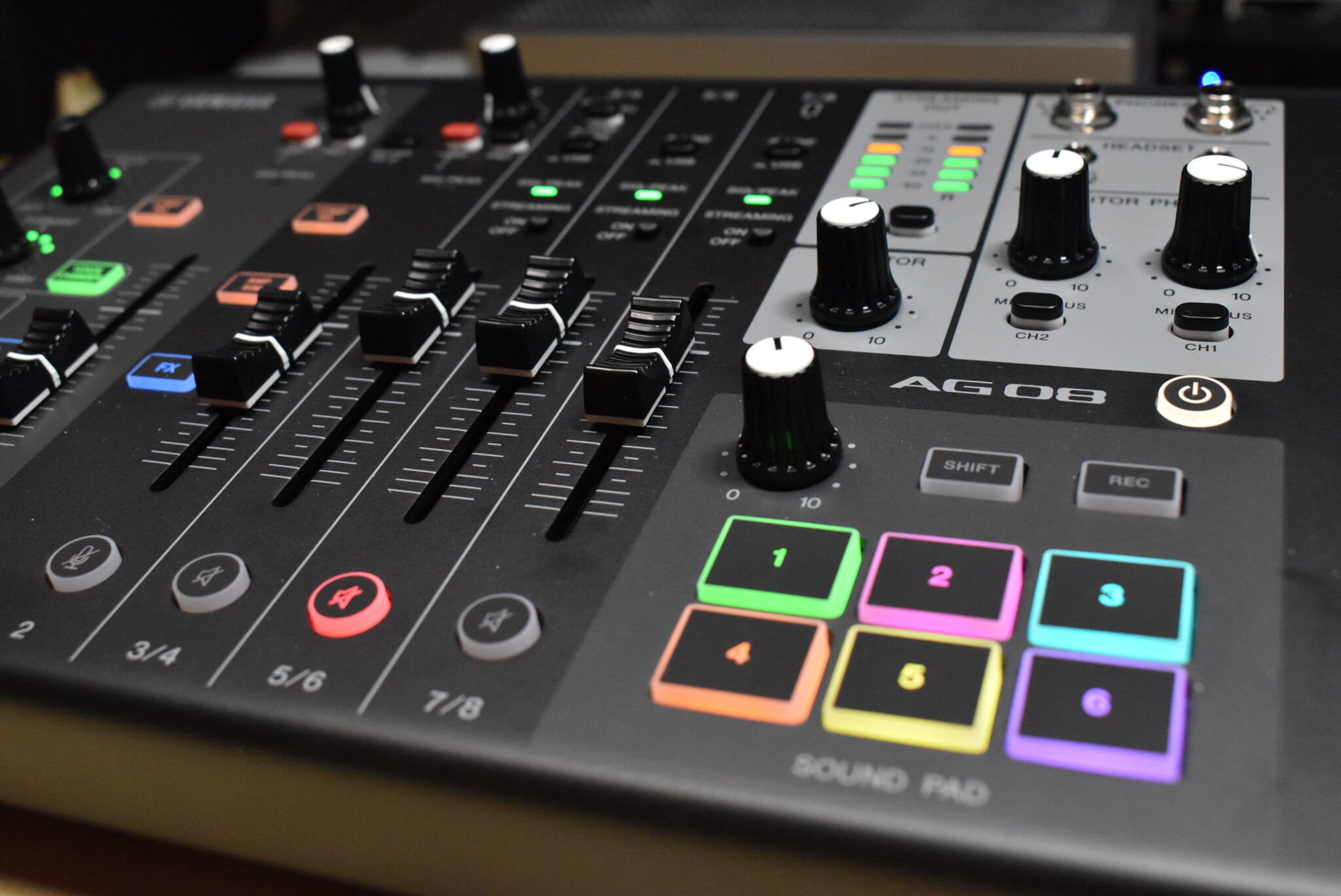
マルチストリームの思想は、以前紹介したライブストリーミングミキサーのAG08から受け継がれたもの
この仕組みは、以前「DAW配信にも使える!? ヤマハのライブストリーミングミキサーの最高峰AG08は、一般的なミキサーと何が違うのか?」という記事で紹介したAG08や、前述のURXシリーズと共通の思想。ヤマハがここ数年掛けて磨いてきた、パソコンと親和性の高いミキサーの集大成といえます。
一方のUSB SUBは16bit/48kHzの2イン/2アウト。こちらはドライバー不要のUSBクラスコンプライアント動作なので、2台目のパソコンやiPad、スマートフォンをUSB-Cケーブル1本で気軽に接続できます。ただLightning端子のiPhone/iPadの場合は、Apple純正のLightning-USB 3カメラアダプタを介する必要がありますが、繋いでしまえば同じように自動で認識されます。
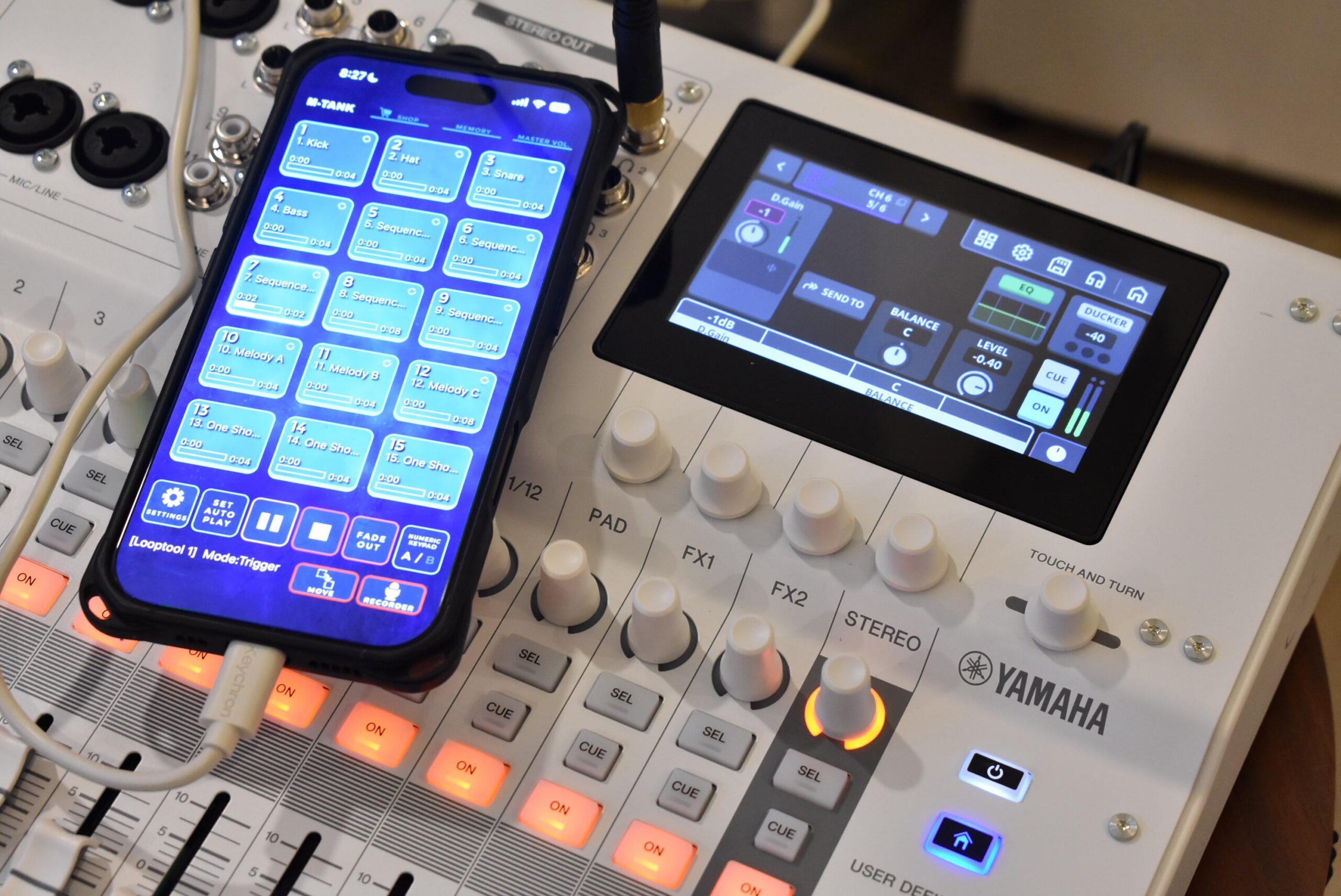
USB SUBにはiPhoneやiPadも接続可能
使い方はもちろん自由ですが、ここにOBSを立ち上げた配信用PCを繋いで、ミキサーで調整した音をそのまま配信していくことも可能となっています。
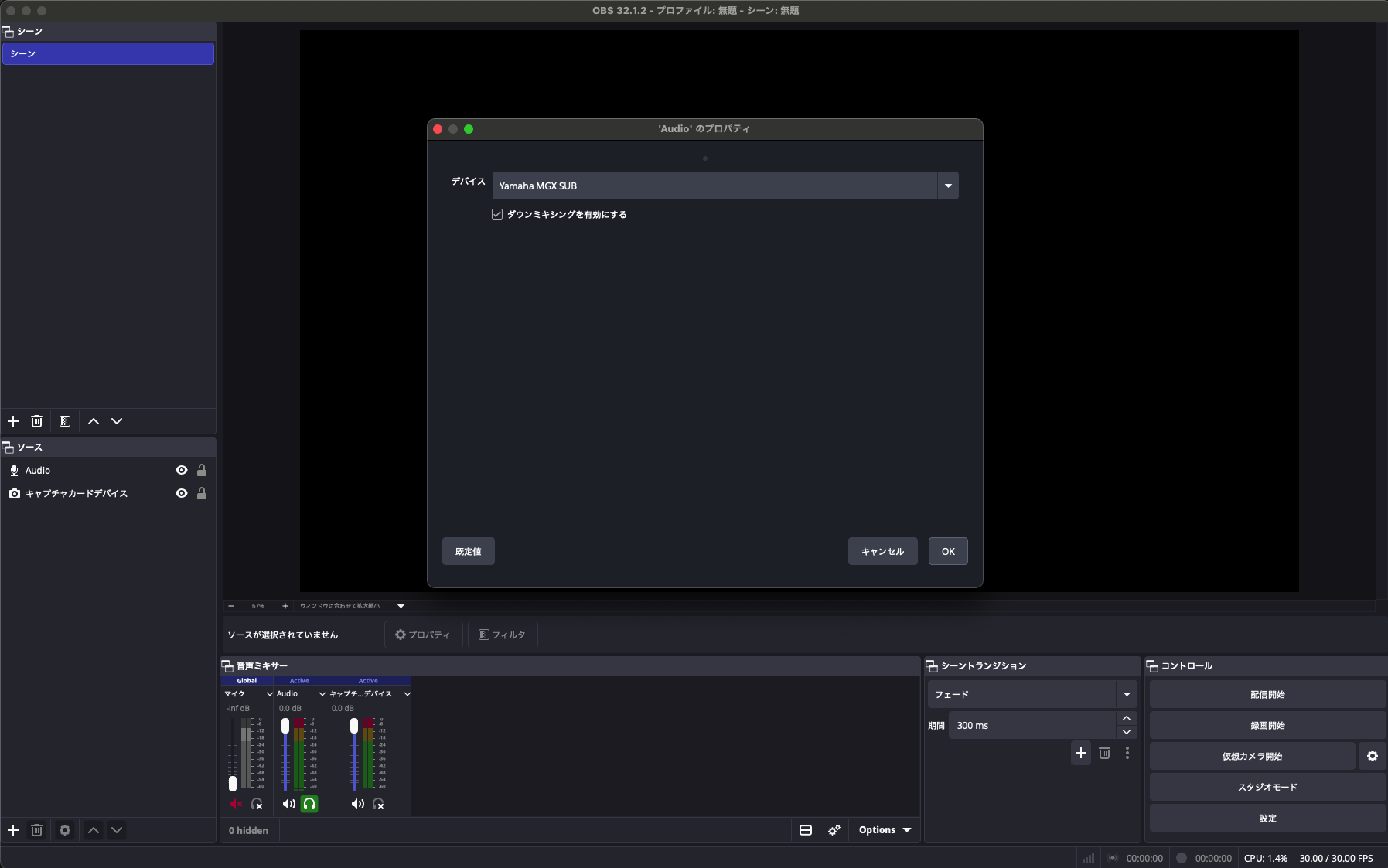
OBS側の音声入力デバイスにMGXを選べば、ミキサーで調整した音をそのまま配信できる
DTM的に一番の魅力。OMNI OUTを使った3つのモニター切替活用法
ここからは、実際にMGX12Vを試してみて、これは便利だと感じた使い方を紹介しましょう。それがOMNI OUTとMONITOR機能を組み合わせた、モニターセクションとしての活用です。
MGX12VはXLRのSTEREO OUT L/Rのほかに、TRSフォーンのOMNI OUTを6つ、そしてヘッドホン出力を4系統装備しています。オーディオインターフェイスでこれだけの出力を持つ製品はなかなかありませんよね。
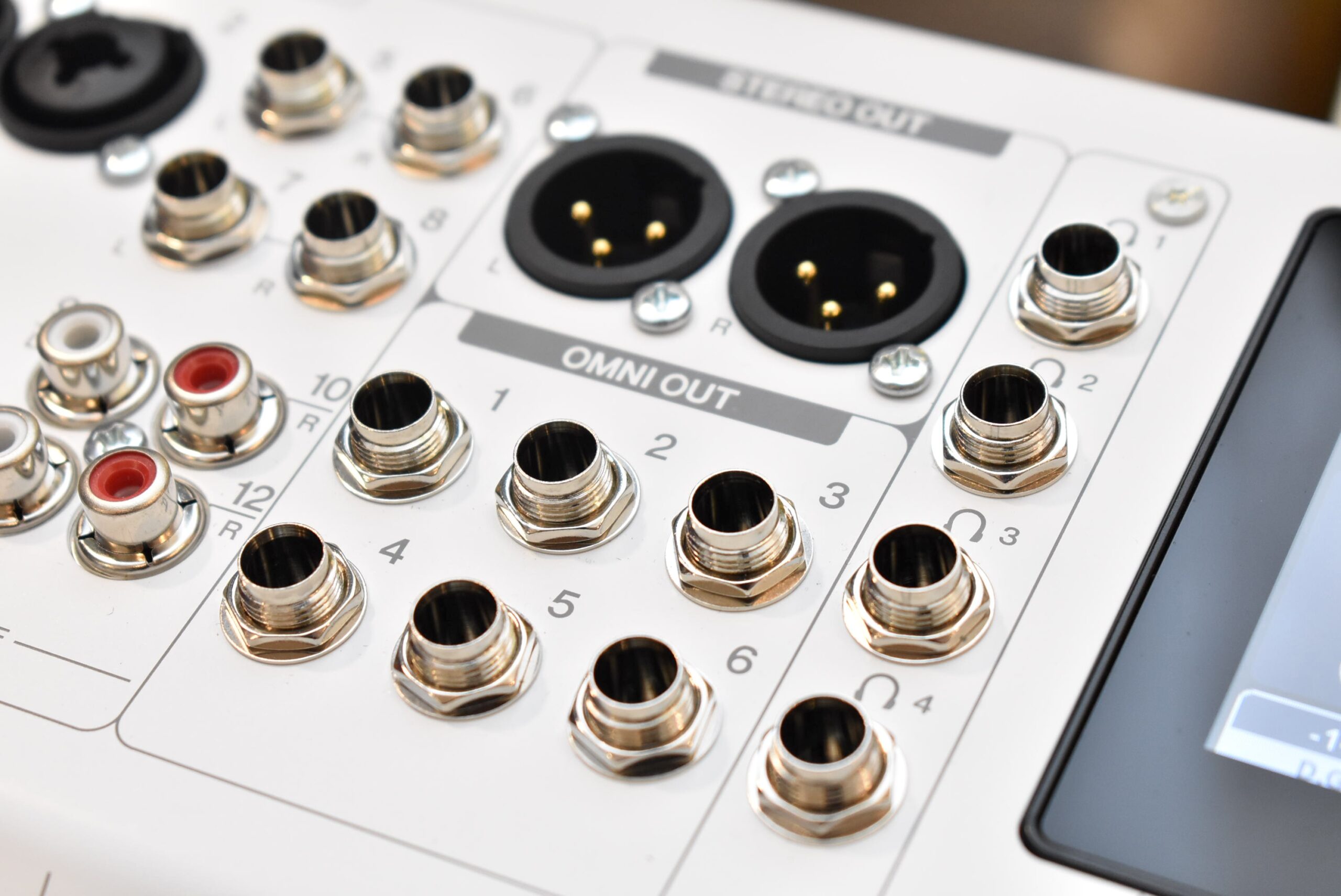
XLRのSTEREO OUT L/Rに加え、TRSフォーンのOMNI OUTを6つ、ヘッドホン出力を4系統装備
そしてMGXの内部にはMONITOR 1~4という4つのモニターバスが用意されていて、アウトプットパッチでOMNI OUTにこのMONITORを割り当てることができるのです。つまり、OMNI OUT 1/2にメインのモニタースピーカー、3/4にサブの小型スピーカー、5/6にラジカセ的な確認用スピーカーを繋いでおき、それぞれをMONITOR 1、2、3に割り当てれば、これだけでスピーカー切り替え環境の完成。
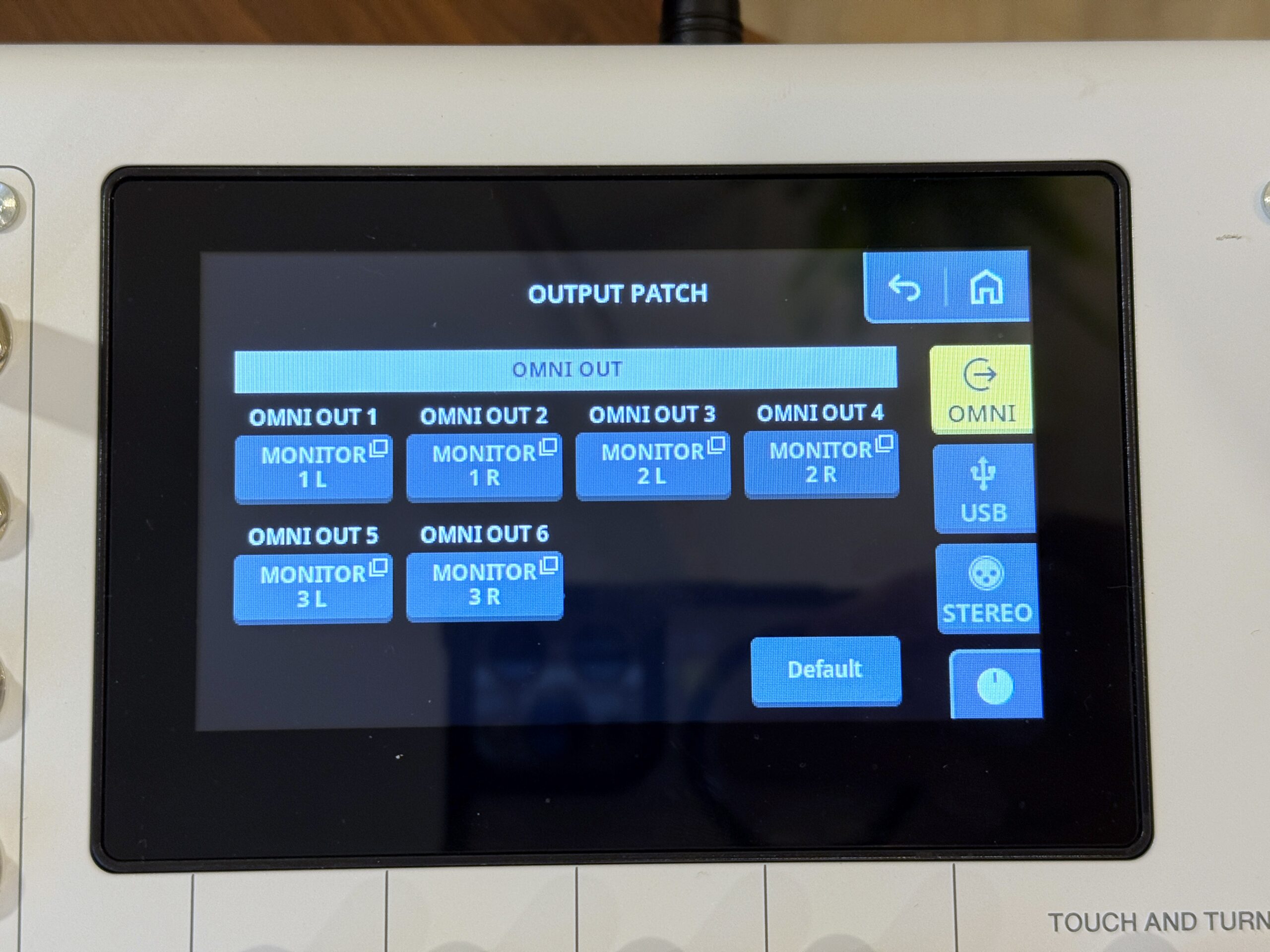
アウトプットパッチの画面。OMNI OUT 1~6にMONITOR 1~3を割り当てた
さらに、画面下の4つのマルチファンクションノブはUSER DEFINEDノブとしても機能するので、ここに各MONITORのレベルを、8つのUSER DEFINED キーにMONITORのオン/オフをアサインしておけば、ボタン一発でスピーカーを切り替えながら、手元のノブで音量調整ができてしまうのです。
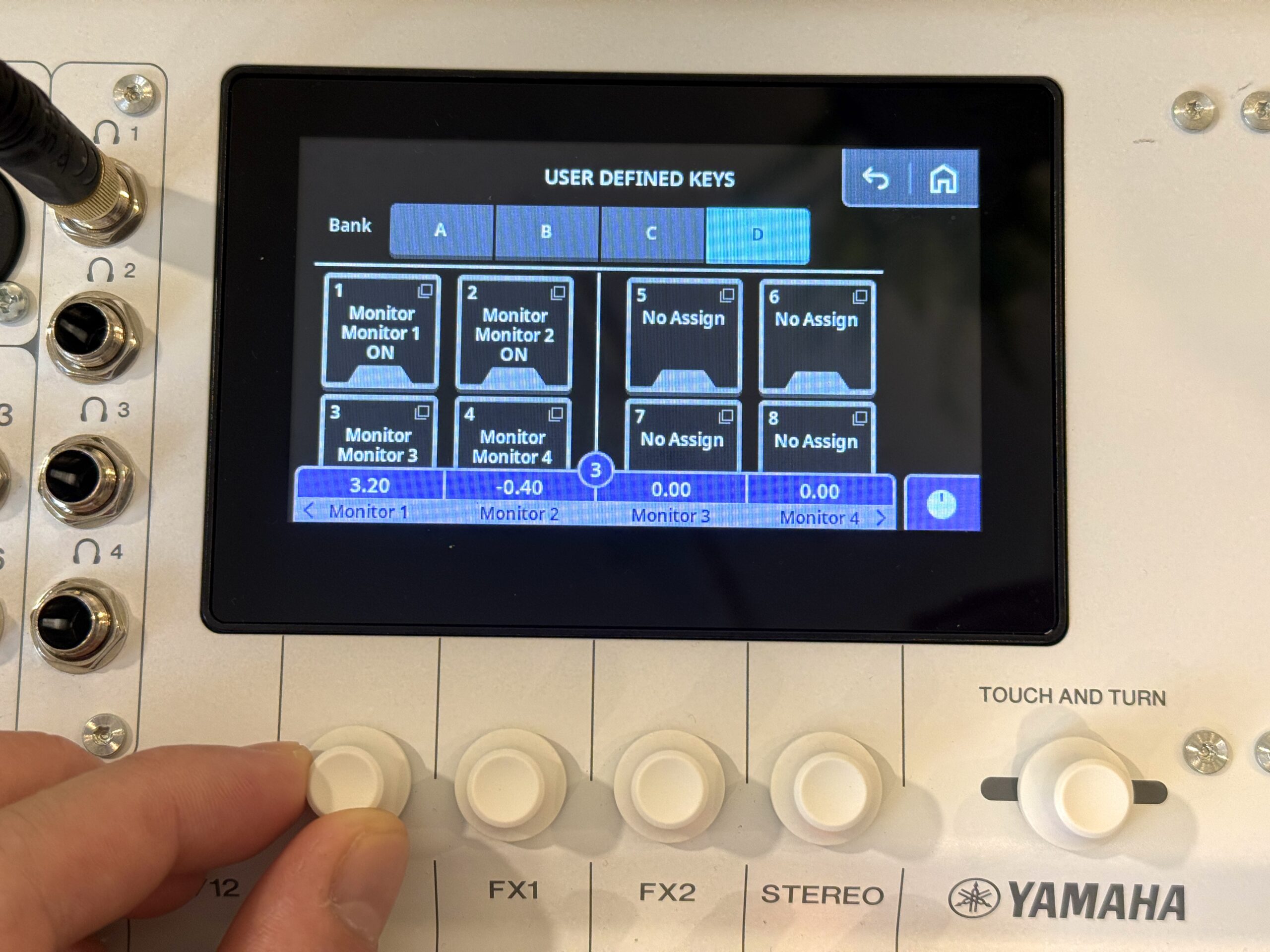
User DefinedキーにMONITORのオン/オフ、マルチファンクションノブに各MONITORのレベルをアサインできる
ちなみにUSER DEFINED キーは、BANKキーでA~Dの4バンクを切り替えられるので、8つのキーに最大32個の機能を登録できます。モニター切り替えに使っても、シーン呼び出しやサウンドパッドの分までまだまだ余裕があるというわけです。
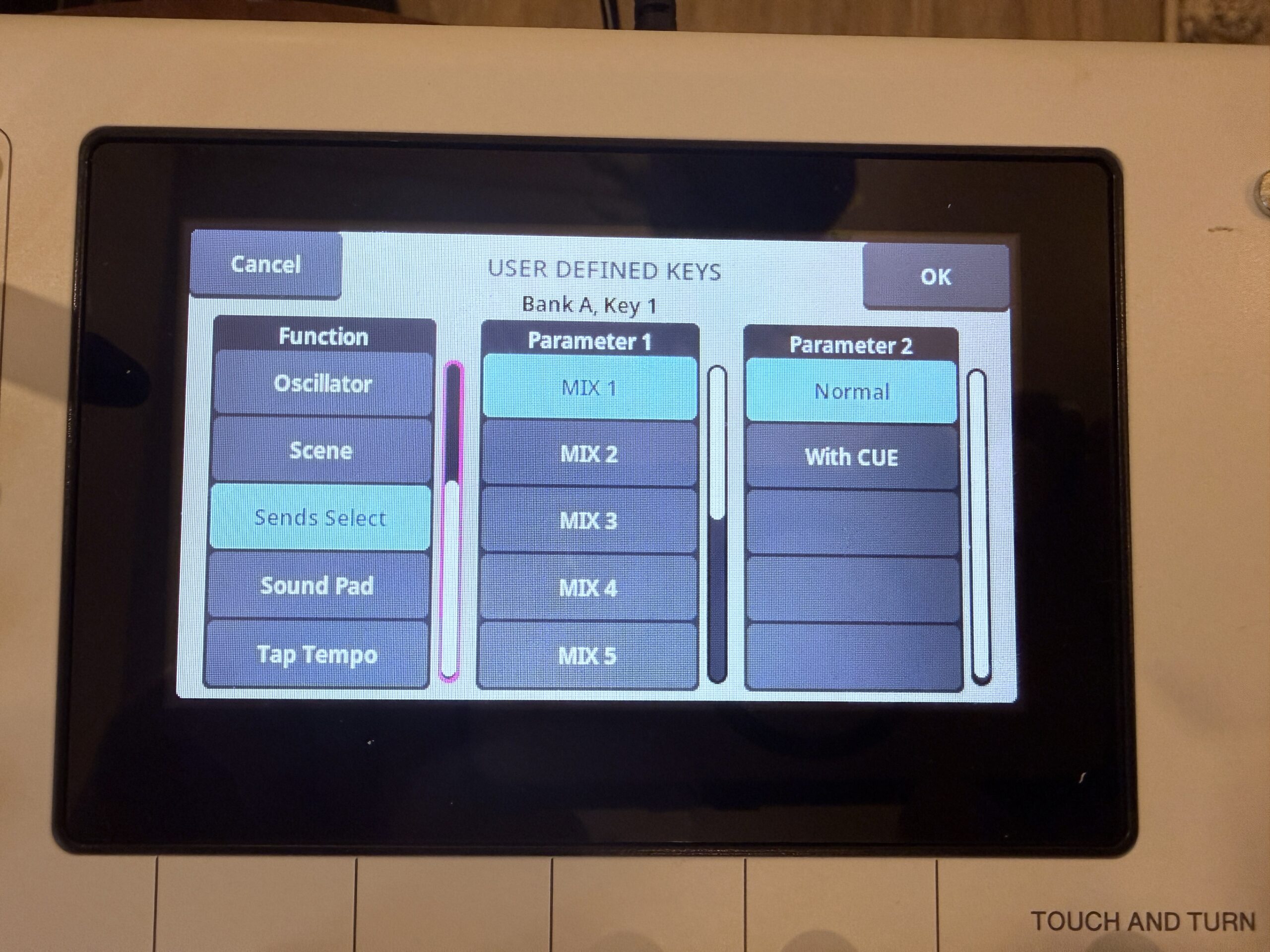
User Definedキーへの機能割り当て画面。シーンやサウンドパッド、センド操作など多彩な機能を登録できる
もちろん、専用のモニターコントローラを間に挟めば同じことはできます。ただ、アナログのセレクターを経由すると、どうしてもそこで音への影響が気になるところ。MGXなら内部は完全にデジタルのままシームレスに切り替わるので、劣化のない状態でスピーカーごとの鳴り方を比較できます。ミックスの最終確認で複数のスピーカーを聴き比べる人にとって、これはとても大きなメリットだと思いますよ。
一つだけ、最初に戸惑いそうなポイントとしては、MGXのヘッドホン出力は、直接何を聴くかを選ぶのではなく、MONITORを経由して聴くという構造になっています。つまりヘッドホンから音を出すには、まずMONITOR画面でモニターソースを選択する必要があるのです。この構造を知らないと、ヘッドホンを挿したのに音が出ない、ボリュームはどこにあるのか、と迷うことになるので、ぜひ覚えておいてください。逆にいえば、4つのヘッドホン出力それぞれに別のミックスを送れるということでもあり、複数人での同時レコーディングやポッドキャスト収録では、この柔軟さが活きてきますよ。
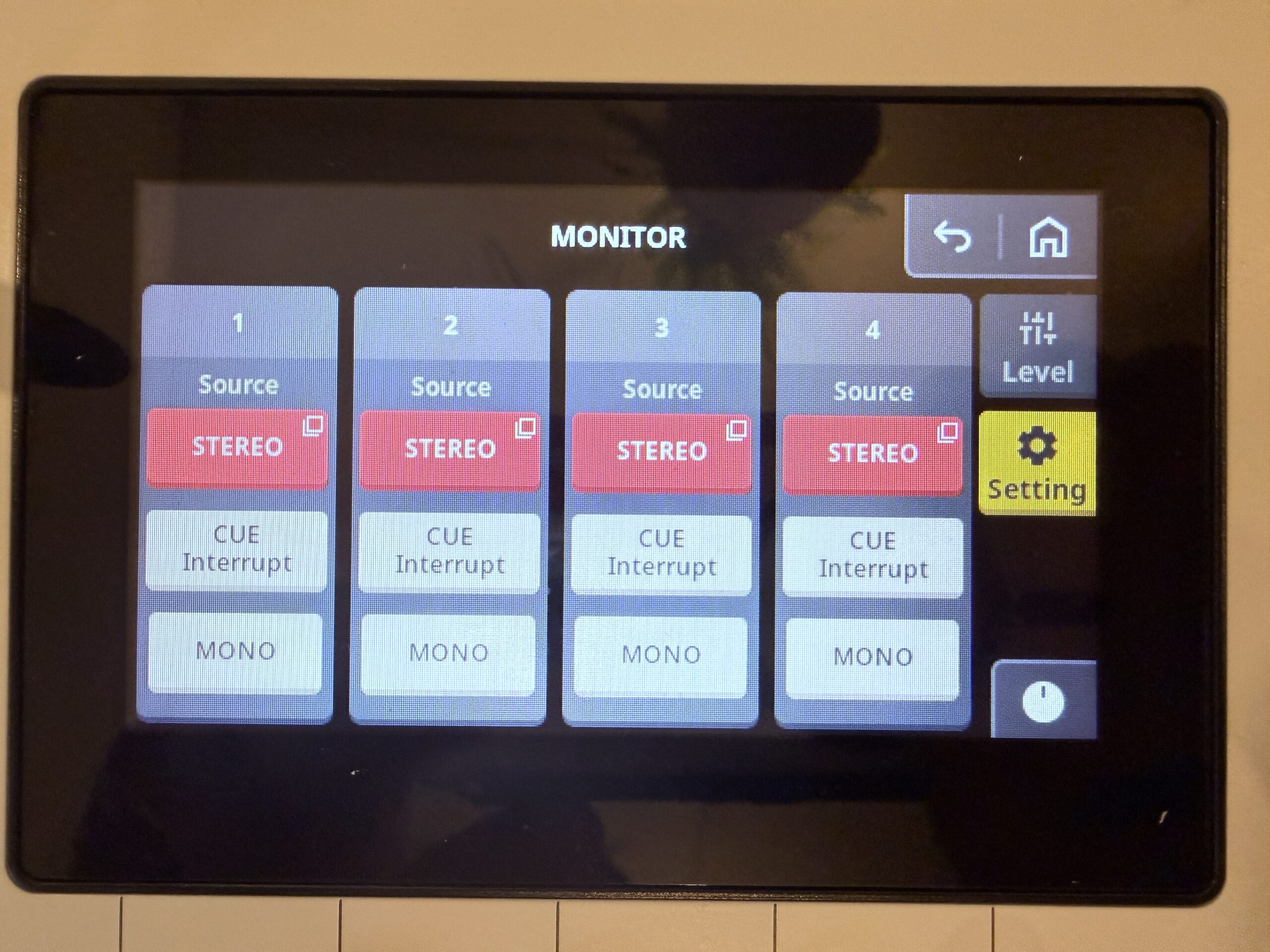
ヘッドホンから音を出すには、まずMONITOR画面でモニターソースを選択する
PITCH FIXにギターアンプも。URXシリーズ譲りの強力なDSPエフェクト
MGXシリーズは内部にDSPを搭載しており、モノラル入力チャンネルにはハイパスフィルター、ゲート、コンプレッサ、EQを装備。レイテンシを気にすることなく、音を作り込んだ状態でモニターしながらレコーディングすることもできます。また、ヤマハのUSBオーディオインターフェイスでお馴染みのSSMCS、つまりSweet Spot Morphing Channel Stripも用意されていて、EQとコンプレッサのバランスをノブ一つで追い込めるのも便利なところです。
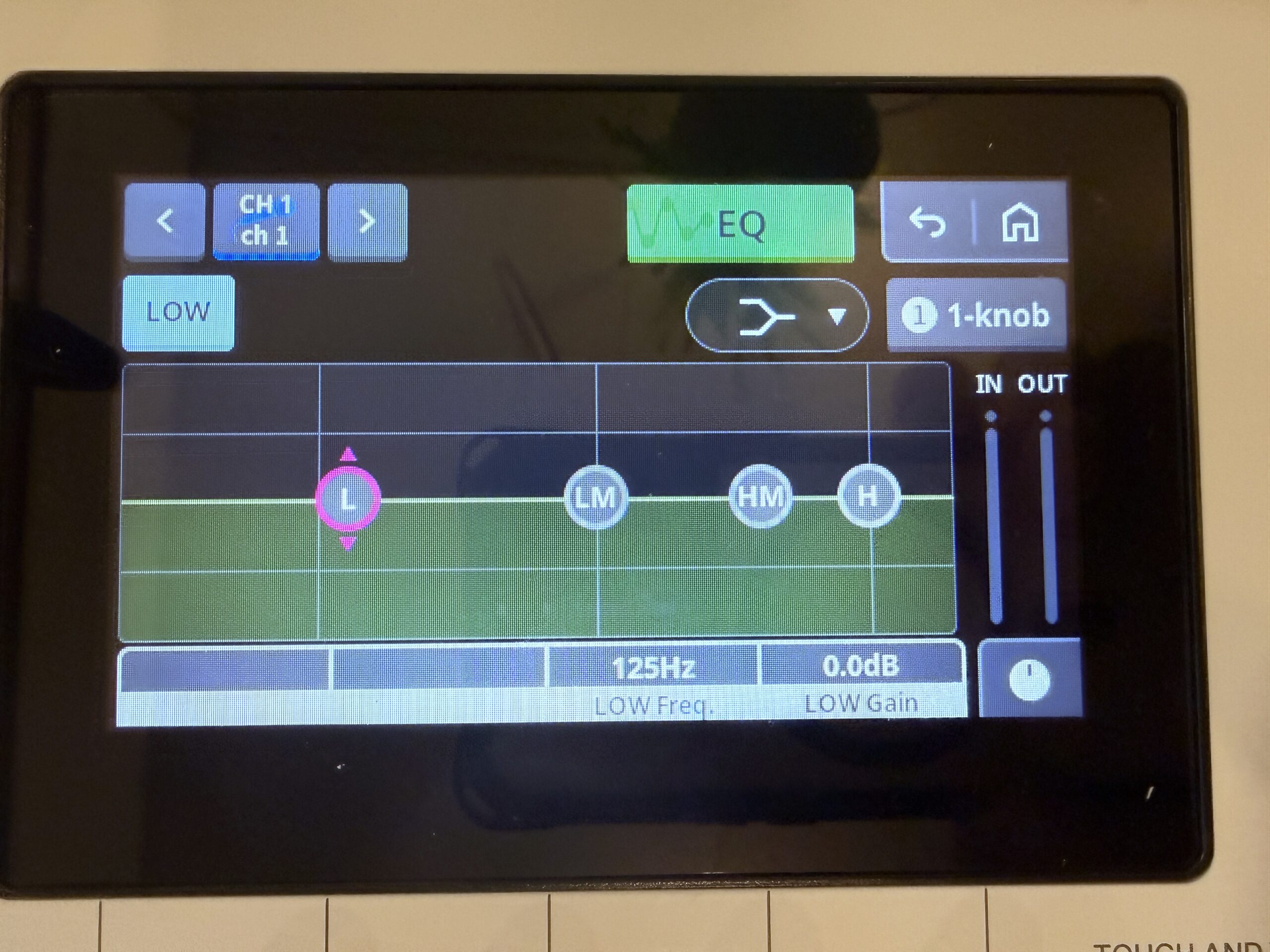
チャンネルのEQ画面。1-knobモードならノブ一つで効果の深さを調整できる
さらに注目したいのがINS FX、インサーションエフェクトの存在です。先ほど触れた通り、URXシリーズと同じエンジンを積んでいることもあり、搭載されているエフェクトはURXシリーズと共通。GUITAR AMP CLASSICSというギターアンプシミュレータが入っているので、ギターを直接繋いでアンプサウンドでモニターしながら録音できますし、PITCH FIXを使えば、いわゆるケロケロボイスのようなピッチ補正エフェクトを掛けることもできます。
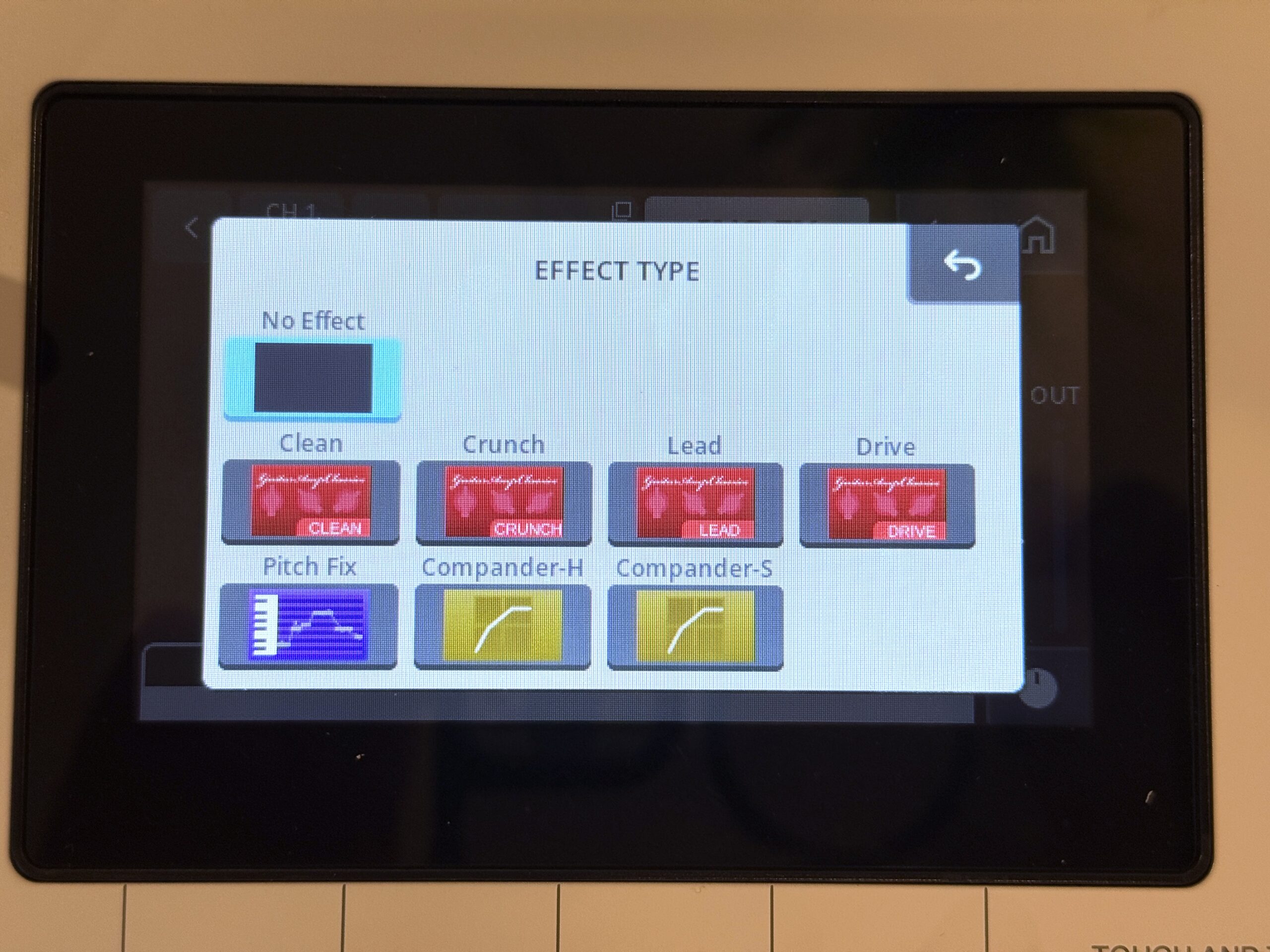
INS FXのエフェクト選択画面。GUITAR AMP CLASSICSの4タイプやPITCH FIXを選べる
デジタルミキサーでこうしたエフェクトをインサートできるのは珍しく、制作機材としてのMGXを象徴する部分といえますね。ただし制限もあり、たとえばPITCH FIXが使えるのは44.1kHzまたは48kHz動作時で、モノラル入力チャンネルのみ。エフェクトの種類ごとに同時使用数の上限もあるので、凝ったセッティングをする場合はエフェクトリストを確認しながら使うのがよさそうです。
このほか、リバーブなどを掛けられるセンドエフェクトのFXバスを2系統装備。FX1とFX2には別々の種類のエフェクトを設定できるので、ボーカルとそれ以外で異なるリバーブを同時に使い分ける、といったこともできます。アウトプット側にはマルチバンドコンプレッサも用意されているので、配信時に音圧を整えるといった仕上げ処理も本体だけで完結します。
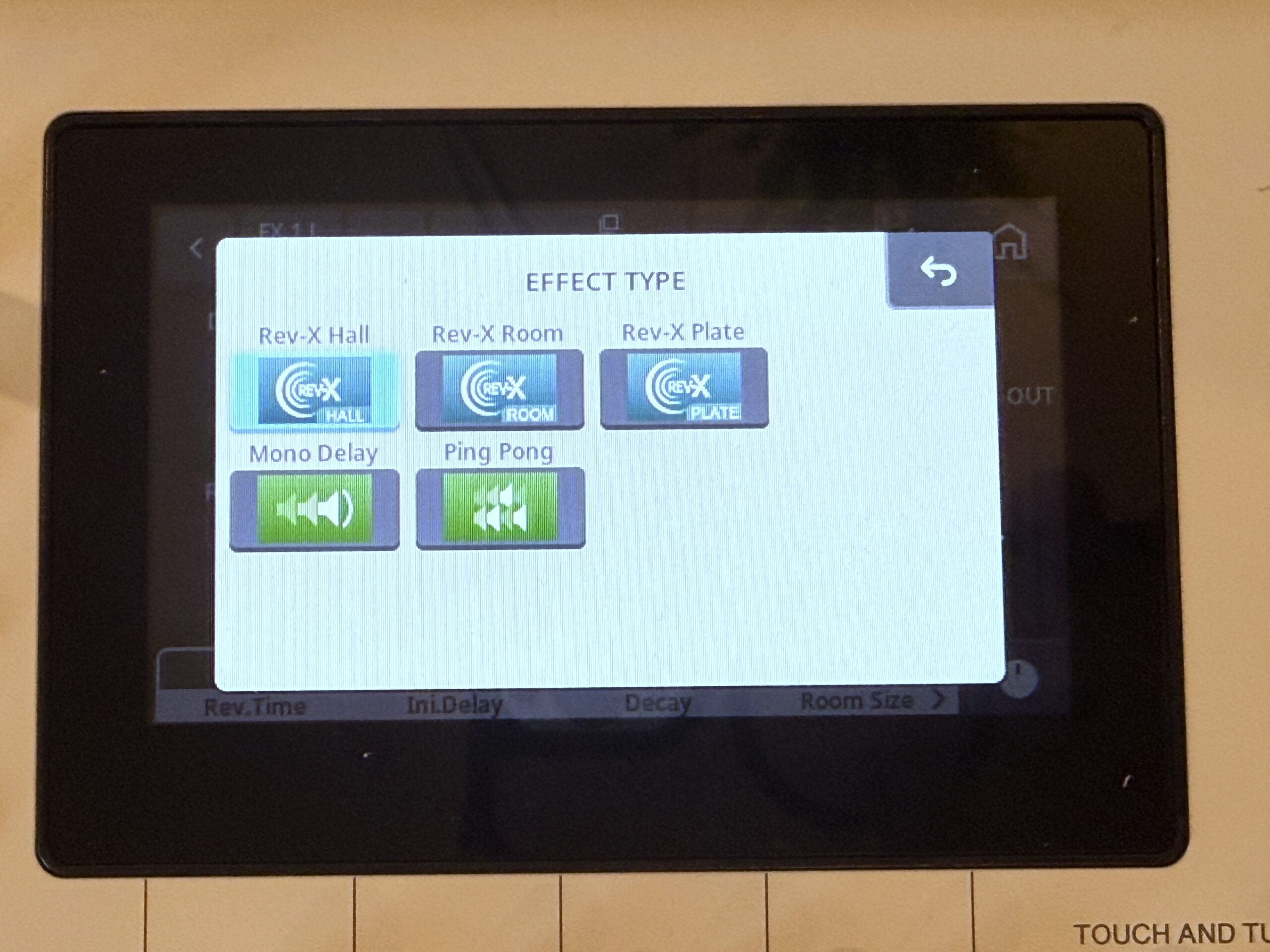
センドエフェクトにはREV-Xのホール、ルーム、プレートに加え、2種類のディレイが用意されている
マイクの音声に合わせてBGMを自動的に下げるDuckerや、声を出すだけで適正な入力レベルを設定してくれるAuto Gain、突発的な大音量を検知して自動でゲインを下げクリップを防ぐClip Safeといったアシスト機能も揃っているので、レベル設定に自信がない人でも安心して使えますよ。
Cubaseから直接コントロール。レイテンシフリーを実現するDAW Integration
またDAW Integrationという連携機能もポイント。これはSteinbergのCubase、Nuendo、そして無償のソフトウェアミキサーであるMixKeyと、MGXの入出力やルーティングを連携させ、ソフトウェア側から本体をコントロールできるという機能。DAW上からMGXのEQなどを操作できるので、ハードウェア側でミックスした遅延のないモニター音を、Cubaseの画面から自在にコントロールできるのです。
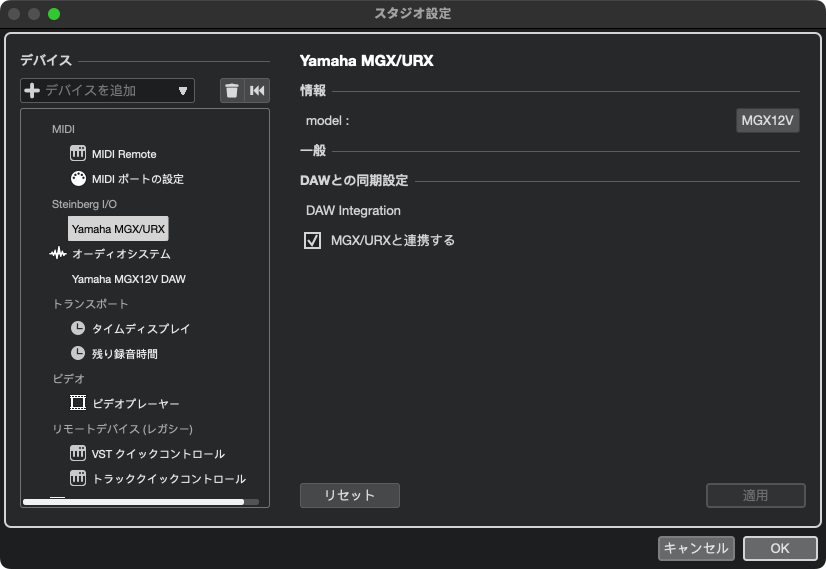
Cubaseのスタジオ設定。「MGX/URXと連携する」にチェックを入れると連携が始まる
利用にはTOOLS for MGX/URX V1.1.0以降のインストールと、本体ファームウェアのV1.2.0以降へのアップデートが必要。このDAW Integration、実は発売後のアップデートで追加された機能で、対応するのはCubase 14.0.41以降もしくは15.0.10以降、Nuendo 14.0.41以降。USB MAIN端子でパソコンと繋いだ状態で、Cubase側で対応ドライバーを選択すると本体との連携が始まる仕組みです。
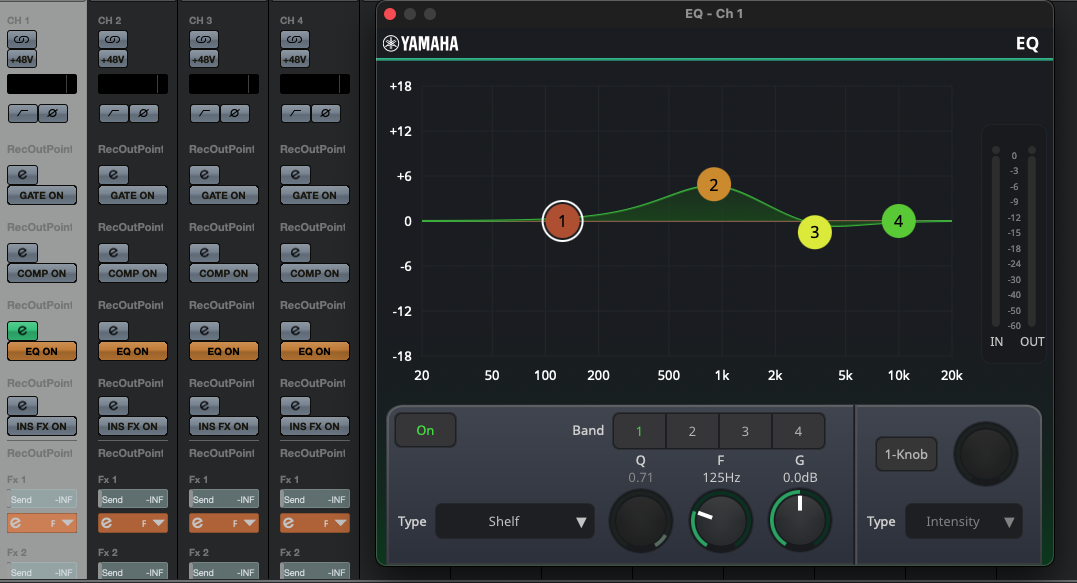
Cubase上に表示されたMGXの入力設定画面。GATEやCOMP、EQのオン/オフや設定をDAW側から行える
なおDAW Integration動作中は、本体トップパネルのフェーダーやシーン機能、microSDのレコーダー機能などが使えなくなり、操作はソフトウェア側が主体になります。とはいえソフトウェアを終了すれば自動的に通常のモードへ戻るので、Cubaseで作業するときだけ連携させる、という運用で問題ありません。パソコンの大きな画面でミキサーの状態を把握したい人には、とてもありがたい選択肢ですね。
またMGXシリーズには、Cubase AI、WaveLab Cast、Basic FX Suite、Steinberg Plusと、Steinbergのソフトウェアライセンスが4つ付属。DAWをまだ持っていない人でも、購入したその日から録音、編集、配信用の音声制作まで一通り始められるというわけです。
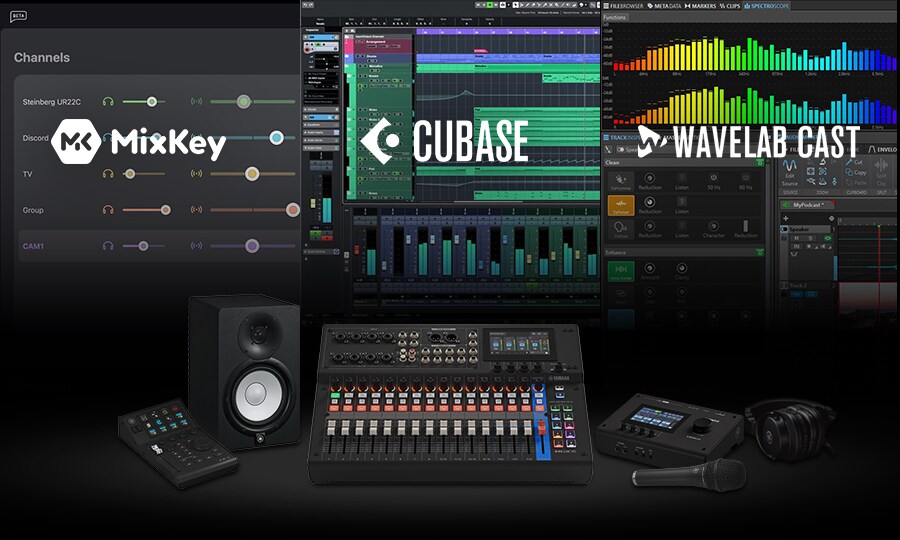
MGXシリーズと密に連携するソフトが付属している
microSDに16トラック録音。Bluetooth、サウンドパッド、HDMIまで揃った拡張性
MGXシリーズには、まだまだ紹介しきれない機能が詰まっています。まずmicroSDカードスロット。パソコンなしのスタンドアローンで、44.1kHz/48kHz時なら最大16トラック、88.2kHz/96kHz時なら最大8トラックのマルチトラック録音が可能。
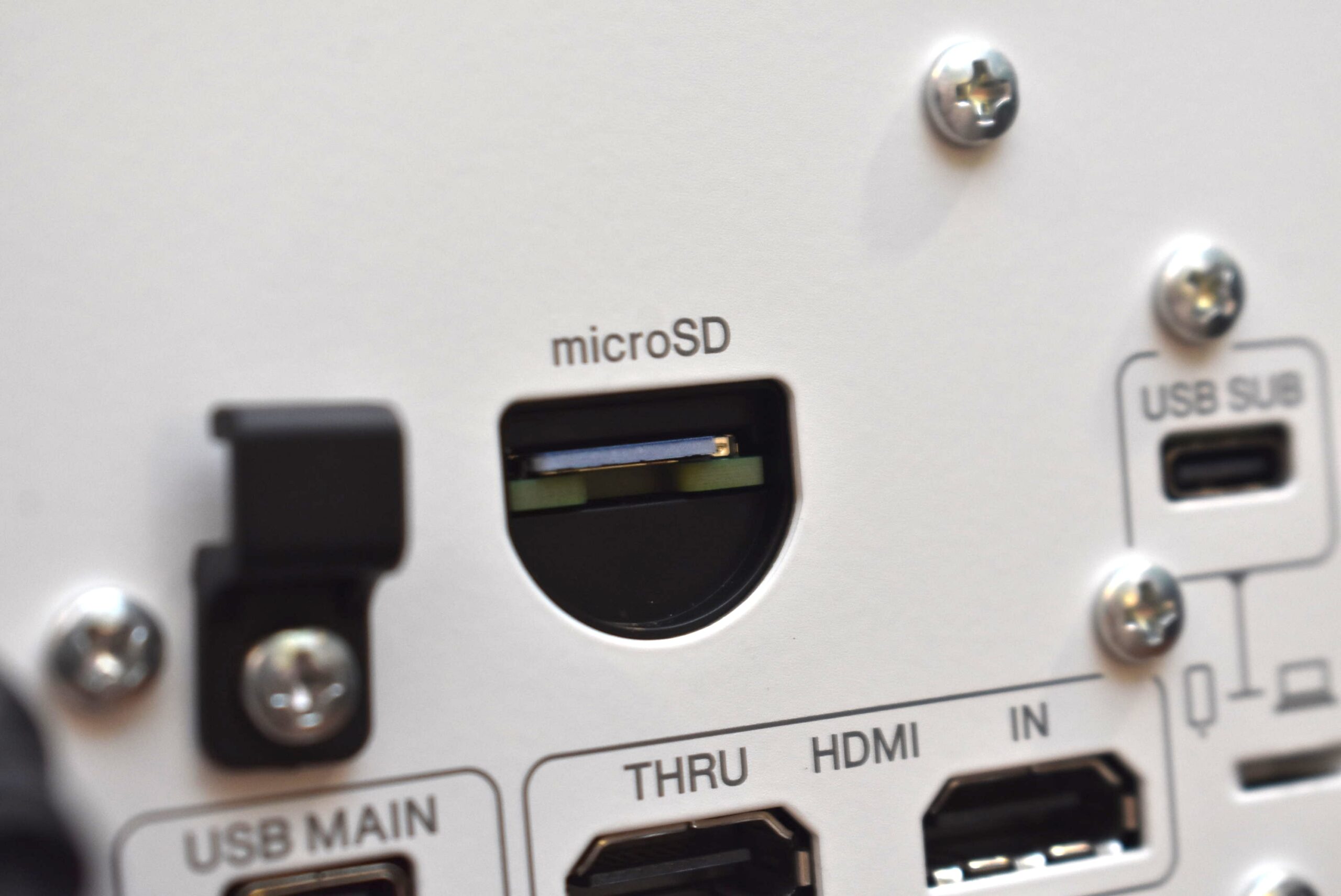
リアパネルのmicroSDカードスロット。パソコンなしで最大16トラックのマルチトラック録音ができる
バンドのリハーサルをまるごと録っておいて、後からDAWに読み込んでミックスし直す、といった使い方ができますし、パソコンでのレコーディングと同時にmicroSDへバックアップ録音しておく、という保険的な使い方もできます。またUSB Storage Modeをオンにすれば、microSDカードがそのままパソコンからドライブとして認識されるため、録音したWAVファイルの取り出しにカードリーダーは必要ありません。
ただし、使用するmicroSDカードには要件があるので注意が必要です。対応するのはUHS-I以上、スピードクラス10以上(UHSスピードクラス1以上)の性能を満たすmicroSDHC/microSDXCカード。またカードは使い込むうちに書き込みスピードが低下していくため、大切な録音の前には必ず本体でフォーマットしておくのが鉄則です。本体には使用するカードの性能の目安を測れるTest機能も用意されているので、録音前に一度チェックしておくと安心ですよ。
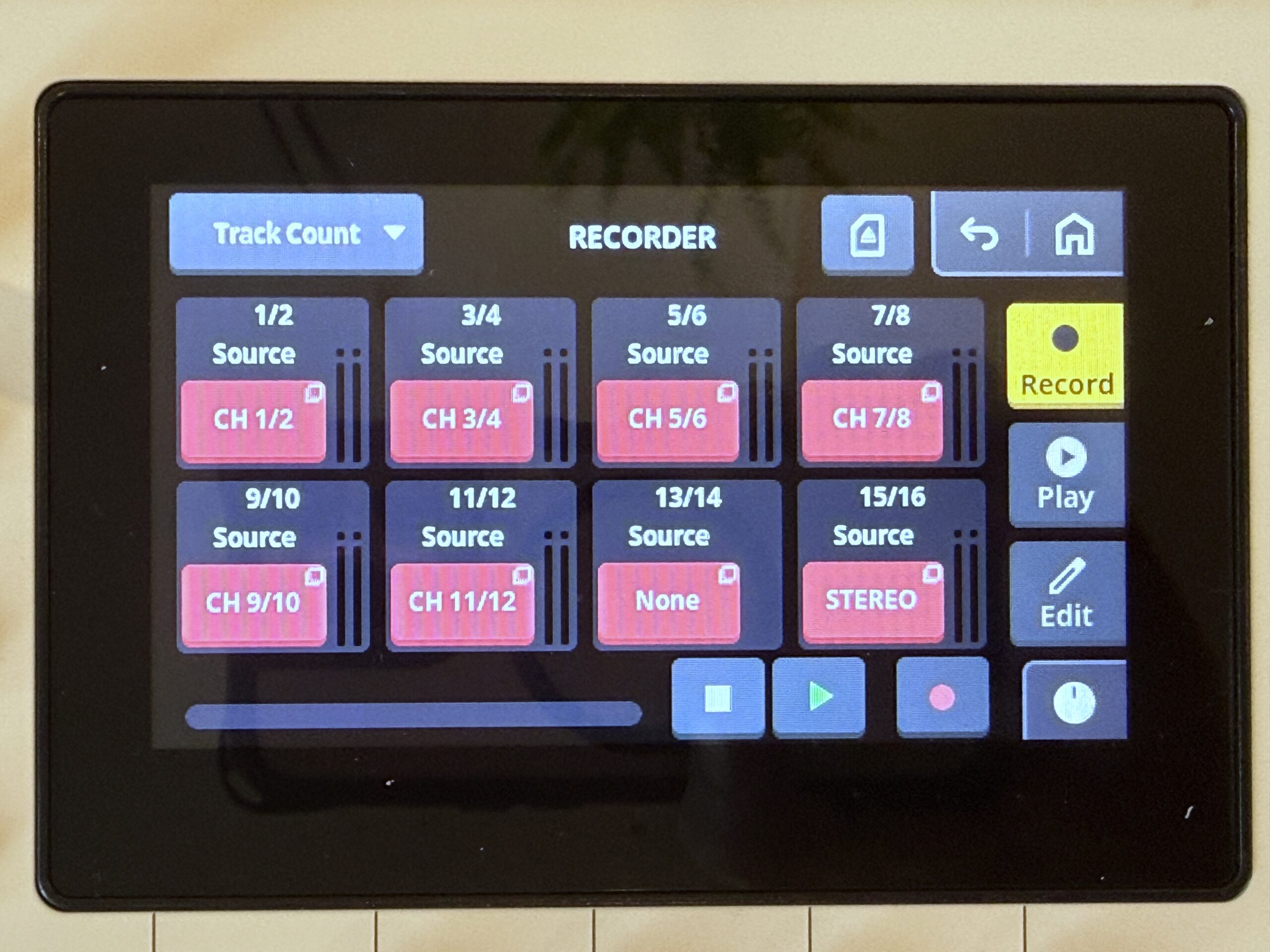
RECORDER画面ではトラックごとに録音ソースを設定できる
Bluetoothオーディオ入力も搭載しており、スマートフォンの音をワイヤレスで任意のチャンネルに立ち上げられます。リファレンス曲をスマートフォンから流して自分のミックスと聴き比べる、といった使い方が手軽にできるのは、制作においても地味に便利なポイント。USB SUBからの入力とは別扱いなので、両方を同時に使うことも可能となっています。
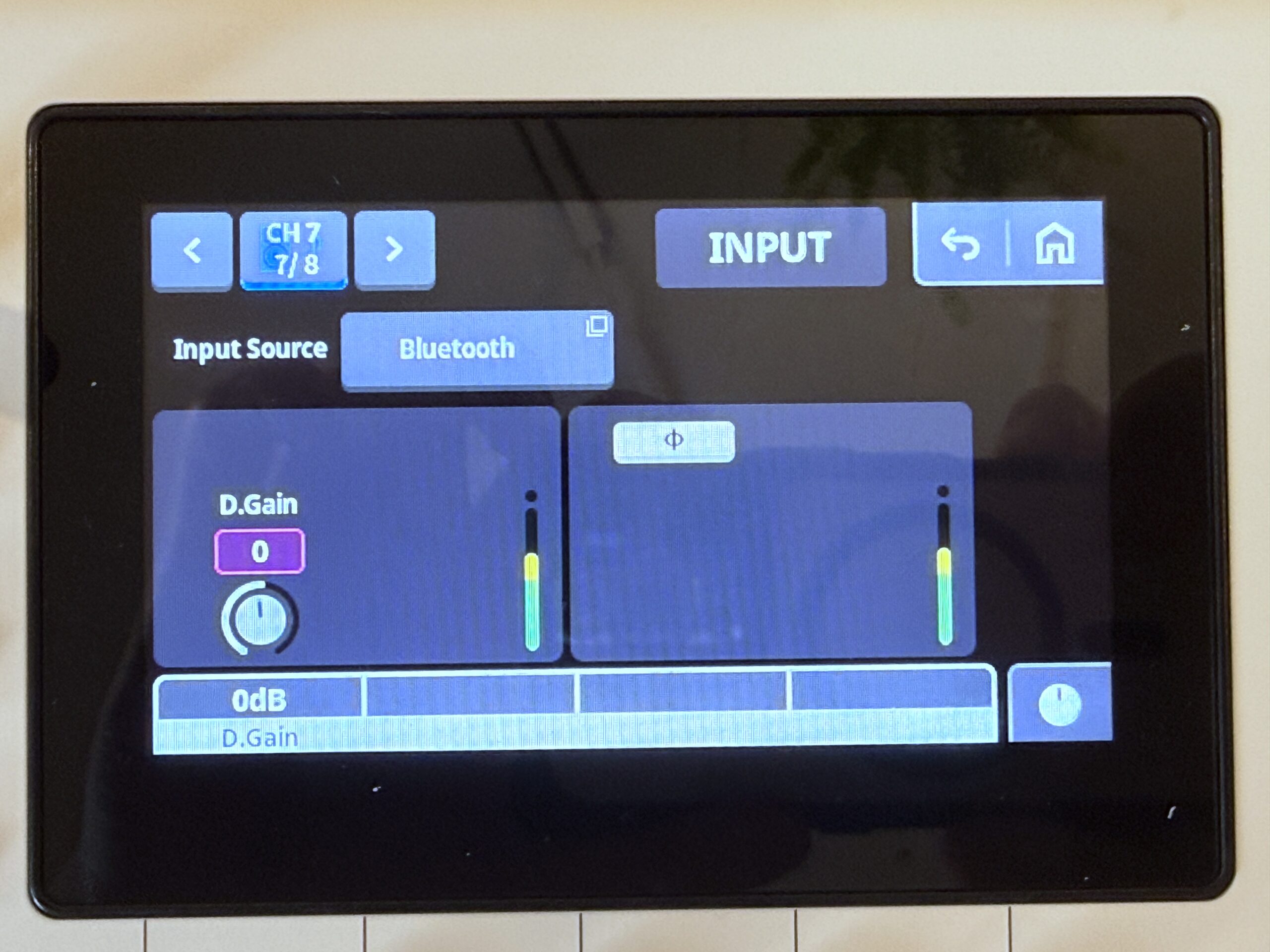
Bluetoothは任意のチャンネルの入力ソースとして立ち上げられる
加えてサウンドパッドを8つ装備し、ジングルや効果音のポン出しにも対応。音源はDevice Centerを使ってパソコンからwav、flac、mp3のオーディオファイルを割り当てられるほか、本体に入力した音をその場でサンプリングして登録することもできます。
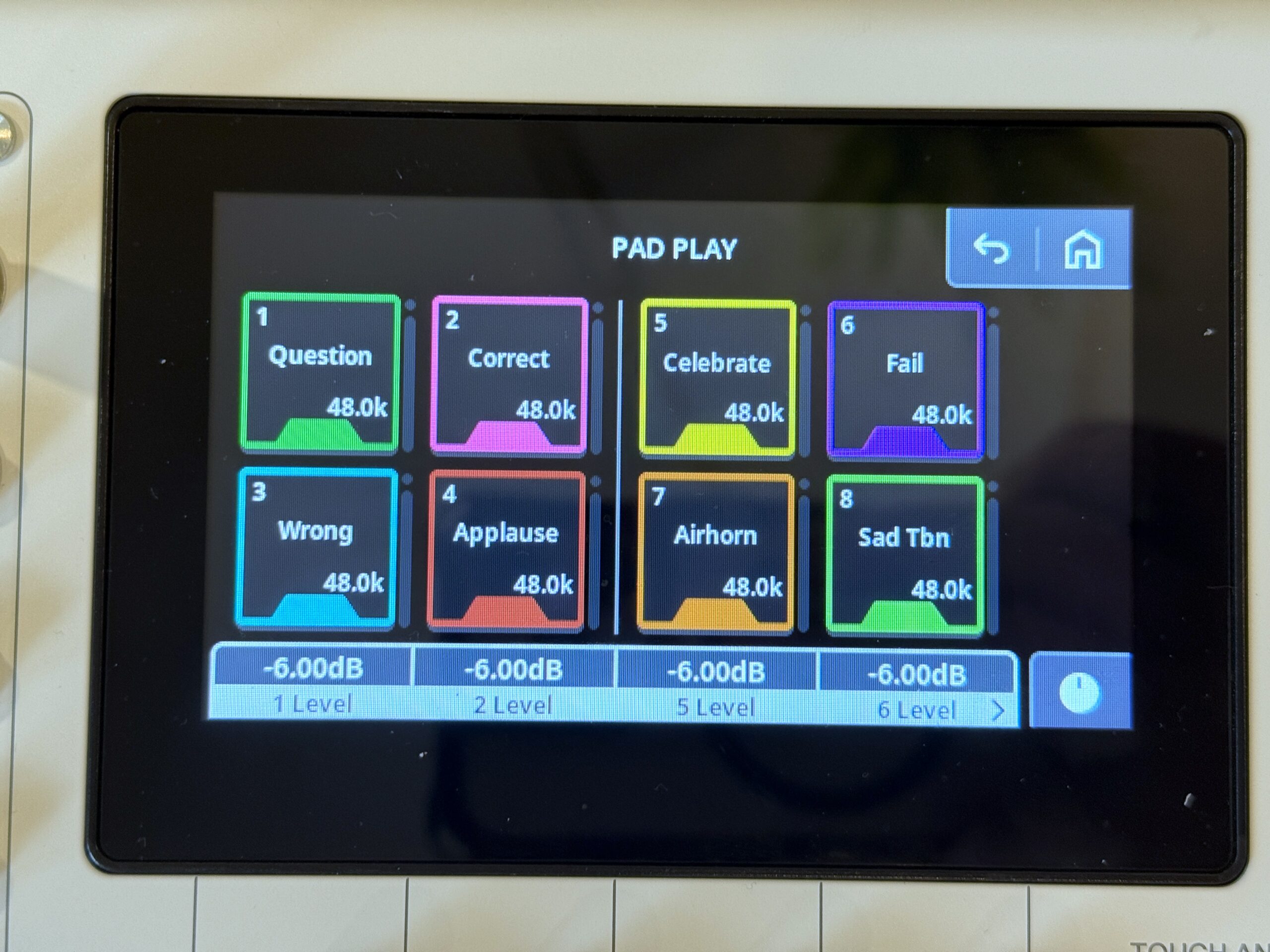
8つのサウンドパッド。ジングルや効果音のポン出しに便利
録音できる長さは44.1kHz/48kHz時で約10秒、88.2kHz/96kHz時で約5秒と短めですが、ジングルや効果音には十分で、登録した内容は電源を切っても保持されます。
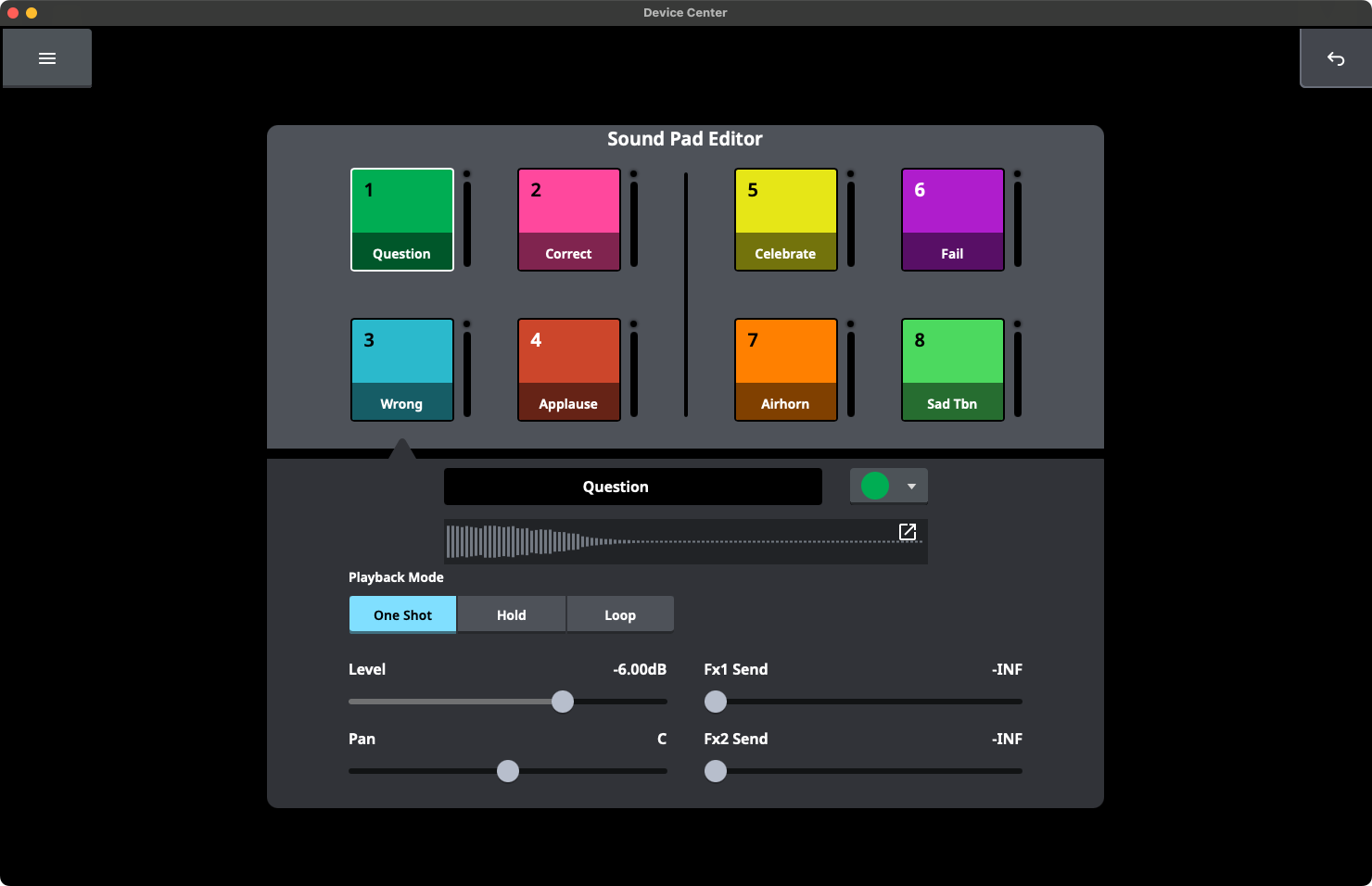
PCからもサウンドパッドの設定を行える
User DefinedキーにSound Padを割り当てれば、トップパネルのボタンから直接再生することもできますよ。制作中心なら、このキーは先ほど紹介したモニター切り替えや、シーン呼び出しに使うのがおすすめ。
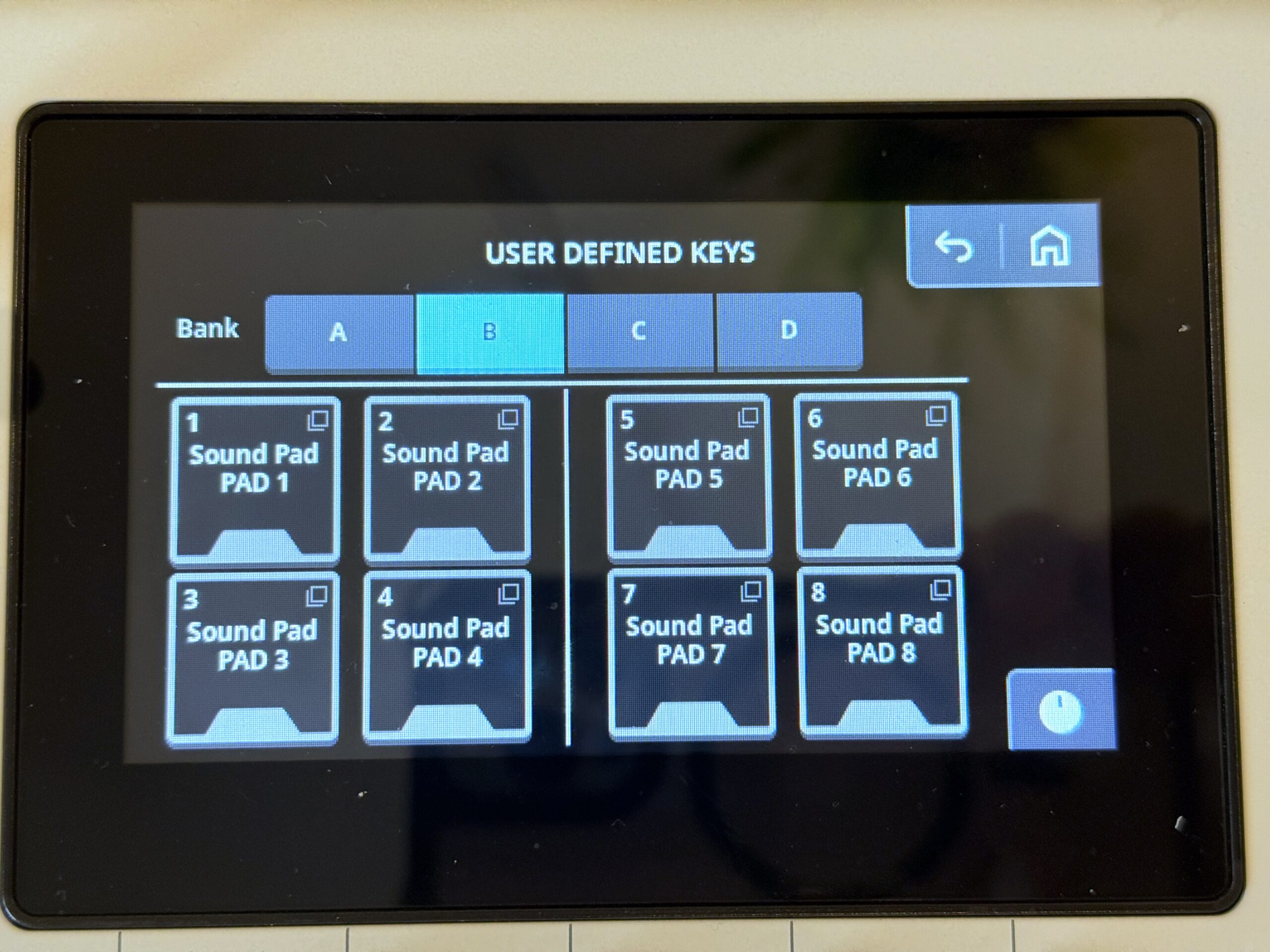
User DefinedキーにSound Padを割り当てれば、トップパネルのボタンから直接再生できる
そしてMGX12V最大の特徴が、HDMI-USBビデオインターフェイス機能です。HDMI INに入力したカメラやゲーム機の映像を、最大4K/60fpsでUSB経由でパソコンにキャプチャでき、同時にHDMI THRU端子からリアルタイムでパススルー出力も可能。UVC対応なのでWindowsでもMacでもドライバーのインストールは不要で、OBSなどの配信ソフトからはWebカメラのように認識されますよ。
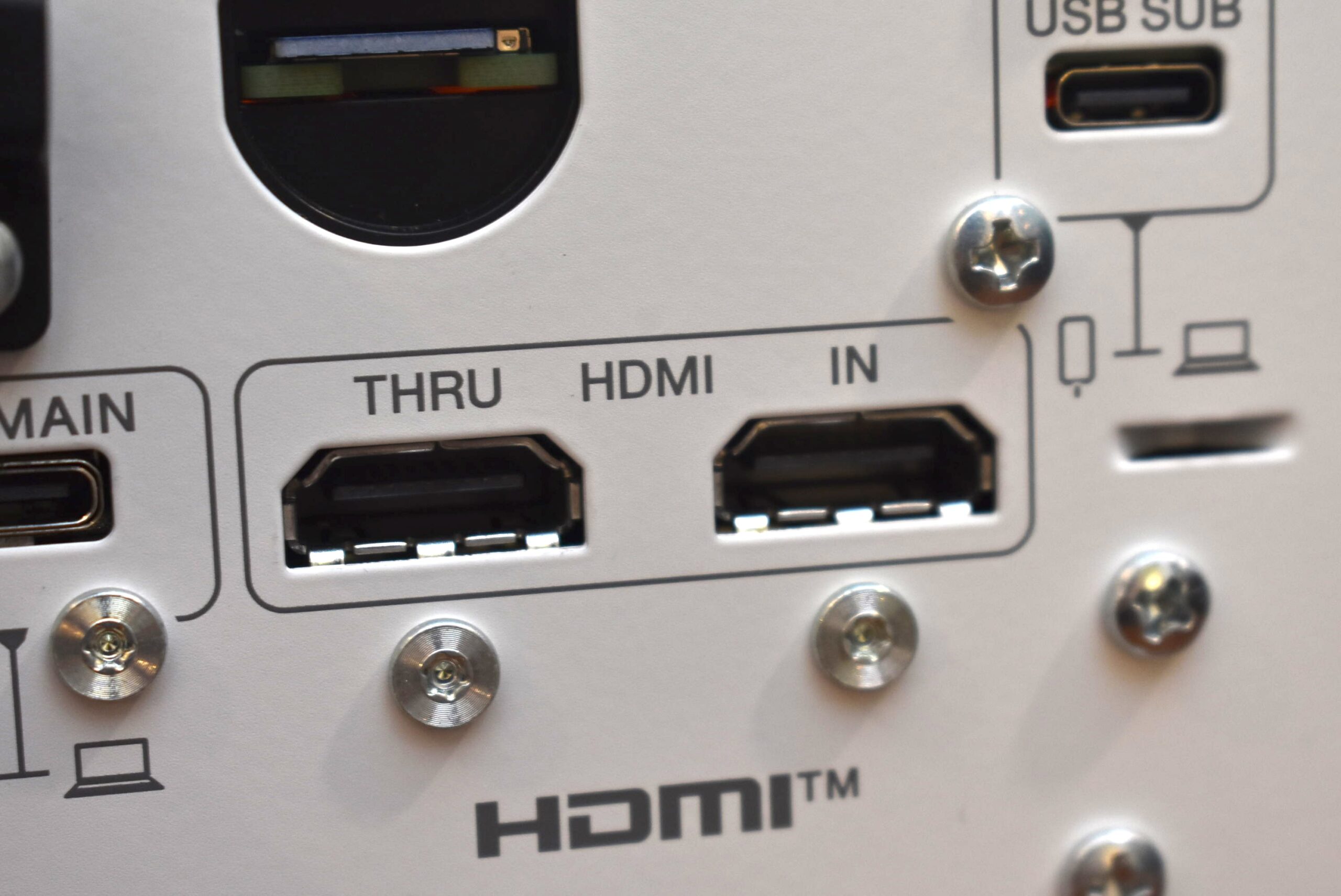
MGX12VはHDMI INとHDMI THRUの2つのHDMI端子を装備
なおHDMIの音声は、マルチチャンネルのソースでも2チャンネルにダウンミックスした形で任意のチャンネルに立ち上げる仕様。カメラやゲーム機の映像も音声も、普通に繋いでそのまま扱えるようになっています。
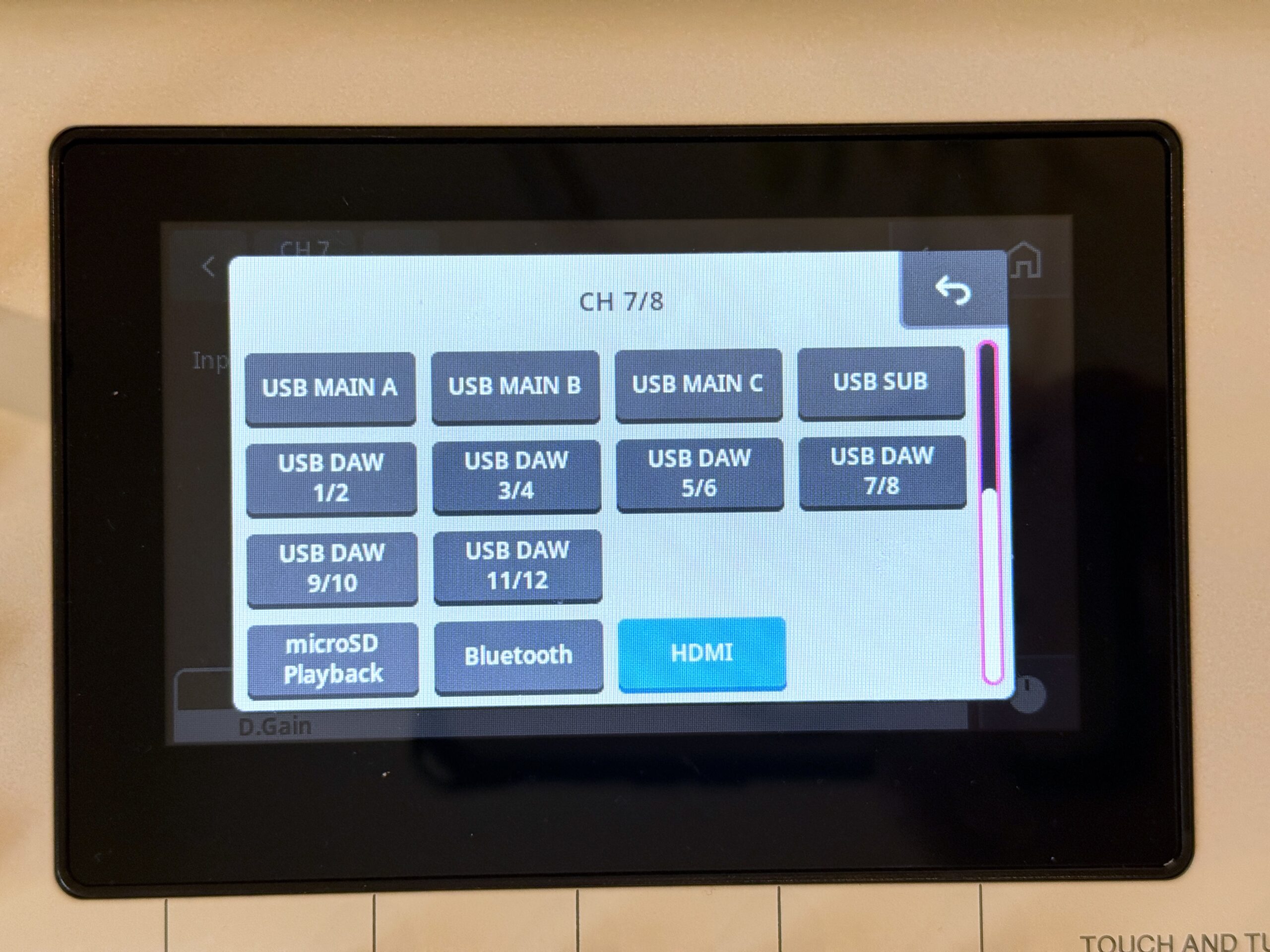
HDMIの音声は2チャンネルにダウンミックスされ、任意のチャンネルに立ち上げられる
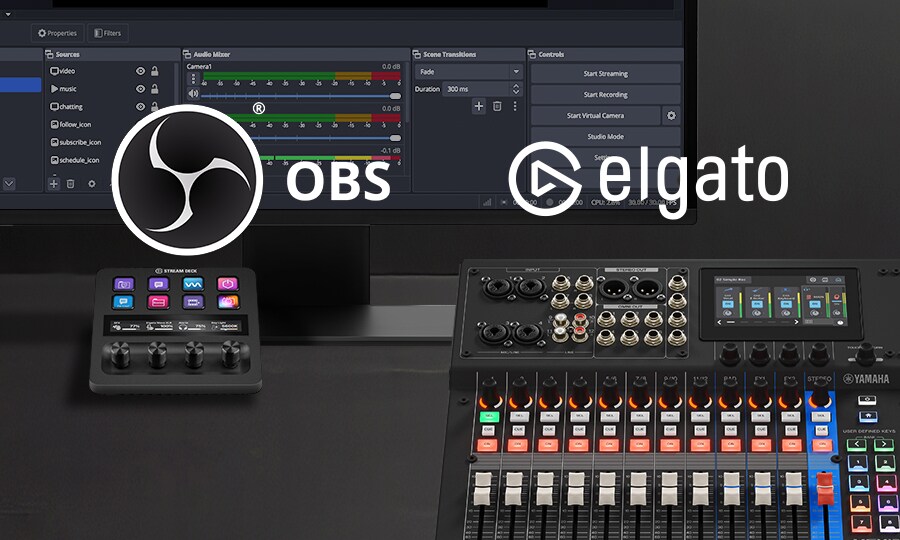
ちなみにヤマハのUSBコントローラであるCC1や、ElgatoのStream Deck、OBS Studioとの連携も打ち出されており、連携製品の拡大や継続的なアップデートによりシステムとして進化を続けるとしています。デジタルならではの進化を、長く楽しめる製品になりそうですね。
以上、ヤマハのデジタルミキシングコンソール、MGXシリーズについて、MGX12Vを中心に紹介しました。アナログミキサーの定番MGの信頼感をベースに、32bit/96kHzのオーディオインターフェイス、モニターコントローラ、DSPエフェクト、マルチトラックレコーダー、HDMIキャプチャまでを1台に統合した、まさに自宅スタジオの司令塔となる機材でした。機材が増えて配線が複雑になってきた人ほど、その恩恵は大きいはず。気になる方は、ぜひ一度実機に触れてみてはいかがでしょうか?
【関連記事】
▶ Steinberg URの正統進化がヤマハ”URX”として再始動。高性能オーディオインターフェイス、URX22/44/44V徹底検証
▶ DAW配信にも使える!? ヤマハのライブストリーミングミキサーの最高峰AG08は、一般的なミキサーと何が違うのか?
▶ モーターフェーダー×Stream Deck!? ヤマハの新発想USBコントローラ、CC1の実力
【関連情報】
MGXシリーズ製品情報
MGX12製品情報
MGX12V製品情報
MGX16製品情報
MGX16V製品情報
【価格チェック&購入】
◎Rock oN ⇒ MGX12 W , MGX12 B , MGX12V W , MGX12V B , MGX16 W , MGX16 B , MGX16V W , MGX16V B
◎宮地楽器 ⇒ MGX12 W , MGX12 B , MGX12V W , MGX12V B , MGX16 W , MGX16 B , MGX16V W , MGX16V B
◎オタイレコード ⇒ MGX12 W , MGX12 B , MGX12V W , MGX12V B , MGX16 W , MGX16 B , MGX16V W , MGX16V B
◎Amazon ⇒ MGX12 W , MGX12 B , MGX12V W , MGX12V B , MGX16 W , MGX16 B , MGX16V W , MGX16V B
◎サウンドハウス ⇒ MGX12 W , MGX12 B , MGX12V W , MGX12V B , MGX16 W , MGX16 B , MGX16V W , MGX16V B
コメント
DTMより複数人のグループでの配信に役立ちそうです。
HDMIもあるのでRolandのBRIDGE CAST Xの上位モデルと言えそうですが、ちょっと大きすぎますね。
ヘッドフォンやマイクのチャンネルを絞ってコンパクトにし、ヘッドセットなどもつなげるようにしてくれると個人配信勢におすすめできる製品になりそうですね。