
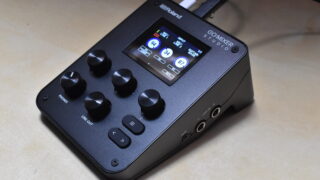
RolandがRubixシリーズ以来、8年ぶりとなるオーディオインターフェイスをThe NAMM Show 2026のタイミングで発表しました。今回発表されたGO:MIXER STUDIOは小型ミキサーのGO:MIXERシリーズの新製品という位置づけながら、USB Type-C接続で、24bit/192kHzに対応し、12in/6outを装備した本格的なオーディオインターフェイスです。Windows、Macで利用できるのはもちろん、iPhoneやiPadでも利用できるほか、スタンドアロンのミキサーとしても使えるのも大きな特徴となっています。
GO:MIXER STUDIOの本体にはDSPを内蔵し、EQやコンプ、リバーブなどをCPUパワーを使わずに利用できるのもポイントです。中でもリバーブはRolandの往年の名機、SRV-2000をエミュレートしている、というのも見逃せない点となっています。発売は1月24日の予定で、オープン価格ですが、実売価格は税込みで44,000円前後です。実際そのGO:MIXER STUDIOを一足早く試すことができたので、どんなオーディオインターフェイスなのか、紹介していきましょう。
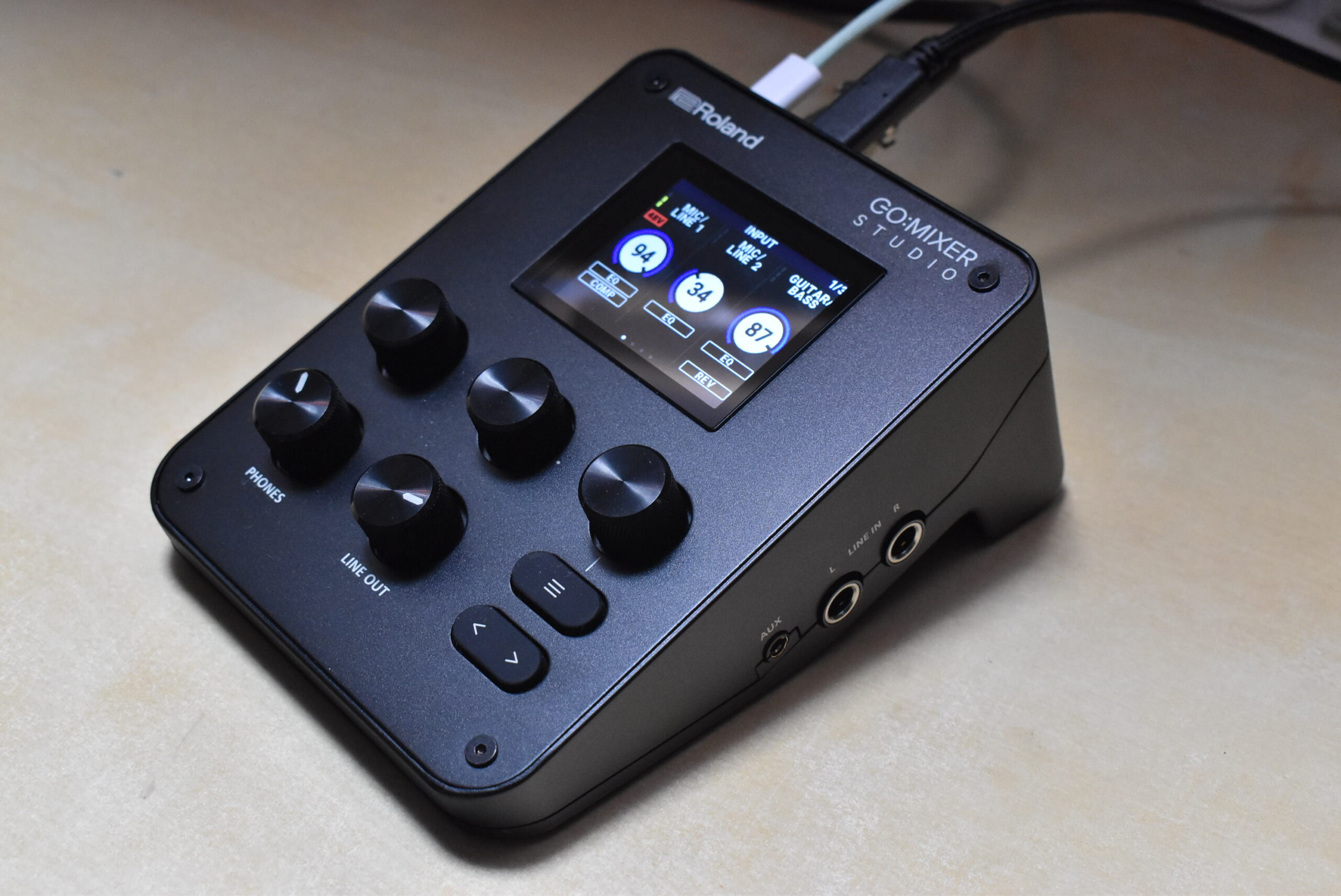
Rolandが8年ぶりに出したオーディオインターフェイス、GO:MIXER STUDIO
- かつてのオーディオインターフェイス界の王者、Rolandが8年ぶりに帰ってきた
- スマホでもPCでも使える、ハイブリッドなオーディオインターフェイス
- 豊富な入出力端子で、あらゆる機材に対応
- 最大+75dBの高出力マイクプリアンプを搭載
- DSP内蔵で、CPUパワーを使わずにエフェクトを使用可能
- 往年の名機、Roland SRV-2000とは
- Windows環境ではASIOドライバで低レイテンシーを実現
- GO:MIXER Editorで視覚的に設定を管理
- 12in/6outのマルチチャンネルで、柔軟なルーティングが可能
- デュアルバス搭載で、ヘッドホンとLINE OUTで異なるミックスが可能
- GO:MIXERシリーズなので、iPhoneとの連携性も抜群
- 8年ぶりの本気が、オーディオインターフェイス市場に新風を吹き込む
かつてのオーディオインターフェイス界の王者、Rolandが8年ぶりに帰ってきた
Rolandといえば、シンセサイザーやリズムマシンで知られるメーカーですが、かつてはオーディオインターフェイス市場でも圧倒的な存在感を示していました。UA-25、UA-101、そしてOCTA-CAPTUREなど、数多くの名機を世に送り出し、DTMerやレコーディングエンジニアから絶大な支持を得ていたのです。
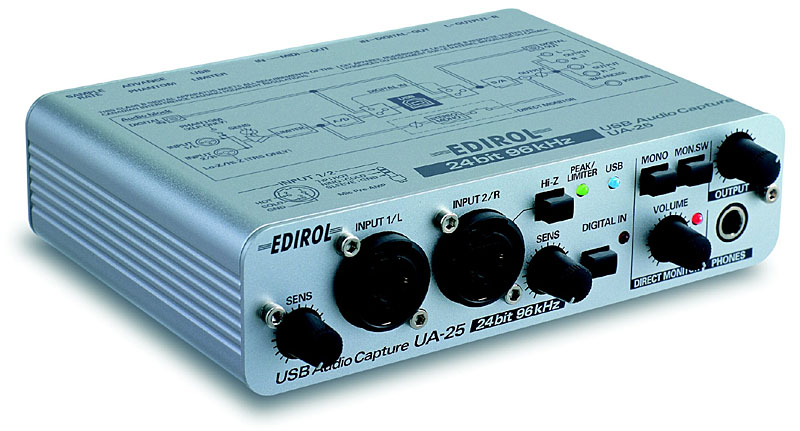
Rolandが2004年に発売し大ヒットになったオーディオインターフェイス、UA-25
しかし2017年にRubixシリーズを発表して以降、Rolandは本格的なオーディオインターフェイスの新製品を出していませんでした。その間、音楽制作の世界は大きく変化します。YouTubeやTwitchでのライブ配信が一般化し、iPhoneやiPadでの音楽制作が当たり前になり、さらにはTikTokなどのショート動画プラットフォームでの音楽コンテンツ制作が爆発的に増加したのです。
Rolandはこうした新しい潮流にいち早く対応し、スマートフォンでの配信や動画撮影に特化した小型ミキサー、GO:MIXERシリーズを展開してきました。2017年に初代GO:MIXERが登場し、その後もGO:MIXER PRO-Xなど、着実に進化を遂げてきたのです。
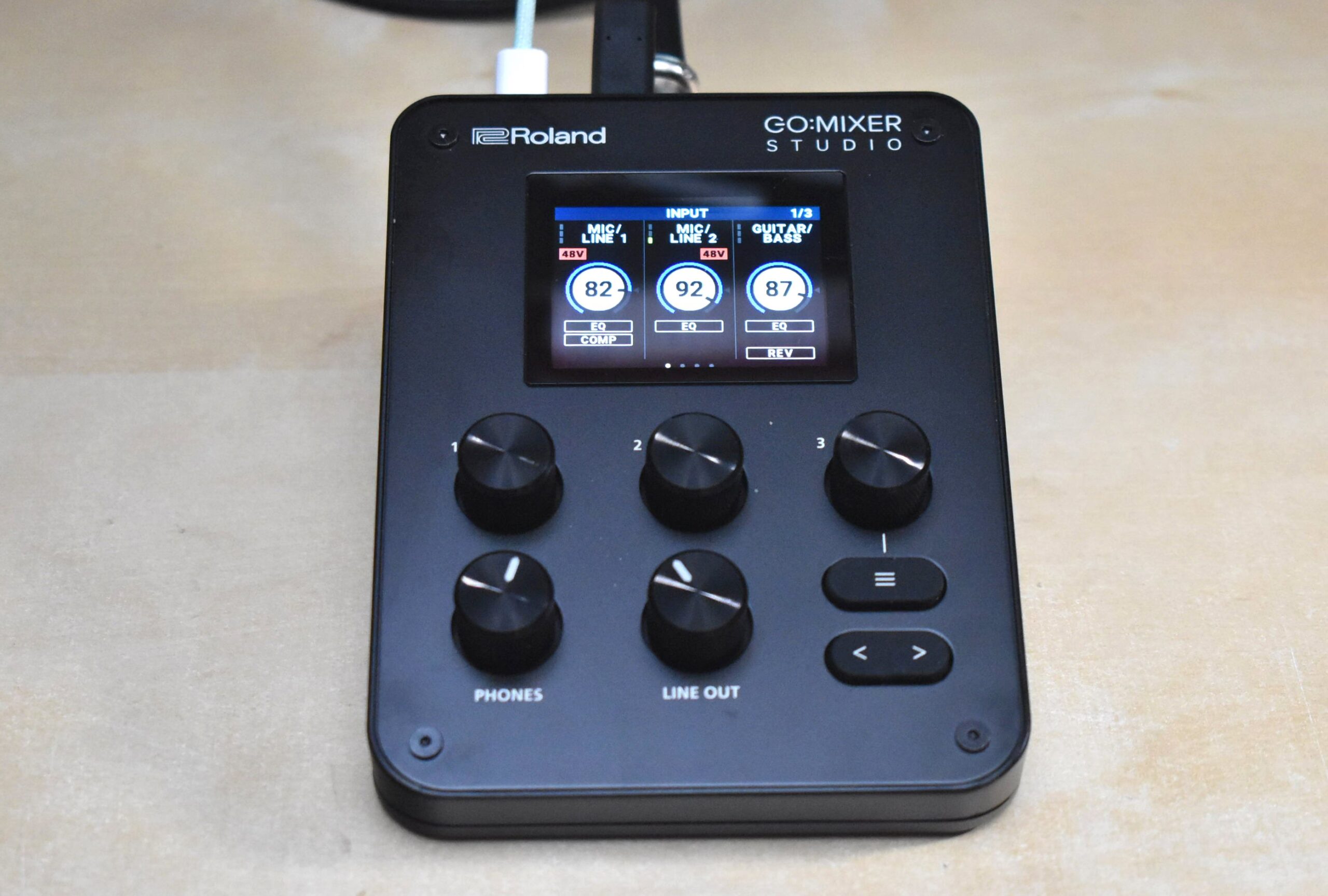
コンパクトながら非常に高機能・高性能なGO:MIXER STUDIO
そして今回、RolandはGO:MIXERシリーズの最新モデルとして、8年ぶりとなる本格的なオーディオインターフェイス機能を搭載したGO:MIXER STUDIOを発表しました。これは単なるスマートフォン用ミキサーではなく、WindowsやMacに接続して使える、12in/6out、24bit/192kHz対応のマルチチャンネル・オーディオインターフェイスなのです。
スマホでもPCでも使える、ハイブリッドなオーディオインターフェイス
GO:MIXER STUDIOの最大の特徴は、スマートフォンでの配信・動画撮影とPCでの本格的な楽曲制作の両方に対応していることです。iPhone、iPad、Windows、Macのすべてで使用でき、さらにスタンドアロンのミキサーとしても機能します。
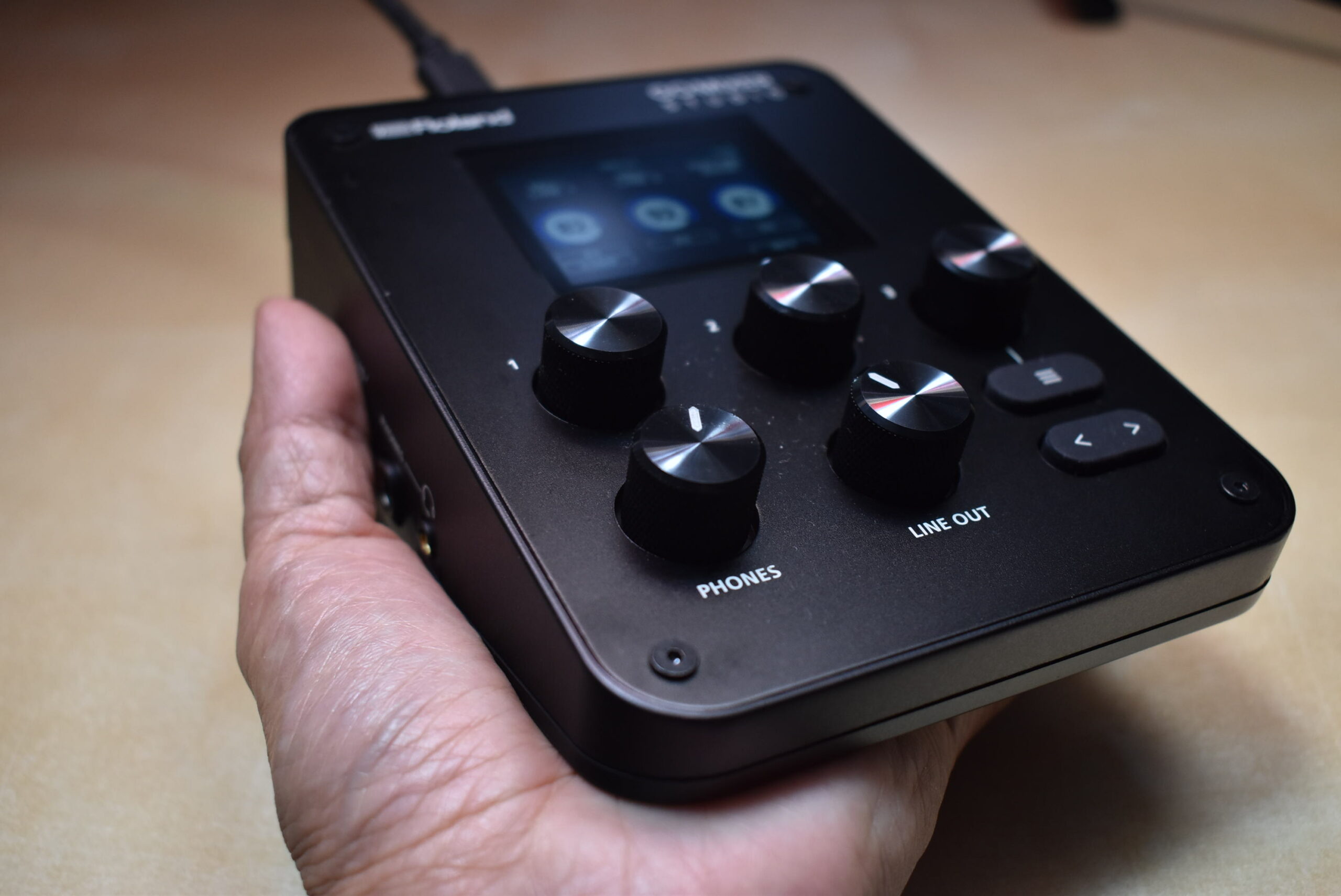
手のひらに乗るコンパクトサイズ
本体サイズは110mm×156mm×65mmとコンパクトで、重量はわずか440g。鞄に入れて持ち運べるサイズながら、本格的なレコーディングに必要な機能をすべて詰め込んでいます。底面には三脚取付用のネジ穴も装備されているので、屋外での撮影時にもカメラ用三脚に取り付けて安定した状態で使用できます。
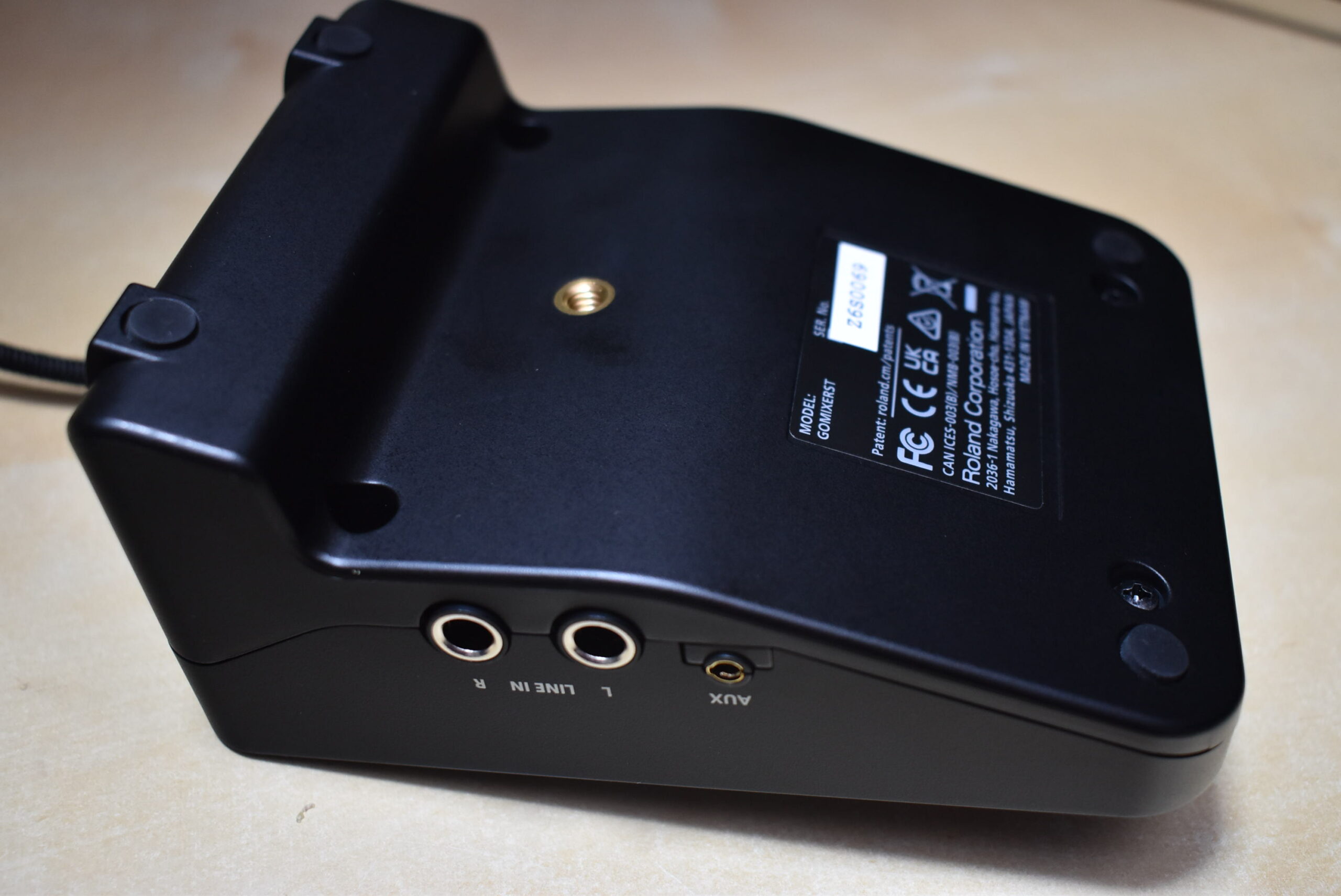
ボトムには三脚穴もある
電源はUSB Type-Cから供給され、パソコンやスマートフォンからのバスパワー駆動が可能です。また、市販のUSB ACアダプターやモバイルバッテリーを使えば、スタンドアロンでも動作します。なお、30W以上のUSB-PD対応ACアダプターを使用すれば、接続したスマートフォンへの給電も可能なので、長時間の配信や撮影でもバッテリー切れの心配がありません。
豊富な入出力端子で、あらゆる機材に対応
GO:MIXER STUDIOは、コンパクトなボディに驚くほど豊富な入出力端子を搭載しています。
入力端子:
- MIC/LINE 1、2端子(XLRタイプ、ファンタム電源対応)
- GUITAR/BASS端子(標準フォーン、ハイインピーダンス対応)
- LINE IN L、R端子(標準フォーン)
- AUX端子(3.5mmステレオミニ、TRRS対応)
- PHONES (MINI)端子(3.5mmステレオミニ、ヘッドセットマイク対応)
- MIDI IN端子(TRS MIDI対応)
出力端子:
- LINE OUT L、R端子(標準フォーン)
- PHONES端子(標準ステレオフォーン)
- PHONES (MINI)端子(3.5mmステレオミニ)
- MIDI OUT端子(TRS MIDI対応、THRU機能あり)
MIC/LINE端子は2系統ともXLR端子で、ファンタム電源(+48V)にも対応しています。ただし、ファンタム電源を使用する場合は、15W以上のUSB-PD対応ACアダプターが必要です。
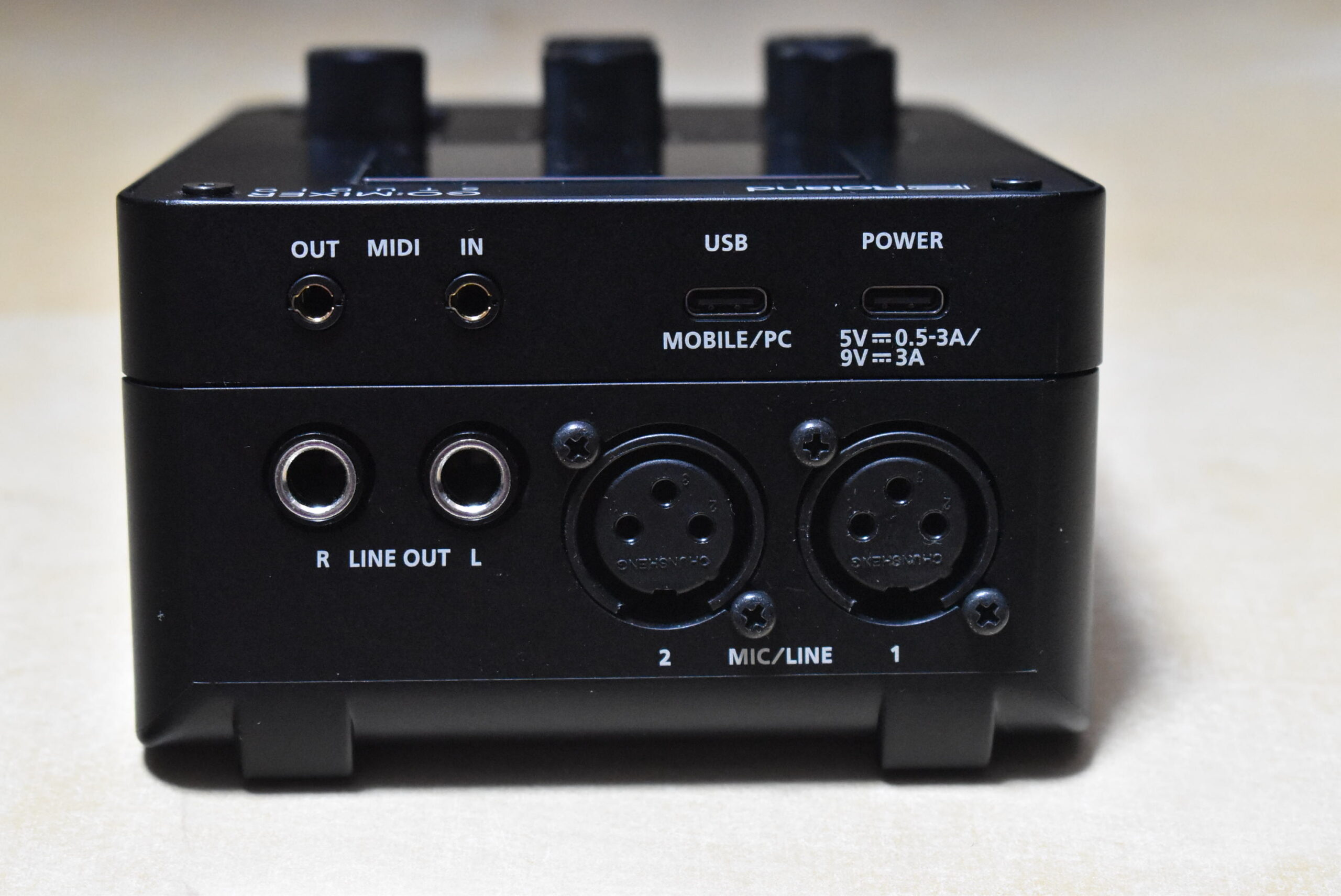
GO:MIXER STUDIOのリアパネル
GUITAR/BASS端子はハイインピーダンス対応なので、ギターやベースを直接接続できます。PAD機能も搭載しているため、アクティブピックアップの楽器でも歪みを抑えて録音できます。
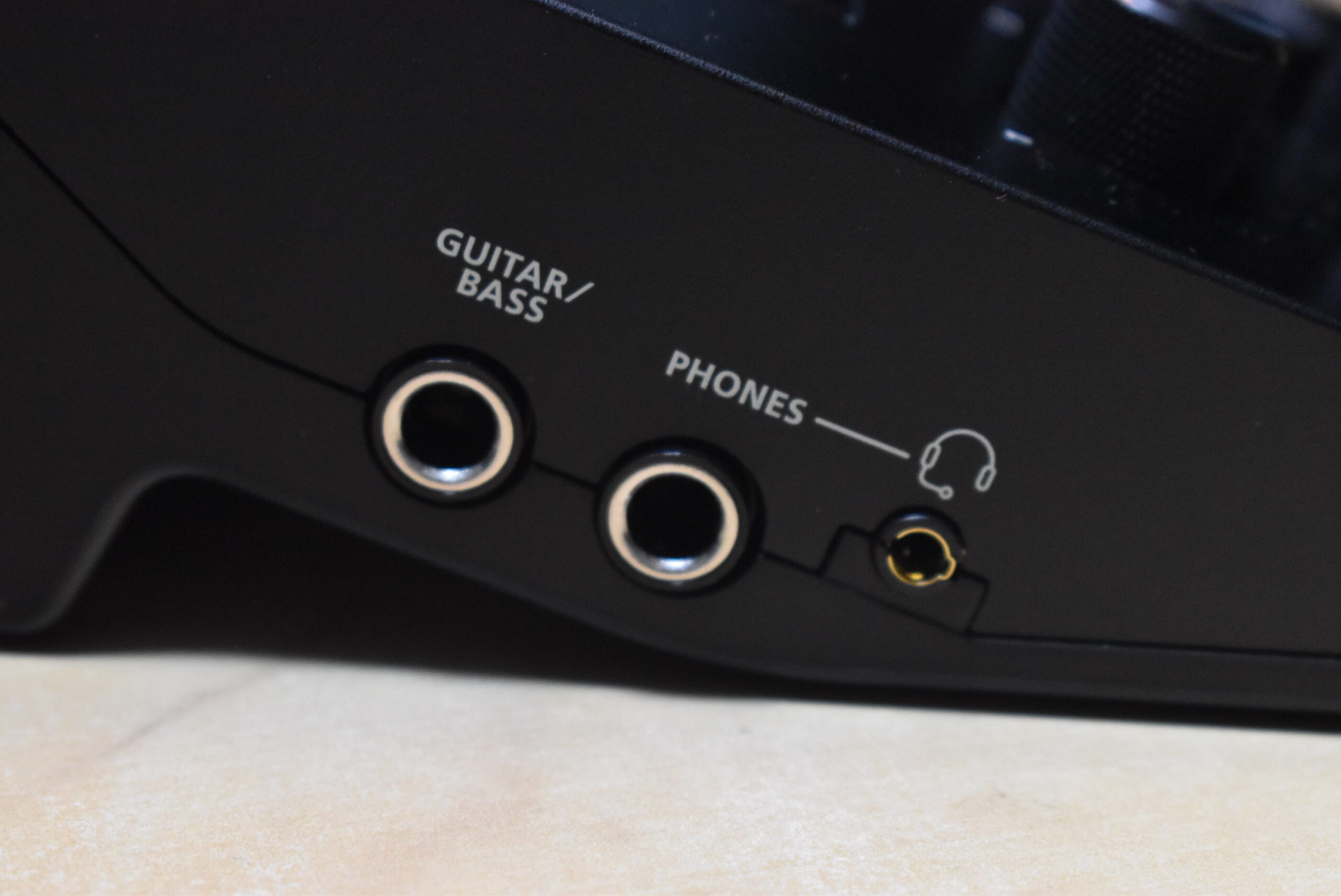
左サイドにはギター/ベース入力とヘッドホン端子が2つ
AUX端子は4極(TRRS)プラグに対応しており、スマートフォンやタブレットからの音声入力とモノミックスの出力が可能です。LINE OUT端子の音量とは独立して調整できるので、配信時に便利な機能となっています。
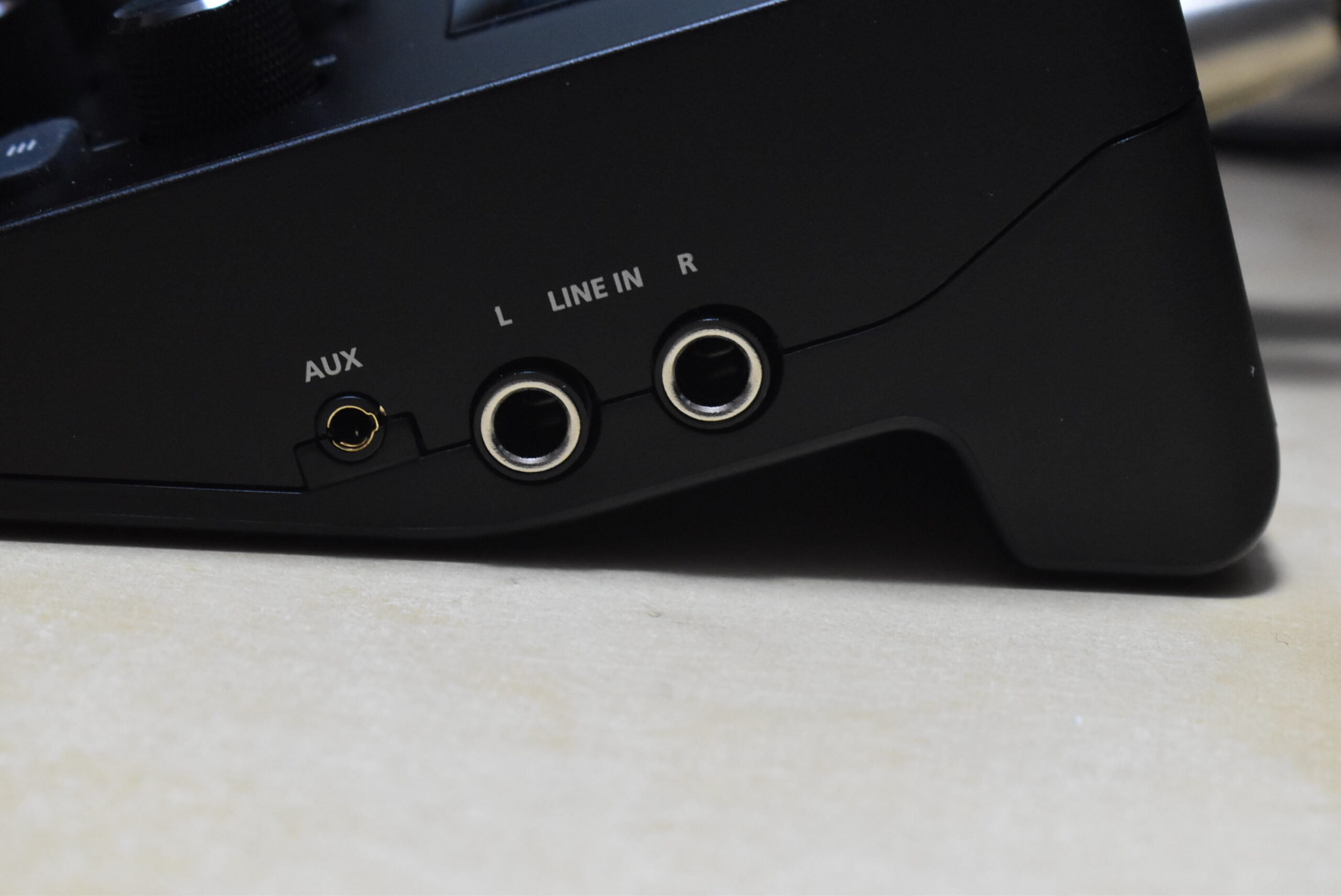
右サイドにはAUX入力とステレオ入力できるライン入力がある
PHONES (MINI)端子はヘッドセットマイクに対応しており、CTIAタイプのヘッドセットを接続すれば、マイク入力として使用できます。これは配信やボイスチャットで特に便利な機能です。
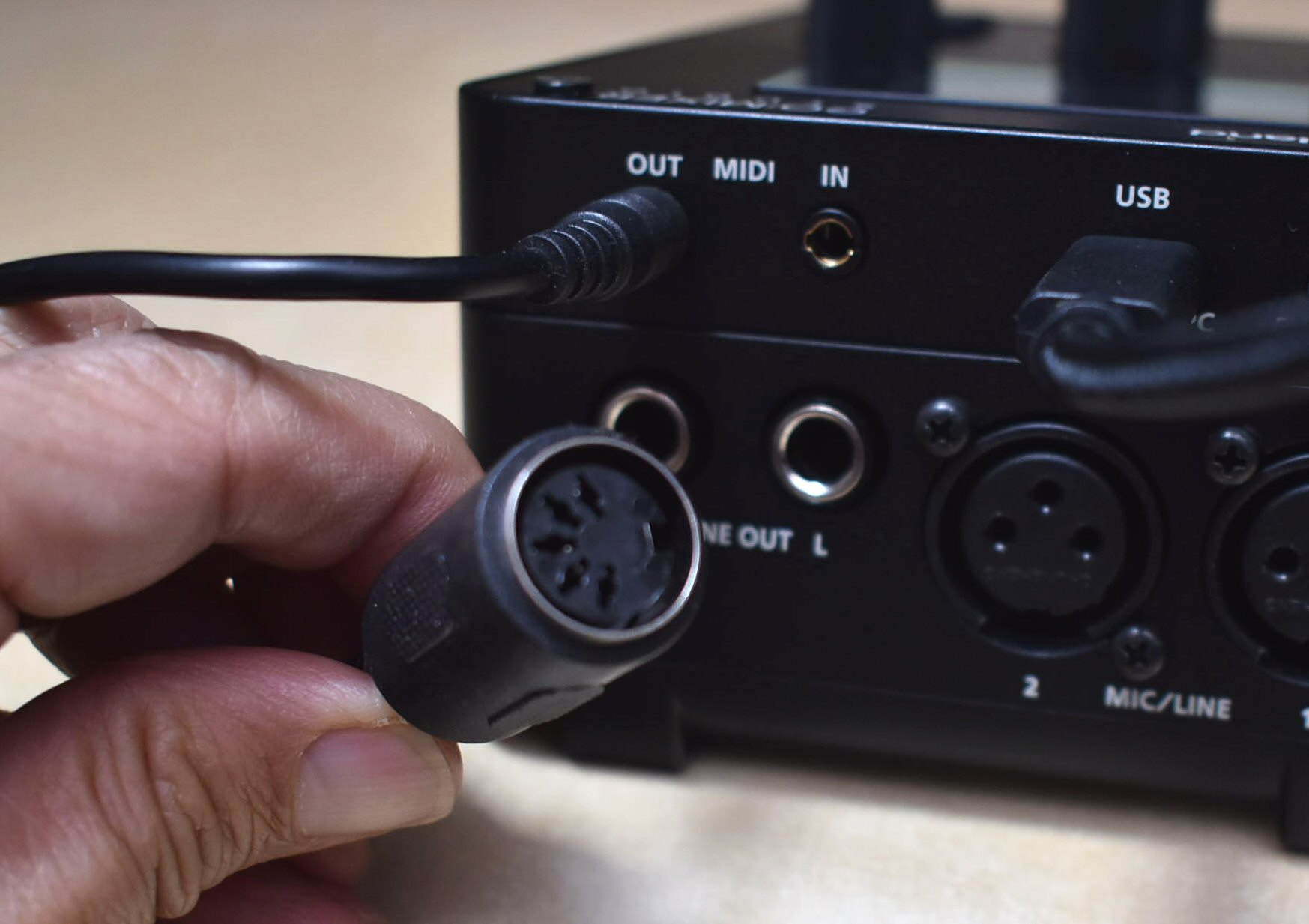
3.5mmのMIDI入出力端子が用意されている(DIN変換ケーブルは付属していません)
MIDI端子はTRS MIDI規格に対応しており、別売のTRS/MIDIコネクティング・ケーブル(BMIDIシリーズ、BCCシリーズ)を使えば、外部MIDI機器と接続できます。MIDI THRU機能もあるので、MIDIデータのパススルーも可能です。
最大+75dBの高出力マイクプリアンプを搭載
GO:MIXER STUDIOには、高品質なマイクプリアンプが2基搭載されています。ゲインは最大+75dBまで設定でき、感度の低いダイナミックマイクでも十分な音量を確保できます。
これは非常に重要なポイントです。多くの配信者が使用するダイナミックマイク(例:Shure SM58、SM7Bなど)は、コンデンサーマイクに比べて出力が小さいため、十分なゲインを持つマイクプリアンプが必要です。GO:MIXER STUDIOなら、こうしたマイクでもクリアで十分な音量で録音できます。
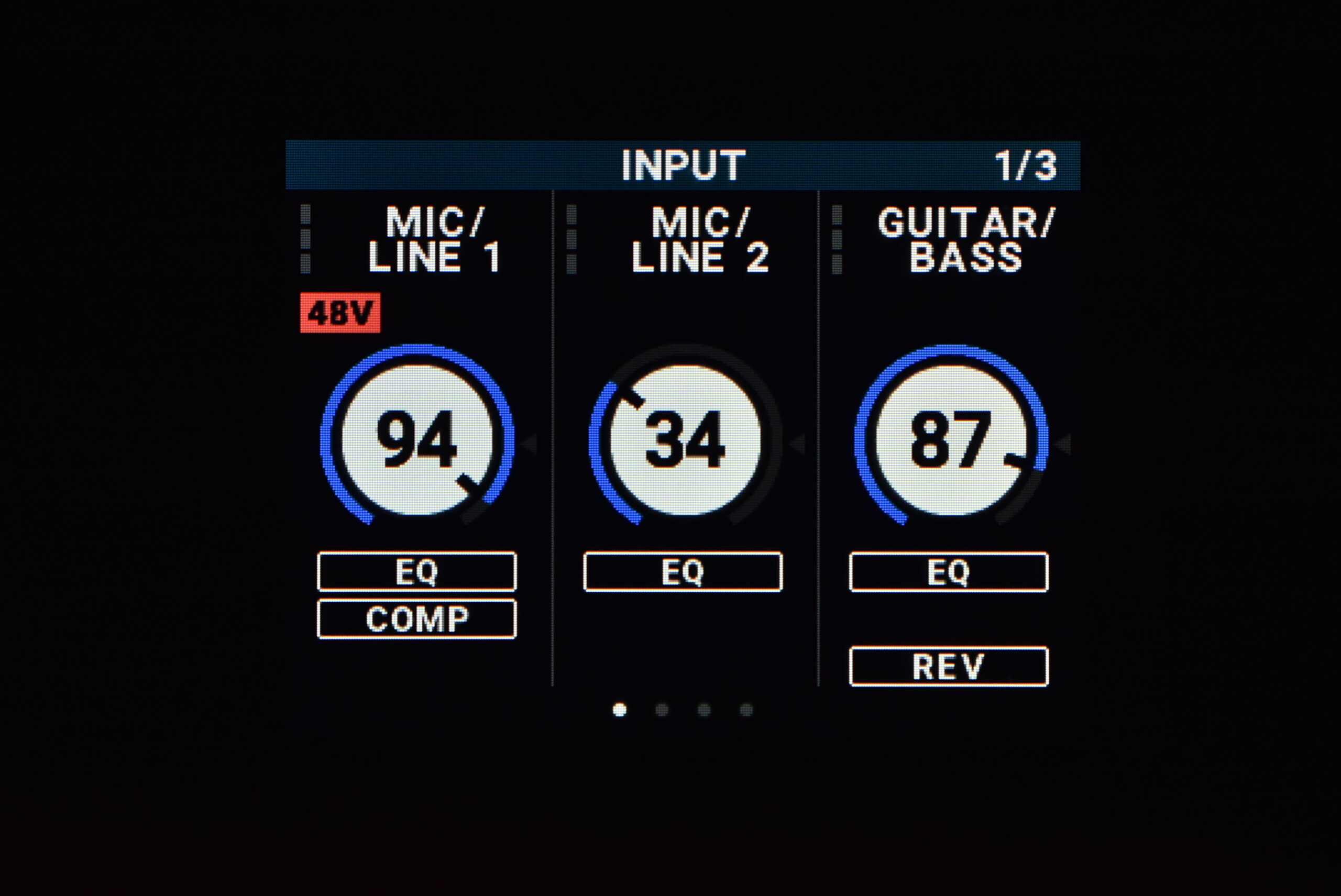
マイクプリアンプが2つ搭載されている
マイクプリアンプの設定は、本体のディスプレイを見ながら調整できます。各チャンネルのレベルメーターがリアルタイムで表示されるので、適切な入力レベルを視覚的に確認しながら調整できます。レベルメーターが赤点灯しない程度にゲインを上げるのが基本的な使い方です。
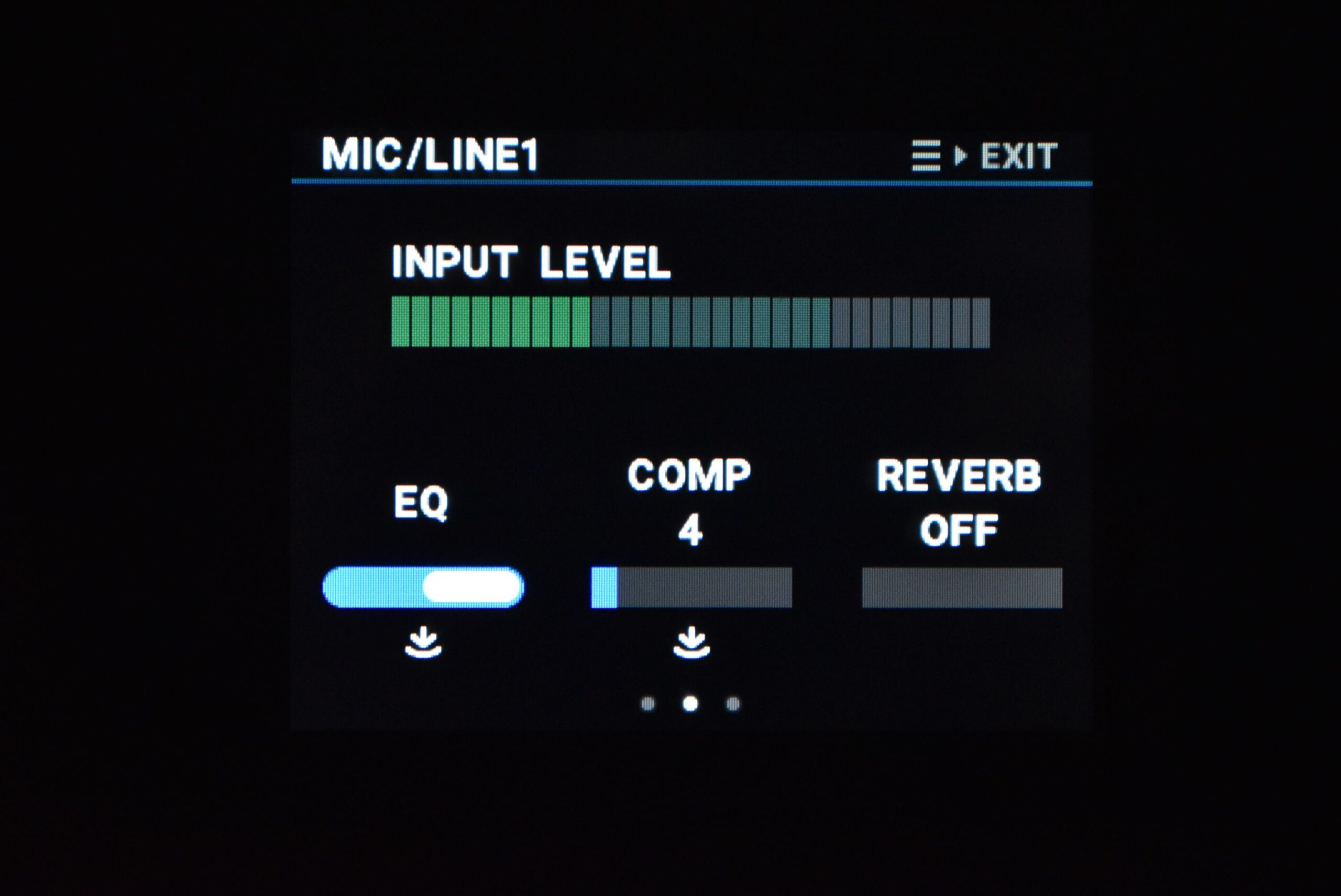
レベルメーターで入力を確認できる
また、MIC/LINE 1とMIC/LINE 2はステレオリンク機能を搭載しており、2つのマイク入力を1つのステレオ入力として扱うことも可能です。ステレオマイクを使った録音や、左右に配置した2本のマイクでのステレオ録音に便利です。
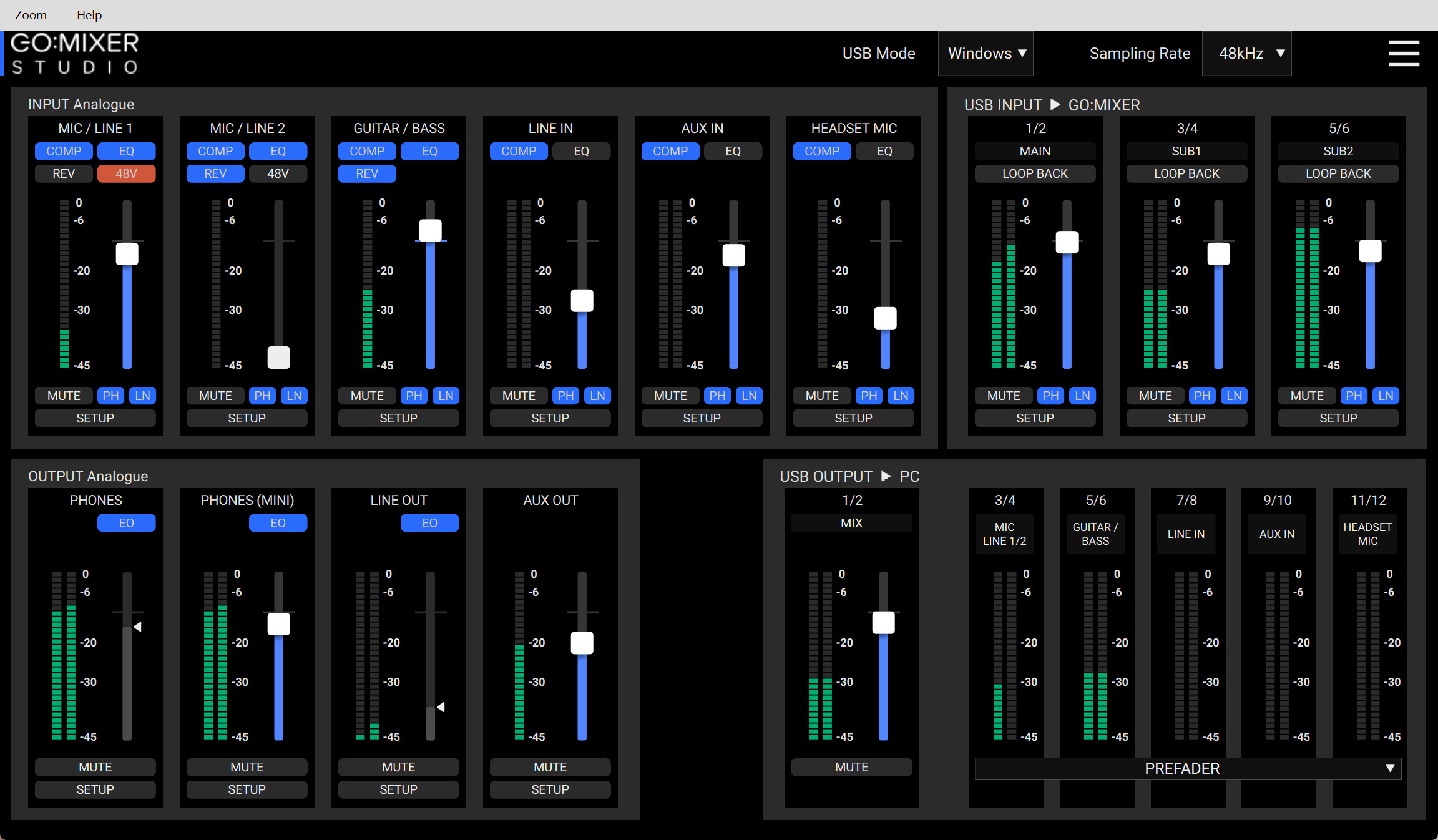
パソコン画面でGO:MIXER STUDIOの全体を見渡すことができるGO:MIXER Editor
これらの設定は本体に搭載されたディスプレイとノブ・スイッチを使って行うことができますが、WindowsおよびMac用に用意されているGO:MIXER Editorを利用することで、より細かく、使い勝手よく調整可能になっています。
DSP内蔵で、CPUパワーを使わずにエフェクトを使用可能
GO:MIXER STUDIOの大きな魅力の一つが、本体にDSPを内蔵していることです。これにより、パソコンやスマートフォンのCPUパワーを消費せずに、高品質なエフェクトをリアルタイムで使用できます。
搭載されているエフェクトは、EQ、コンプレッサー、リバーブの3種類です。それぞれのエフェクトは、チャンネルごとに個別に設定でき、サンプルレートによって使用できるエフェクトが異なり、以下のような構成となっています。
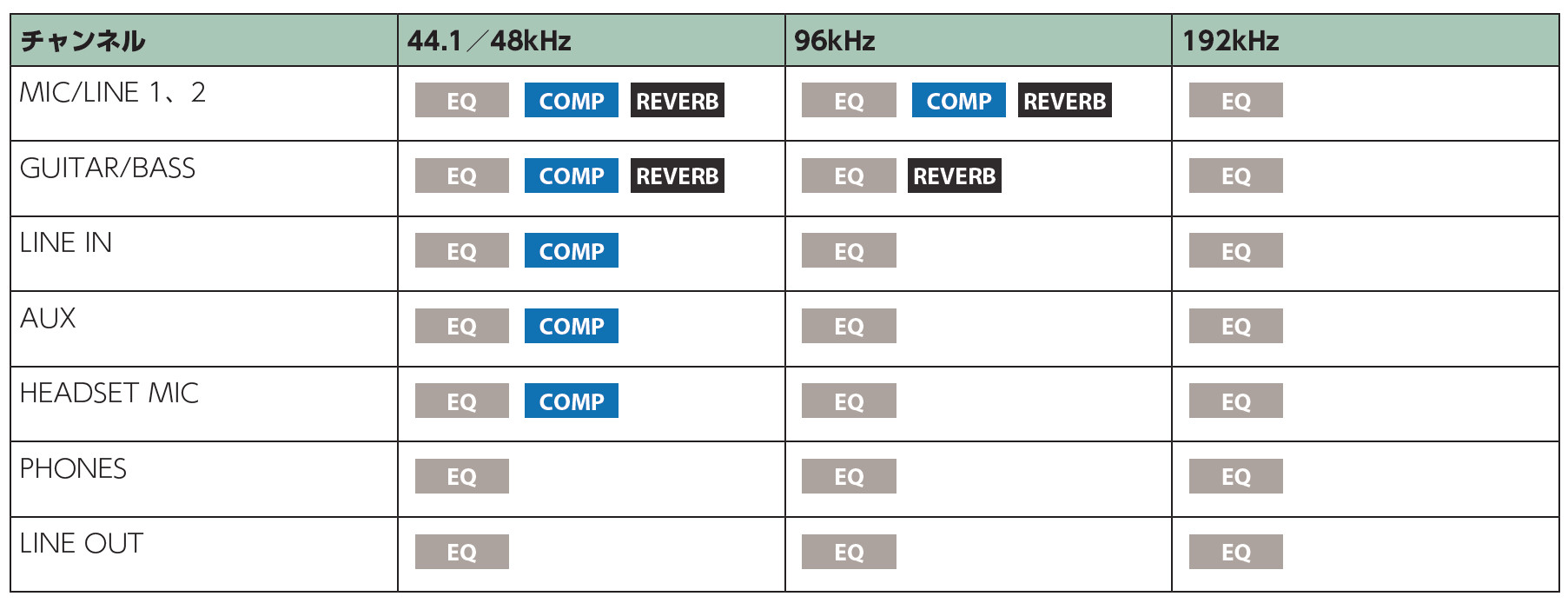
気になるのは、こうしたエフェクトがモニターだけに効くものなのか、掛け録りもできるのかという点でしょう。この点については後半のルーティングのところで紹介しますが、DIRECTモードにすれば生音だけが録音され、PRE FEDERモードやPOST FEDERモードにすることで掛け録りができるようになっています。
3バンドEQで音質を細かく調整
EQは3バンド(LOW、MID、HIGH)構成で、各バンドとも±12dBの範囲で調整できます。さらに、各バンドの中心周波数(16.0Hz~24.0kHz)とQ(0.4~16.0)も調整可能です。
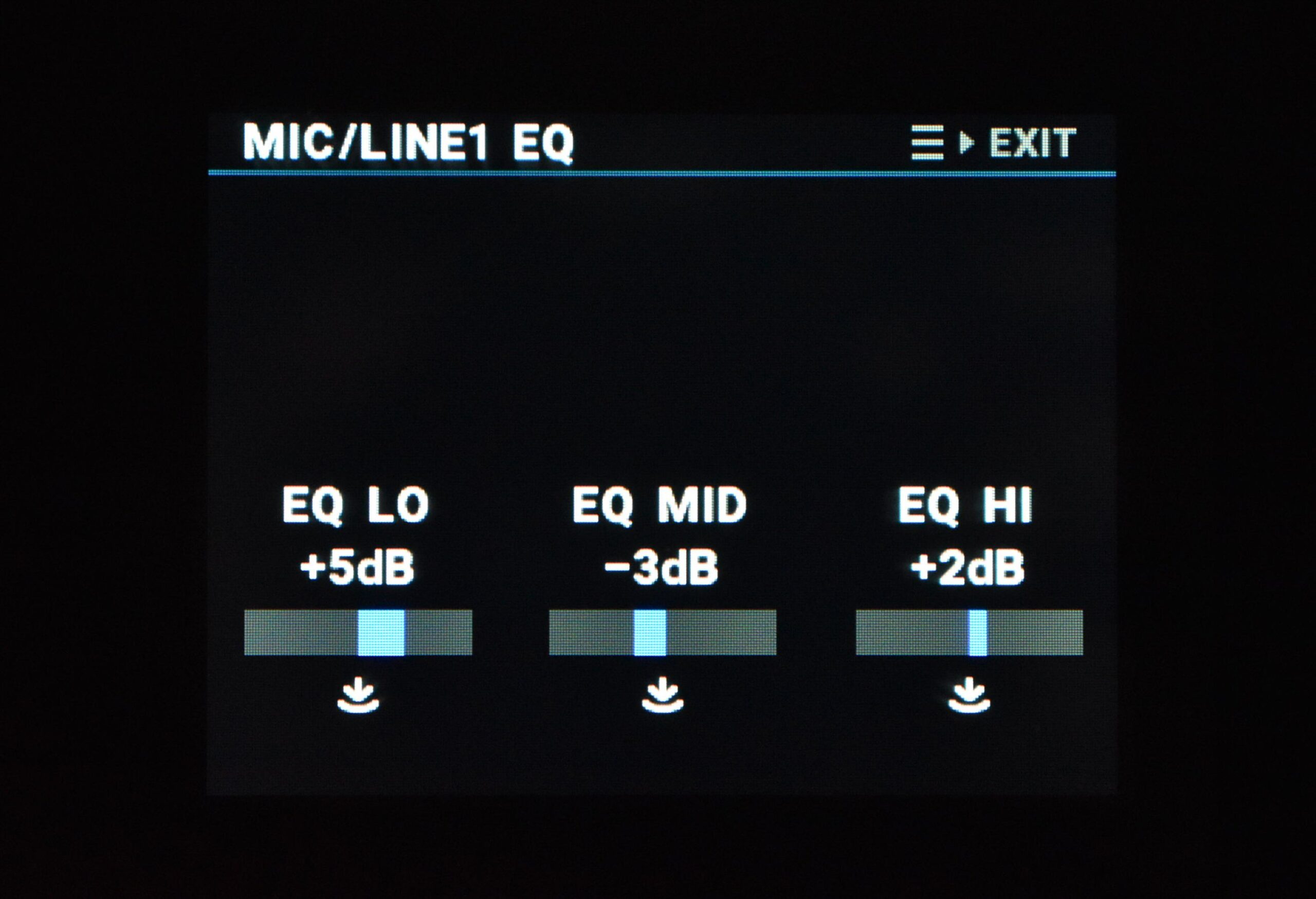
3バンドのEQが搭載されており、細かく調整できる
これにより、例えばボーカル録音時に低域のノイズをカットしたり、ギターの中域を強調したり、といった細かな音質調整が可能です。EQの設定は本体のディスプレイで視覚的に確認しながら調整できるので、直感的な操作が可能です。
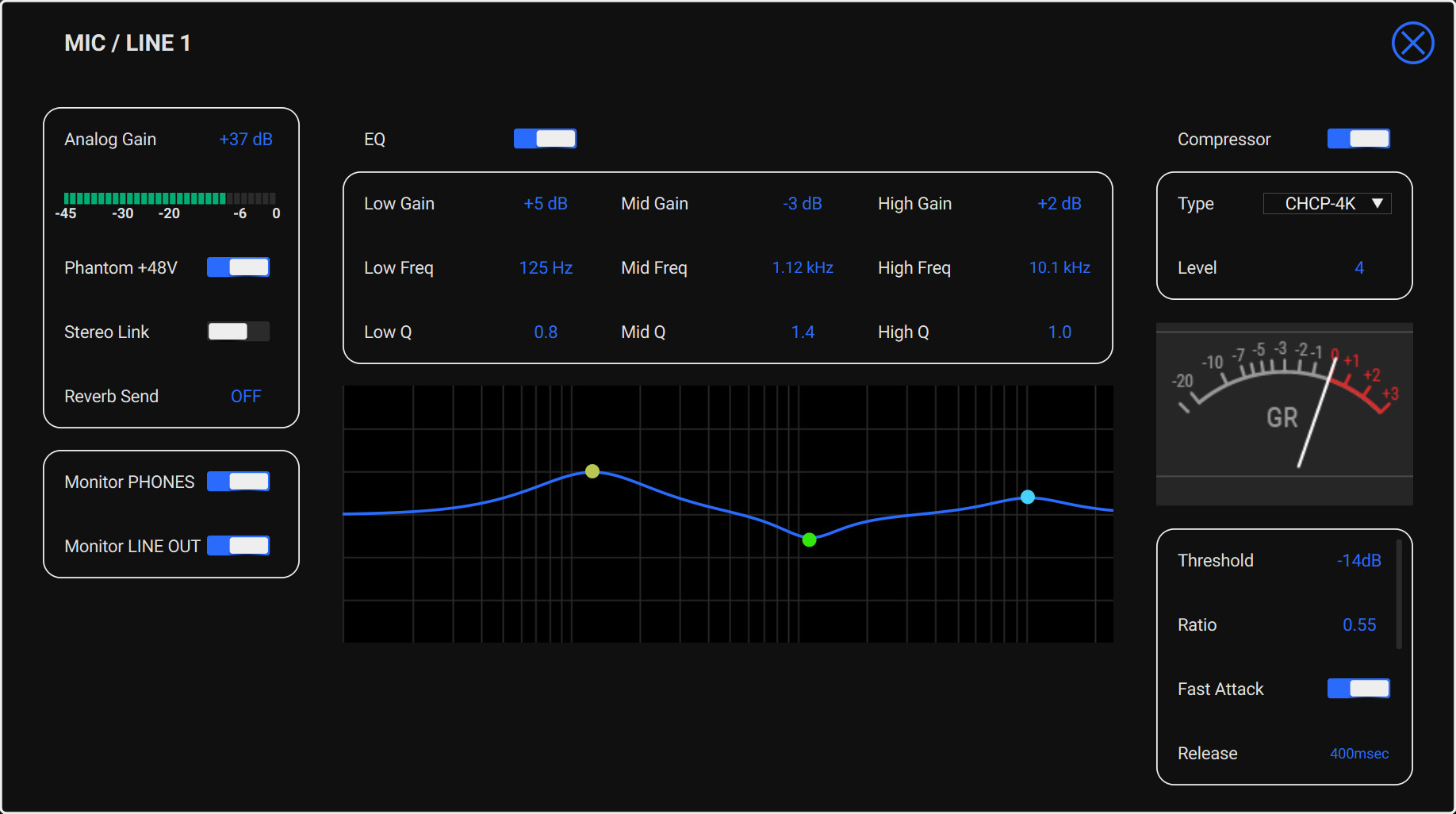
GO:MIXER EditorでEQを調整すると、より分かりやすい
3種類のスタジオ機材をモデリングしたコンプレッサー
GO:MIXER STUDIOのコンプレッサーは、単なるデジタルコンプレッサーではありません。3種類の名機をモデリングしており、それぞれ異なるキャラクターを持っています。
CHCP-4K: 業務用ミキサーなどに搭載される、エクスパンダーを搭載したコンプレッサーをモデリングしています(※SSL 4000と思われます)。THRESHOLD、RATIO、FAST ATK、RELEASE、EXPANDER、EXP THRES、EXP RANGE、EXP RELSといった詳細なパラメーターを調整できます。
ノイズゲート的な使い方もできるエクスパンダー機能が特徴で、マイク録音時の背景ノイズを効果的に抑えることができます。
OPTCP-2A: 真空管を用いたビンテージな光学式コンプレッサーをモデリングしています(※LA-2Aと思われます)。PEAK REDUとGAIN、HFというシンプルなパラメーターで操作でき、温かみのあるナチュラルな圧縮が得られます。
ボーカルやアコースティック楽器の録音に向いており、音を潰さずに自然な音量の均一化ができます。
FETCP-76: スタジオ・ユースでは定番のFETコンプレッサーをモデリングしています(※Urei/UA 1176と思われます)。IN LEVEL、OUT LEVEL、ATTACK、RELEASE、RATIOといったパラメーターを持ち、アグレッシブな圧縮が可能です。
ドラムやベース、パンチのあるボーカルなど、アタック感を強調したい音源に最適です。ただし、極端な設定では音が歪んだりノイズが発生したりすることがあるので、IN LEVELやOUT LEVELで適切に調整する必要があります。
コンプレッサーの設定は、簡易モードと詳細モードの2つがあります。簡易モードでは、つまみを回すだけで1~30の範囲でかかり具合を調整でき、各パラメーターが最適な値に自動設定されます。より細かく調整したい場合は、詳細モードに切り替えて個別のパラメーターを調整できます。
Roland SRV-2000をエミュレートしたリバーブ
GO:MIXER STUDIOのリバーブ機能で特に注目すべきなのが、Rolandの往年の名機、SRV-2000をエミュレートしていることです。
往年の名機、Roland SRV-2000とは
Roland SRV-2000は、1985年に発売されたデジタルリバーブの名機です。当時、デジタルリバーブといえばLexiconやYAMAHAの製品が主流でしたが、RolandはSRV-2000で独自の路線を打ち出しました。
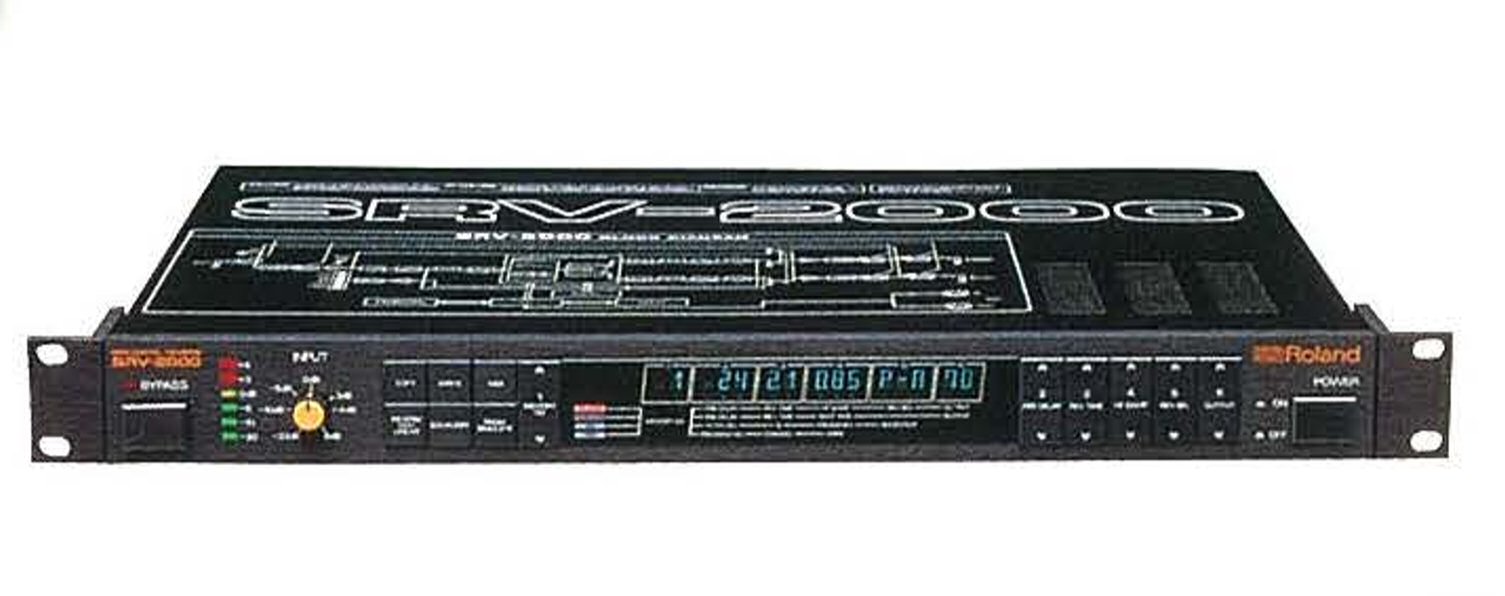
Roland SRV-2000
最大の特徴は、ルーム、ホール、プレートといった基本的なリバーブタイプを網羅しつつ、それぞれに複数のバリエーションを用意したことです。例えばルームリバーブだけでも、小さな部屋(R0.3)から大きな部屋(R37)まで、部屋のサイズを数値で選択できました。同様にホールリバーブも小ホール(H15)から大ホール(H37)まで選べ、プレートリバーブも2種類(P-A、P-B)用意されていました。
この「数値で部屋のサイズを選ぶ」というアプローチは、当時としては非常に直感的で、多くのエンジニアやミュージシャンから支持されました。SRV-2000のサウンドは、過度に派手になりすぎない、自然で音楽的なリバーブとして評価され、1980年代から90年代の日本のスタジオで広く使用されたのです。
GO:MIXER STUDIOでは、このSRV-2000のアルゴリズムを忠実に再現しています。R0.3~R37(ルーム)、H15~H37(ホール)、P-A、P-B(プレート)というオリジナルのプリセット名称もそのまま使われており、往年のSRV-2000ユーザーには懐かしく、若い世代には新鮮に感じられるのではないでしょうか?
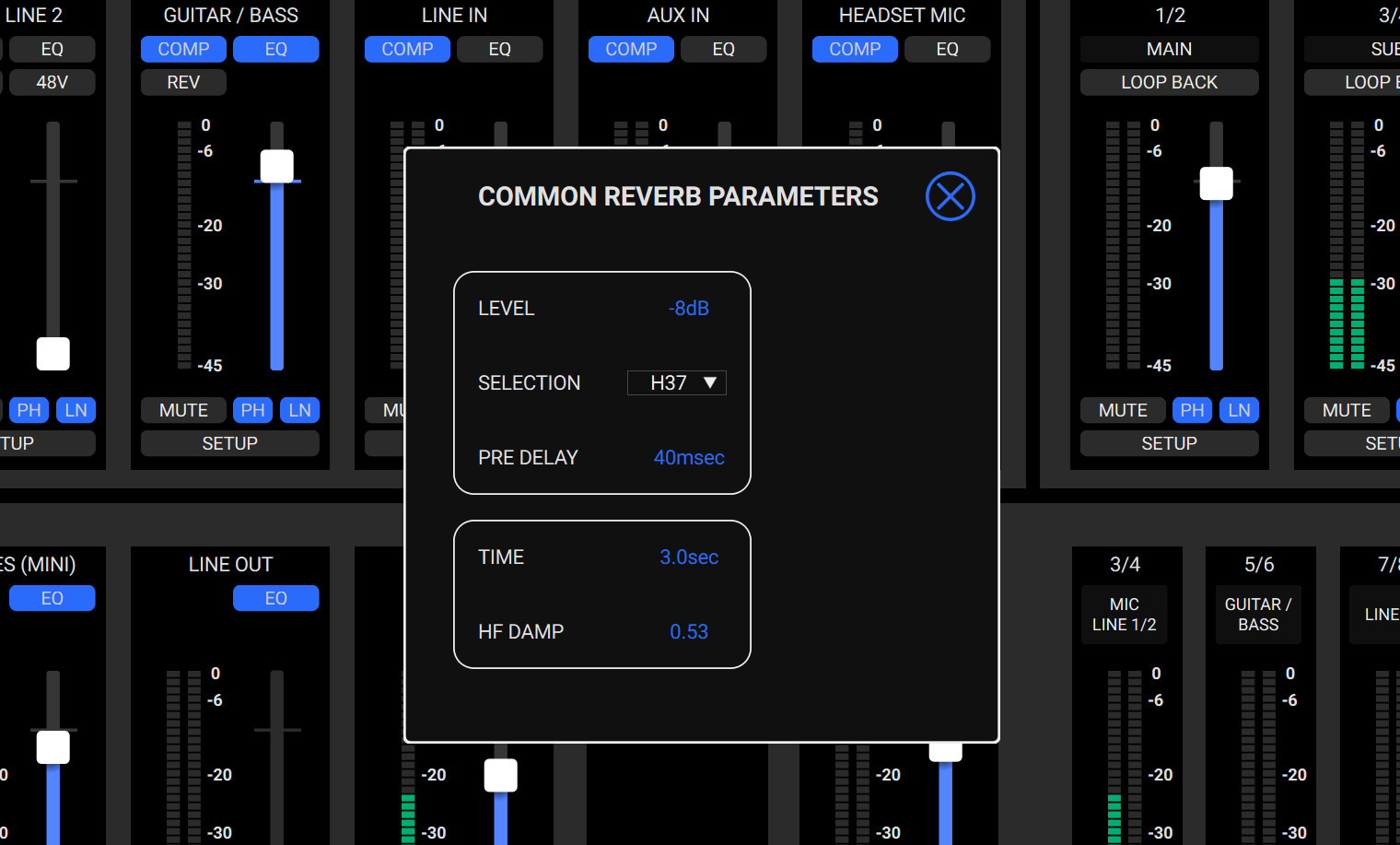
リバーブの設定は、メニュー画面から行います。LEVEL(リバーブの音量)、SELECTION(リバーブタイプ)、PRE DELAY(原音からリバーブ音が鳴るまでの遅延時間、0~160msec)、TIME(余韻の長さ、0.1~99.0秒)、HF DAMP(高域成分の調整、0.05~1.00)といったパラメーターを調整できます。
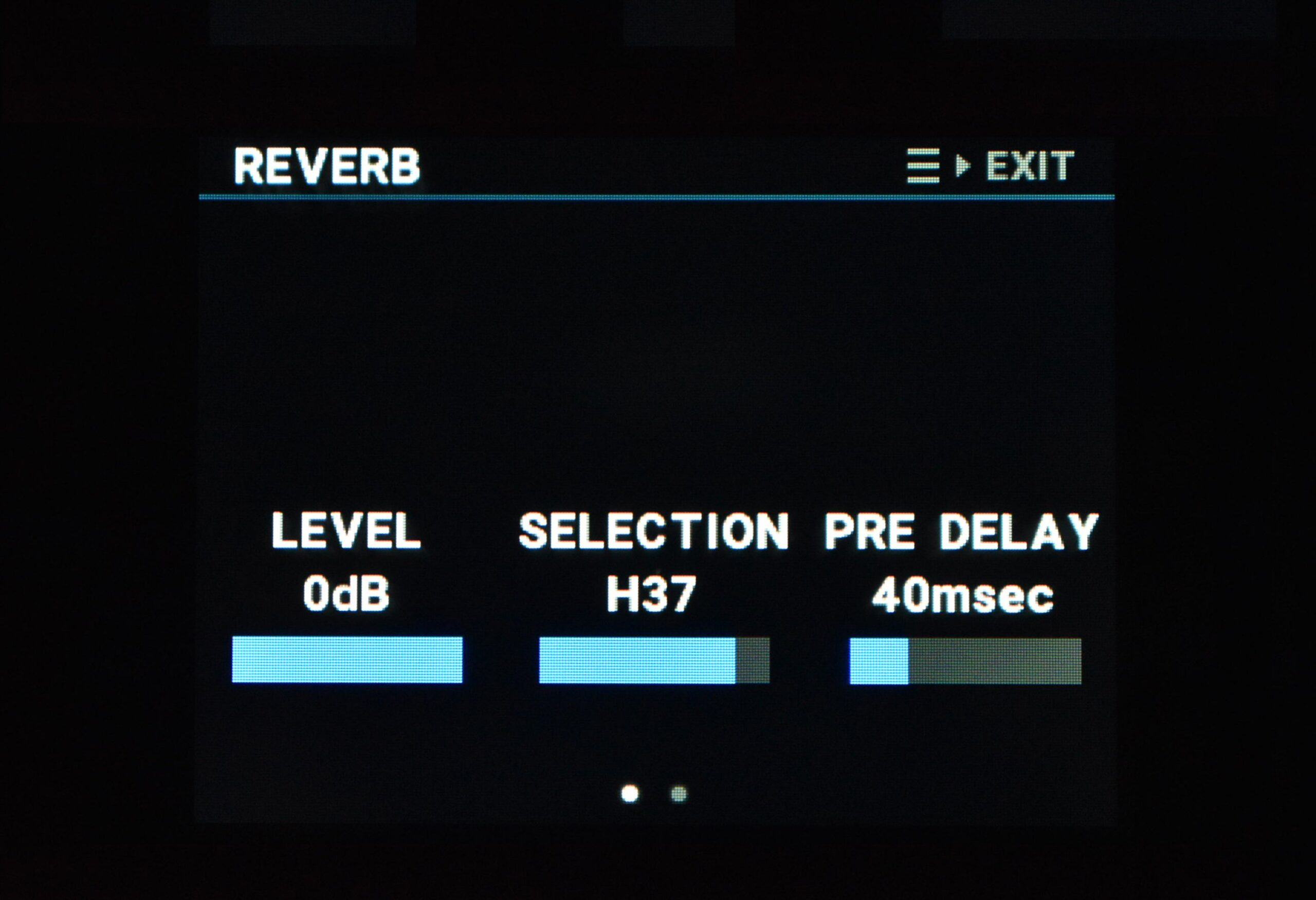
リバーブの各パラメータも調整可能
リバーブはセンド/リターン方式で動作し、各チャンネルからリバーブへのセンド量を個別に調整できます。つまり、ボーカルには深めにリバーブをかけ、ギターには浅めにかける、といった使い方が可能です。
Windows環境ではASIOドライバで低レイテンシーを実現
GO:MIXER STUDIOは、USBクラスコンプライアント(USB Audio Class 1.0/2.0)に対応しているため、ドライバーをインストールしなくても基本的な使用が可能です。しかし、Windows環境で本格的にDAWを使う場合は、専用のASIOドライバーを使用する形となります。
ASIOドライバーを使用することで、以下のメリットがあります。
- 低レイテンシー: オーディオの遅延を最小限に抑えられます
- 安定性の向上: DAWとの連携がスムーズになります
- マルチチャンネル対応: 12in/6outのフル機能を使用できます
ASIOドライバーは、Rolandの公式サイトから無料でダウンロードできます。インストール後、DAWの設定画面でGO:MIXER STUDIOのASIOドライバーを選択すれば、すぐに使い始められます。
3つのUSB MODEとASIO対応
GO:MIXER STUDIOには、3つのUSB MODEが用意されており、本体のメニュー画面から切り替えることができます。特に重要なのは、ASIOドライバーを使用するためには「Windowsモード」に設定する必要があるという点です。
| モード | 対応OS | USBクラスコンプライアント | IN/OUT | サンプル・レート |
|---|---|---|---|---|
| 2 ch | Windows/macOS/iOS | USB Audio Class 1.0 | 2in/2out | 48kHz |
| MULTI-CH | Windows/macOS/iOS | USB Audio Class 2.0 | 12in/6out(192kHzでは8in/4out) | 44.1kHz、48kHz、96kHz、192kHz |
| Windows | Windows | Vender(専用ドライバー) | 12in/6out(192kHzでは8in/4out) | 44.1kHz、48kHz、96kHz、192kHz |
USB MODEの設定は、本体のメニュー画面から「USB」→「MODE」で変更できますが、GO:MIXER Editorからも設定できるようになっています。画面右上のドロップダウンメニューから「2 Ch」「Multi-Ch」「Windows」を選択できます。
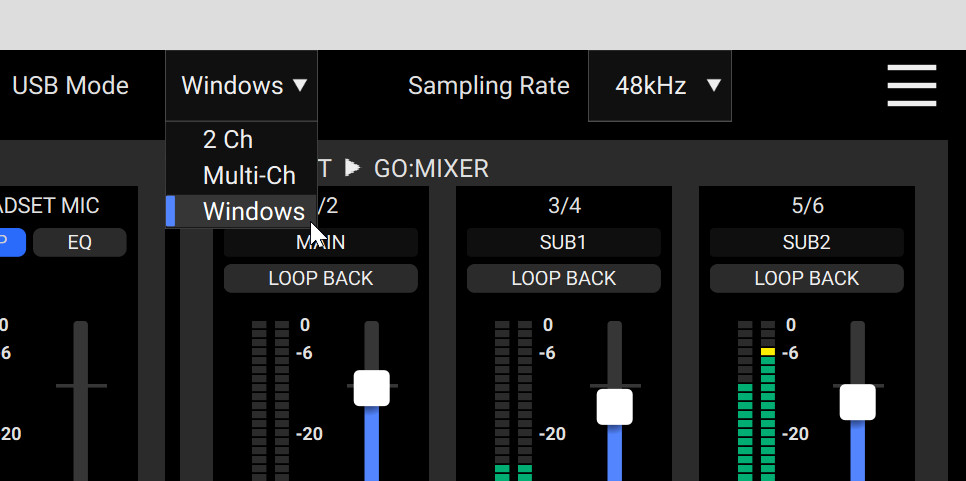
3つのモードがあり、ASIOで使う場合はWindowsを選択する
macOSやiOSの場合は、MULTI-CHモードで問題なく動作します。macOSのCore Audioは優秀なので、クラスコンプライアントモードでも十分な性能が得られます。
しかし、WindowsでDAWを使う場合は、必ずWindowsモードに設定し、ASIOドライバーをインストールして使用してください。これにより、最高のパフォーマンスと安定性が得られます。
実際にCubaseで確認してみた
それでは、実際にWindows環境のCubaseで、GO:MIXER STUDIOがどのように認識されるか確認してみましょう。
あらかじめGO:MIXER STUDIOをWindowsモードに設定しておき、Cubaseを起動し、「スタジオ」→「スタジオ設定」を開き、GO:MIXER STUDIOを選択します。ここでコントロールパネルを開くとGO:MIXER STUDIOのASIOの設定画面が登場し、バッファサイズを調整できます。
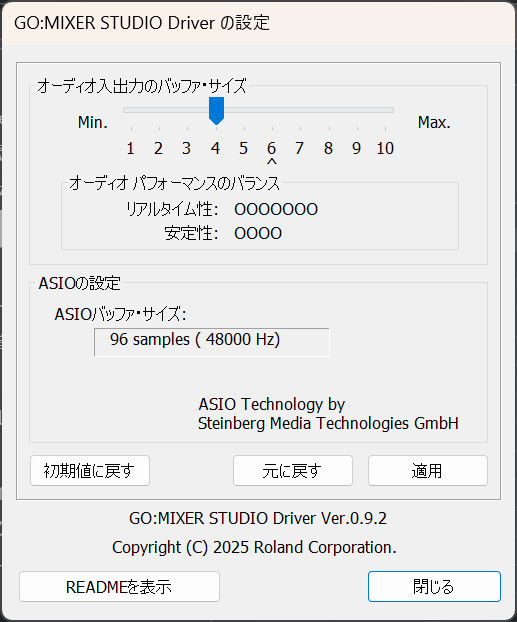
ASIOドライバーの設定画面
これまでRolandのオーディオインターフェイスをWindowsで使ってきた方ならお馴染みの画面ですよね。バッファサイズを小さくすればレイテンシーはさらに下がりますが、CPUへの負荷が増えます。逆に大きくすればCPU負荷は下がりますが、レイテンシーが増加します。使用するプラグインの数やパソコンの性能に応じて、適切な値に調整してください。
次に、Cubaseのスタジオ設定画面でオーディオシステムを確認します。
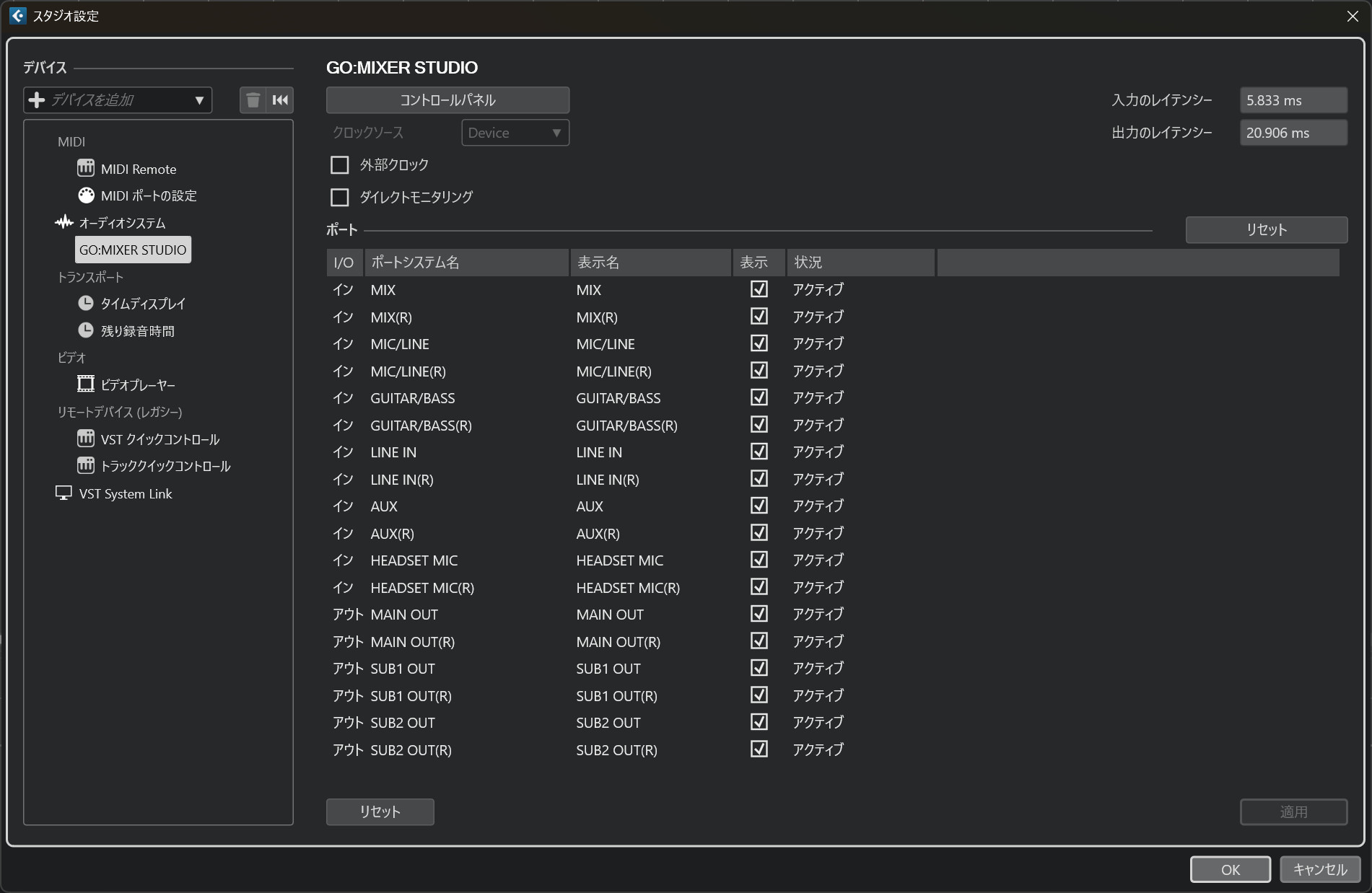
Cubaseからは12in/6outとして見える
ご覧のとおり、GO:MIXER STUDIOは12系統の入力と6系統の出力として認識されています。
すべてのポートがアクティブになっており、Cubase上から自由に使用できます。例えば、ボーカルトラックにはMIC/LINE 1を割り当て、ギタートラックにはGUITAR/BASSを割り当てる、といったことが簡単にできます。
また、出力も3系統あるので、メインのモニターミックスをMAIN OUTに送りつつ、異なるミックスをSUB1 OUTやSUB2 OUTに送ることも可能です。
GO:MIXER Editorで視覚的に設定を管理
前述のとおりGO:MIXER STUDIOの設定は、本体のディスプレイとつまみで行えますが、より視覚的に、より詳細に設定を管理したい場合は、PC用アプリケーション「GO:MIXER Editor」を使用すると便利です。
GO:MIXER EditorはWindows、macOS両対応で、Rolandの公式サイトから無料でダウンロードできます。アプリケーションを起動すると、GO:MIXER STUDIOの全チャンネルのミキサー画面が表示され、各チャンネルのレベル、EQ、エフェクトの設定を一目で把握できます。
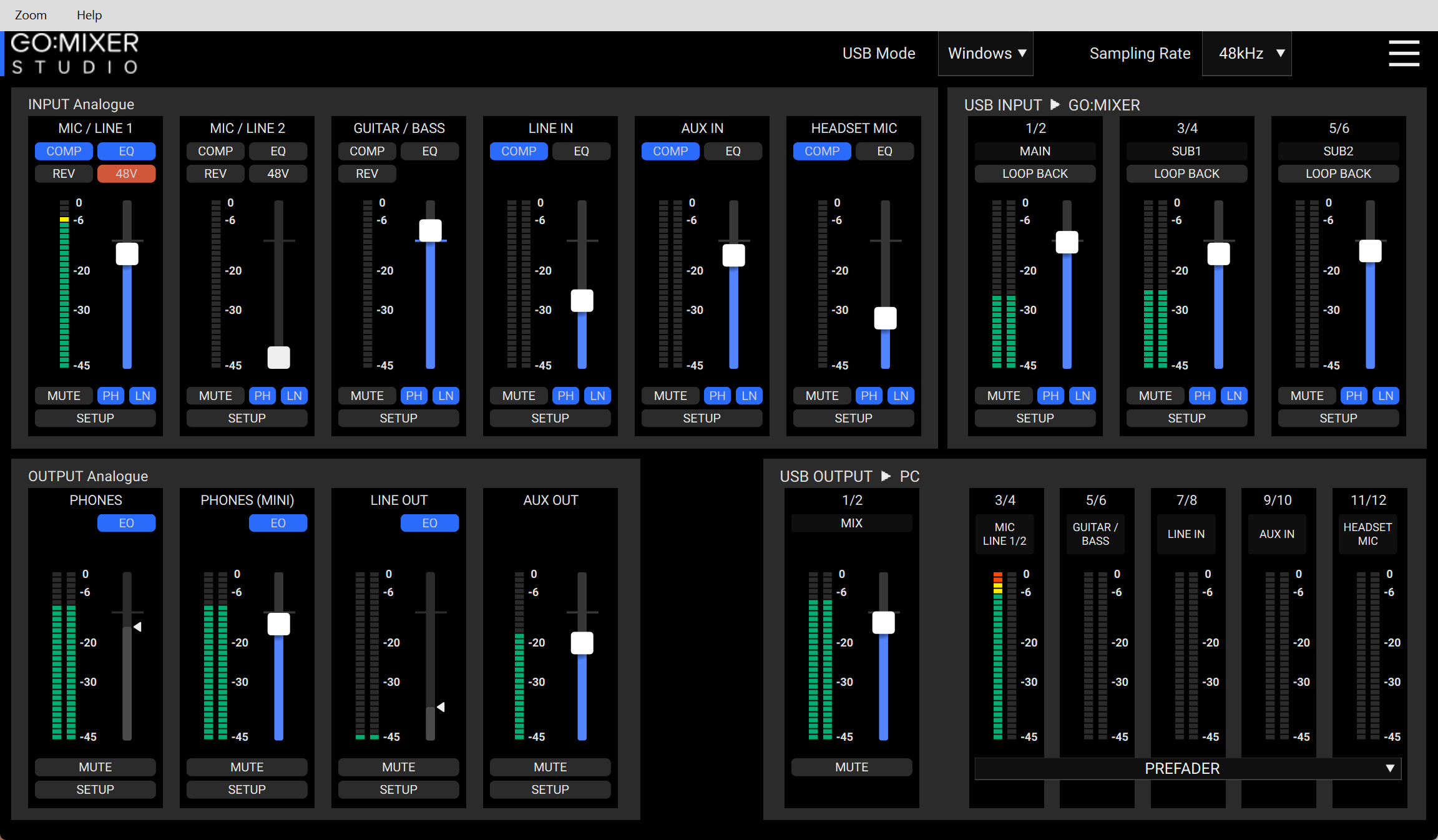
GO:MIXER Editor
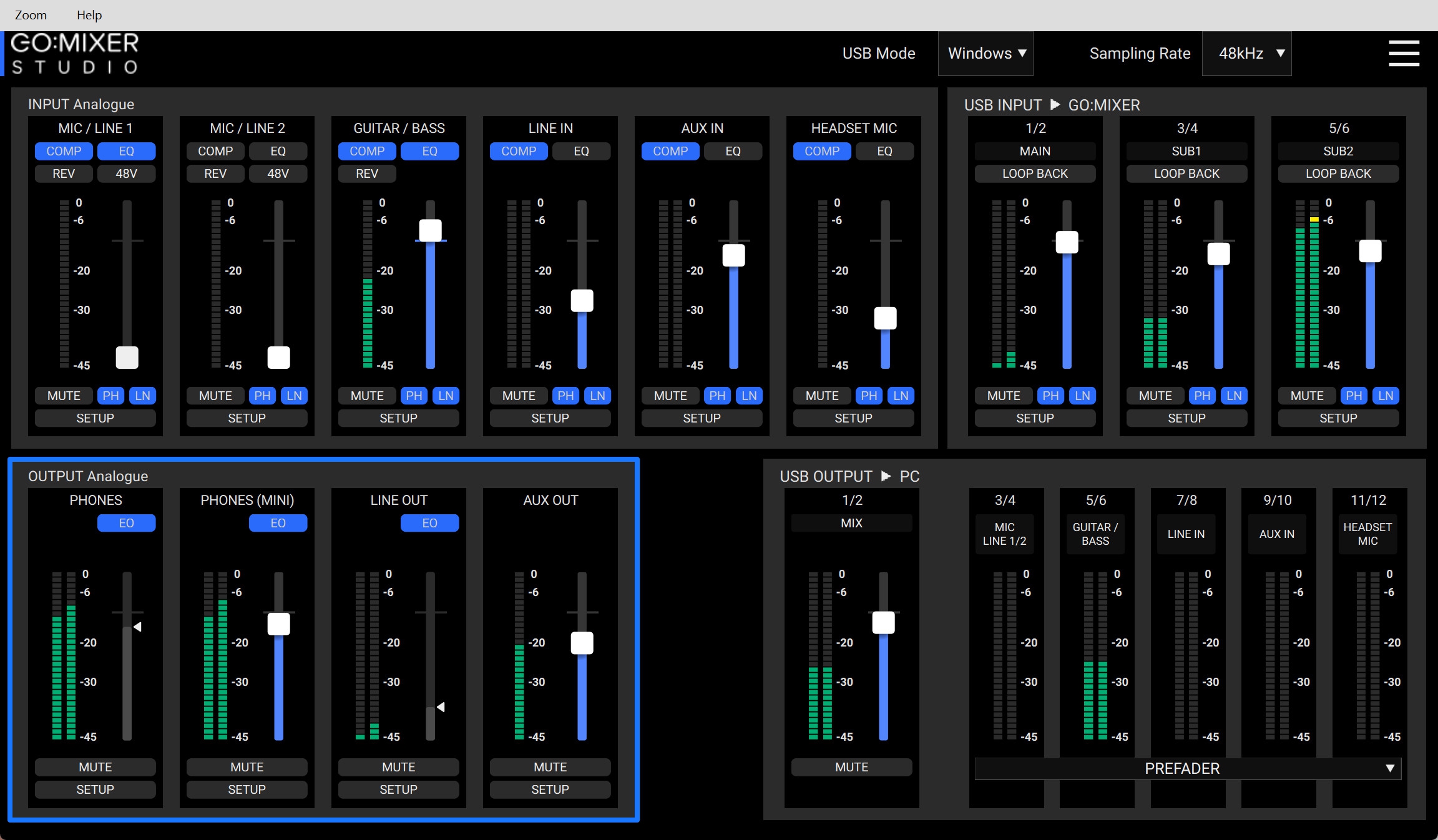
GO:MIXER Editorの画面は、大きく分けて左側の「INPUT Analogue」セクションと右側の「USB INPUT」「USB OUTPUT」セクション、そして下部の「OUTPUT Analogue」セクションに分かれています。
左側のINPUT Analogueセクションには、物理的な入力端子に対応するチャンネルが表示されます。MIC / LINE 1、MIC / LINE 2、GUITAR / BASS、LINE IN、AUX IN、HEADSET MICのそれぞれが並んでおり、各チャンネルには、COMP(コンプレッサー)、EQ、48V(ファンタム電源)のボタンがあります。これらをクリックするだけでオン/オフを切り替えられます。また、フェーダーでレベルを調整し、MUTEボタンでミュートのオン/オフが可能です。SETUPボタンを押せば、そのチャンネルの詳細設定画面が開きます。
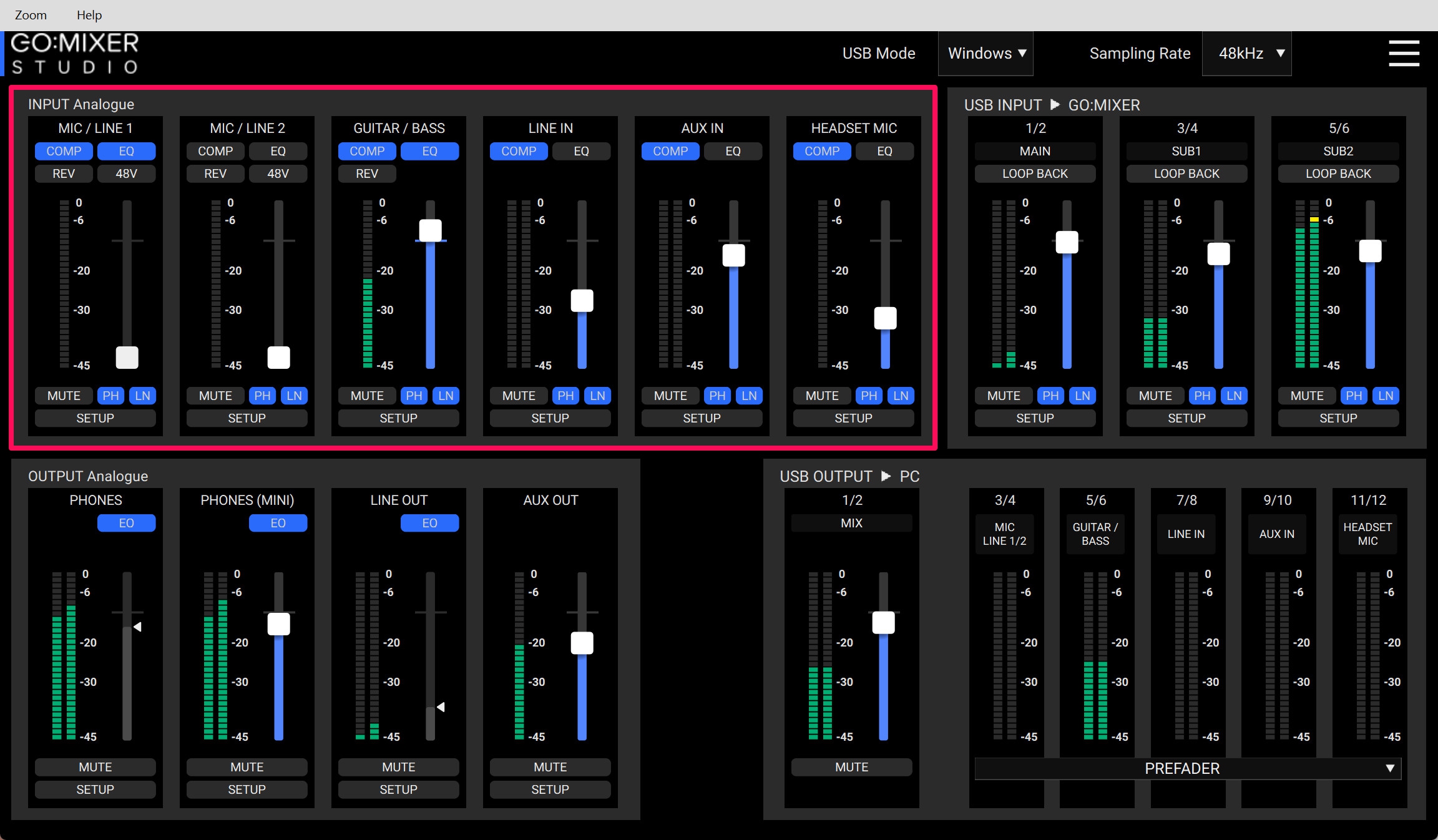
INPUT Analog部分
右側のUSB INPUTセクションには、PCからGO:MIXER STUDIOへの入力チャンネルが表示されます。こちらは1/2:MAIN、3/4:SUB1、5/6:SUB2のそれぞれがあり、各チャンネルにLOOP BACK(ループバック)ボタンがあり、これをオンにすると、PCから各USBチャンネルに再生した音声を、PCのMIXチャンネルに戻すことができます。
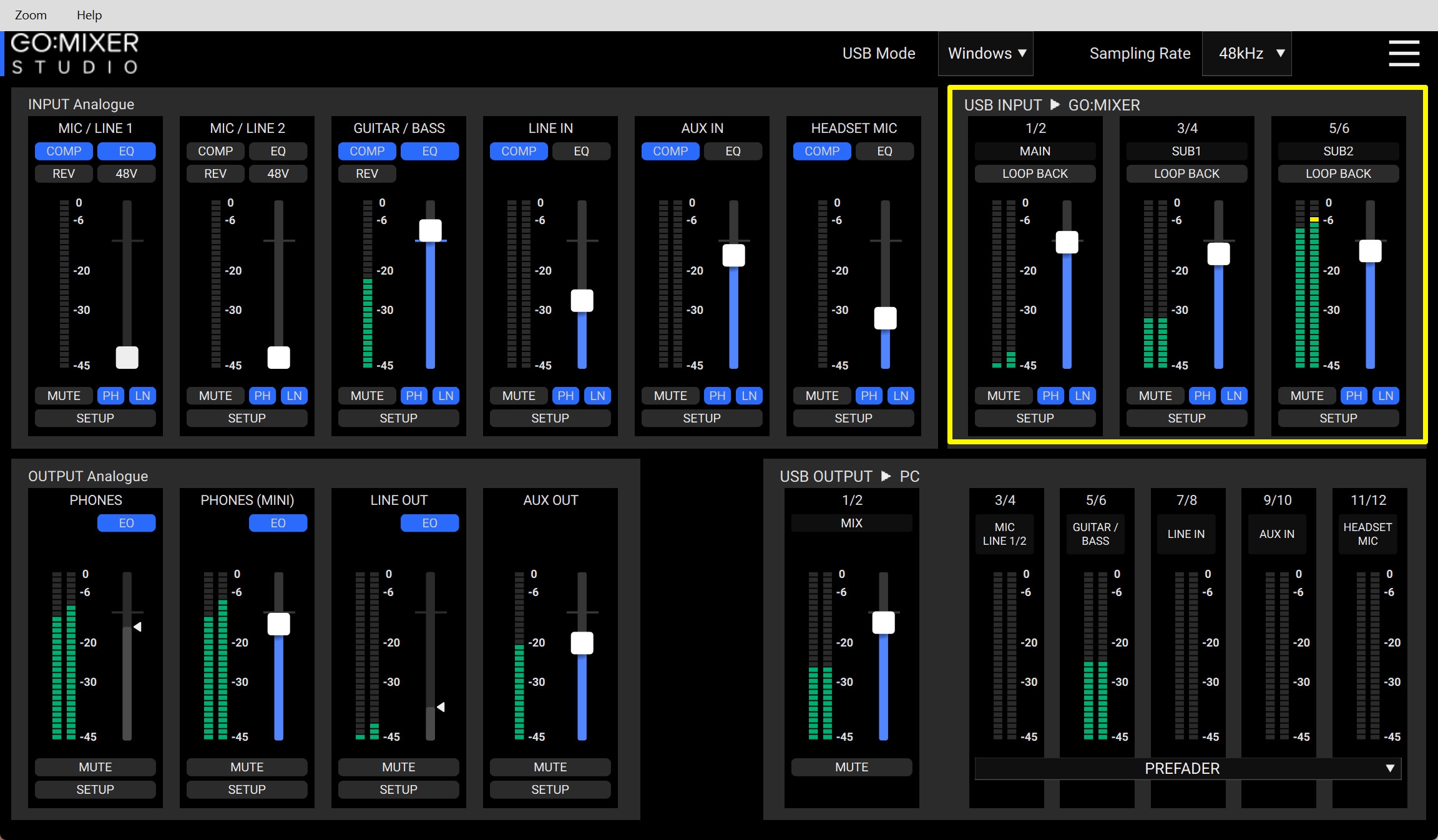
USB INPUT部分
USB INPUT部分USB OUTPUTセクションには、GO:MIXER STUDIOからPCへの出力チャンネルが表示されます。1/2:MIX、3/4:MIC/LINE 1/2、5/6:GUITAR/BASS、7/8:LINE IN、9/10:AUX IN、11/12:HEADSET MICとあり、これらは、CubaseなどのDAWで認識されるチャンネルと対応しています。
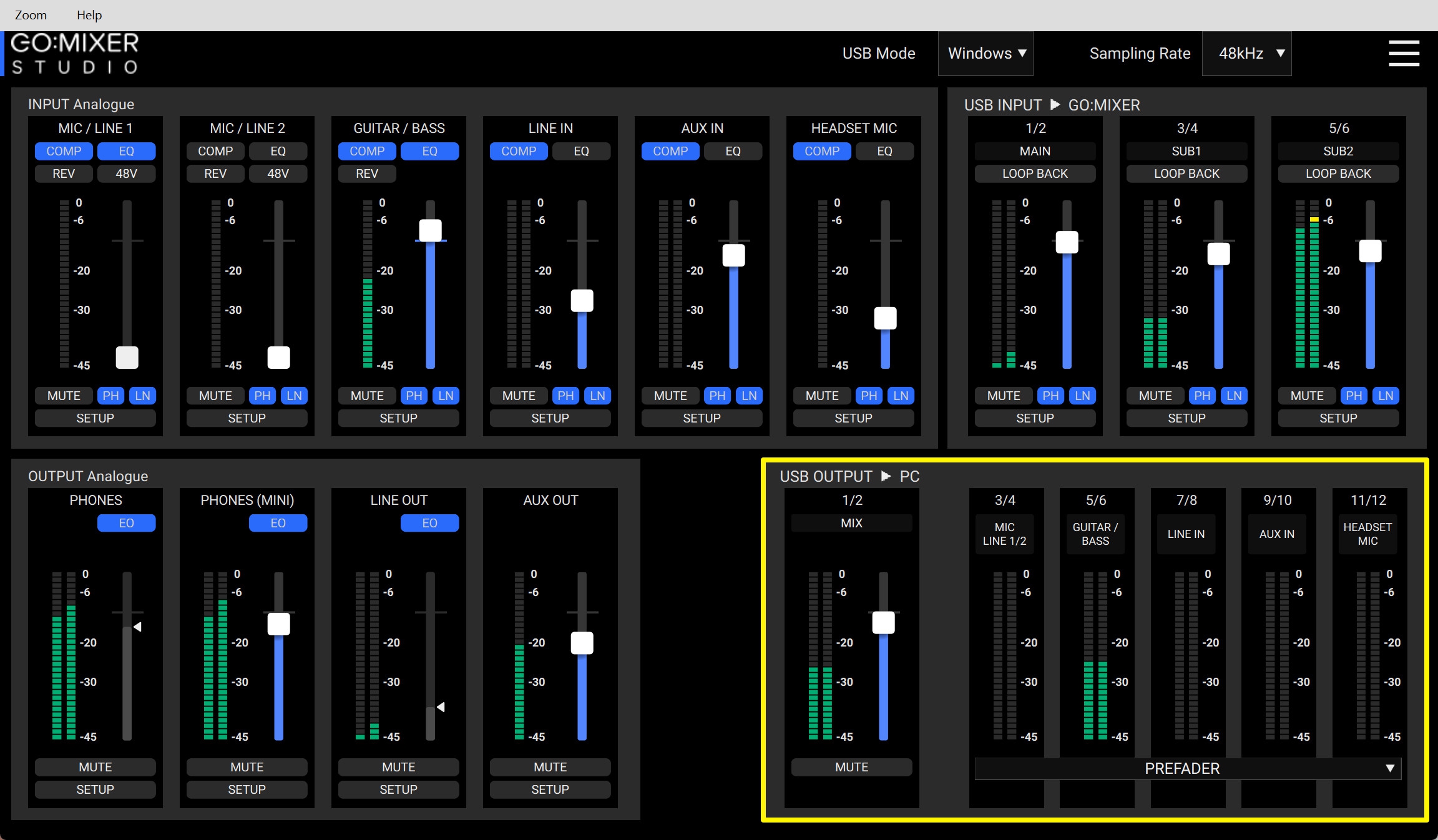
USB OUTPUT部分
そして下部のOUTPUT Analogueセクションには、物理的な出力端子に対応するチャンネルが表示されます。PHONES、PHONES (3.5mm)、LINE OUT、AUX OUTのそれぞれ。
OUTPUT Analog部分
PHONES出力にはEQボタンがあり、ヘッドホン出力だけにEQをかけることも可能です。また、LINKボタンを使えば、PHONES端子とPHONES (3.5mm)端子をリンクさせたり、LINE OUT端子とAUX OUT端子をリンクさせたりできます。
詳細設定画面で細かく調整
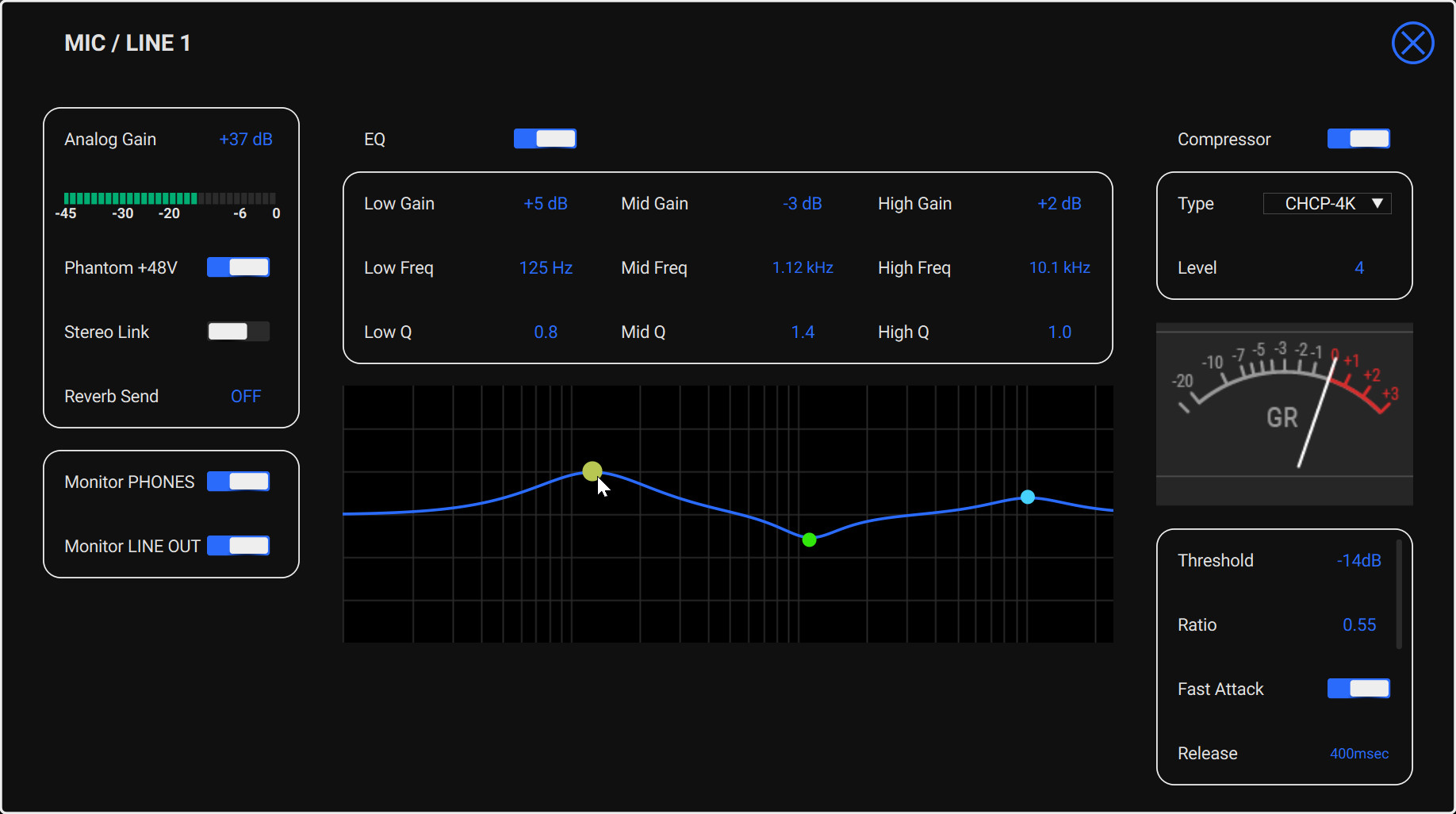
各チャンネルのSETUPボタンを押すと、詳細設定画面が開きます。ここでは、EQやコンプレッサーのパラメーターを細かく調整できます。
特に便利なのが、先ほども少し触れたEQの調整画面です。本体では数値で確認するしかありませんが、GO:MIXER Editorでは周波数特性のグラフが表示され、視覚的にEQカーブを確認しながら調整できます。これはスタジオでのミキシング作業で非常に役立ちます。
3バンドのEQをマウスで細かくエディットできる
LOW、MID、HIGHの各バンドごとに、Gain(±12dB)、Freq(16.0Hz~24.0kHz)、Q(0.4~16.0)を調整でき、リアルタイムでグラフに反映されます。これにより、狙った音作りが簡単にできます。
コンプレッサーの設定画面も充実しており、TYPE(CHCP-4K、OPTCP-2A、FETCP-76)を選択し、各タイプに応じたパラメーターを調整できます。リダクションメーター(どれだけ圧縮がかかっているかを示すメーター)も表示されるので、コンプレッサーの効き具合を視覚的に確認できます。
リバーブの設定画面では、LEVEL、SELECTION、PRE DELAY、TIME、HF DAMPといったパラメーターをスライダーで調整できるほか、プリセットの一覧から選択することも可能です。
リバーブのパラメータもGO:MIXER Editorで設定可能
GO:MIXER Editorで設定した内容は、リアルタイムでGO:MIXER STUDIOに反映されます。逆に、本体で設定を変更すれば、GO:MIXER Editorの画面にも即座に反映されます。この双方向性により、状況に応じて最適な操作方法を選べます。
シーン・メモリーで設定を保存
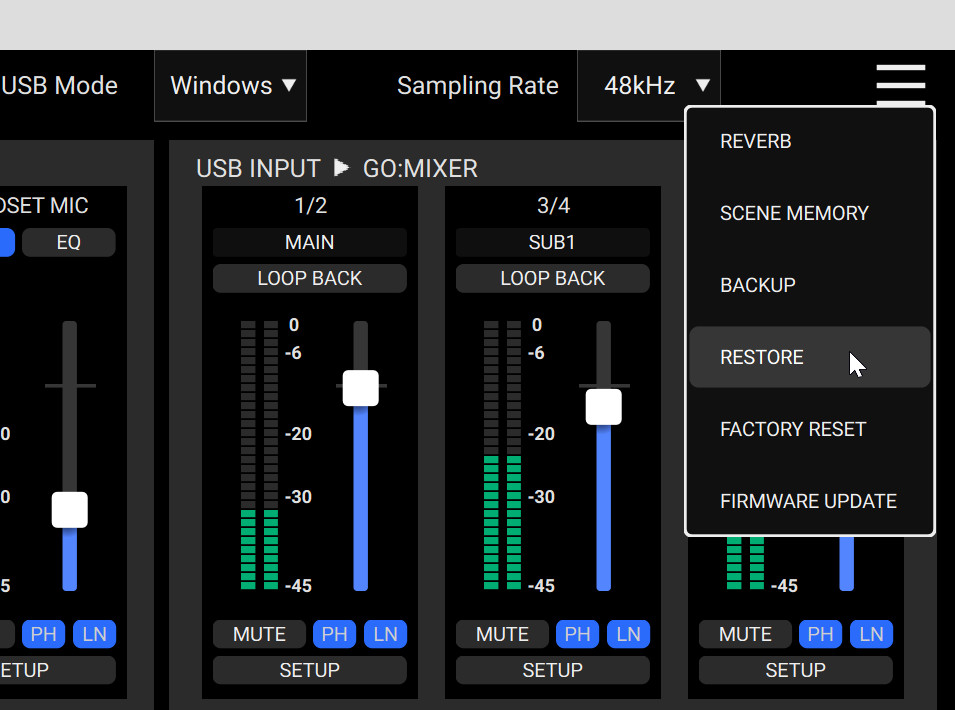
GO:MIXER Editorでは、現在の設定をシーンとして保存できます。本体には16個のシーン・メモリーがあり、異なる用途ごとに設定を保存しておけます。例えば、「ボーカル録音用」「ギター録音用」「配信用」「アウトドア撮影用」といったシーンを作っておけば、用途に応じてワンタッチで設定を切り替えられます。
シーンをバックアップしたり、リストアできる
シーンの保存は、GO:MIXER Editorの画面上部にある「Scene Memory」ボタンから行えます。シーン名も自由に設定できるので、分かりやすい名前を付けておくことをお勧めします。
保存したシーンは、本体のメニュー画面からも読み込めますし、GO:MIXER Editorからも読み込めます。これにより、スタジオでじっくり作り込んだミキシング設定を、そのまま屋外でのパフォーマンス撮影に持ち出す、といったことが簡単にできます。
12in/6outのマルチチャンネルで、柔軟なルーティングが可能
GO:MIXER STUDIOは、USB経由で最大12チャンネルの入力と6チャンネルの出力に対応しています(192kHz時は8in/4out)。これにより、非常に柔軟なオーディオルーティングが可能です。
各入力チャンネルは、DIRECT、PREFADER、POSTFADERの3つのモードから選択できます。
この柔軟性により、例えば以下のような使い方ができます。
- ボーカルとギターを別々のトラックに録音し、DAW側で個別にミキシング
- GO:MIXER STUDIOでモニター用のミックスを作りながら、各楽器の生音をDAWに録音
- 配信用のミックスと録音用のミックスを別々に作成
また、ループバック機能も搭載しています。ループバックをオンにすると、PCから各USBチャンネルに再生した音声を、PCのMIXチャンネルに戻すことができます。これは、例えばDAWで再生中のBGMを、配信ソフト側で録音したい場合などに便利です。なお、GO:MIXER STUDIOのブロックダイアグラムを見ると以下のようになっています。
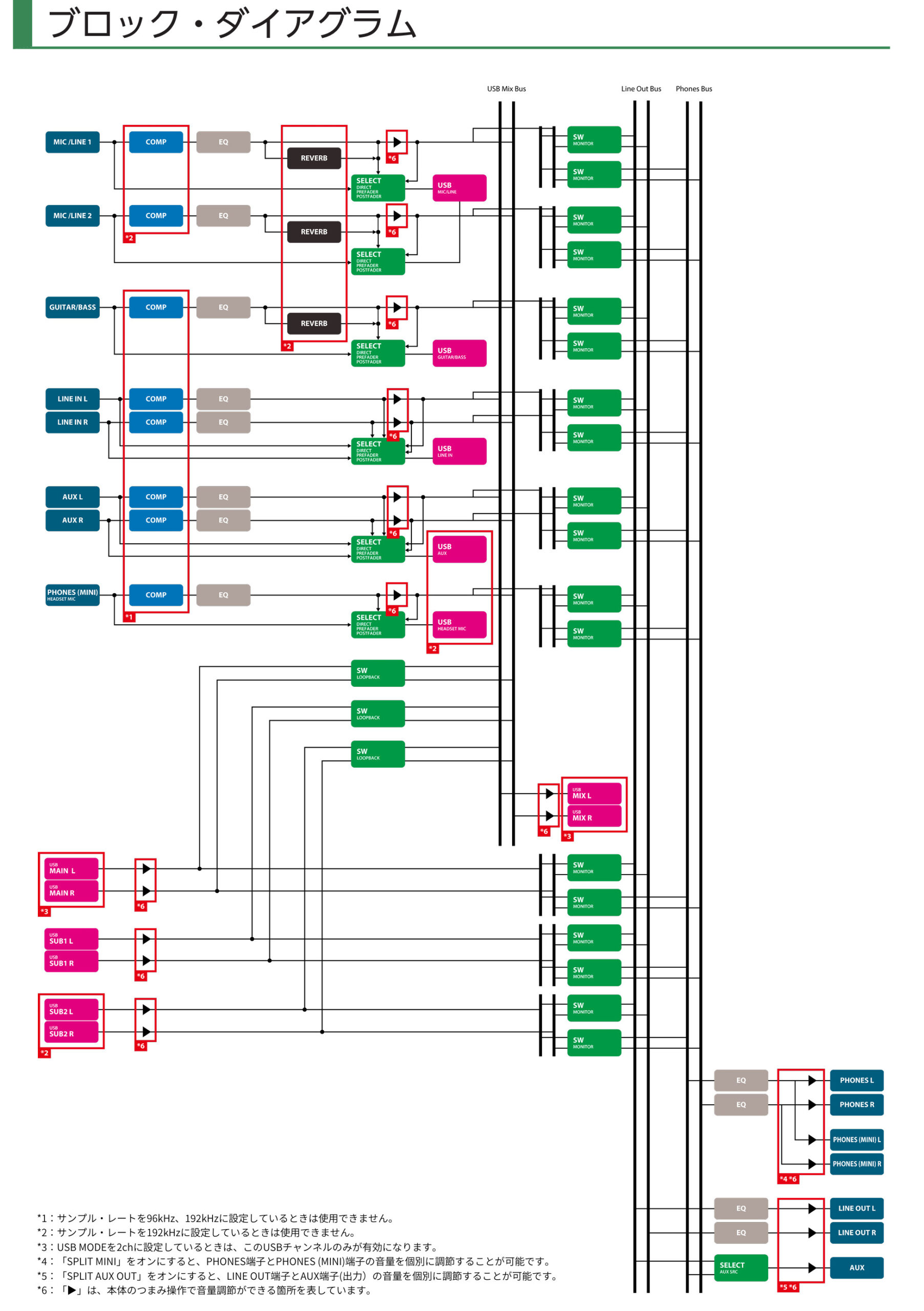
デュアルバス搭載で、ヘッドホンとLINE OUTで異なるミックスが可能
GO:MIXER STUDIOは、アナログ出力にデュアルバスを採用しています。これにより、「ギターの音はヘッドホンでだけモニターし、LINE OUTには出さない」、「クリック音はヘッドホンだけでモニターし、LINE OUTには出さない」といった設定も可能です。
さらに、PHONES端子とPHONES (MINI)端子も独立して音量調整が可能です(SPLIT MINI機能)。同様に、LINE OUT端子とAUX端子の出力も独立して調整できます(SPLIT AUX OUT機能)。
これらの機能により、例えば以下のような複雑なセットアップも可能です。
・PHONES (MINI)端子:サブのモニターヘッドホン(クリック音あり)
・LINE OUT:PA用のメインミックス(クリック音なし)
・AUX端子:配信用のモノミックス
また、各チャンネルごとに、PHONES出力とLINE OUT出力への送り先を個別に設定できます(MONITOR PHONES、MONITOR LINE OUT)。
GO:MIXERシリーズなので、iPhoneとの連携性も抜群
GO:MIXER STUDIOは、もちろんGO:MIXERシリーズとしての特徴であるiPhoneとの連携性というのも完全に継承しています。
実際GO:MIXER STUDIOの発売と合わせてリリースされるiOSアプリ、GO:MIXER Camを使用すれば、iPhoneでビデオ収録と同時にマルチトラックのオーディオを録音することができ、後からオーディオのバランスを調整する……といったことも可能です。たとえば、ギターの弾き語りを録画した場合、ギターの音量を変えずに後からボーカルの音量だけを大きくするといったことが簡単にできるわけです。
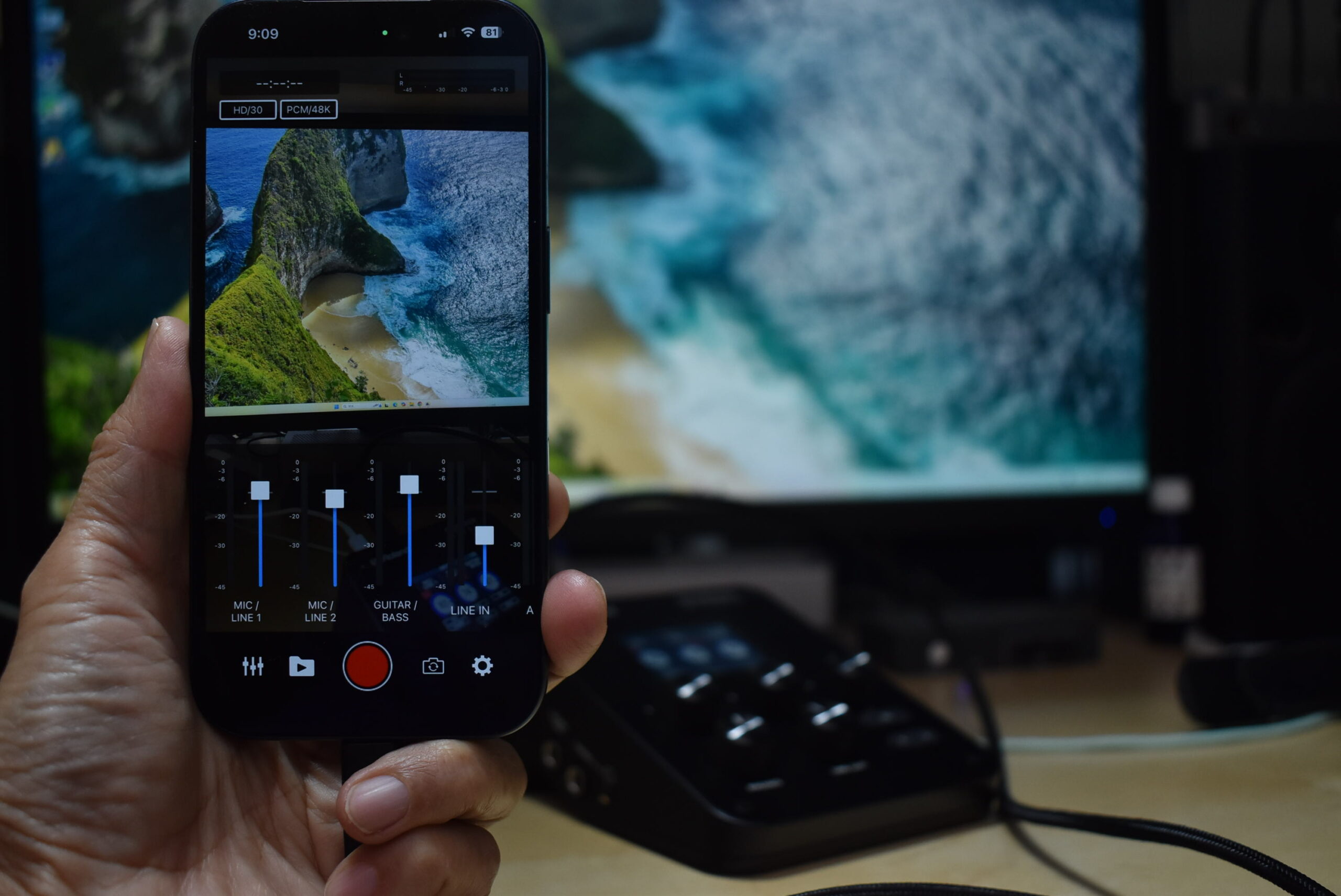
GO:MIXER STUDIOと連携するiOSアプリ、GO:MIXER Cam
また、このアプリで録音したマルチトラックのデータは、オーディオ・ファイルとしてエクスポートすることもできるので、後から DAWに持っていって編集する……といったこともできます。
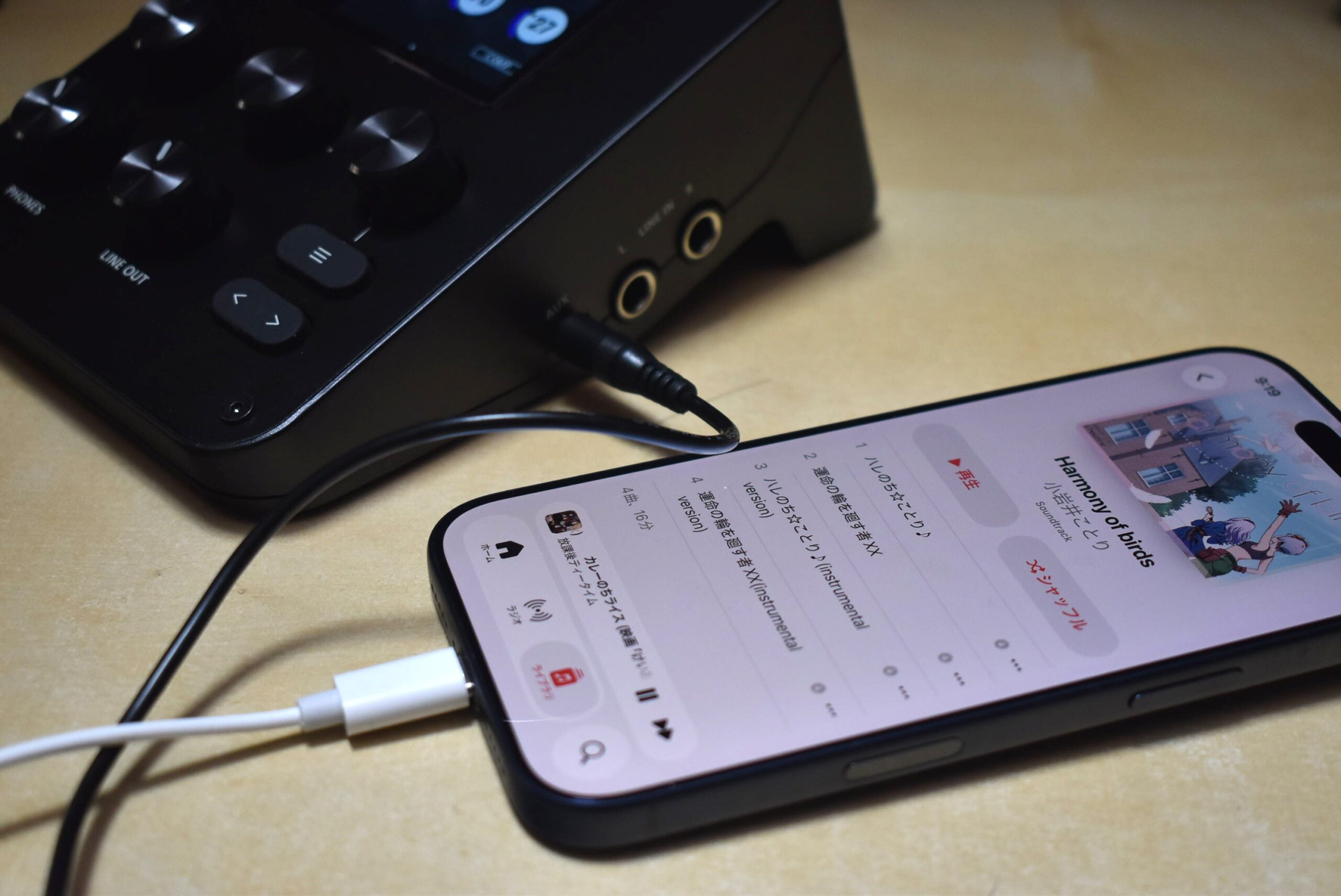
USBオーディオをうまく認識できないアプリの場合はAUX INを使う手もある
ちなみにiOSアプリの中には、iPhone本体のオーディオ機能のみを認識し、USBオーディオを認識してくれないものもあるのはみなさんもご存じだと思います。たとえばInstagramのコラボ配信などで、そうしたことが起こって困るケースがあります。そのような場合、AUXの入力端子とiPhoneを3.5mmアダプタを経由して TRRS接続すると、配信にGOMIXER STUDIOからの音声を乗せることができるようになっています。こうした工夫をすることで、iPhoneのオーディオ環境を各段に向上させることが可能となります。
8年ぶりの本気が、オーディオインターフェイス市場に新風を吹き込む
GO:MIXER STUDIOは、Rolandが8年ぶりに送り出す本格的なオーディオインターフェイスです。その8年の間に変化した音楽制作の環境を的確に捉え、スマートフォンでの配信・動画撮影とPCでの本格的な楽曲制作の両方に対応した、まさに現代のクリエイターのためのハイブリッドな製品に仕上がっています。
12in/6out、24bit/192kHz対応のマルチチャンネル・オーディオインターフェイスとしての基本性能は確かで、高音質なマイクプリアンプ、DSP内蔵のエフェクト機能、柔軟なルーティング機能など、プロフェッショナルな使用にも耐える仕様です。
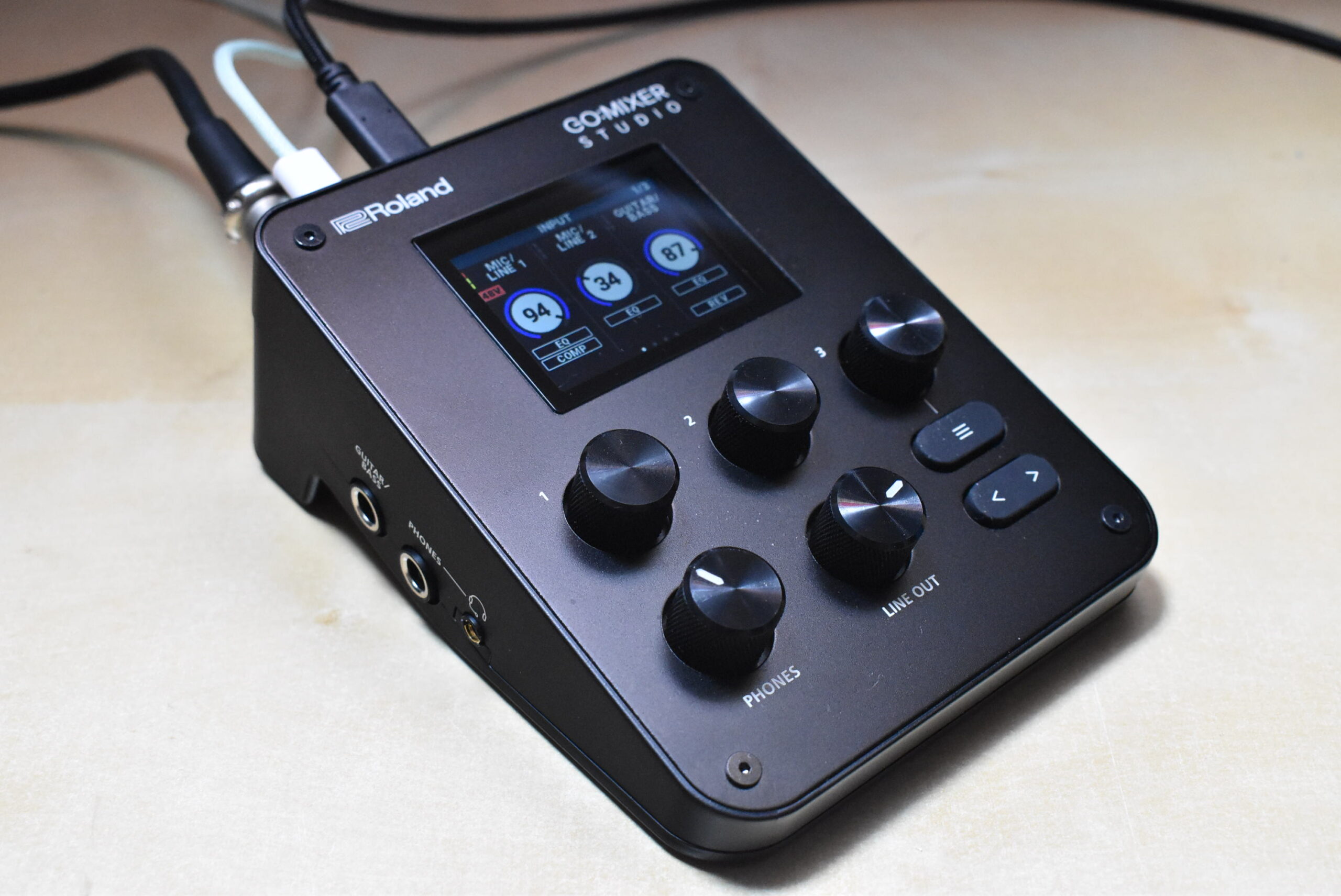
一方で、コンパクトで軽量なボディ、USB Type-Cによる給電、視認性に優れたLCDカラーディスプレイ、三脚取付用ネジ穴の搭載など、アウトドアでの使用も想定した設計になっています。ホームスタジオでの楽曲制作、自宅での配信、屋外でのパフォーマンス撮影、すべてを1台でこなせるのがGO:MIXER STUDIOの強みです。
かつてのオーディオインターフェイス界の王者が、8年の沈黙を破って放った本気の一撃。GO:MIXER STUDIOは、幅広いユーザー層に受け入れられるオーディオインターフェイスになるのではないでしょうか?
※2026.1.20追記
声優の小岩井ことりさんによるGO:MIXER STUDIOの紹介動画も公開されています。ぜひ、こちらも併せてご覧ください。
【関連記事】
▶ DTM初心者のためのオーディオインターフェイスの選び方2026
▶ Roland発表の手のひらサイズの小型ミキサー、GO:MIXERが便利!
▶ Rolandの人気のiOS/Android用小型ミキサーが進化してより万能に。GO:MIXER PRO-Xが新登場!
【関連情報】
Roland GO:MIXER STUDIO 製品ページ
【価格チェック&購入】
◎Rock oN ⇒ GO:MIXER STUDIO
◎宮地楽器 ⇒ GO:MIXER STUDIO
◎オタイレコード ⇒ GO:MIXER STUDIO
◎Amazon ⇒ GO:MIXER STUDIO
◎サウンドハウス ⇒ GO:MIXER STUDIO
コメント
諸般の事情もあるかと思いますが
オーディオインターフェイスのアナログのイン・アウト数と業務用機器と比較して音質はどうなのかといった情報がない記事ばかりで悲しいです