
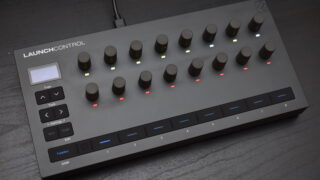
DTMステーションでも以前紹介したNovationの定番MIDIコントローラ、Launch Control XL 3に続き、LaunchシリーズにコンパクトモデルLaunch Control 3が新たに加わりました。実売価格は21,400円(税込)と手頃な設定ながら、16個のエンドレス・ロータリー・エンコーダと8個のアサイナブルボタン、そして視認性に優れた有機ELディスプレイを搭載。
フェーダとトランスポートボタンを省略することで、251×122mmというデスクの手元に置きやすいコンパクトな筐体を実現しているのが最大のポイントです。また、既存モデルのLaunch Control XL 3も、先日のファームウェアアップデートによってMackie HUI対応やUSB to MIDI機能が追加され、大幅な進化を遂げました。そこで今回はLaunch Control 3の実機をチェックしつつ、詳細な仕様や豪華なバンドルソフト、さらには最新ファームウェアを適用したLaunch Control XL 3との違いなど、紹介していきましょう。
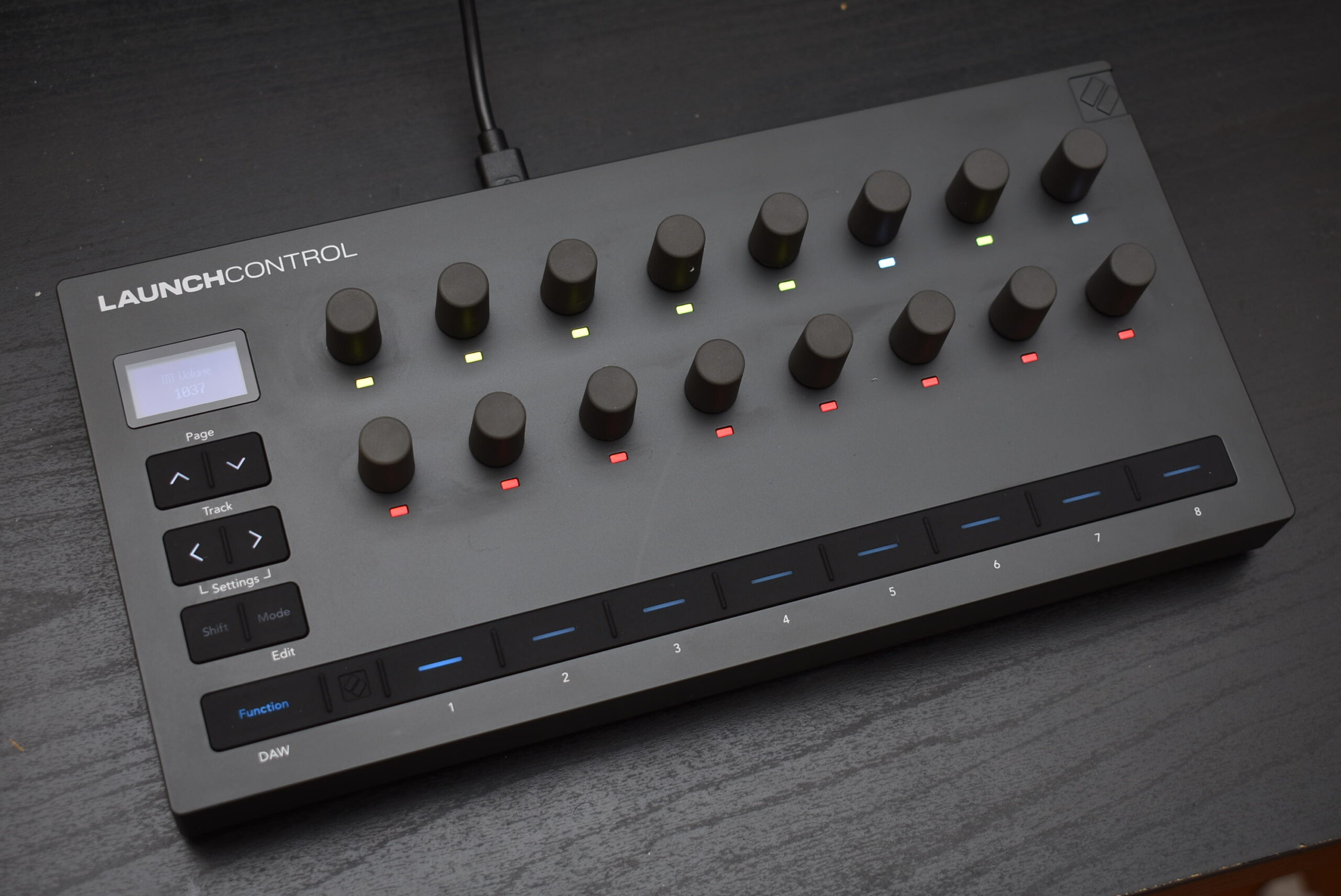
デスクの空きスペースにすっぽり収まる!フェーダレスで小型化したLaunch Control 3
フェーダを省略し机に置きやすいコンパクトサイズに
DAWでの音楽制作において、画面上のパラメータをマウスでチマチマと動かす作業に、もどかしさを感じる方は多いのではないでしょうか。特にソフトシンセのフィルタを開閉したり、エフェクタのツマミを微調整したりする際、手元の物理的なノブを回して直感的にコントロールできる環境があれば、作業効率は大きく向上します。
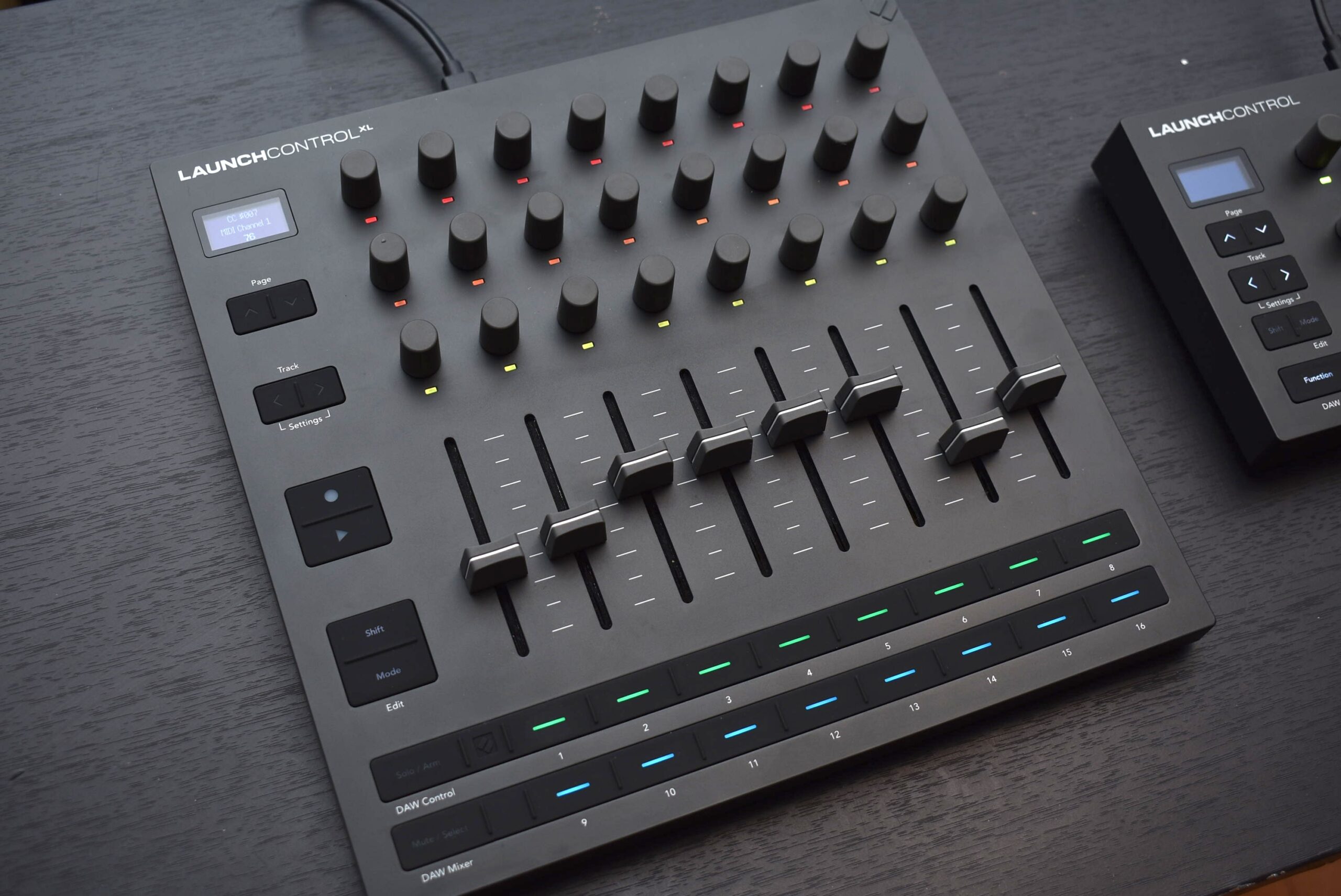
Novation Launch Control XL 3
そうしたニーズに応えるMIDIコントローラとして、NovationのLaunch Controlは多くのユーザに使用されてきました。以前「定番フィジコンが7年ぶりに大進化!Novation Launch Control XL 3を試してみた」という記事で紹介したNovation Launch Control XL 3もそういったニーズを満たしていましたが、一方で、フェーダを搭載している分本体のサイズが大きく、PCのディスプレイやキーボード、マウスなどでスペースが限られるデスク環境においては、設置場所の確保に悩むケースもありました。
そこで今回登場したのが、より小型化を推し進めたLaunch Control 3なのです。本体寸法は幅251mm、奥行き122mm、高さ43mmとなっており、重量はわずか490g。手前に向かって傾斜したウェッジ型のデザインを採用しており、デスクに置いた際の視認性と操作性が高められています。
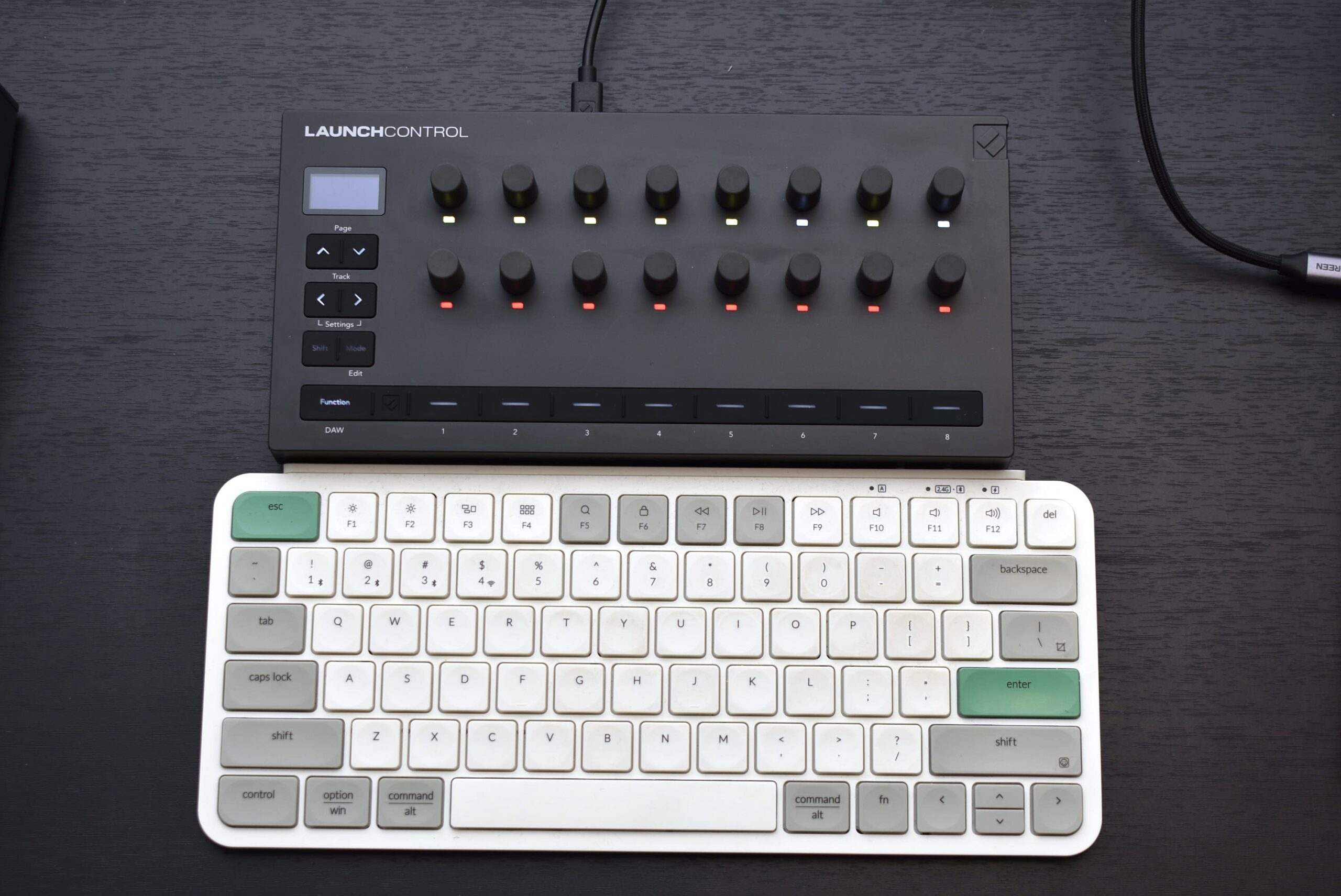
テンキーレスキーボードよりも一回り小さいサイズ感
実機を手に取ってみるとテンキーのない小型キーボードと同等のサイズ感と軽さであり、ガジェット感のある仕上がりになっています。これなら、スペースの限られた作業デスクであっても、キーボードの脇やディスプレイの下などのちょっとした隙間に無理なく配置することが可能です。また、環境への配慮もなされており、筐体の85%にリサイクル素材が使用され、パッケージも完全にリサイクル可能なものが採用されてるとのこと。
Launch Control 3は、兄貴分であるXL 3からフェーダ群を大胆に省略し、再生や録音といったトランスポートの制御ボタンも省かれています。それにともない、エンコーダの数は24個から16個に、下部に配置されたアサイナブルボタンは16個から8個へと半減しています。
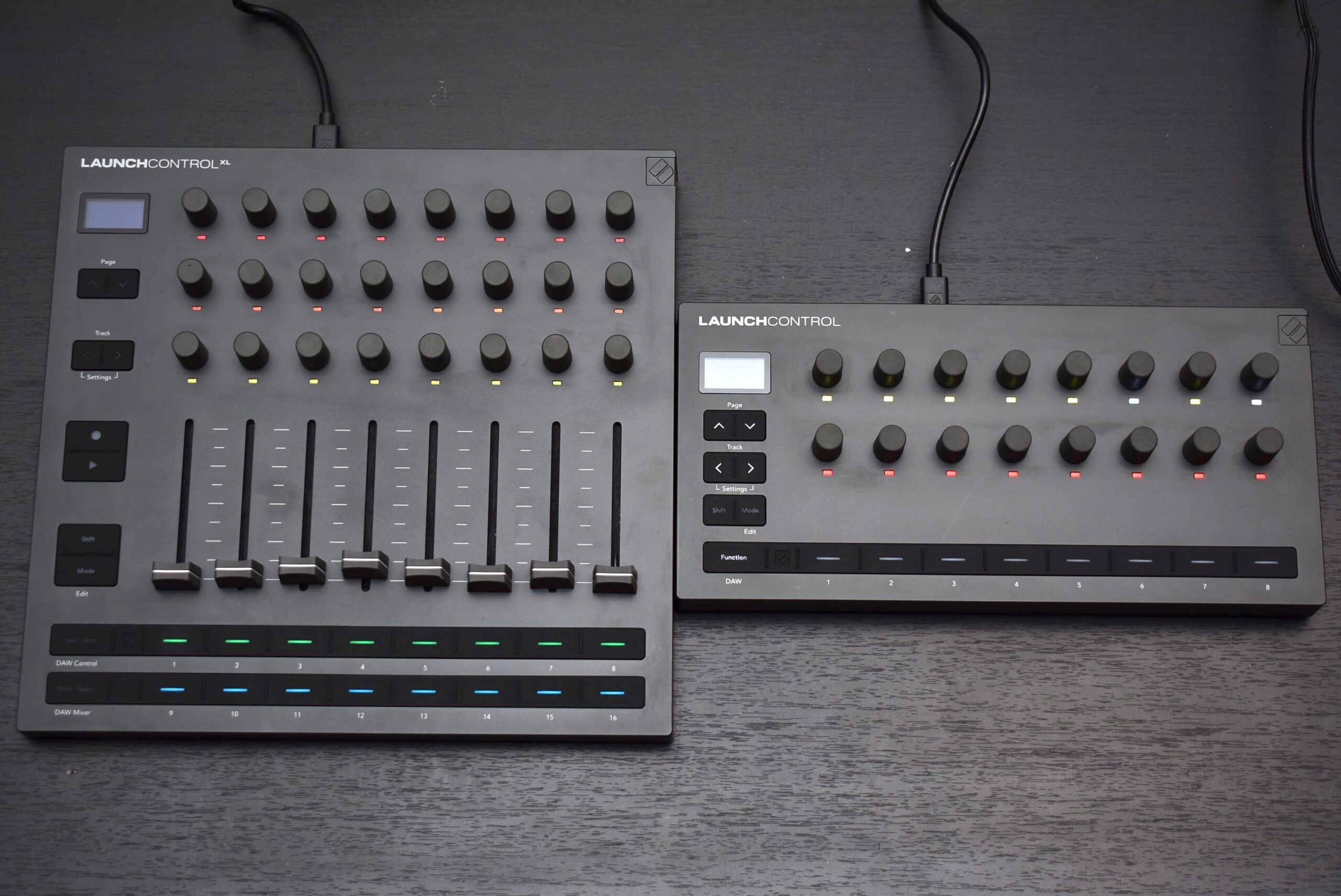
多機能なLaunch Control XL 3(左)とのサイズ比較。フェーダレスになったことで大幅な小型化を実現した
ミキシングにおけるフェーダ操作やトランスポート機能が必須な場合は適しませんが、その分プラグインのパラメータやパン、センドなどのエンコーダ操作に特化した専用デバイスに仕上がっているわけです。電源は両モデルともにUSBバスパワー駆動を採用しており、ACアダプタを必要としないため、デスク上の配線もUSBケーブル1本でシンプルにまとまりますよ。
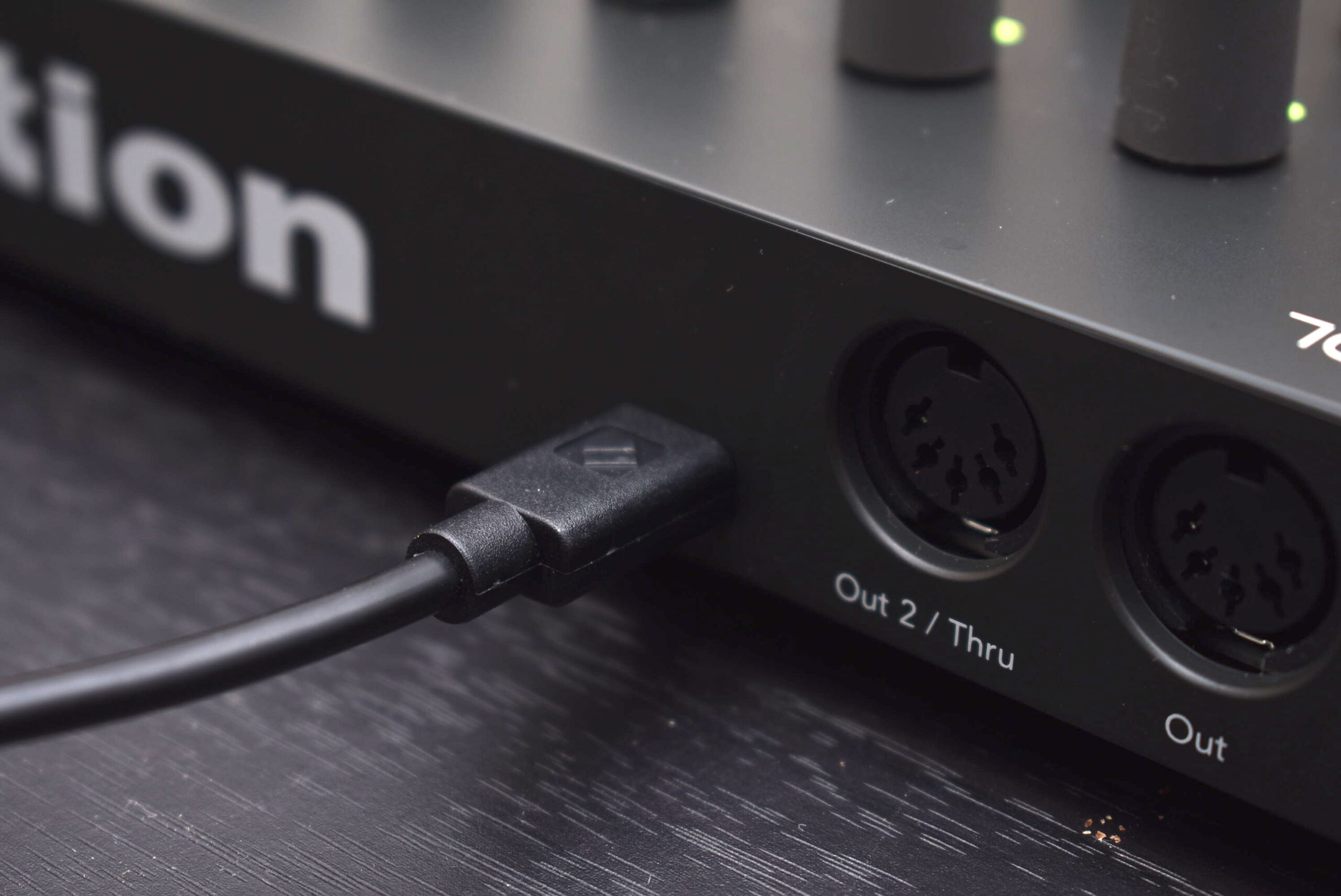
電源はUSBバスパワー駆動。ACアダプタ不要で、PCとケーブル1本でシンプルに接続できる
ちなみに両モデルの主な仕様の違いは以下の表の通りとなっています。
| 項目 | Launch Control 3 | Launch Control XL 3 |
| エンドレス・エンコーダ | 16個 | 24個 |
| フェーダ | なし | 8本、ストローク長60mm |
| アサイナブルボタン | 8個 | 16個 |
| トランスポートボタン | なし | あり、再生や録音など |
| ディスプレイ | 有機EL搭載 | 有機EL搭載 |
| カスタムモード数 | 7 | 15 |
| 端子 | USB-C、5ピンDIN MIDI | USB-C、5ピンDIN MIDI |
| 電源 | USBバスパワー | USBバスパワー |
| サイズ(幅×奥行×高さ) | 43 x 251 x 122mm | 43 x 250 x 239mm |
| 重量 | 490 g | 920 g |
有機EL搭載で手元から目を離さずDAWやプラグインを操作
縮小されたとはいえ、中核となる機能やDAWとの連携性能はLaunch Control XL 3のものをそのまま受け継いでいます。Ableton Live、Logic Pro、Cubase、FL Studio、Studio Proなど主要なDAWとUSBケーブル1本でシームレスに連携し、複雑な設定は不要で使えます。
操作時の大きな強みとなるのが、本体左側に搭載された有機ELディスプレイと、各エンコーダの根本に配置されたRGBステータスインジケータ。選択中のトラックのパンやセンドレベル、プラグインのパラメータ名と現在の値が手元の有機ELディスプレイにリアルタイムでテキスト表示されるようになっています。
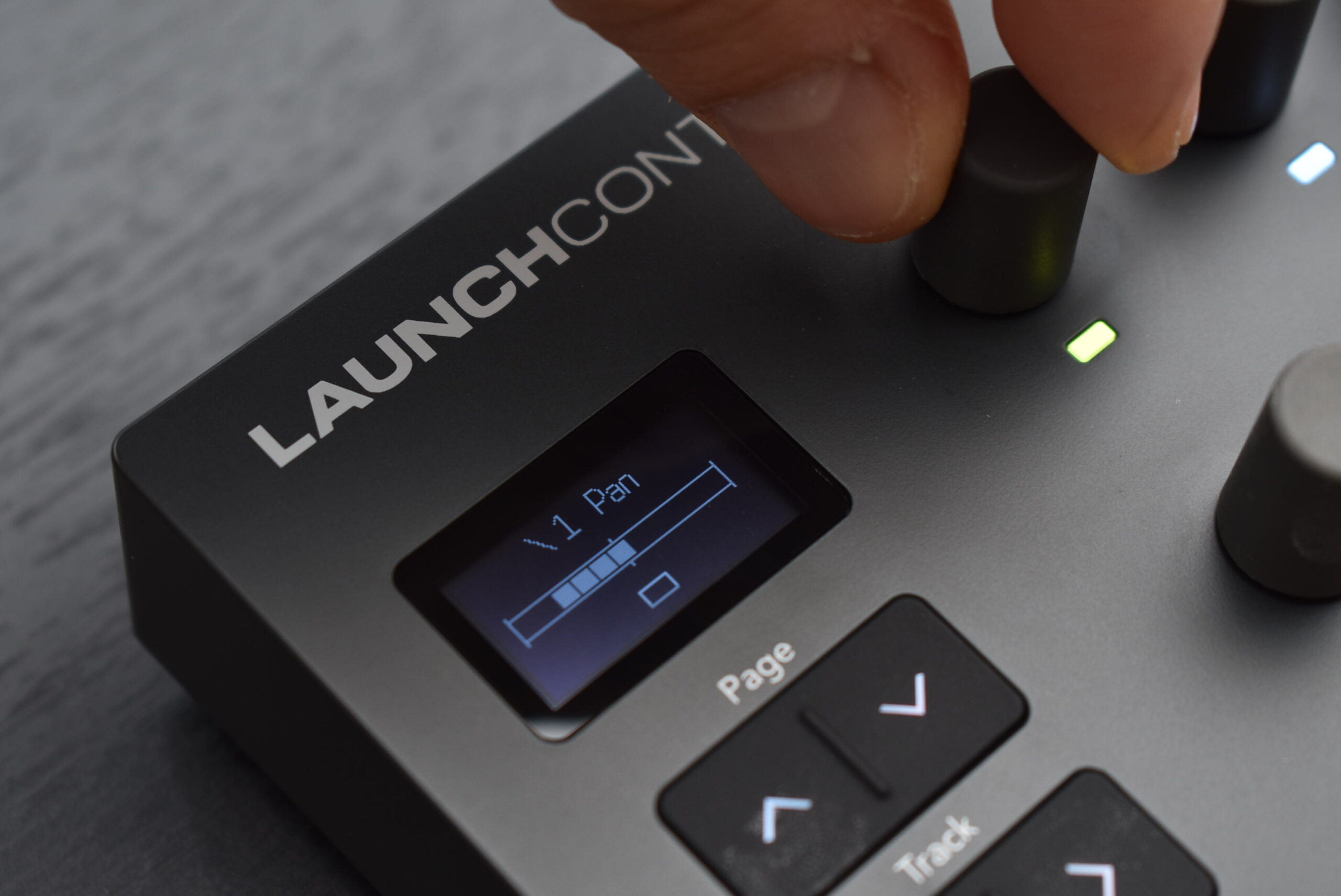
本体左側に搭載された有機ELディスプレイ。パラメータ名や現在の値を手元でリアルタイムに確認可能
また、16個のノブはすべてエンドレス・ロータリー方式を採用。物理的な開始点と終了点がないため、DAW上の現在値を基準として相対的に動作します。一般的な物理ノブの場合、画面上の値とノブの物理的な位置がずれていると、触った瞬間に値が急激に飛んでしまうパラメータジャンプという現象が起きますが、エンドレスエンコーダであればその心配がなく、トラックを切り替えても、つねに現在の値からスムーズに増減を行えますよ。
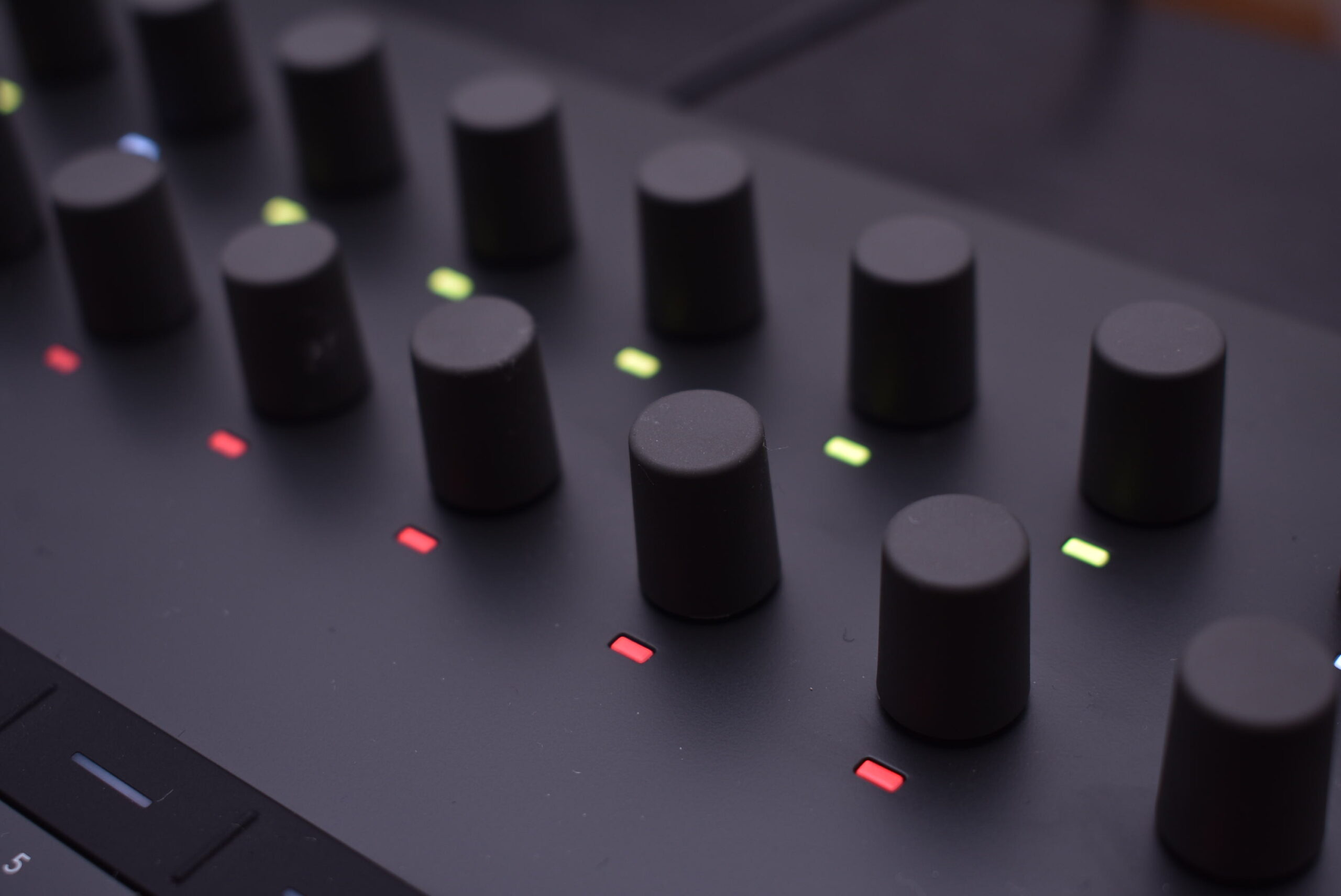
16個のノブはすべてエンドレス・ロータリー方式を採用
そしてノブ足元に配置されたRGBステータス・インジゲーターが、現在のパラメータ位置を色情報として示してくれるため、一目でステータスを確認できるのも秀逸なポイント。ちなみにインジゲーターの表示色はNovation公式ソフトウェア「Novation Components」にて個別に設定可能です。
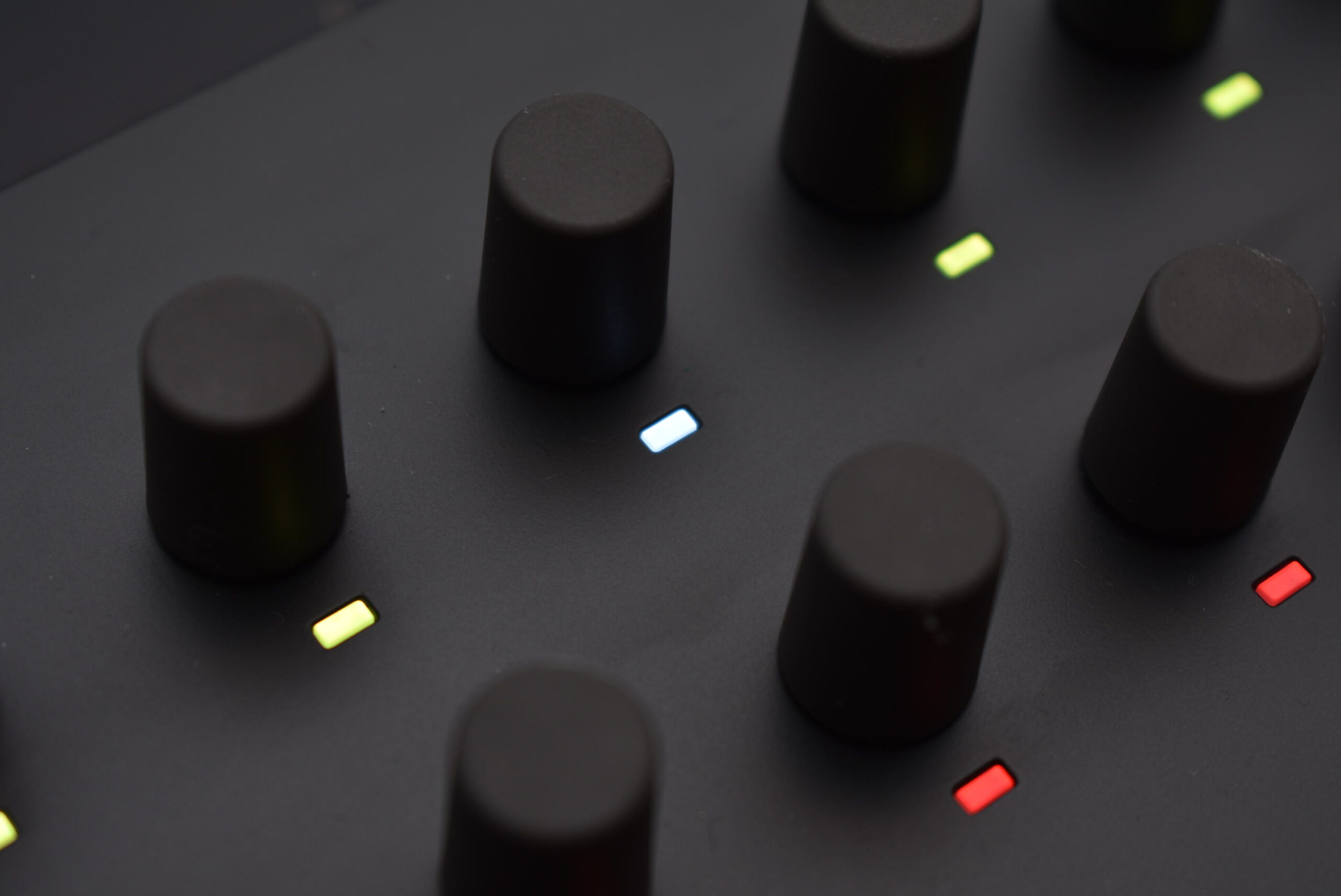
RGBステータスインジケータでトラックの状況が分かる
エンコーダの感触もいい感じで、単に軽く回るだけでなく、滑らかで適度な重みのある抵抗感をがあり、シンセサイザのフィルタやエフェクトの微調整など、精密なコントロールを可能。下部に配置された8個のアサイナブルボタンも、押し込んだ際にカチッとした確かな手応えがあり、操作するだけでテンションの上がる仕上がりとなっています。
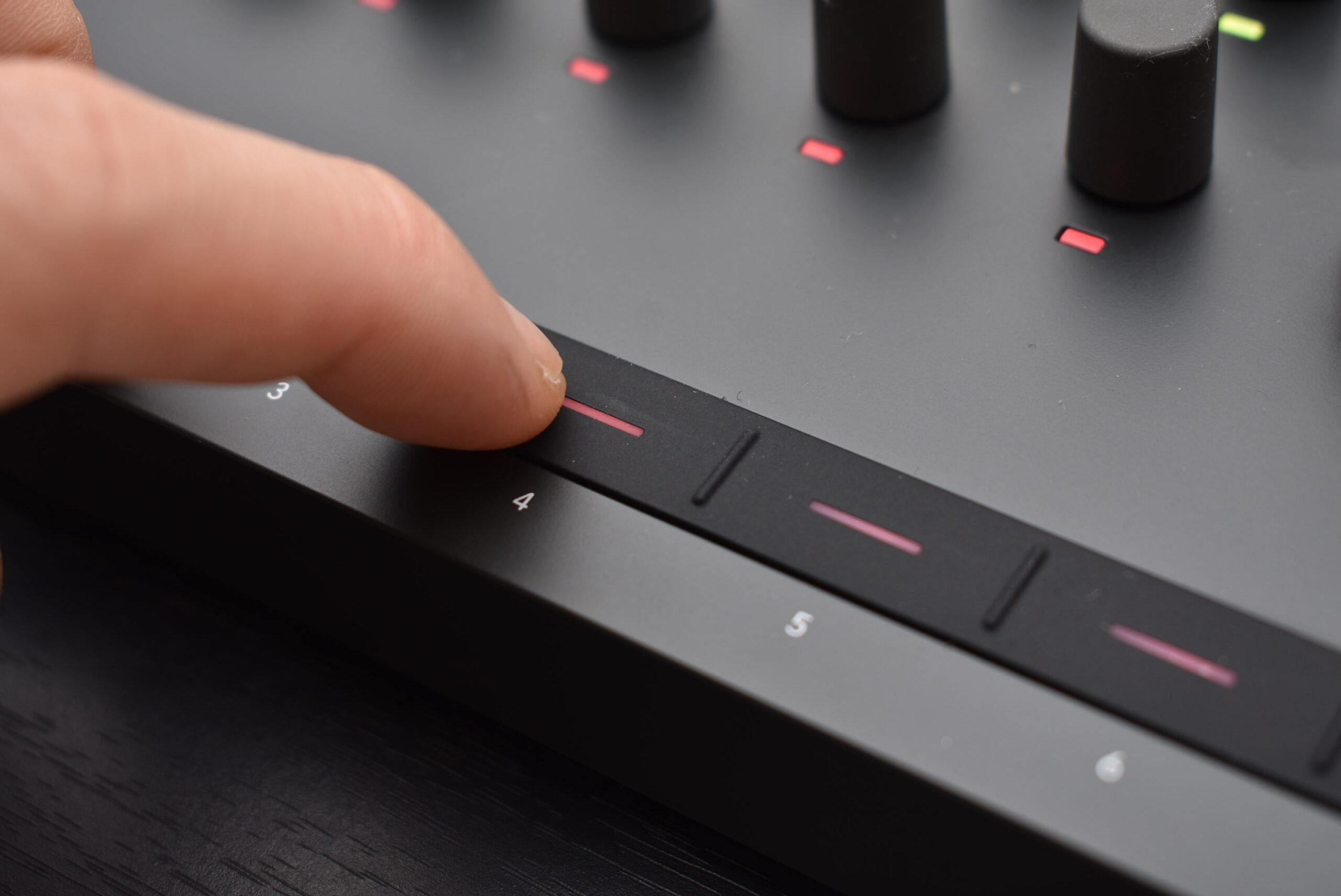
確かな手応えがあり、確実な操作ができる8個のアサイナブルボタン
加えて、本体のShiftボタンを押しながらエンコーダを回すことで、実際にパラメータの値を変更する前に、現在の設定値を有機ELディスプレイで確認できるプレビュー機能も搭載されています。これにより、ライブパフォーマンス中やミキシング作業時における誤操作を未然に防ぐことが可能。PCの画面に目を凝らすことなく、手元の視覚的なフィードバックとノブの適度なトルク感を頼りに、集中して音作りを進められますよ。
Studio Pro 8で使ってみた
それでは実際に、Fender Studio Proを使ってセッティングして試してみました。本体がDAWコントロールの標準規格であるMackie HUIプロトコルをサポートしているため、導入はきわめてシンプル。
基本のミキサー設定
2,リストから製造元「Mackie」の「HUI」を選択
3,「受信元」と「送信先」の両方にLaunch Control 3のDAW In/Outを指定して「OK」をクリック
専用ドライバのインストールなどは一切不要で、これだけでソフトウェア側のミキサー操作が自動的にハードウェアへマッピングされます。
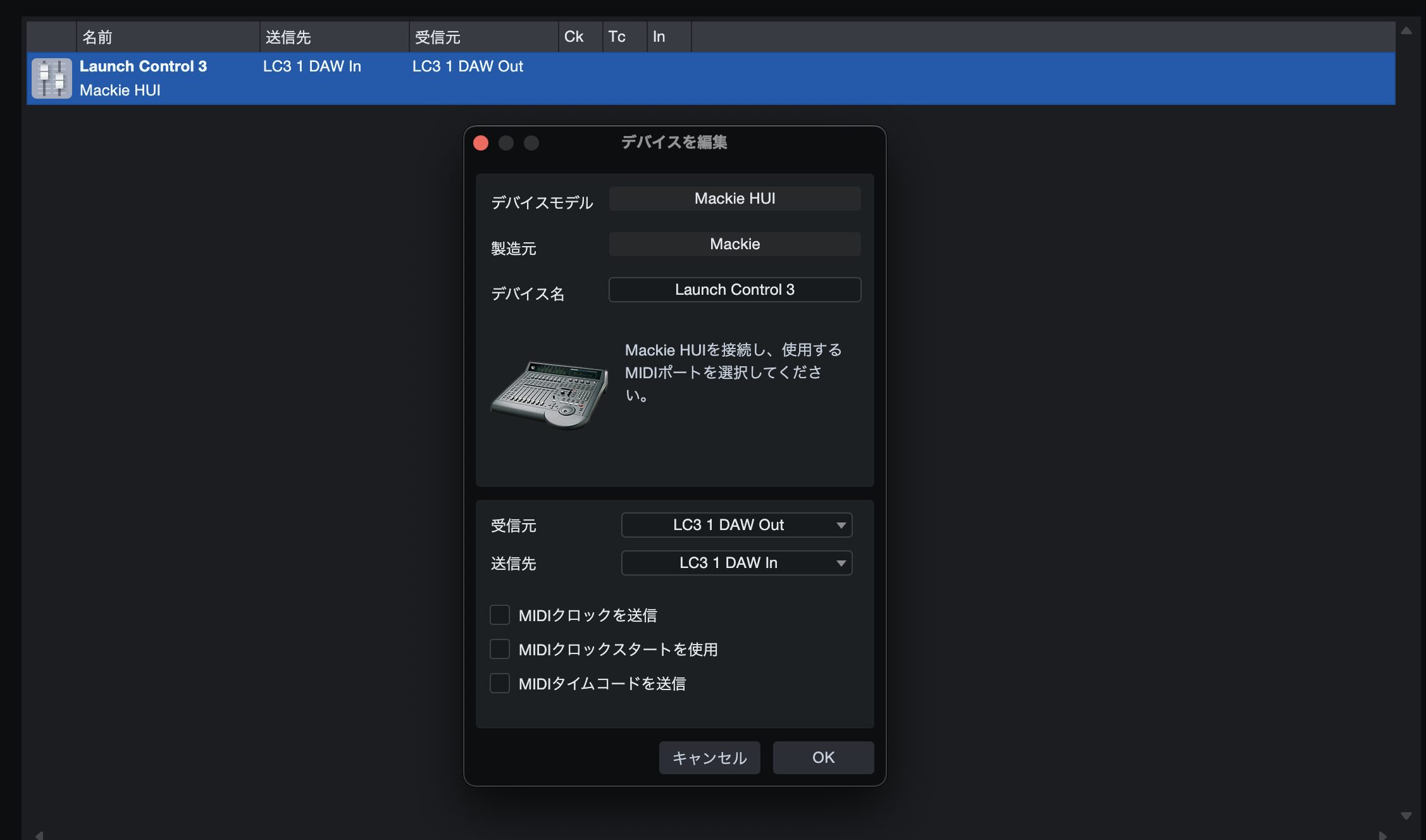
Mackie HUIを選択して、Launch Control 3を設定する
実際のワークフローにおいて、Mackie HUI連携を利用したDAWミキサーの操作を行う場合、16個のエンコーダと8個のボタンの役割は合理的に整理されています。フェーダレスである本機ですが、下段の8つのエンコーダがフェーダの代わりとなり、各トラックのレベル調整を担う「Volume」に割り当てられます。エンドレスエンコーダの滑らかなトルク感のおかげで、フェーダに負けないスムーズな微調整が可能となっています。
一方、上段の8つのエンコーダは「Pan」や「Send A〜F」のコントロールを担っており、この上段エンコーダの機能を切り替える際は、本体の「Page」ボタンを使用します。
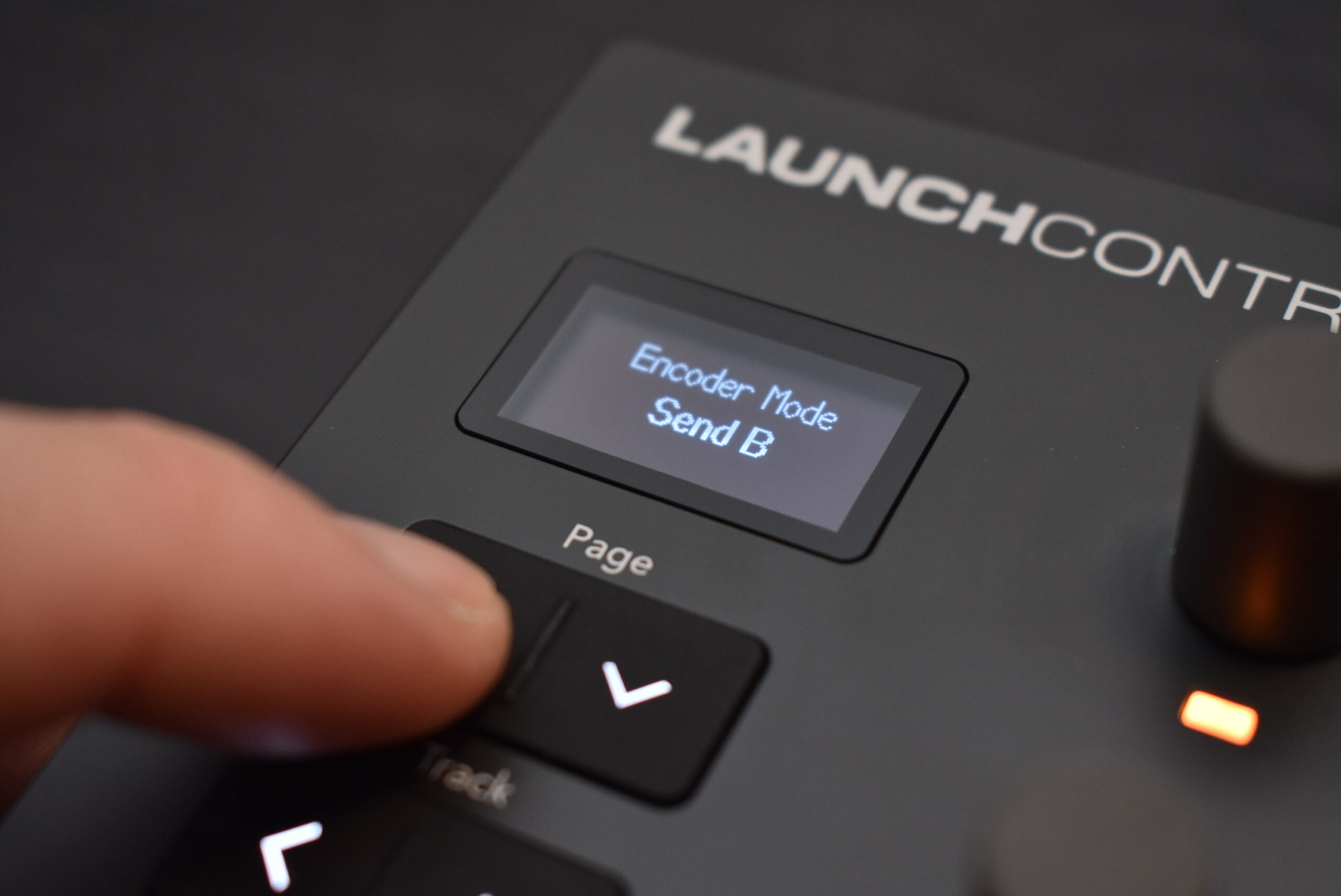
上段の8つのエンコーダは「Pan」や「Send A〜F」のコントロールができる
また、下部の8個のアサイナブルボタンは「Track Select」、「Mute」、「Solo」、そして録音待機状態にする「Arm」の各種スイッチ操作を担当しています。こちらの機能を切り替える際は、本体の「Function」ボタンを押すことで、必要なモードへ素早くアクセス可能ですよ。
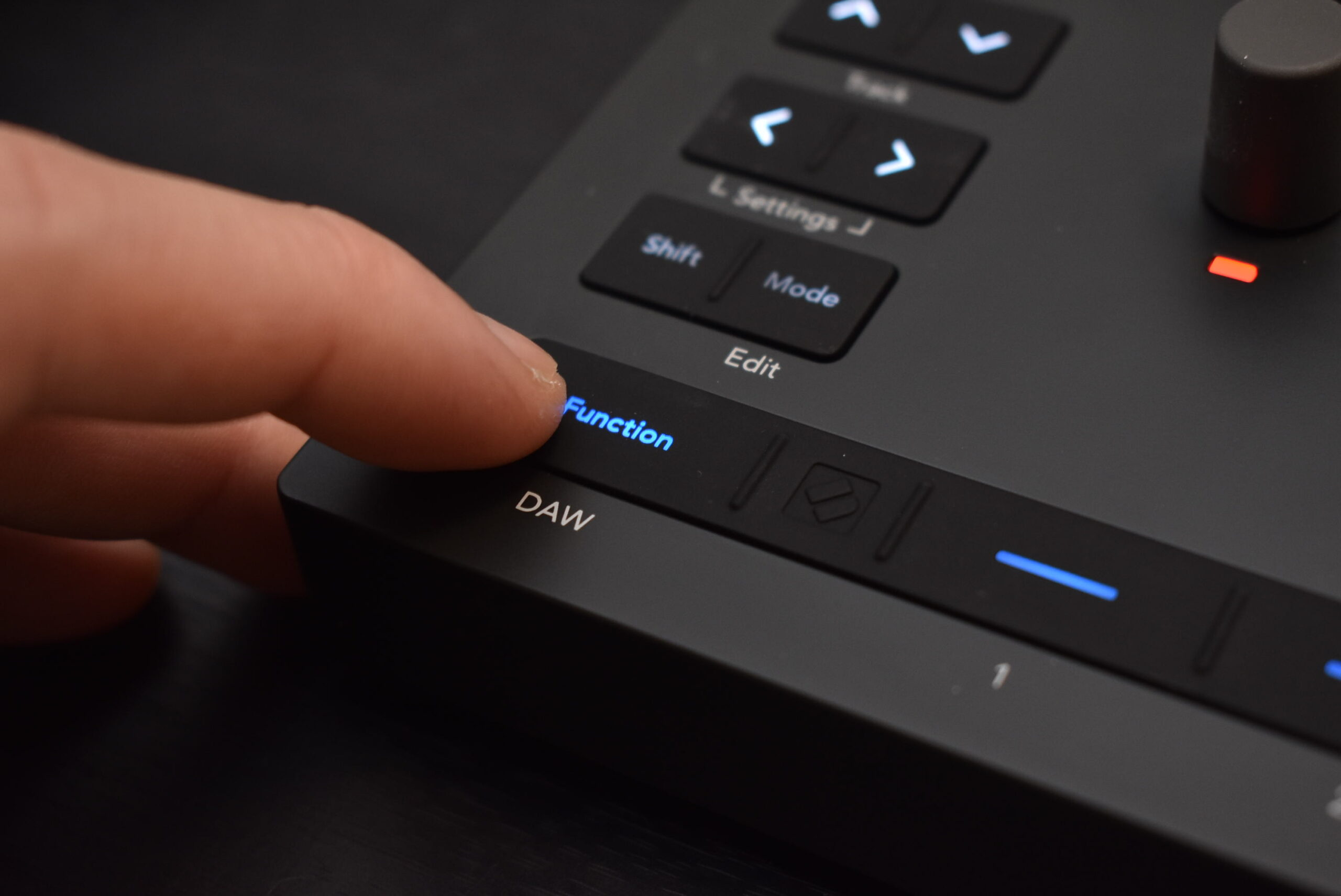
アサイナブルボタンは「Function」ボタンで機能を切り替える
ちなみに一度にコントロールできるのは8トラック分ですが、本体の左右に配置された「Track」ボタンを使用することで、操作対象のトラックを1〜8、2〜9、3〜10…といった具合に1つずつ隣へずらしていけるので、9チャンネル以上でも、もちろんコントロールすることができます。
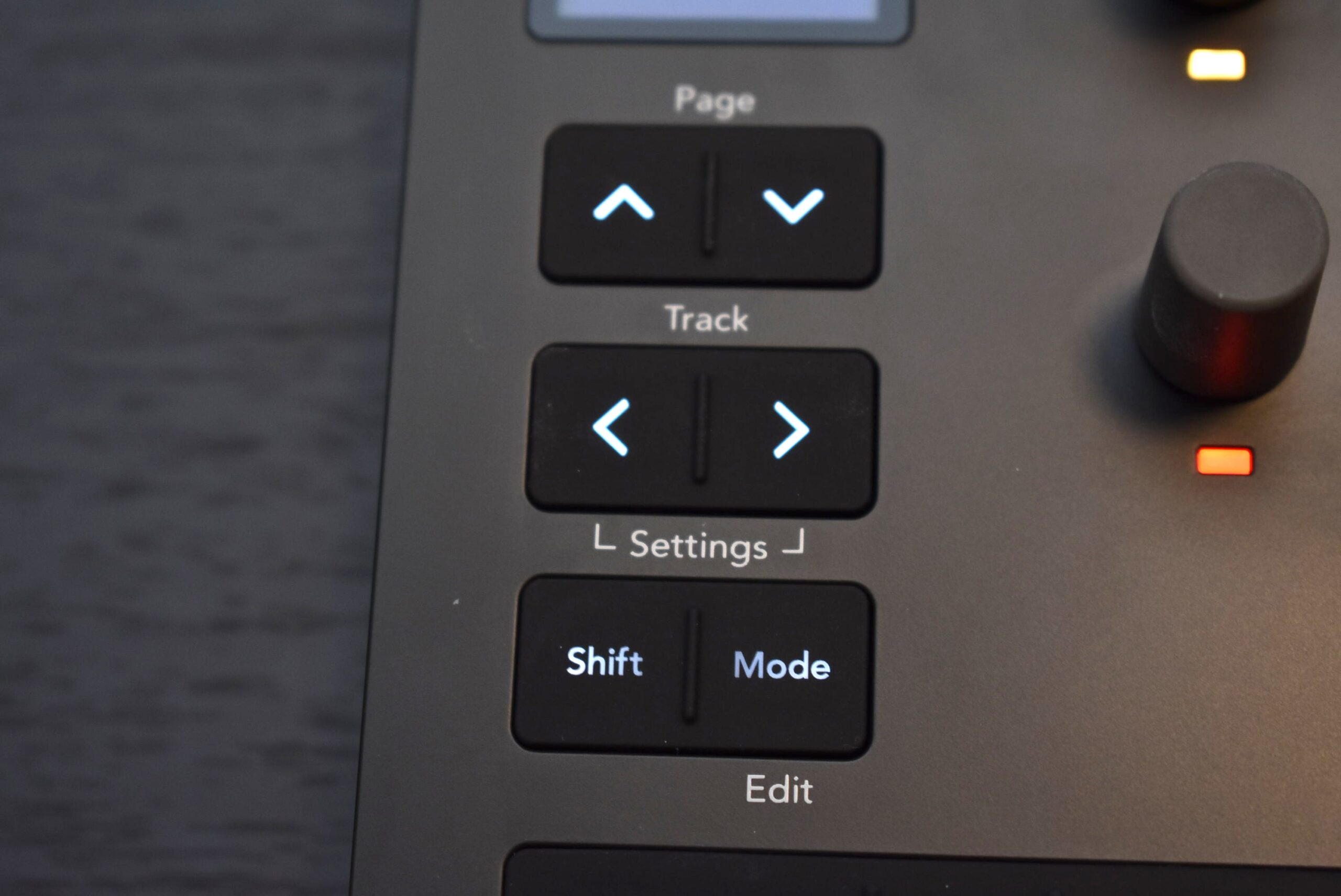
「Track」ボタンを使用することで、9チャンネル以降を調整できる
プラグイン操作の鍵となる「2つのデバイス登録」
なおプラグインの操作に関しては少し工夫が必要です。今回試したFender Studio ProはMackie HUIでの汎用接続となるため、専用スクリプト対応DAWに見られるような自動マッピングや有機ELへのパラメータ名表示は行われませんでした。しかし、Fender Studio ProのMIDI Learn機能を使えば快適な操作環境を構築できましたよ。
手順として、初期設定のMackie HUIだけ登録した状態だと、HUIプロトコル専用の通信が行われるため、ノブを回してもControl Linkが反応してくれません。これを解決するには、外部デバイス設定にもう一つ汎用コントローラとしてのLaunch Control 3を追加登録します。
2,左側リストの「新規」フォルダから「新規コントロールサーフェス」を選択
3,「受信元」にMIDI OUTを指定して「OK」をクリック
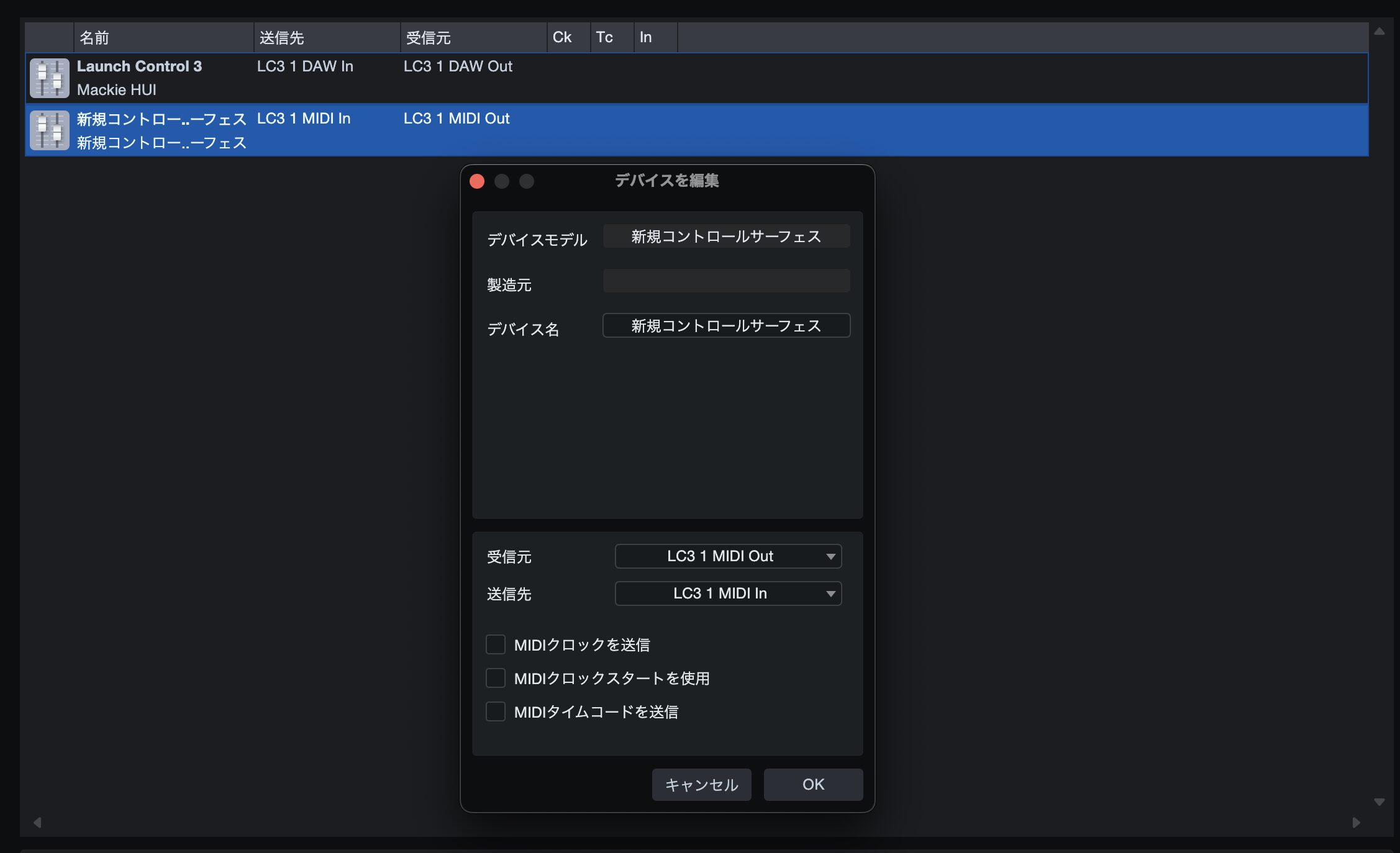
プラグイン操作を活用するために、汎用コントローラとして「新規コントロールサーフェス」をもう一つ追加登録しておく
このHUI用と汎用MIDI CC用の2つが共存する状態を作ることで、Control Linkが正しく機能するようになりますよ。登録した後は、以下の手順で好きなパラメータをアサインしていきます。
2,DAW画面上で、EQゲインやシンセのカットオフなど動かしたいパラメータをマウスで一度クリックして動かす。すると画面左上にあるControl Linkセクションの左側に、対象のパラメータ名が表示される
3,Launch Control 3側で割り当てたいエンコーダを少し回すと、Control Linkセクションの右側に、受信したMIDI CC情報が表示される
4,両者の間にある、三角形のリンクアイコンになっている「アサイン」ボタンをクリックして紐付け完了
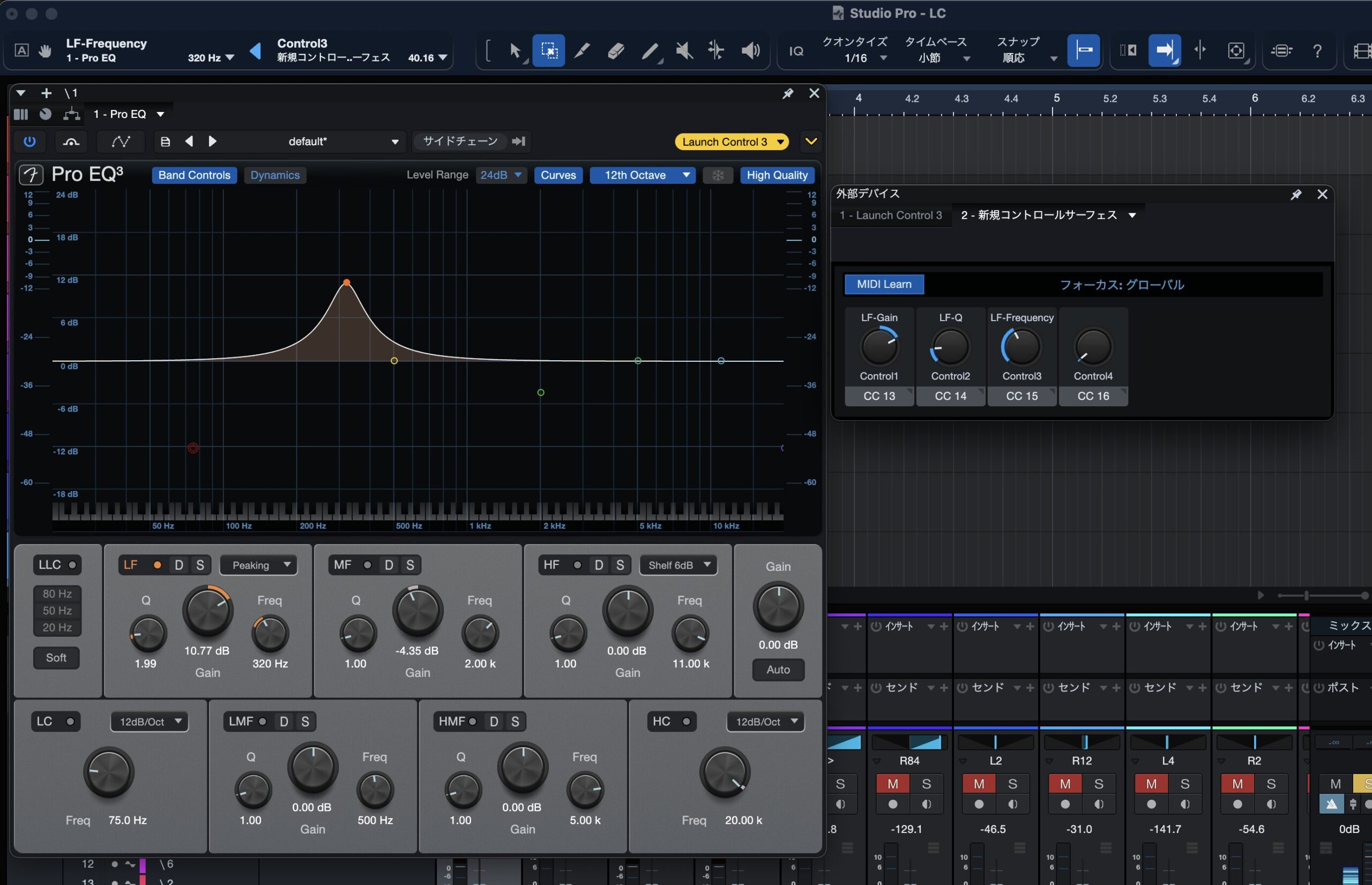
DAWのコントロールとプラグインのコントロールを手元で切り替えて使える
よく使うパラメータをこの手順であらかじめ手動で割り当てておけば、マウス操作のストレスから一気に解放されますよ。なお、プラグイン上のパラメータを右クリックしてアサインを選択する方法でも設定は可能。有機ELディスプレイにはパラメータ名ではなく設定したCC番号等が表示されますが、直感的にサウンドを追い込んでいくフィジカルな操作感は、制作効率を確実に引き上げてくれますね。
DAWごとの連携仕様の違いについて
なお、Launch Control 3は使用するDAWによって連携の深さや設定手順が異なります。大きく分けると以下の2パターンが存在しています。
専用スクリプトが用意されているDAW(Ableton Live、Logic Pro、Cubase、FL Studio、Bitwig Studioなど)
「とにかく手軽で、連携もディープ」なのがこちらのグループ。各DAWに最適化された専用スクリプトが用意されているため、ミキサー操作はもちろん、プラグインのパラメータ群も自動でマッピングしてくれます。有機ELディスプレイにはトラック名やパラメータの数値がDAW画面と完全に同期して表示されるので、画面を見ずに音作りというハードウェアならではの醍醐味を最大限に味わえるのが魅力。
ただし、Ableton LiveのようにUSBを挿すだけで即認識されるものもあれば、Logic ProやCubaseのように事前にNovation公式サイトから専用スクリプトをダウンロード&インストールしておく必要があるものもあります。
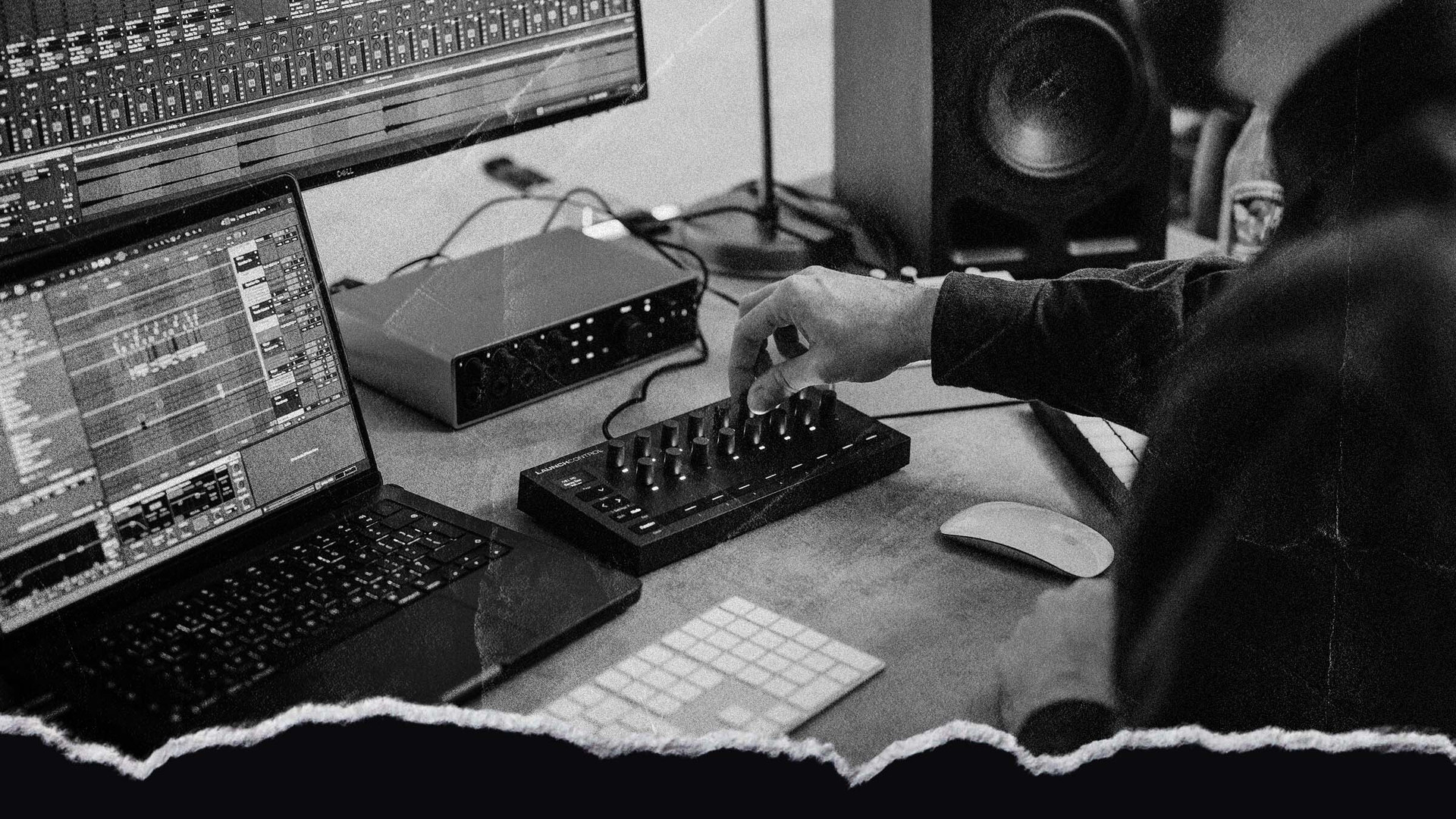
Mackie HUIで動作するDAW(Fender Studio Pro、Pro Toolsなど)
今回テストしたFender Studio Proのように、専用スクリプトがないDAWであっても、業界標準の「Mackie HUI」プロトコルを使うことで汎用コントローラとしてバッチリ機能してくれます。最初の環境設定でデバイスを追加する手間こそありますが、一度設定してしまえばボリュームやパン、ミュート/ソロといったミキサーの基本操作は完璧に網羅可能です。
なお、Novationの公式ユーザーガイドなどでは、Fender Studio Proが旧名称の「Studio One」として記載されていますが、設定手順はまったく同じなので安心してください。プラグインの自動マッピング機能はないものの、逆に言えば先ほどの「Control Link」機能を使って、「自分専用の最強のコントロールサーフェス」へと自由にカスタマイズして育てていく楽しみがあるスタイルといえますね。
各DAWの詳細な設定方法や仕様の違いについては、Novation公式の以下のユーザーガイドにまとめられています。導入の際はぜひご自身の環境に合わせて参考にしてください。
・Novation公式ユーザーガイド:Launch Control 3でDAWをコントロールする
Componentsでのカスタマイズ
DAW連携とは別に、Launch Control 3にはComponentsで作成したカスタムモードを最大7つ保存できる機能も装備されています。XL 3の15カスタムモードと比べると半分以下ですが、特定の用途に絞ってカスタムモードを作り込むのであれば、7つでも十分に活用できる数ですね。
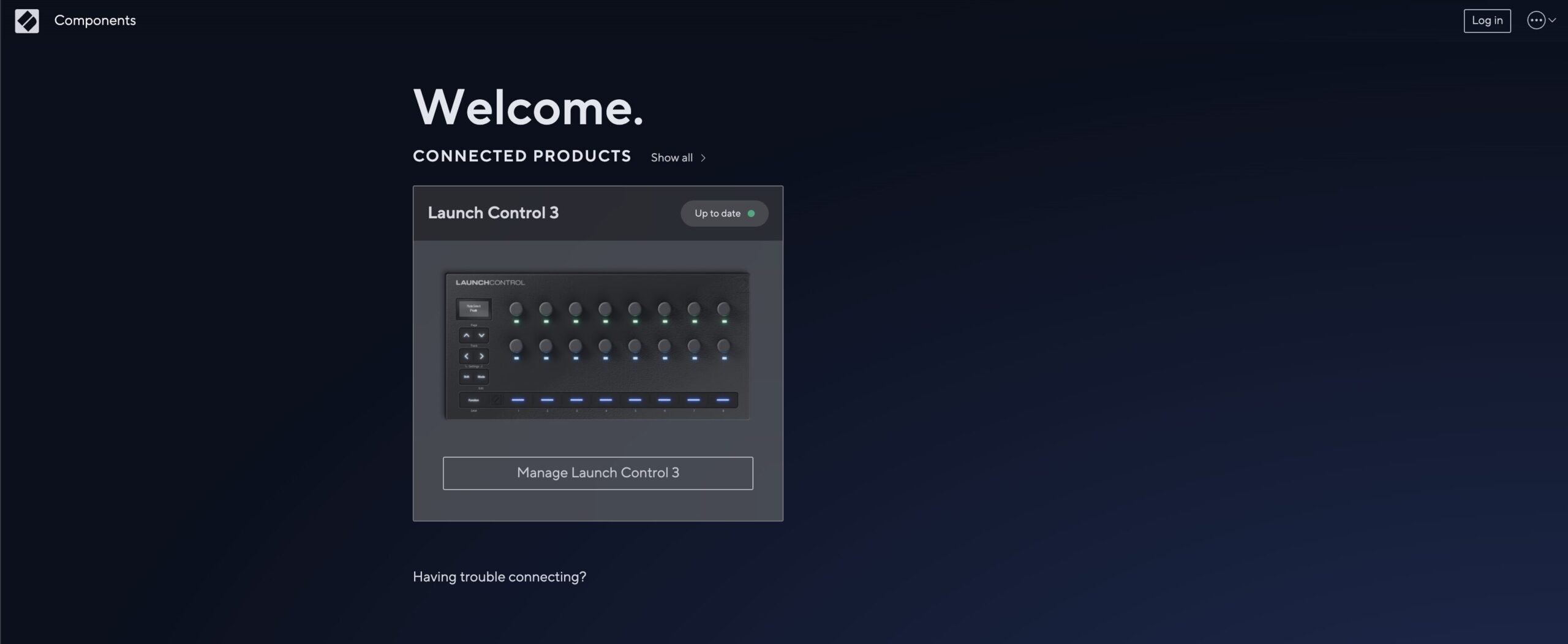
Webブラウザ上で動作し、手軽にMIDIマッピングを変更できる専用ユーティリティ「Novation Components」
Componentsの使い方はXL 3と共通で、ブラウザ上で動作するNovation Componentsにアクセスするか、スタンドアロン版を利用して設定をします。各エンコーダーにMIDI CCナンバーやチャンネル、最小値・最大値を割り当てることができ、ElektronのDigitoneやNovationのCircuitシリーズなど、人気のハードウェアシンセ用に事前設定されたプリセットも用意されていますよ。
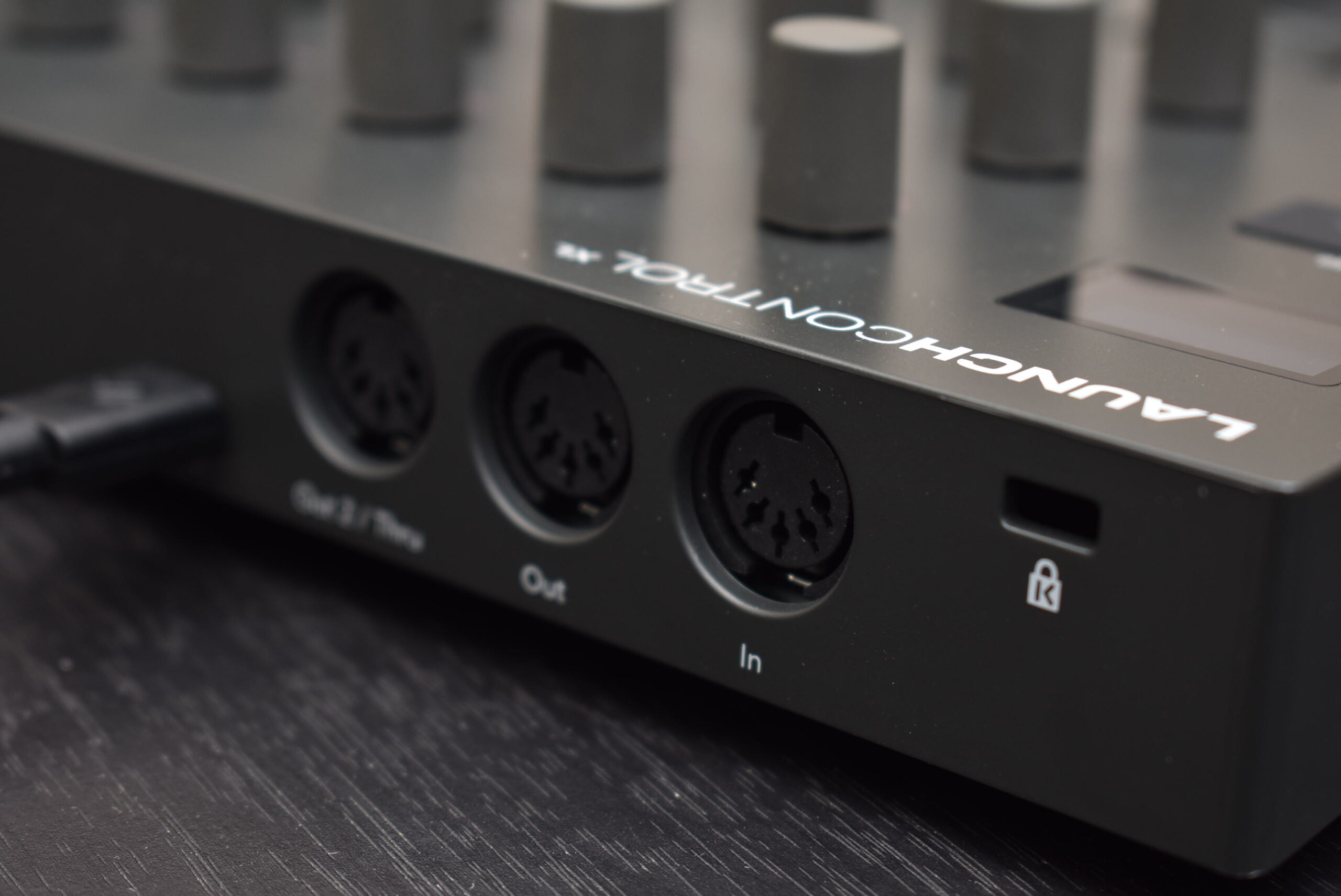
またMIDI端子を活用すれば、PCを介さないハードウェアオンリーのセットアップも構築可能。たとえば、MIDI OUTからシンセに接続し、カスタムモードでフィルターやエフェクトのパラメータを割り当てれば、Launch Control 3をハードウェアシンセの外付けコントローラとして使うことができます。
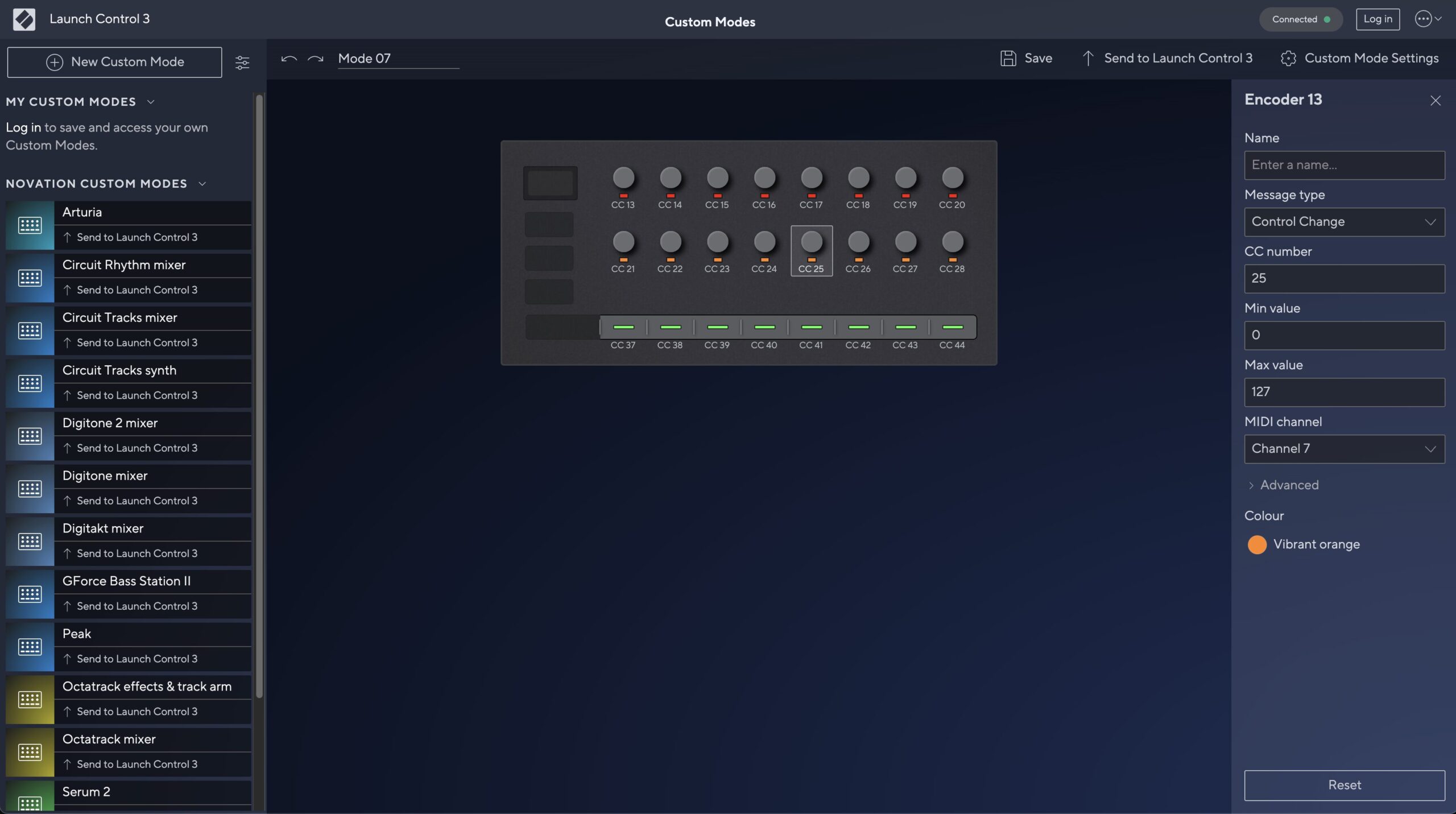
Componentsには人気ハードウェア用のプリセットも用意されている
複数のハードウェアを使う場合は、カスタムモードを切り替えることで、1台のLaunch Control 3から異なる機材を操作することも可能。MIDI OUT 2/THRU端子もあるため、デイジーチェーン接続で複数台の機材をつなげることもできますね。
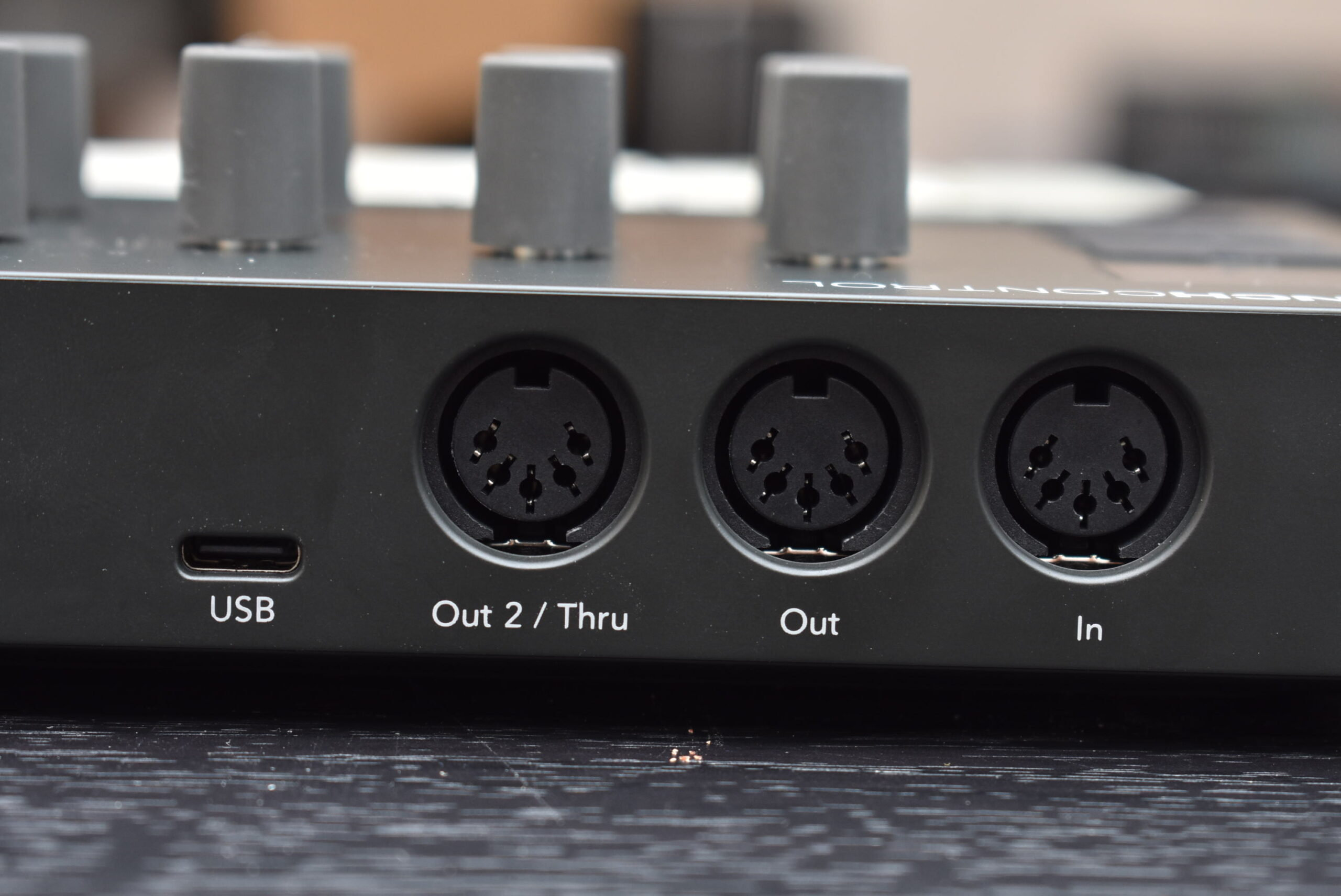
背面にはPCレスでのハードウェア制御に活躍する、3系統の5ピンDIN MIDI端子(IN / OUT / OUT2兼THRU)を装備
即戦力プラグインが勢揃い!豪華なバンドル製品をチェック
ハードウェア自体の魅力に加えて、Launch Control 3には音楽制作をすぐに始められる強力なソフトウェアがこれでもかというほどバンドルされています。
まずDAWソフトウェアとして、Ableton Live 12 LiteとCubase LE 14の2種類が付属。これからDTMをスタートする方でも、自分の制作スタイルに合ったDAWを選んでいきなり曲作りを始められる環境が整っています。
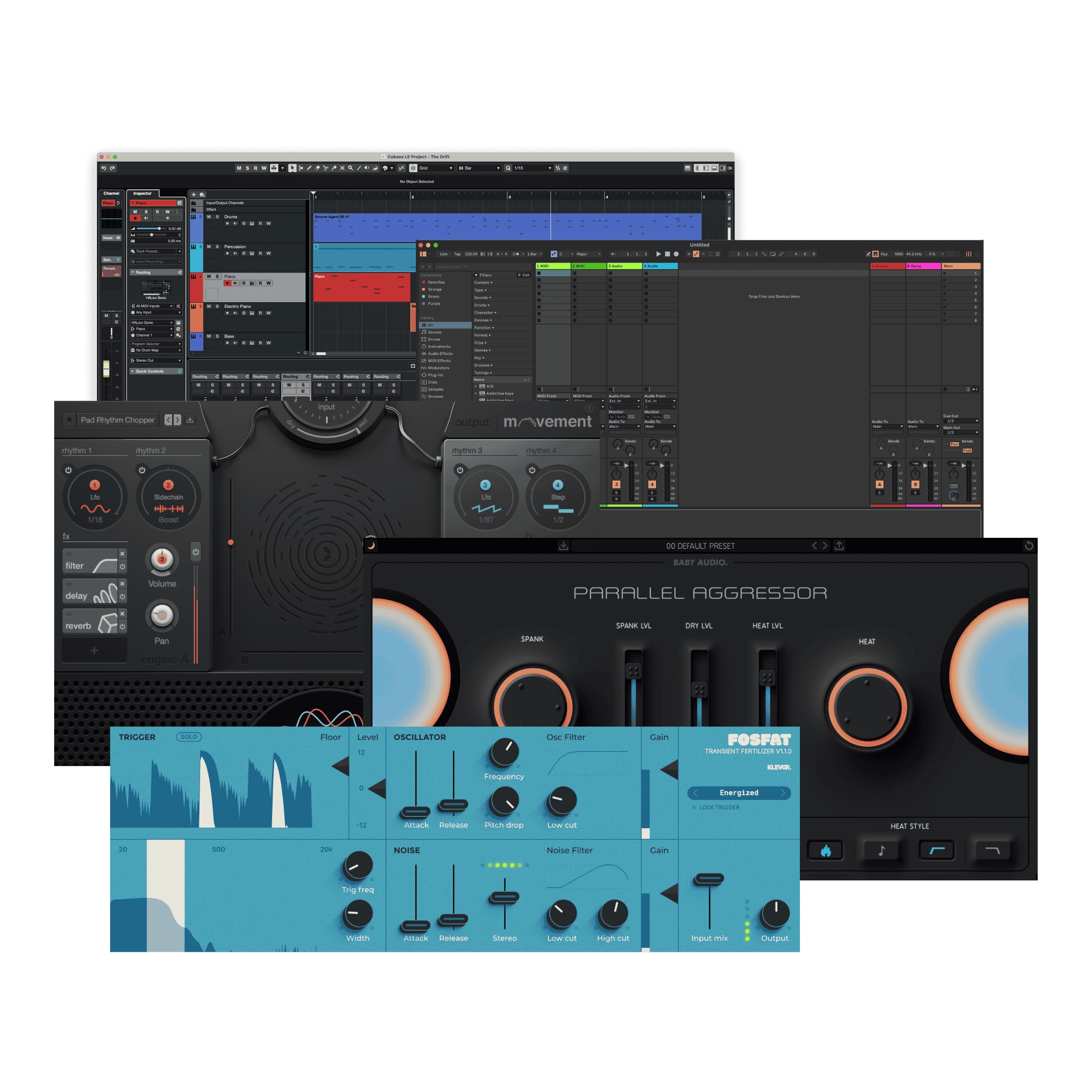
Ableton Live 12 Lite、Cubase LE 14といったDAWに加え、即戦力となる3種類のプラグインエフェクトが標準でバンドルされる
さらに、即戦力となるサードパーティ製のプラグインエフェクトも3種類用意されています。
Baby Audio Parallel Aggressor:サチュレーションとコンプレッションを並列で処理し、元のダイナミクスを保ちながらサウンドに厚みと迫力を加えることができる、ミックスの隠し味に最適なエフェクト
Output Movement:4つのリズムジェネレータを駆使し、フィルタやEQ、ディレイなどをモジュレートすることで、静的なサウンドにリズミカルな動きを与える強力なモジュレーションツール
これら充実したソフトウェアが、実売2万円台のコントローラに標準で付属することは、新たに環境をアップグレードしたいユーザにとって大きなアドバンテージとなりますね。
最新ファームウェアで進化したXL 3と、プレイスタイルでの選び方
既存モデルであるLaunch Control XL 3についても、先日に実施されたファームウェアアップデートによって大幅な機能強化が図られたので、簡単に紹介していきましょう。
もっとも大きな追加要素は、Launch Control 3と同様にMackie HUIプロトコルがサポートされたことです。これにより、あらゆるDAW環境においてよりスムーズな統合が実現しました。加えてUSB to MIDI機能も追加され、Launch Control XL 3を一種のMIDIインターフェースとして活用し、PCからのMIDI信号を外部ハードウェアに送ったり、その逆を行ったりすることが可能になりました。
日のファームウェアアップデートにより、Mackie HUI対応などの大幅な進化を遂げた既存モデル Launch Control XL 3
さらに、フェーダ搭載機ならではの実践的なアップデートとして、フェーダピックアップ機能が実装されています。これはハードウェアの物理的なフェーダ位置とソフトウェア上のパラメータ値が一致したときにだけ値が動く仕組み。
これにより、トラックを切り替えた際などに意図しないパラメータの急激な変化を防ぐことができるようになりました。シフトキーを押しながらフェーダを触ることで、Launch Control 3のエンコーダと同じように値を変更する前に現在の設定値を確認できるフェーダプレビュー機能や、カスタムモードを瞬間的に切り替えられる機能など、現場の声を取り入れた改善が多数盛り込まれています。
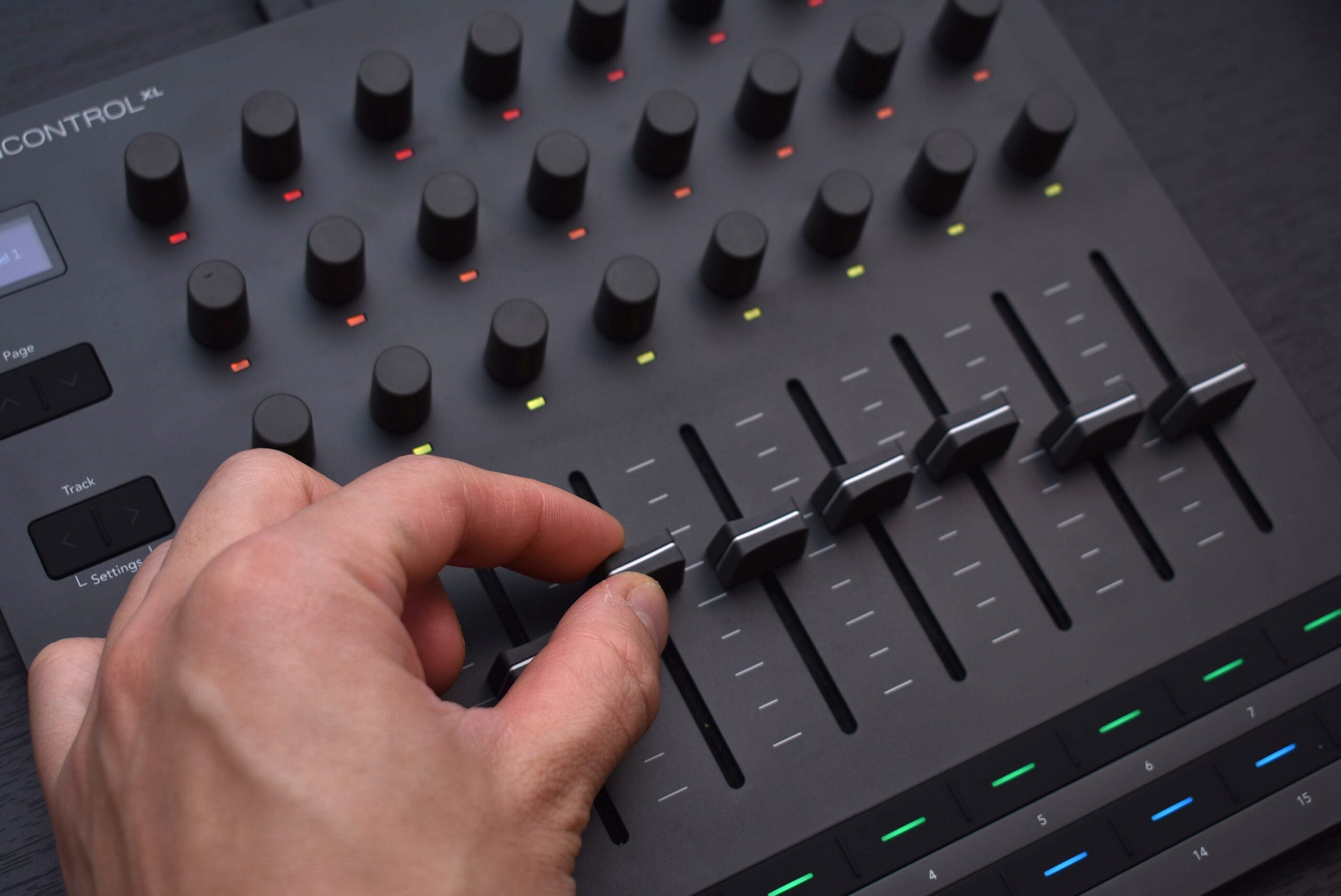
XL 3には、物理フェーダの位置とソフトウェア上の値が一致した時だけ値が動く「フェーダピックアップ機能」などが追加された
このように、Launch Control 3はコンパクトながら必要十分な機能を備え、Launch Control XL 3はアップデートによりさらに隙のない機材へと進化しています。
デスクのスペースに制約がある方や、フェーダ操作を必須とせずソフトシンセやエフェクトのパラメータ調整に集中したい方、ハードウェアシンセと組み合わせてコンパクトなライブセットを組みたい方には、手頃な価格のLaunch Control 3がおすすめ。 一方、ミキシング作業でフェーダでの直感的なボリューム操作を重視する方や、ライブパフォーマンスでトランスポート制御もコントローラから行いたい方には、多機能なLaunch Control XL 3を選ぶのがよい形ですね。
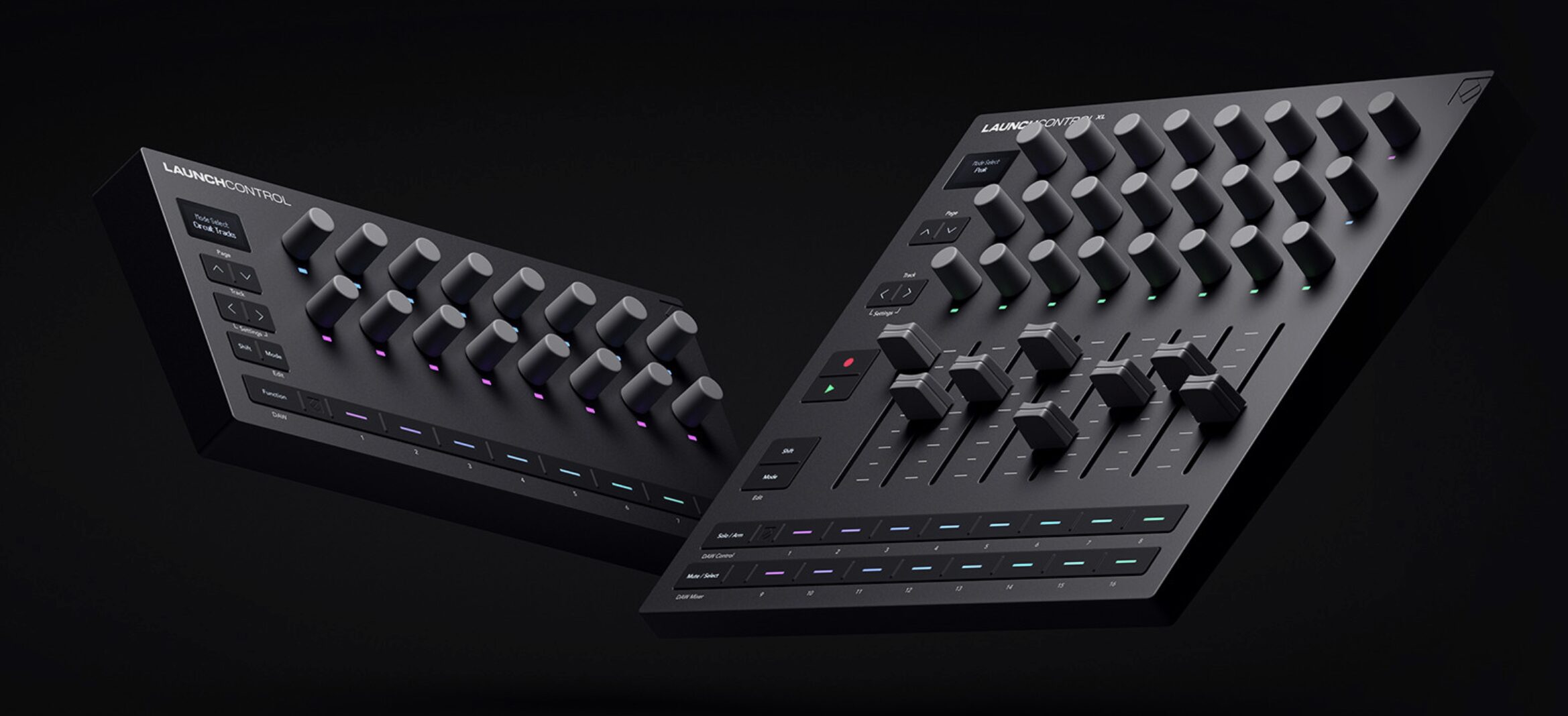
制作スタイルや、デスクの空きスペースに合わせて最適な1台を
以上、Novationのコンパクトな新製品Launch Control 3について紹介しました。フェーダを廃して手元に置きやすいサイズと有機ELディスプレイの視認性を両立したLaunch Control 3は、現代の省スペースな制作環境にマッチする選択肢。そして、Mackie HUI対応やMIDIインターフェイス機能の追加で機能が充実したLaunch Control XL 3も、クリエイターの環境を強力にサポートします。ご自身の制作スタイルやデスクの広さに合わせて、ぜひ最適な1台を選んでみてください。
【関連記事】
▶ 定番フィジコンが7年ぶりに大進化!Novation Launch Control XL 3を試してみた
【関連情報】
Launch Control 3
Launch Control XL 3
【価格チェック&購入】
◎Rock oN ⇒ Launch Control 3 , Launch Control XL 3
◎宮地楽器 ⇒ Launch Control 3 , Launch Control XL 3
◎オタイレコード ⇒ Launch Control 3 , Launch Control XL 3
◎Amazon ⇒ Launch Control 3 , Launch Control XL 3
◎サウンドハウス ⇒ Launch Control 3 , Launch Control XL 3
コメント