
スウェーデンのメーカーKlevgrand(クレーヴグランド)から、ボーカル用プラグインのAltitude(アルティチュード)が新たに発売されました。同社が「ボーカルパフォーマンスステーション」と呼ぶこの製品は、歌を通すだけで音程を整えるのはもちろん、設定したキーに沿って自動で3声のハーモニーを付けたり、MIDIキーボードで自分の声を楽器のように演奏したりできる、オールインワンのツール。価格は通常26,398円(税込)ですが、現在イントロセールで43%OFFの14,960円(税込)で販売されています。
開発元のKlevgrandは、ストックホルムを拠点に、ユニークな音源やエフェクトを数多く手掛けてきたメーカー。そのKlevgrandが手掛けたAltitudeで土台となっているのが、フォルマントまで考慮したピッチ補正エンジンで、その実力は業界屈指の定番ツールと肩を並べるレベルとのこと。とはいえ、正確に直すことだけを狙ったプラグインではなく、自然に整えるのはもちろん、声を思い切って作り変えてしまうような使い方までこなせるのが、このAltitudeの魅力。実際どんなプラグインなのか、試してみたので紹介していきましょう。
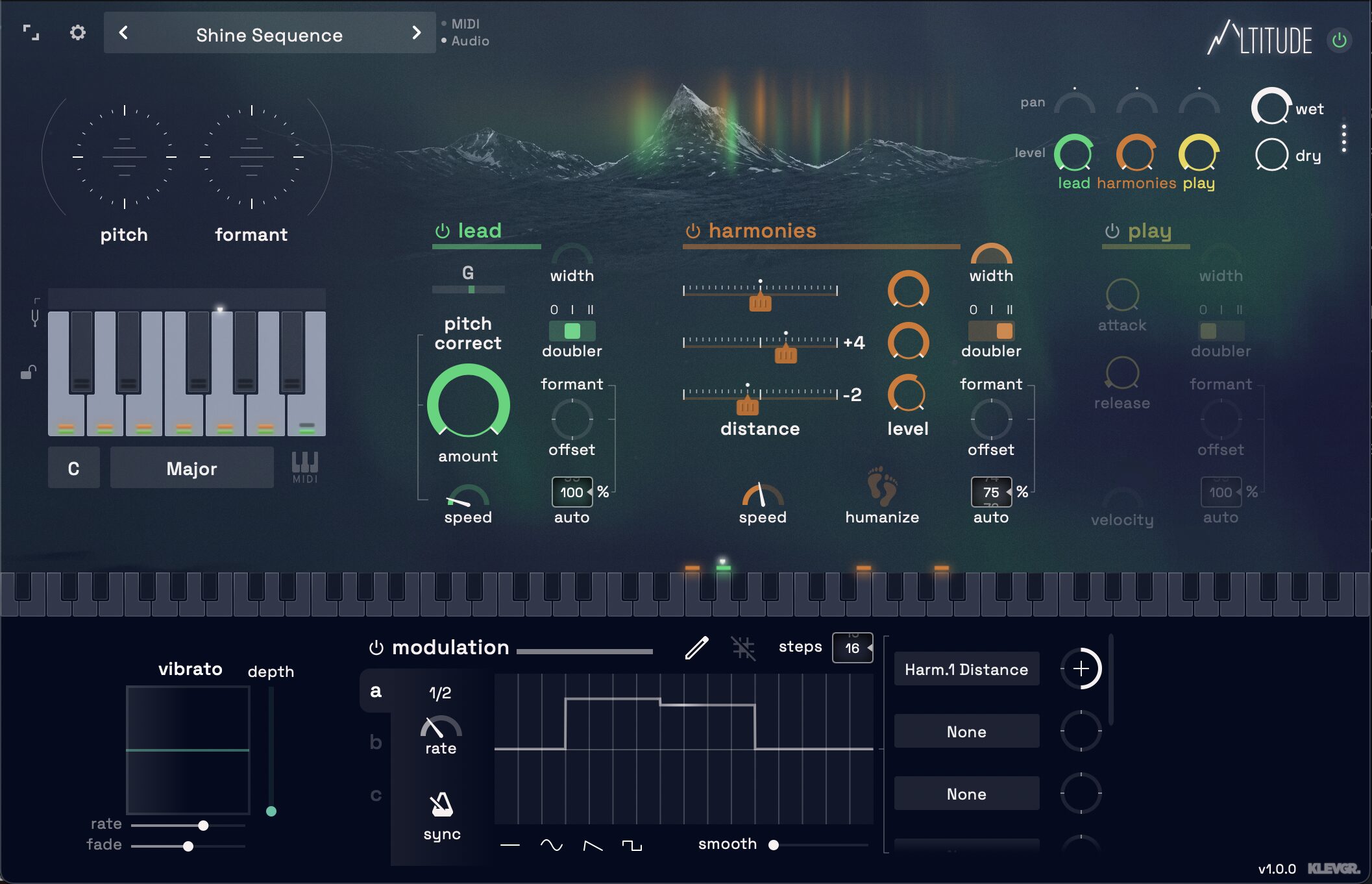
ピッチ補正・ハーモニー・声の演奏・モジュレーション…を詰め込んだ、歌を自在に操るボーカルプラグインKlevgrand Altitude
ピッチ補正からハーモニー、声の演奏までを一台に。Klevgrandが提案するボーカル処理の形
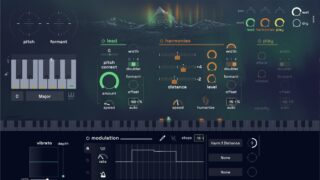
冒頭でも書いたようにAltitudeは単なるピッチ補正ツールではなく、Lead、Harmonies、Playという3つのモジュールに分かれていて、Leadは入力した歌そのもののピッチを補正するセクション、Harmoniesはそこへ自動でコーラスを重ねるセクション、PlayはMIDIキーボードで声を演奏するためのセクション、という役割分担になっています。さらに、これら全体に揺れや動きを加えるModulationとVibrato、各モジュールの音量や定位をまとめるMixerも備わっていて、補正から音作りまでを一つの画面で完結できるようになっているのです。
たとえば、Leadでざっくりとピッチを整え、Harmoniesで上下にコーラスを重ね、仕上げにVibratoで自然な揺らぎを足す、といった作業を、すべてこの画面の中で進められます。まずはプリセットを選ぶだけでも十分に形になりますし、簡単に扱えるのもポイントです。
Altitudeのデザインを手掛けたKlevgrandのプロダクトデザイナー、Tove Gustafssonさんによると、開発のきっかけは、自分たち自身が本当に使いたいツールを探していたことだったそうです。制作でボーカルを扱う機会は多いものの、優れたピッチ補正に加えて、質の高いハーモナイザと遊び心のあるエフェクト、そして余計な手間のないワークフローまで一つにまとめたものが見当たらなかった、と振り返っています。求めていたものがそのまま形になったのが、このAltitudeというわけです。
透明な補正から大胆なチューンまで。フォルマント処理に対応したLeadモジュール
ピッチエフェクトの土台になるのがLeadモジュール。入力された声を処理する部分で、ハードチューン的な効果から、補正したと気づかれないくらいの自然な仕上げまで、ここでコントロールできます。
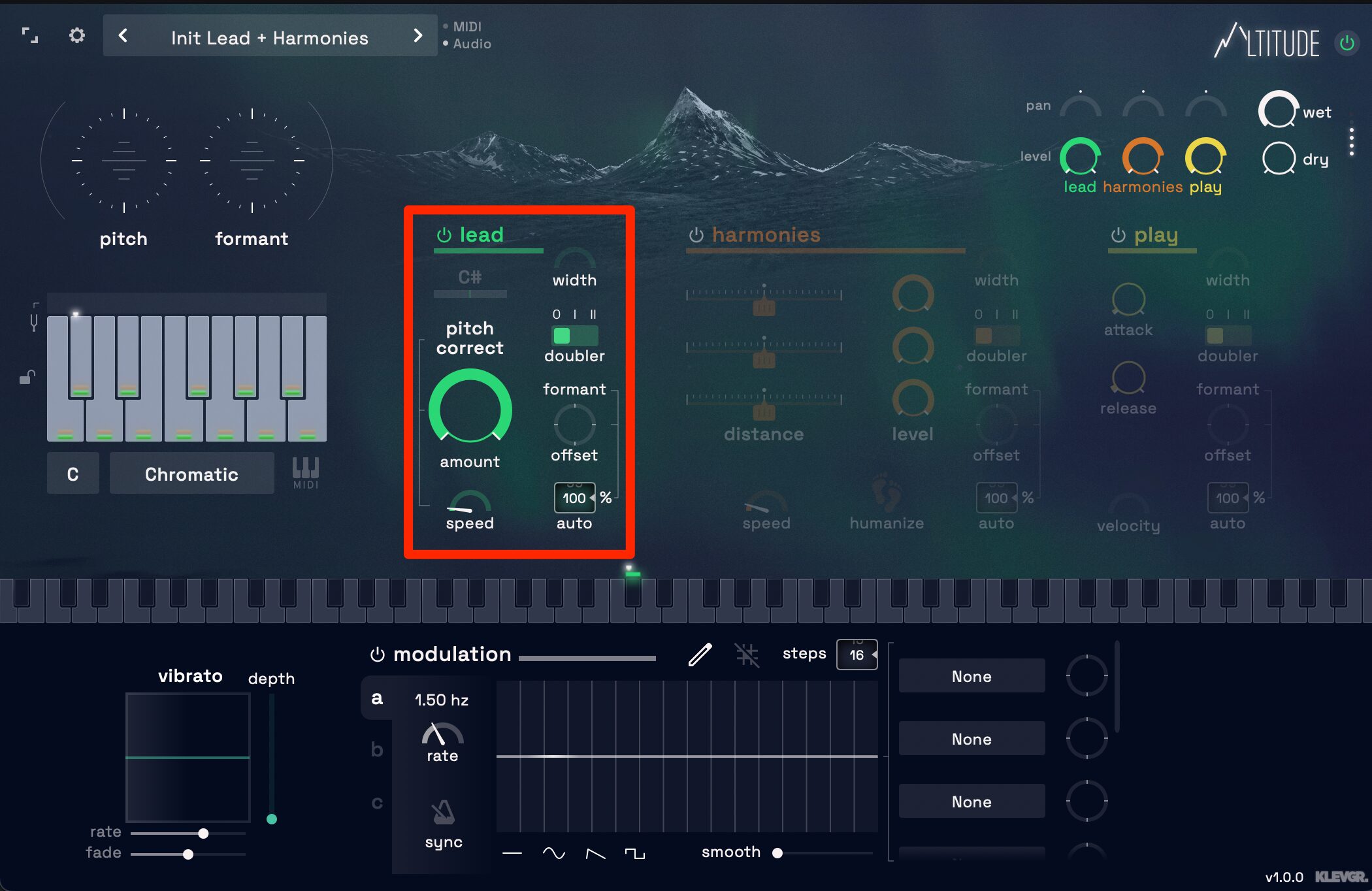
入力した声のピッチを補正するLeadモジュール
中心となるのがピッチ補正。Amountで補正のかかり具合を、Speedで補正が追従する速さをミリ秒単位で設定します。たとえばAmountを最大まで上げ、Speedを最速にすると、声がスケール上の音へ一気に吸い付き、ケロケロボイスを作ることも可能。Speedを緩めるほど、変化はなだらかになるので、これを使って自然なピッチ修正を作ることもできます。鍵盤の上に出るビジュアライザは、入力された声がどの音に向かって、どれくらい補正されているかを表示してくれるので、効きの様子が目で確認できますよ。
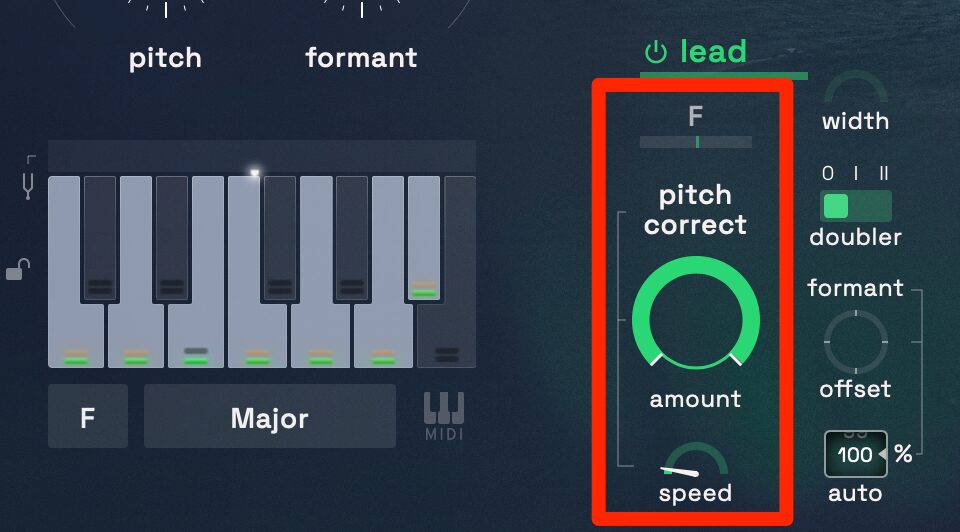
Amountで補正のかかり具合、Speedで追従の速さを調整する
そして、補正の基準になるのがScaleです。ルート音はCやF#などから選べて、スケールプリセットにはChromatic、Major、Minor、Penta、Dorian、5-EDOなどが用意されています。鍵盤の各鍵をクリックすると、その音のオン/オフも可能です。
さらに、鍵の上をクリックして左右にドラッグすると、その音だけを±50セントの範囲でマイクロチューニングできるので、平均律から少し外したチューニングを作ることも可能です。プリセットを切り替えるときにスケールを固定しておきたい場合は、Scale lockを有効にしておけば、ブラウズしてもスケールをそのままにすることもできます。
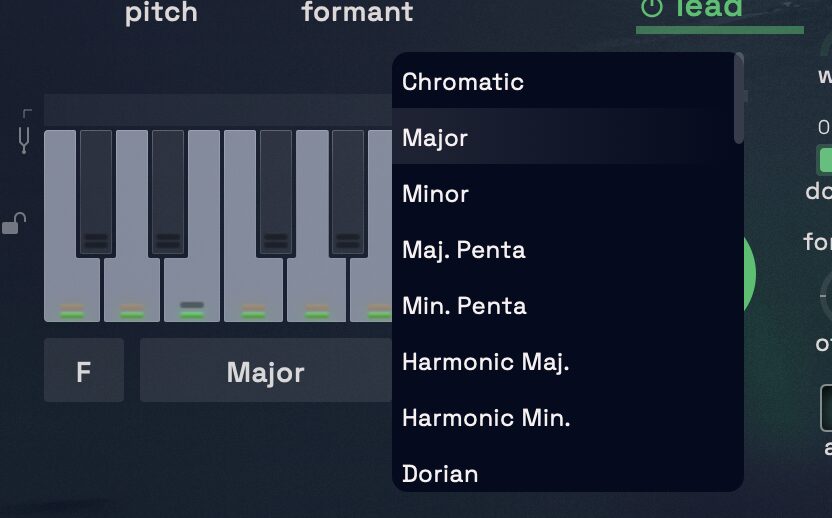
Chromatic、Major、Minorなど豊富なスケールプリセットを用意
画面左上にあるGlobal offsetは、すべてのボイスをまとめて動かすセクション。Pitchで全体のピッチを、Formantで全体のフォルマントを半音単位でオフセットします。ツマミはAltまたはOptionを押しながら動かすと、細かい微調整ができますよ。
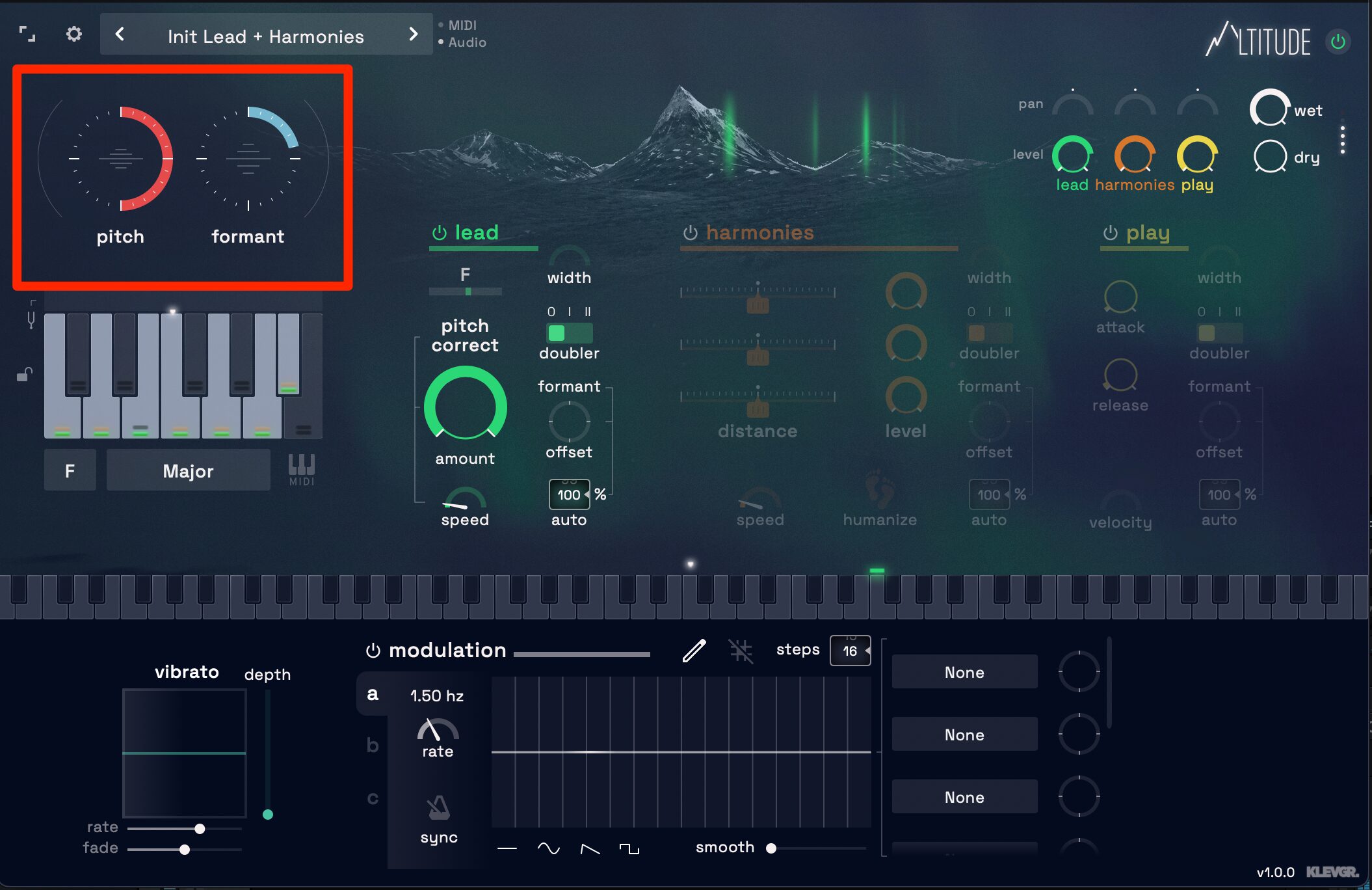
全体のピッチとフォルマントをまとめて動かすGlobal offset
そのほかLeadには、ステレオの広がりを足すWidth、声を太くするDoubler、声質を左右するフォルマントを動かすFormantが用意されています。Doublerは0でオフ、Iがダイナミックなピッチ変化を伴う強めのダブリング、IIがコーラス的なダブリングという3段階。Formantは、上下にずらすOffsetと、ピッチを動かしたときにフォルマントを自動でなじませるAutoの組み合わせ。Offsetを大胆に動かせば、声のキャラクターを変える効果も作れます。
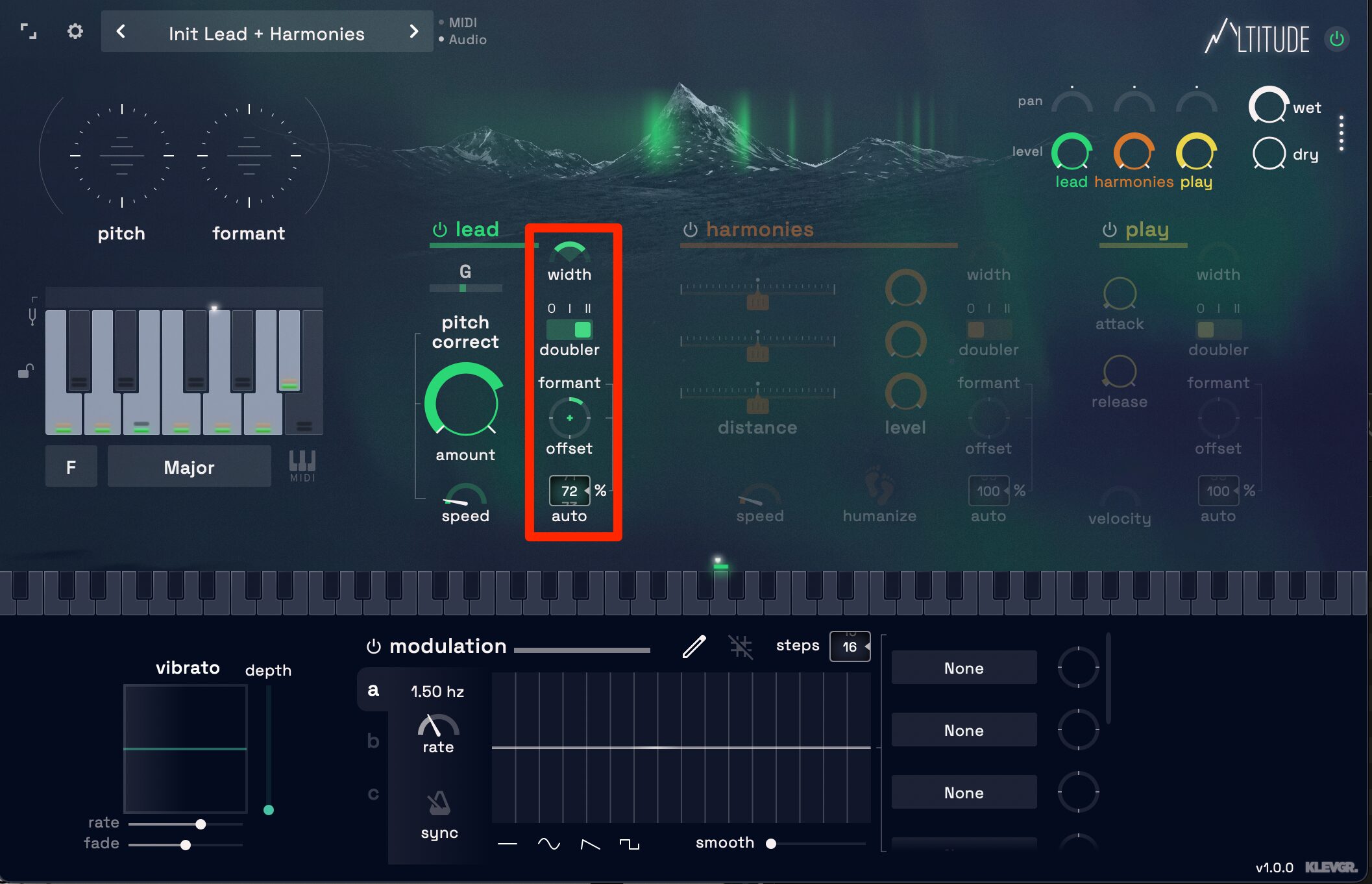
Width、Doubler、Formantで声の太さや質感を整える
歌うだけで3声のハーモニーが付く。キーを自動で追うHarmoniesモジュール
Harmoniesモジュールは、Leadのピッチに合わせてハーモニーを足すセクション。最大3声を重ねられて、それぞれの声がスケールの中で、Leadから何ステップ上、あるいは下、という形で追従します。
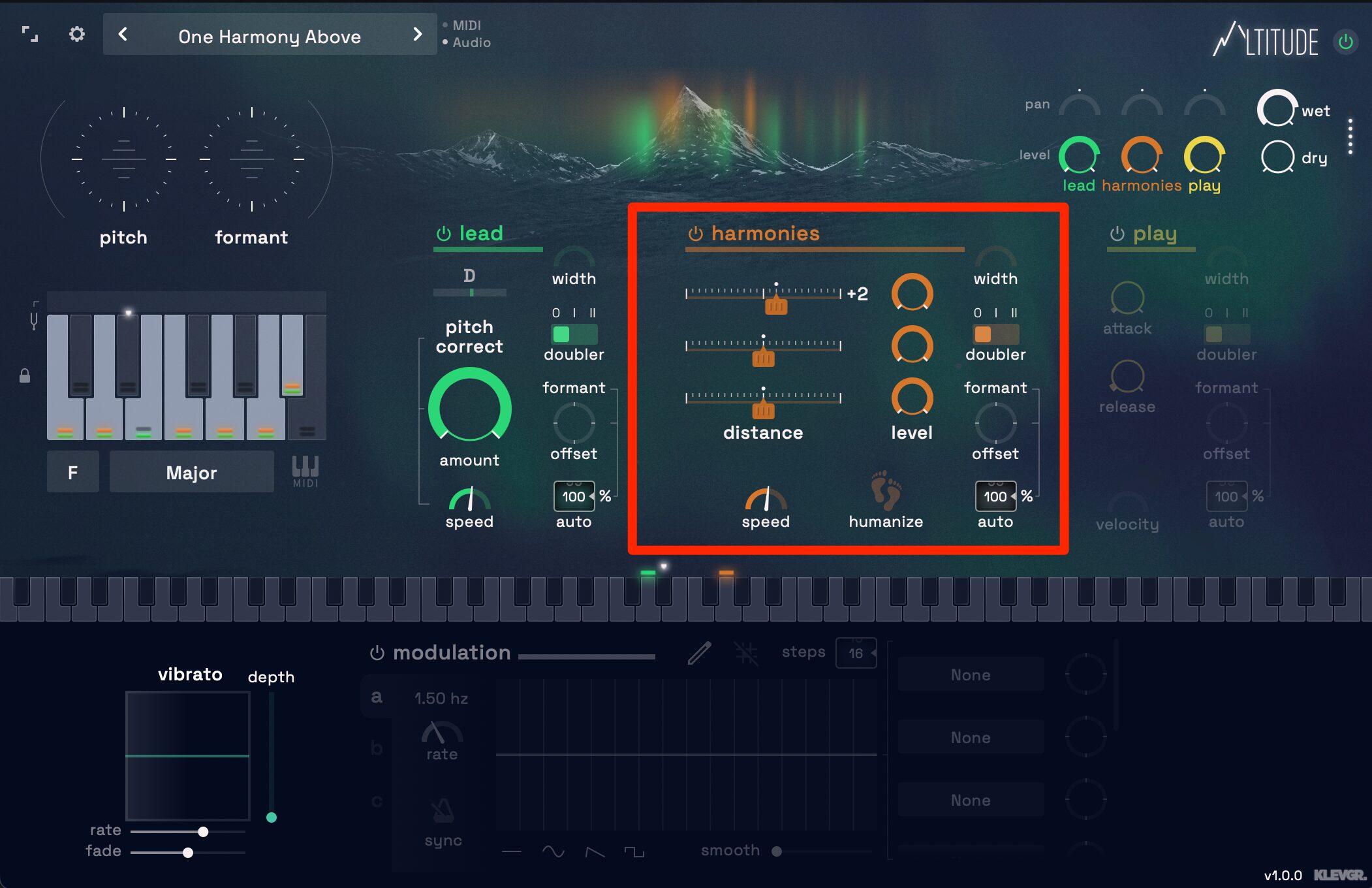
Leadのピッチに合わせて最大3声を重ねるHarmoniesモジュール
声部ごとの音程はDistanceで決めることができ、スケール内のステップ数で指定する仕組みで、たとえば+2ならスケール上で2つ上の音、-6なら6つ下の音になります。ここがAltitudeのHarmoniesの賢いところで、出力される音は常に設定したスケールの中に収まるため、不要な不協和音を自動的に避けてくれます。
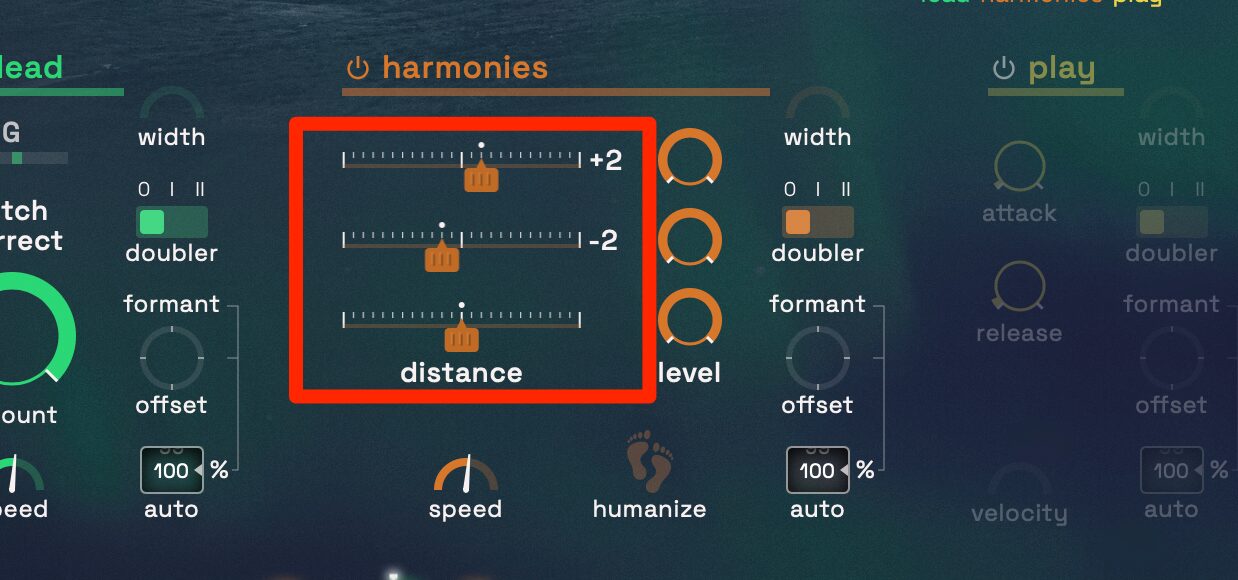
Distanceで各声部の音程をスケール上のステップ数で指定する
各声部には、ミックスでの音量を決めるLevel、ピッチが切り替わる速さを決めるSpeed、声部ごとに発音のタイミングをわずかにずらすHumanizeも用意されています。Speedで音の移り変わりの速さを調節でき、遅くするとなめらかな変化になります。Humanizeで時間差を与えると、機械的に揃いすぎないハーモニーになるというわけです。さらにWidthでステレオの広がりを、Doublerで厚みを足せて、Formantのオフセットと自動補正もハーモニーに効かせられます。
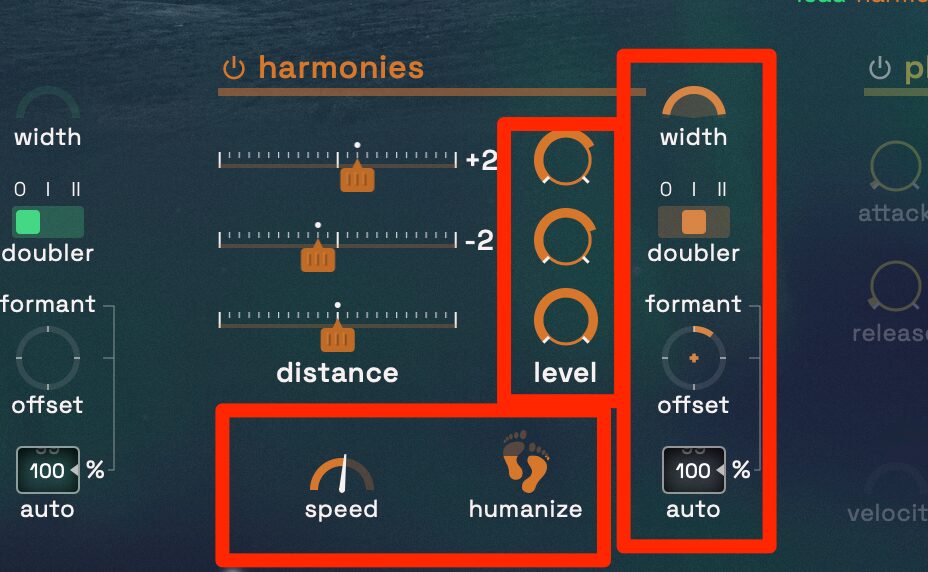
Level、Speed、Humanizeなどでハーモニーを細かく調整できる
ちなみにスケールの鍵盤では、鍵を右クリックすると、その音をHarmoniesモジュールだけで無効にすることも可能。Leadの補正には使いつつ、ハーモニーには乗せたくない音をピンポイントで外す、といった細かな調整ができますよ。
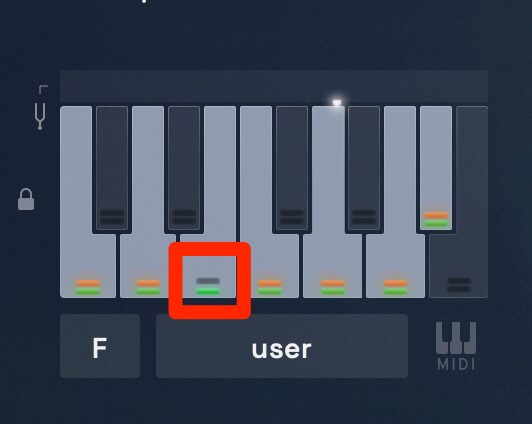
鍵を右クリックすると、その音をHarmoniesだけで無効にできる
自分の声を鍵盤で奏でる。MIDIで操るPlayモジュール
Altitudeの個性的な機能が、このPlayモジュール。入力された声を、受け取ったMIDIノートのピッチへとシフトする仕組みで、自分の声をまるで楽器のように演奏できます。MIDIキーボードを弾けばリアルタイムに声でコードやメロディを鳴らせますし、DAWのMIDIエディタに打ち込んでおけば、声をアレンジの一部として組み込むことができます。
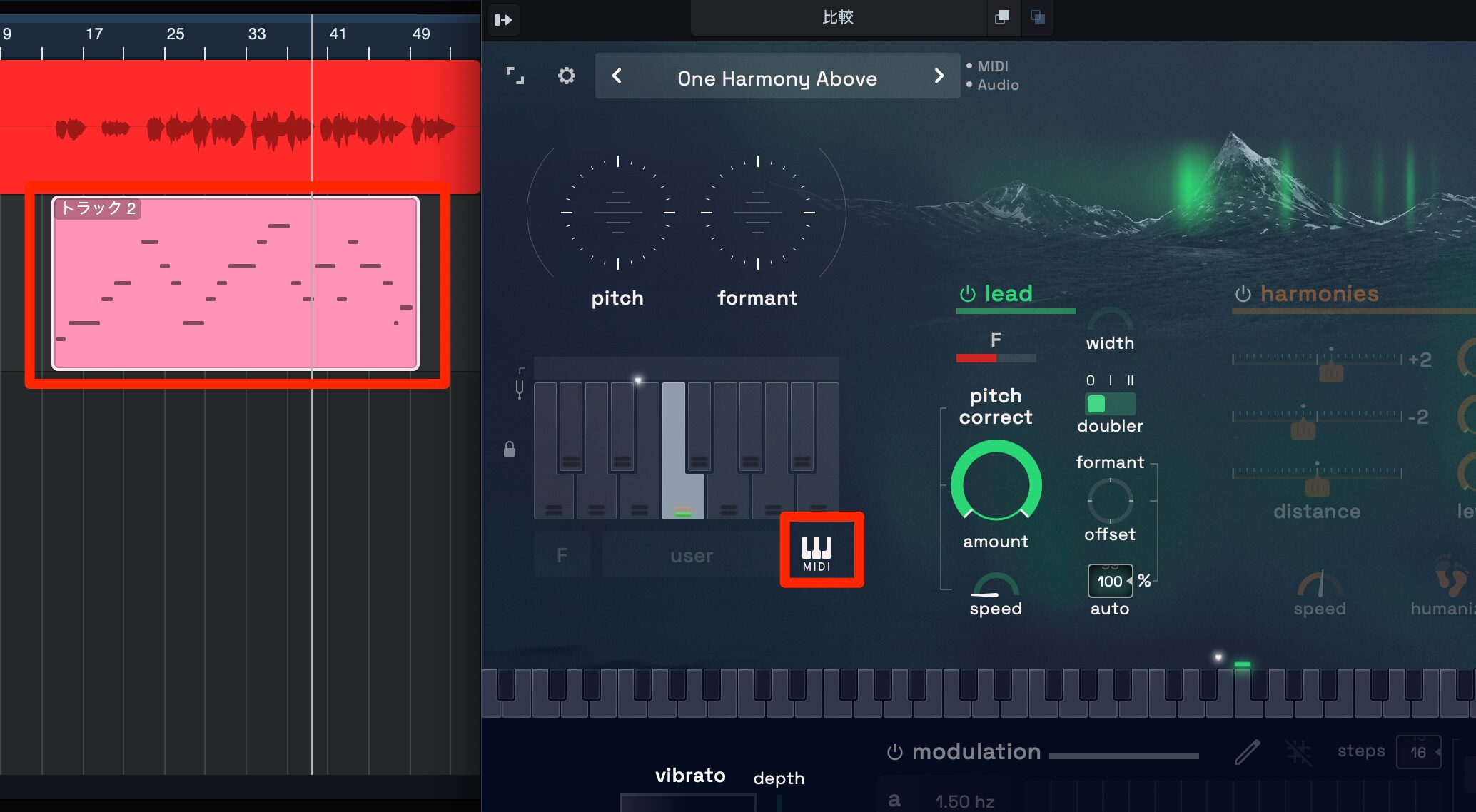
MIDIノートに合わせてピッチを変更することも可能
パラメータは楽器のエンベロープに近い構成で、MIDIノートを押してから音が立ち上がるまでの時間を決めるAttack、ノートを離してから音が消えるまでのRelease、弾く強さが音量にどれだけ影響するかを決めるVelocityが用意されています。これにWidth、Doubler、Formantが加わり、声を一つの音色として整えていく感覚で扱え、声をパッド的に敷いたり、メロディックなパートとして弾いたりと、決まった歌をなぞるのとは違う使い方ができますよ。
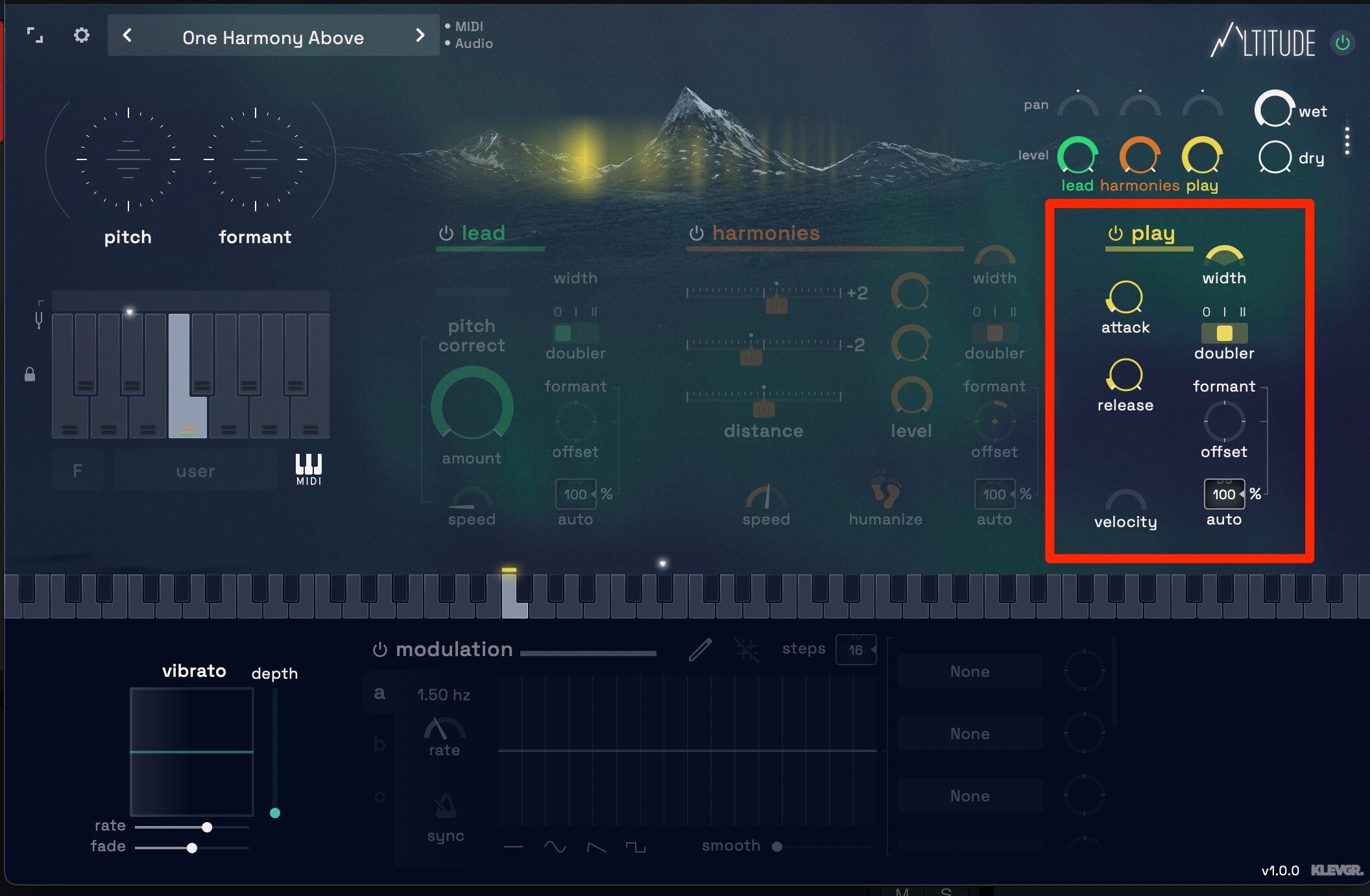
受け取ったMIDIノートのピッチへ声を移すPlayモジュール
微妙な揺れから未知のテクスチャまで作れる3基のモジュレータ
ここまでの3モジュールに動きを与えるのがModulationという機能。ピッチやフォルマント、ハーモニーの間隔、パン、音量といった内部のパラメータを、ゆるやかにも激しくも揺らせるので、リズミカルな動きやテクスチャを作り出すことが可能。
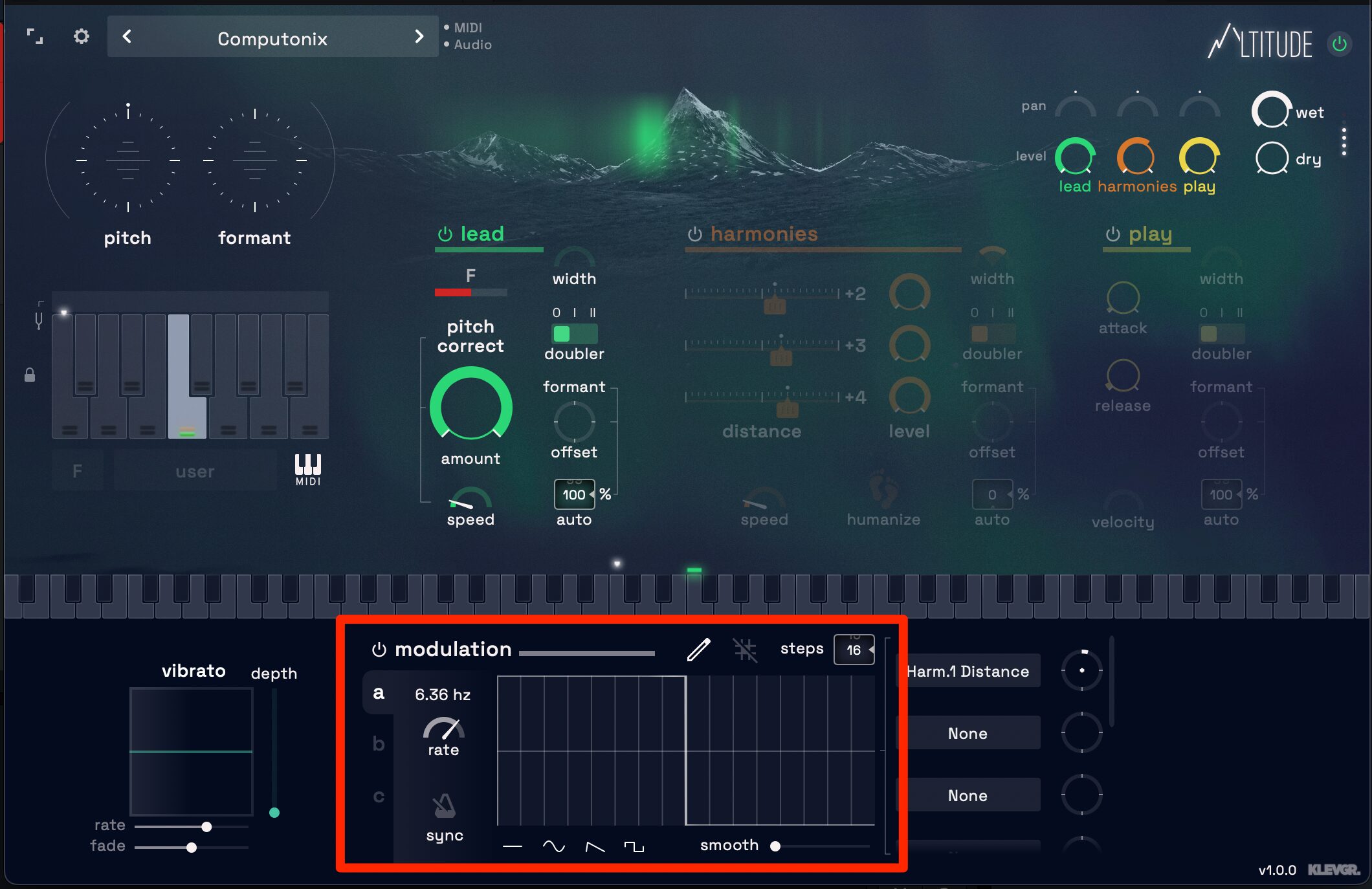
ピッチやフォルマントなどに揺れや動きを与えるModulation
用意されているのは、独立した3基のモジュレータ。それぞれが設定したレートでループしながら、内部のパラメータを動かします。レートは固定のHzで決めることも、DAWのテンポに同期させることも可能。波形はサイン波・ノコギリ波・矩形波といった形から選べるほか、Drawモードに切り替えれば、シーケンサ上をドラッグして自分で形を描くこともできます。ステップ数は最大16、Gridを有効にすると値がグリッドに沿ってクオンタイズされ、Smoothで各ステップの傾き、カクカクとなめらかの度合いを調整できます。
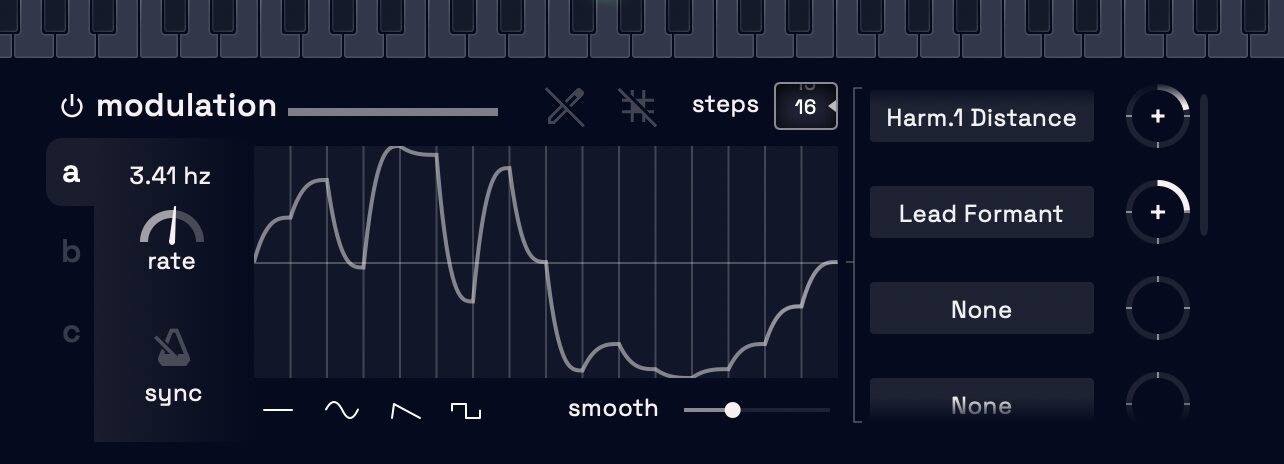
サイン波などの波形に加え、Drawモードで自分で形を描くこともできる
そしてポイントなのが、1基のモジュレータで最大8つのパラメータをターゲットにできる点です。ターゲットごとに効きの強さを個別に設定できるため、一つの揺れの形から、複数の要素を別々の量で同時に動かすことができます。繊細な使い方から、本格的なサウンドデザインまで、幅の広い処理がここでこなせるわけです。
機械的にならない自然な揺らぎを作るVibratoと入出力の色分け表示するノートオーバービュー
Vibratoは、各声部にビブラートを加えるモジュール。Altitudeでは声部ごとにレートをわずかにずらして揺らすため、全部が同じ周期で機械的に揺れるのではなく、自然なばらつきのある揺れになります。
調整できるのはDepth、Rate、Fadeの3つです。Depthで揺れの幅を、Rateで揺れの速さを決めて、Fadeでは新しい音に移るたびにビブラートがフェードインするまでの時間を設定できます。ごく浅い揺れから、深くしっかりした揺れまで、声のキャラクターに合わせて作ることができますよ。
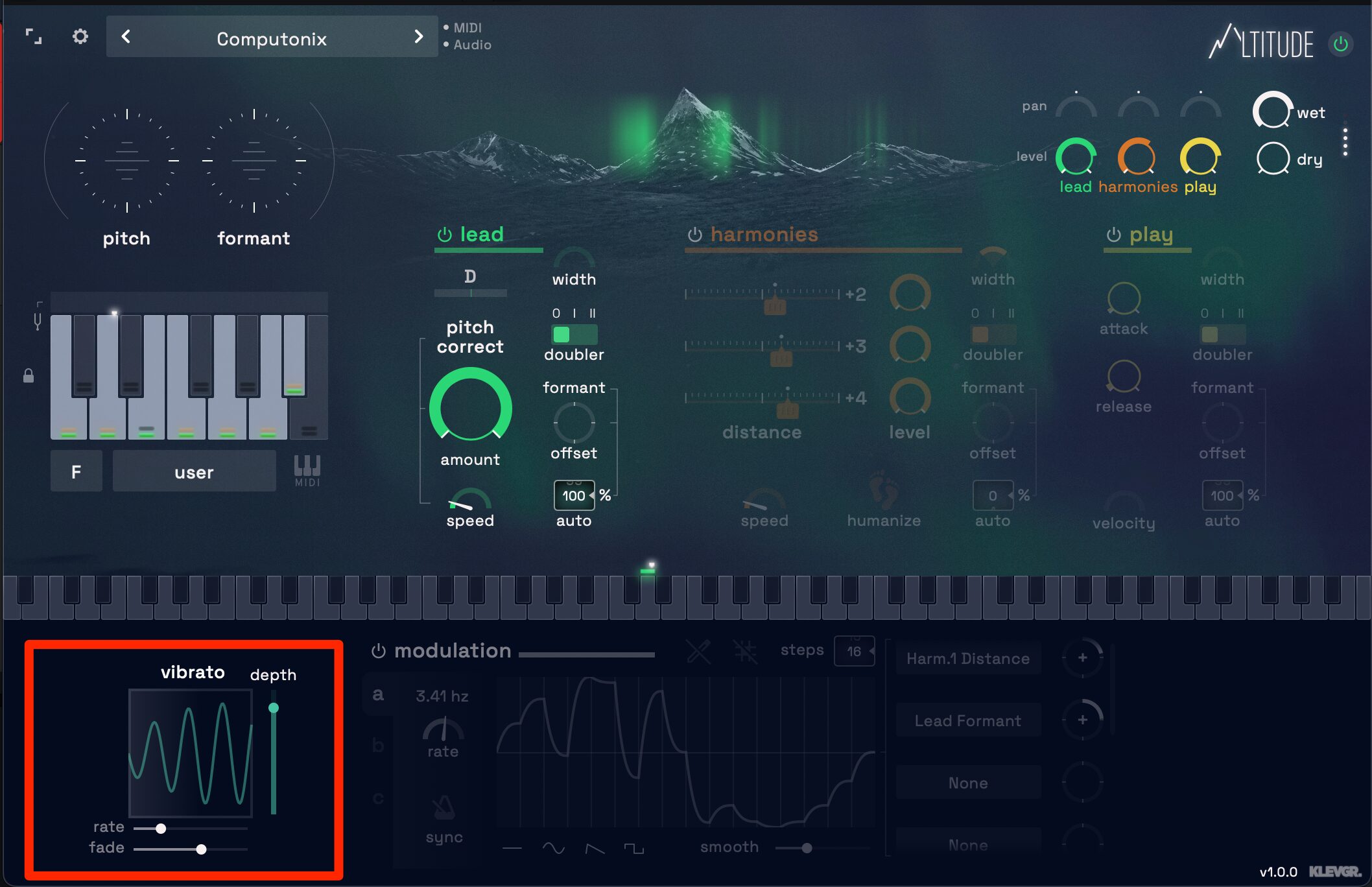
各声部にビブラートを加えるVibrato
画面中央の鍵盤は、入力と出力のノートを見渡せるノートオーバービュー。白いドットが入力された声のピッチ、ハイライトされた鍵が押されているMIDIノートで、出力は色で区別されています。緑がLeadの出力音、橙がHarmoniesの出力音、黄がPlayの出力音という具合に、それぞれのモジュールがどの音を鳴らしているのかが一目で分かる作りとなっています。
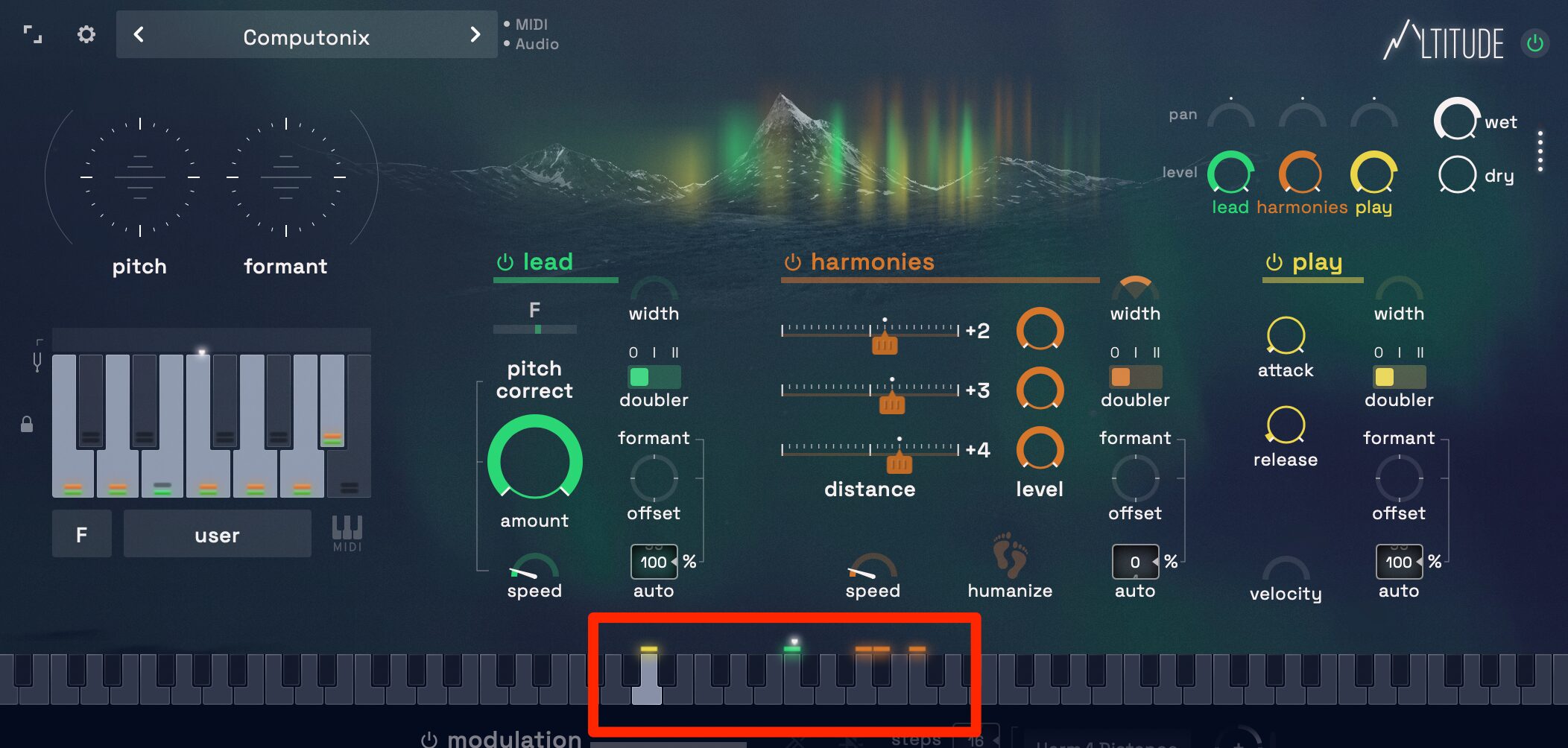
緑がLead、橙がHarmonies、黄がPlayの出力音を表すノートオーバービュー
ステージでも破綻しない超低レイテンシ。ライブを見据えた処理モードと即戦力のプリセット
Altitudeが制作だけでなくライブでも使えるのですが、それは専用の低レイテンシ処理モードを備えているからこそ。画面左上のアイコンを押すと設定メニューが開き、ピッチ検出の仕方や補正の効き方、レイテンシまわりをここでまとめて追い込めます。似た名前の項目が並んでいて分かりにくいので、声を「聴き取る」ための設定と、聴き取った声を「処理する」ための設定に分けて見ていきましょう。
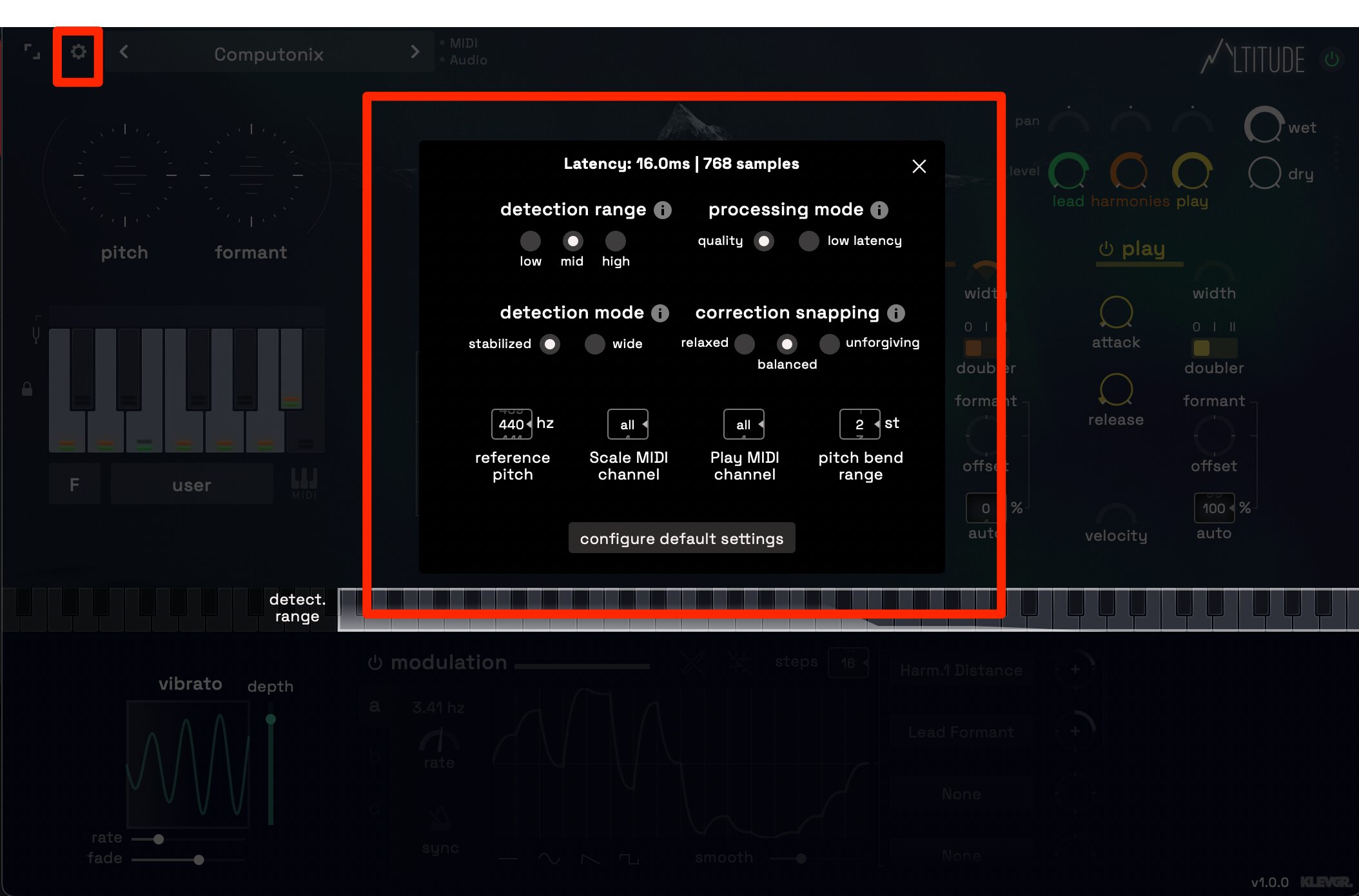
画面左上のアイコンから開く設定メニュー
まず、入力された声をどう聴き取るかを決めるのが、Detection rangeとDetection modeです。Detection rangeは、ピッチ検出を働かせる音域を指定する項目。ここで決めた範囲から外れた音はうまく処理されないので、入力する声がどのあたりの高さなのか、低めの声か高めの声か、に合わせておくのがコツ。この設定はレイテンシにも影響するので、声の音域に合わせておくのが、一番よい結果につながります。一方のDetection modeは、聴き取ったピッチをどれくらい安定させて読むかの切り替え。推定の誤りを抑える安定化エンジンを効かせるStabilizedが基本で、ボーカルならまずこれを選んでおけば問題ありません。
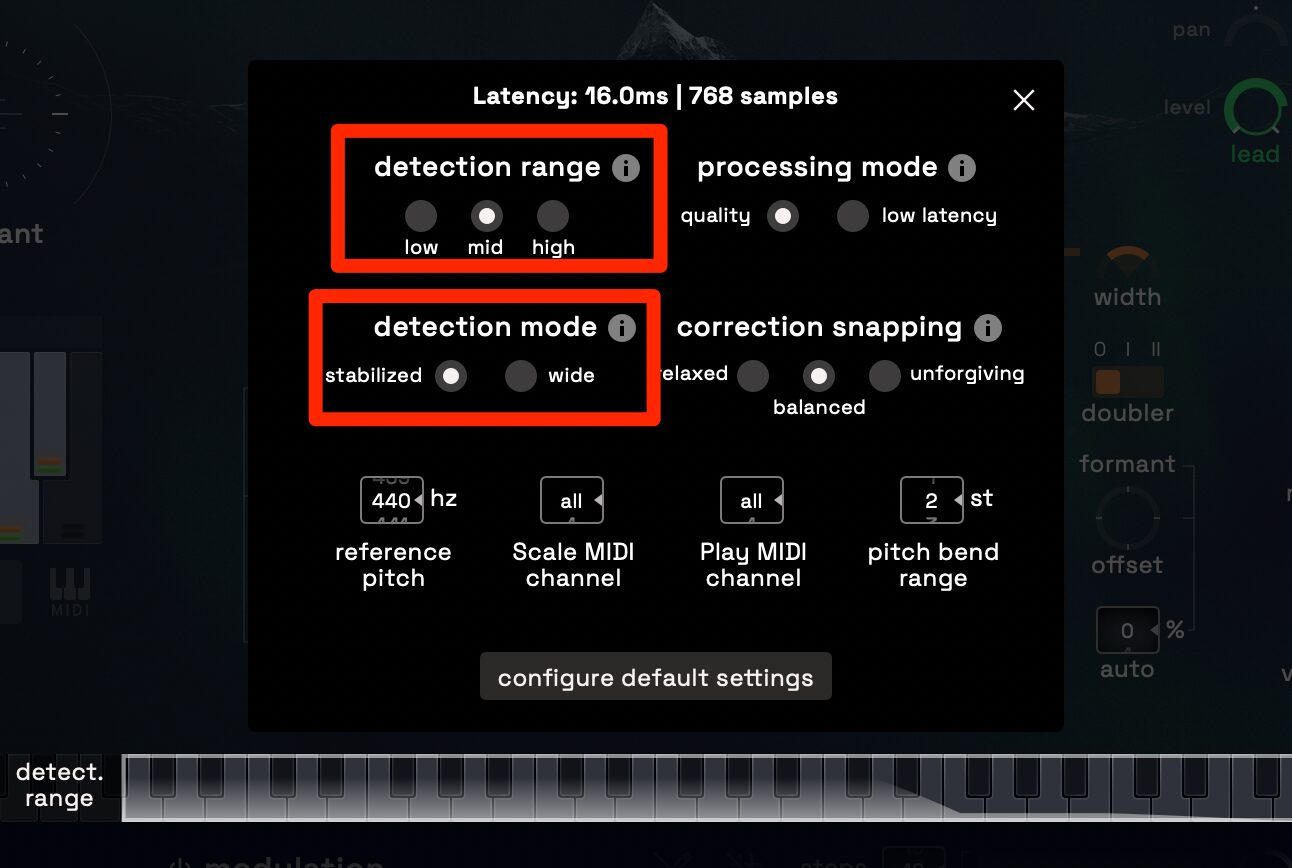
声をどう聴き取るかを決めるDetection rangeとDetection mode
次に、聴き取った声をどう処理するかを受け持つのが、Processing modeとCorrection snappingです。Processing modeは、ピッチシフトとフォルマント処理の方式そのものを切り替える項目。安定したピッチ処理が得られるかわりにわずかなレイテンシが出るQualityと、処理の精度はやや譲るかわりにレイテンシをゼロにするLow latencyの2つで、じっくり追い込む制作ではQuality、遅れの許されないステージではLow latency、という使い分けが可能。
Correction snappingは、Leadのピッチ補正が入力された声のピッチをどう解釈するか、補正の厳しさを決める項目。揺れやすいぐらつきやすい声をなめらかに扱うRelaxed、普段使いに勧められるBalanced、極端な精度や実験的な使い方に向くUnforgivingの3段階から、声の状態や狙う効果に合わせて選びます。なお設定メニューの上部には、現在のレイテンシがミリ秒とサンプル数で表示されるので、モードを切り替えながら遅れ具合を目で確かめられますよ。
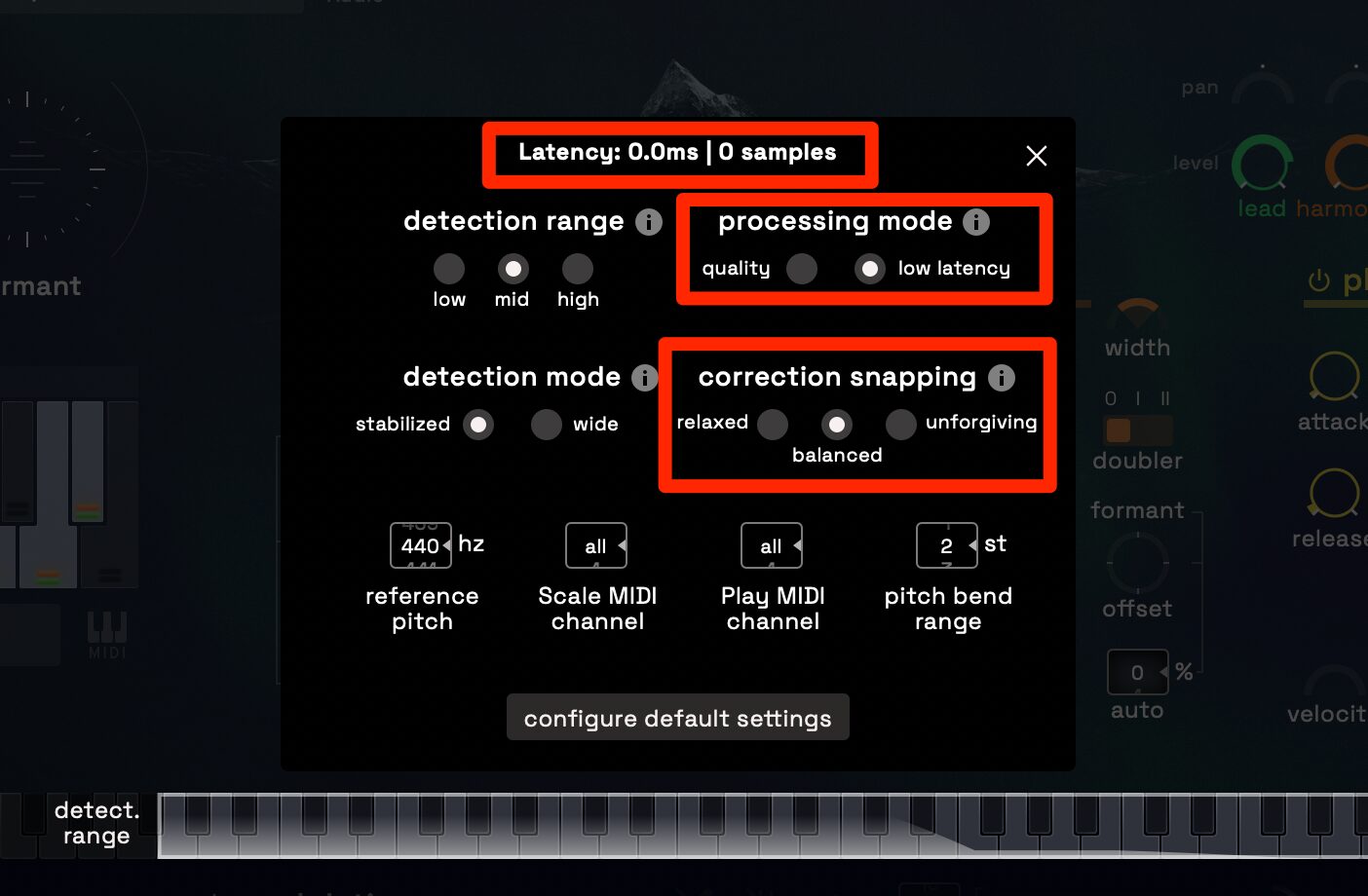
Processing modeで処理の質とレイテンシ、Correction snappingで補正の厳しさを決める
プリセットも豊富に用意されています。ファクトリープリセットはTune、Harmonize、Moving、Voice FX、Midiといったカテゴリーに分かれていて、Classic Hard TuneやModern Tune、Natural Tune、Natural Wide、Hard Vibratoなど、そのまま使える音から、音作りの出発点に向いたものまで幅広く揃っています。プリセットは全パラメータの状態をまるごと読み込むので、まずは気に入ったものを土台にして進めていくのがいいと思いますよ。自分で作った音はSaveやSave as、Exportで保存・書き出しでき、外部のファイルをLoadで読み込むことも可能です。
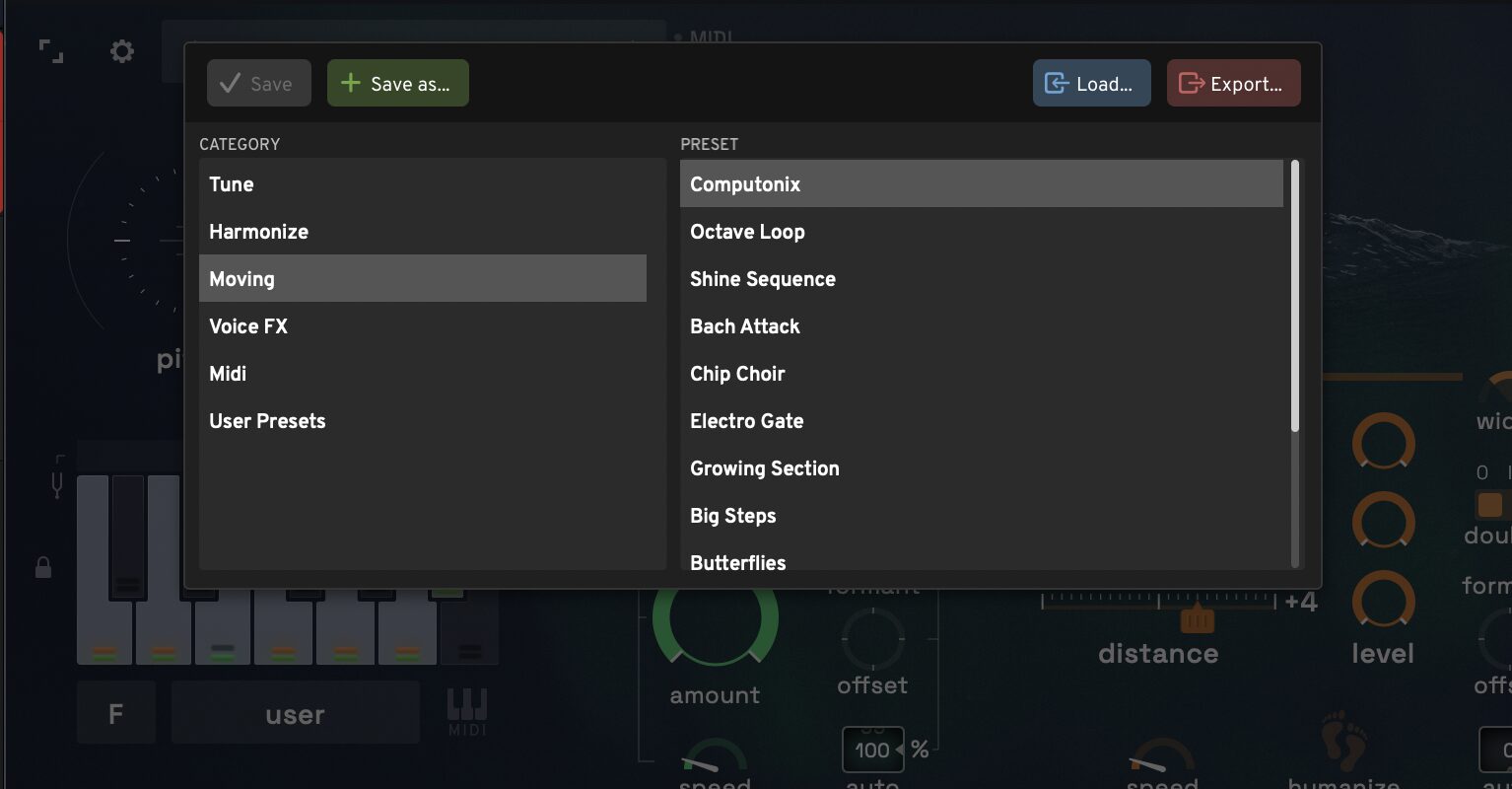
Tune、Harmonize、Movingなどカテゴリー別に多数のプリセットを収録している
以上、Klevgrand Altitudeについて紹介しました。Altitudeは、ピッチ補正、3声のハーモニー、声をMIDIで弾くPlay、そして全体に動きを与えるModulationを一台にまとめた、ボーカルパフォーマンスステーション。フォルマント処理に対応した補正エンジンを核にしつつ、低レイテンシモードでライブまで視野に入れているのが、ほかのピッチ補正ツールと一線を画すところ。ボーカルを軸にした制作を行っている方は、ぜひこの機会に試してみてはいかがでしょうか?
【関連情報】
Altitude
【価格チェック&購入】
◎High Resolution ⇒ Altitude 製品ページ
コメント