
ハンガリー・ブダペストのIntech Studio社が開発するモジュラーMIDIコントローラー「Grid」シリーズが、12月20日より日本国内での販売を開始しました。10cmx10cmというコンパクトサイズながら、フェーダー、ノブ、エンコーダー、ボタン、OLEDディスプレイなどを載せた7種類のモジュールがあり、それぞれを磁石で簡単にドッキングさせることで自由自在に機能拡張でき、自分だけのフィジカルコントローラーを構築できるという非常にユニークな製品です。
価格は税込23,980円から44,990円までとモジュールによって異なります。また各モジュールは磁石式コネクタで接続し、USBケーブル1本で全モジュールが動作。CubaseやAbleton Liveとの連携はもちろん、専用ソフトウェア「Grid Editor」によるカスタマイズで、Photoshopなどの画像・動画編集ソフトの左手デバイスとしても活用できるのも特徴です。今回は実機を使用しながら、その使い勝手を確認してみました。
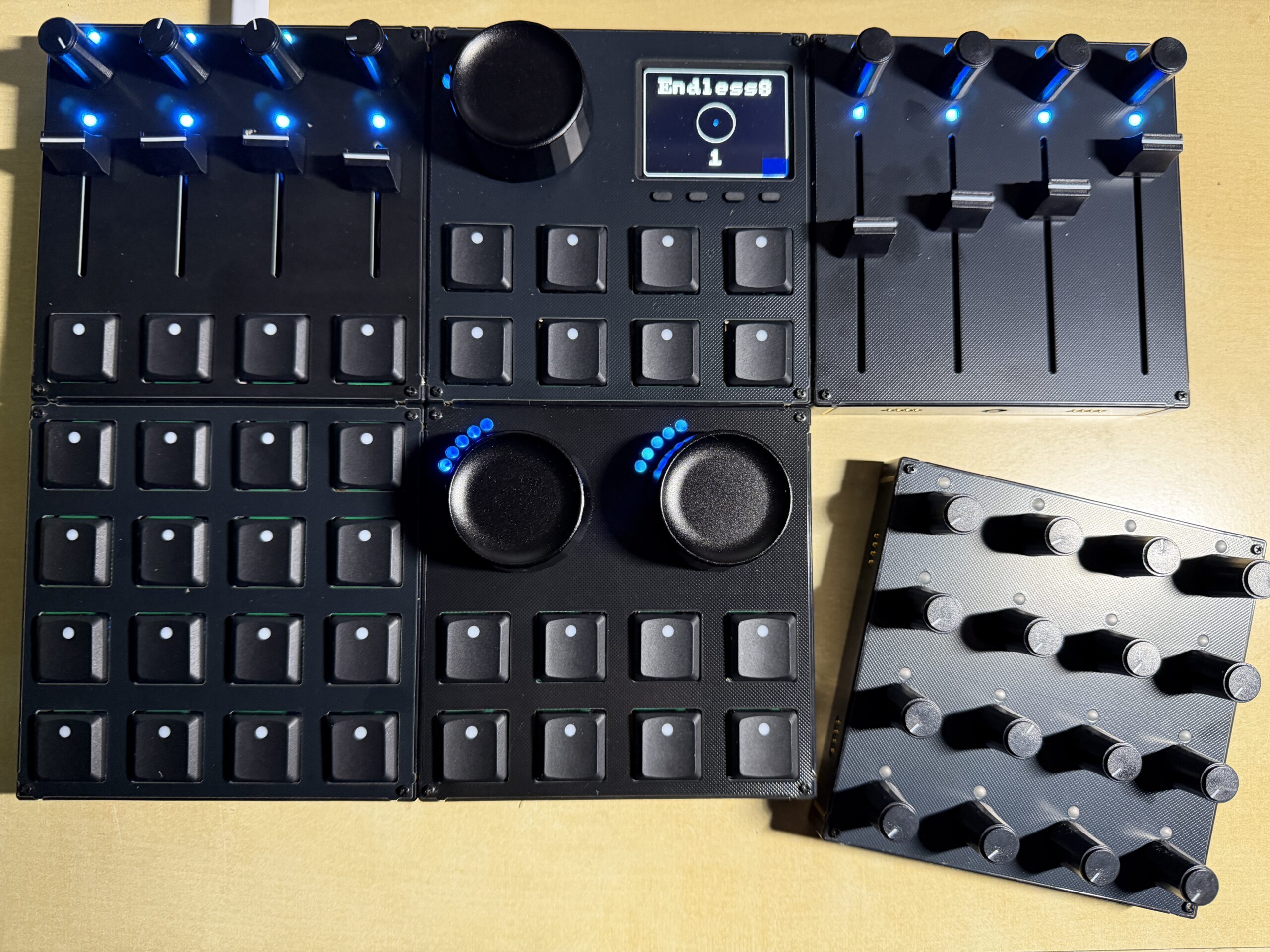
磁石で接続すれば、自在に好みのコントローラーにできるフィジカルコントローラー、Intech StudioのGridシリーズが日本上陸
MIDIだけじゃない、多彩な通信プロトコルに対応
Gridシリーズは、単なるMIDIコントローラーの枠を超えた柔軟性を持っています。標準のMIDI通信に加えて、HIDキーボード、マウス、ゲームパッドとしても機能するため、DAWでの楽曲制作はもちろん、画像編集ソフトや動画編集ソフト、さらにはゲームエンジンの操作にも対応できます。
最大の特徴は、複数のモジュールを磁石で接続して使用できるモジュラー設計です。各モジュールは前後左右に磁石式のコネクタを備えており、カチッと音がするまで近づけるだけで物理的にも電気的にも接続されます。接続後はUSBケーブル1本をどれか1つのモジュールに接続すれば、すべてのモジュールが認識されて動作する仕組みです。専用の電源ユニットや複雑な配線は一切不要で、セットアップは極めてシンプルです。

上下左右、隣に並べれば磁石で接続し、電気的にも連結される仕組みになっている
この設計により、制作スタイルや楽曲、作業内容に応じてセットアップを柔軟に変更できます。たとえば、ミキシング作業ではフェーダーとエンコーダーを中心に、シンセサイザーのパラメーター編集ではノブを多めに、DJ用途ではジョグホイールを中心にといった使い分けが可能です。モジュールの組み合わせや数に制限はなく、必要に応じて少しずつ拡張していけるのも魅力といえます。
また、Mac OS、Windows、Linuxに対応しているほか、iPadをはじめとするモバイルプラットフォームでも使用できます。
用途に合わせて選べる7機種のラインナップ
現在国内で販売予定のGridシリーズは、以下の7機種で構成されています。
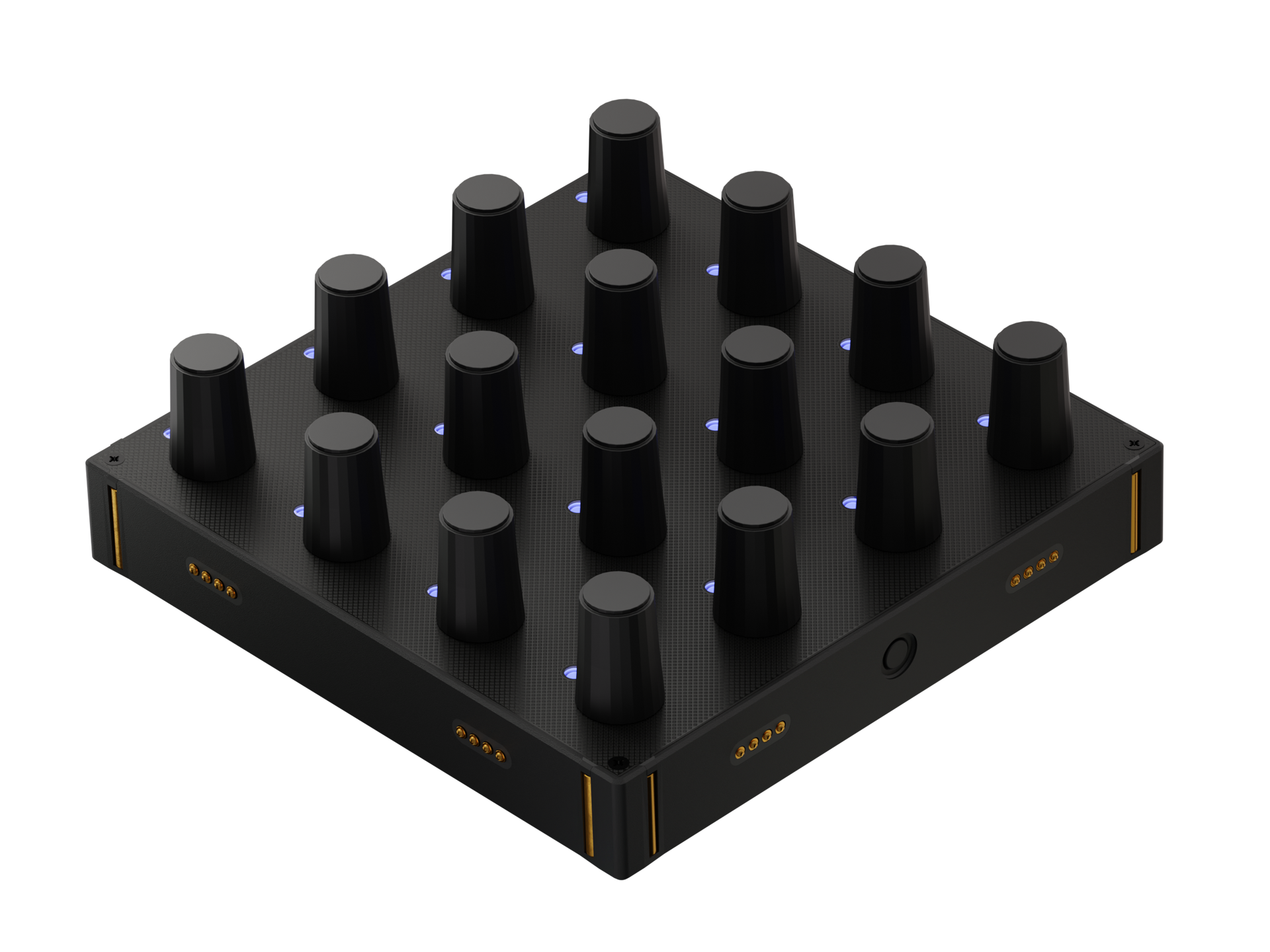
PO16 16個のローターリーノブを搭載したモジュール
PO16 税込価格:23,980円
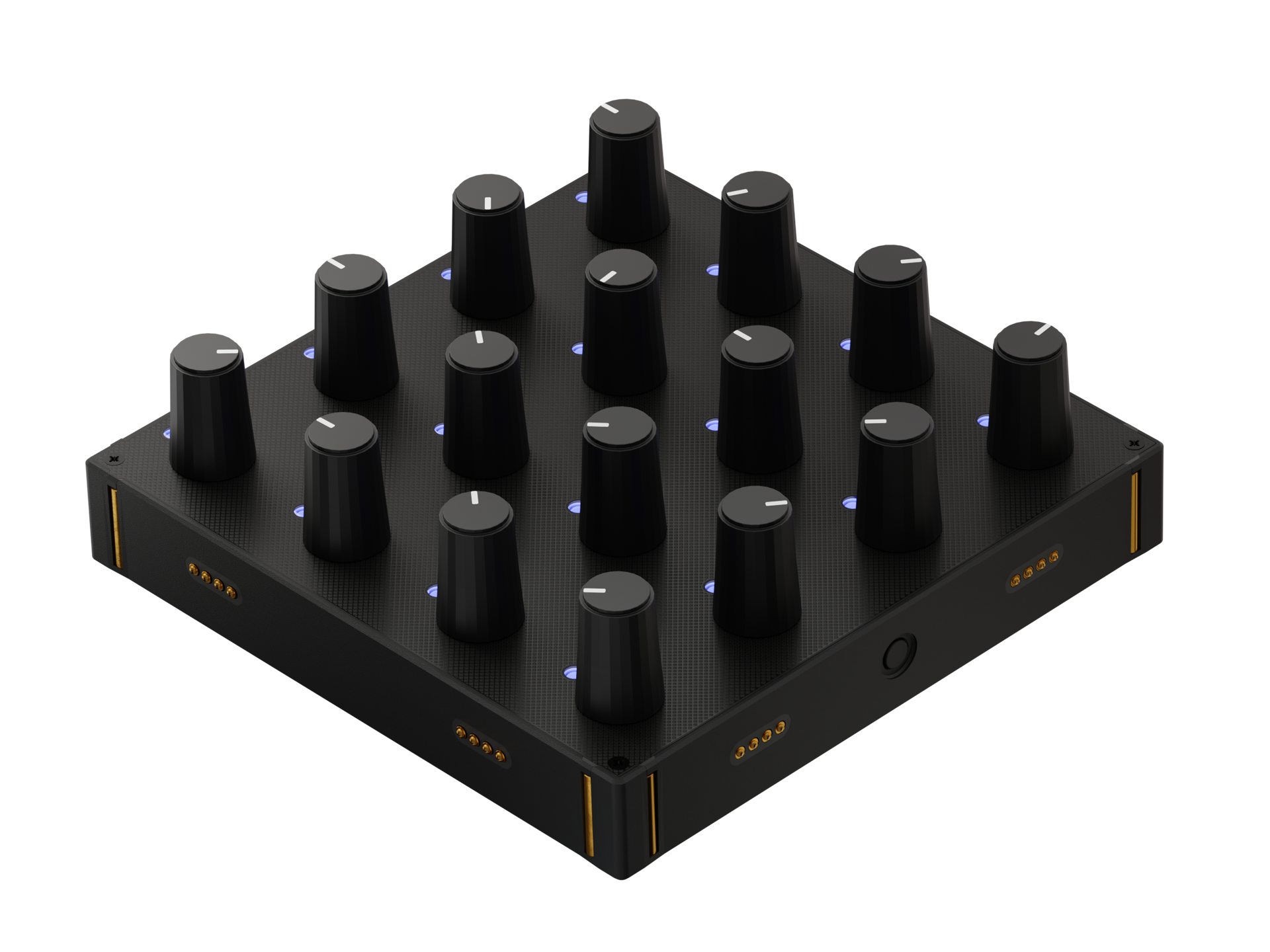
16個のポテンショメーター(ロータリーノブ)を搭載したモジュールです。ポテンショメーターは300度の回転範囲を持つ絶対値コントローラーで、物理的な開始点と終了点が存在します。そのため、ボリュームやフィルターカットオフなど、連続的なパラメーター変化をスムーズに行うのに適しています。各ノブには5セグメントのLEDが内蔵されており、現在値を視覚的に確認できます。サウンドデザインを頻繁に行うユーザーに最適なモジュールです。
BU16 16個のボタンを搭載したモジュール
BU16 税込価格:23,980円
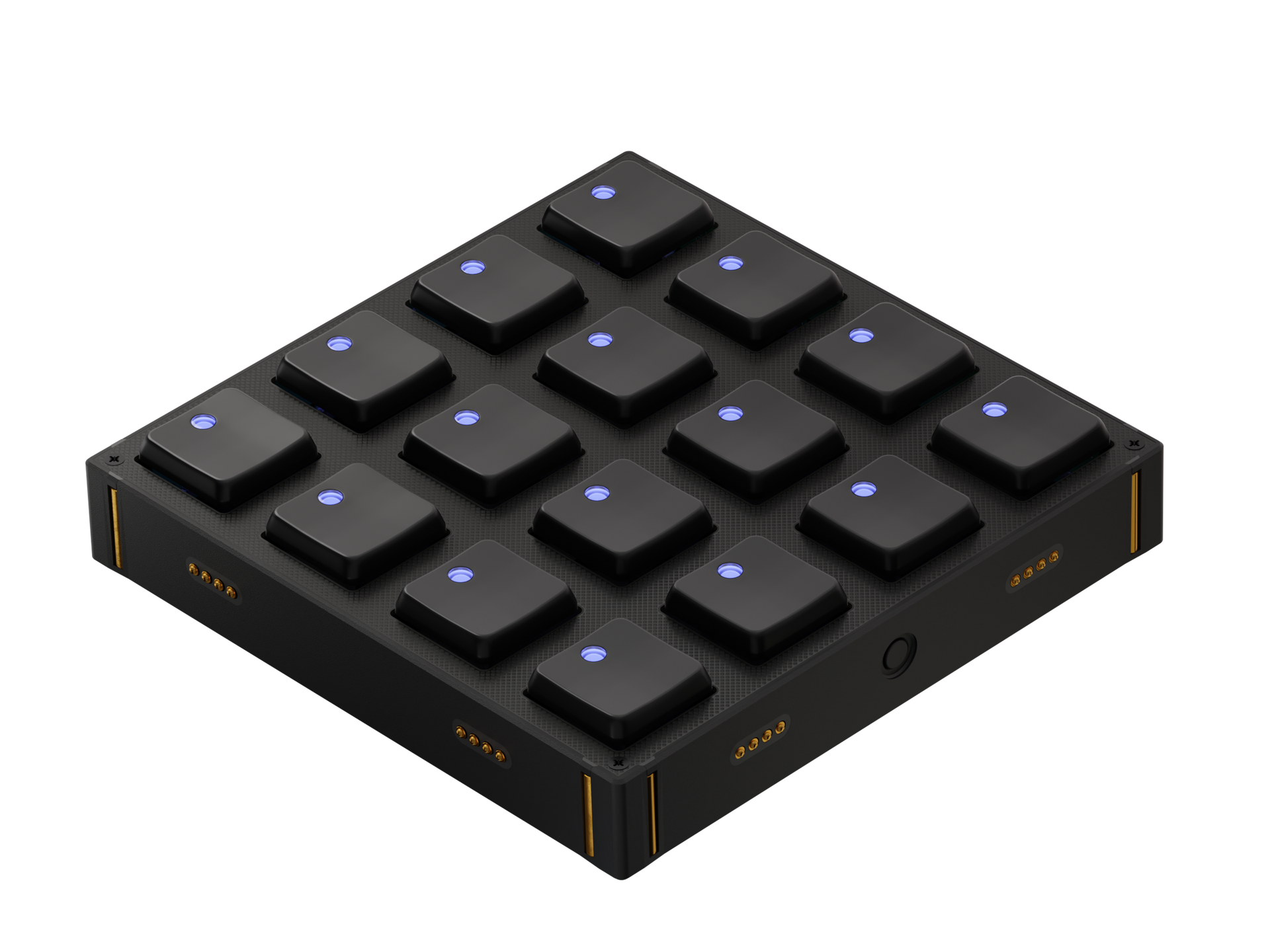
16個のタクタイルボタンを搭載したモジュールです。Ableton LiveやFL Studioでのクリップのトリガー、エフェクトのオン/オフ、ショートカットキーの割り当てなど、2値のコントロールに使用します。Grid Editorで適切に設定すれば、MIDIシーケンサーのステップとして機能させることも可能です。ボタンはRGBLEDを内蔵しており、状態に応じて色を変化させられます。
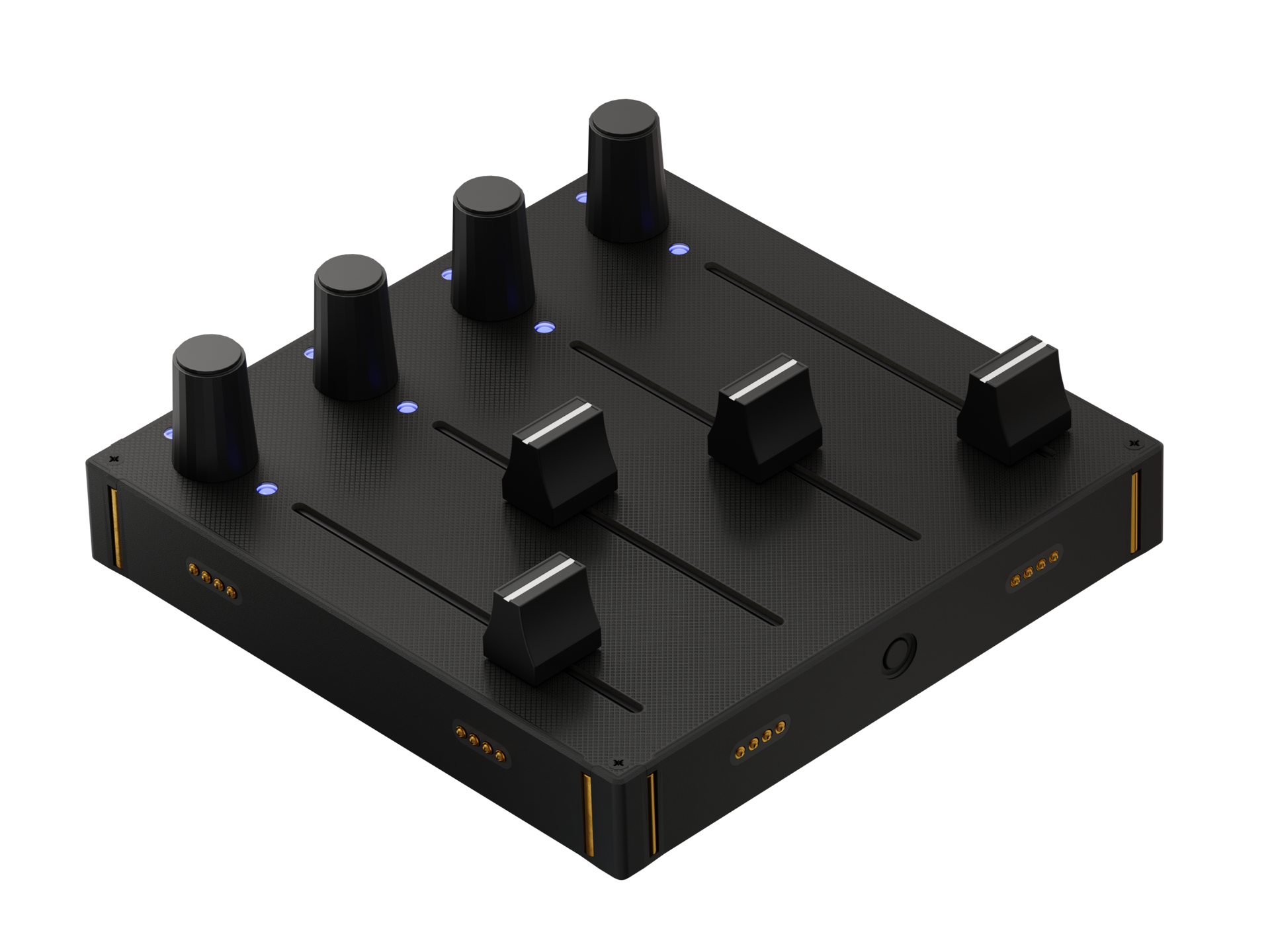
PBF4 ミキシング用モジュール
PBF4 税込価格:27,500円
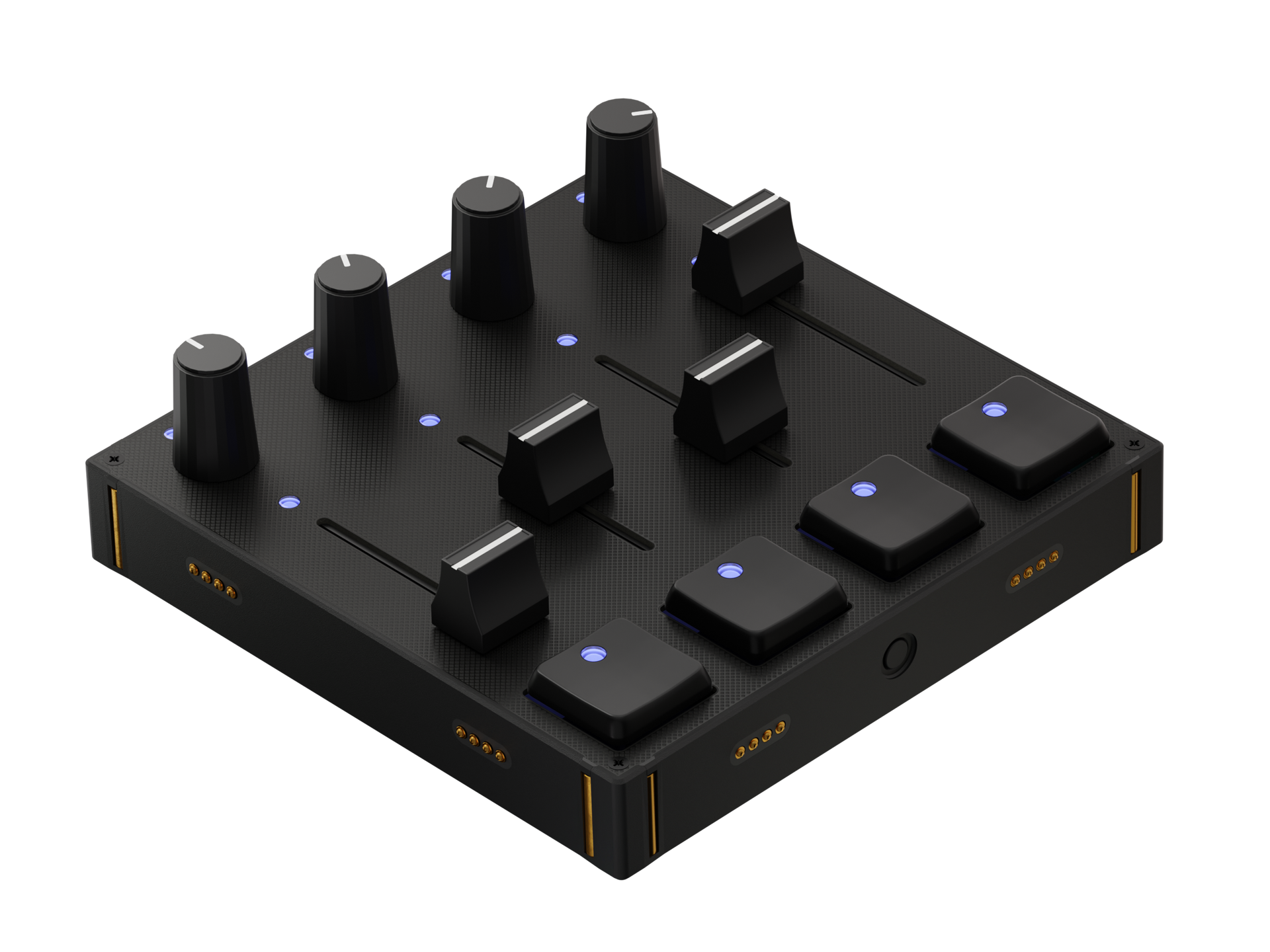
4つのポテンショメーター、4つのボタン、4つの30mmフェーダーを搭載した複合モジュールです。コンパクトながら多様なコントロールを一つのモジュールに集約しており、限られたデスクスペースで幅広い操作が必要な場合に重宝します。ミキシングとパラメーター編集を同時に行いたいときなど、バランスの取れたコントロールが求められるシーンに最適です。
EN16 16個のエンドレスエンコーダー搭載モジュール
EN16 税込価格:33,000円
16個のエンドレスプッシュエンコーダーを搭載したモジュールです。エンコーダーは無限回転が可能で、各エンコーダーにはプッシュスイッチも内蔵されています。1クリックあたり20段階の分解能を持ち、相対値での制御が可能なため、パラメーター値のジャンプを起こさずにスムーズなコントロールを実現します。エンコーダーはアルミニウム製で、バランスの取れた重量感と滑りにくいグリップが特徴です。プラグインパラメーターの微調整に威力を発揮します。
EF44 60mmフェーダー4基搭載モジュール
EF44 税込価格:30,800円
4つのエンドレスプッシュエンコーダーと4つの60mmフェーダーを搭載したモジュールです。PBF4の30mmフェーダーと比較して、より長いストロークが得られるため、ミキシングコンソールに近い操作感でボリュームコントロールが行えます。本格的なミキシング作業に向いたモジュールといえるでしょう。
TEK2 DJに最適なジョグホイールモジュール
TEK2 税込価格:39,600円
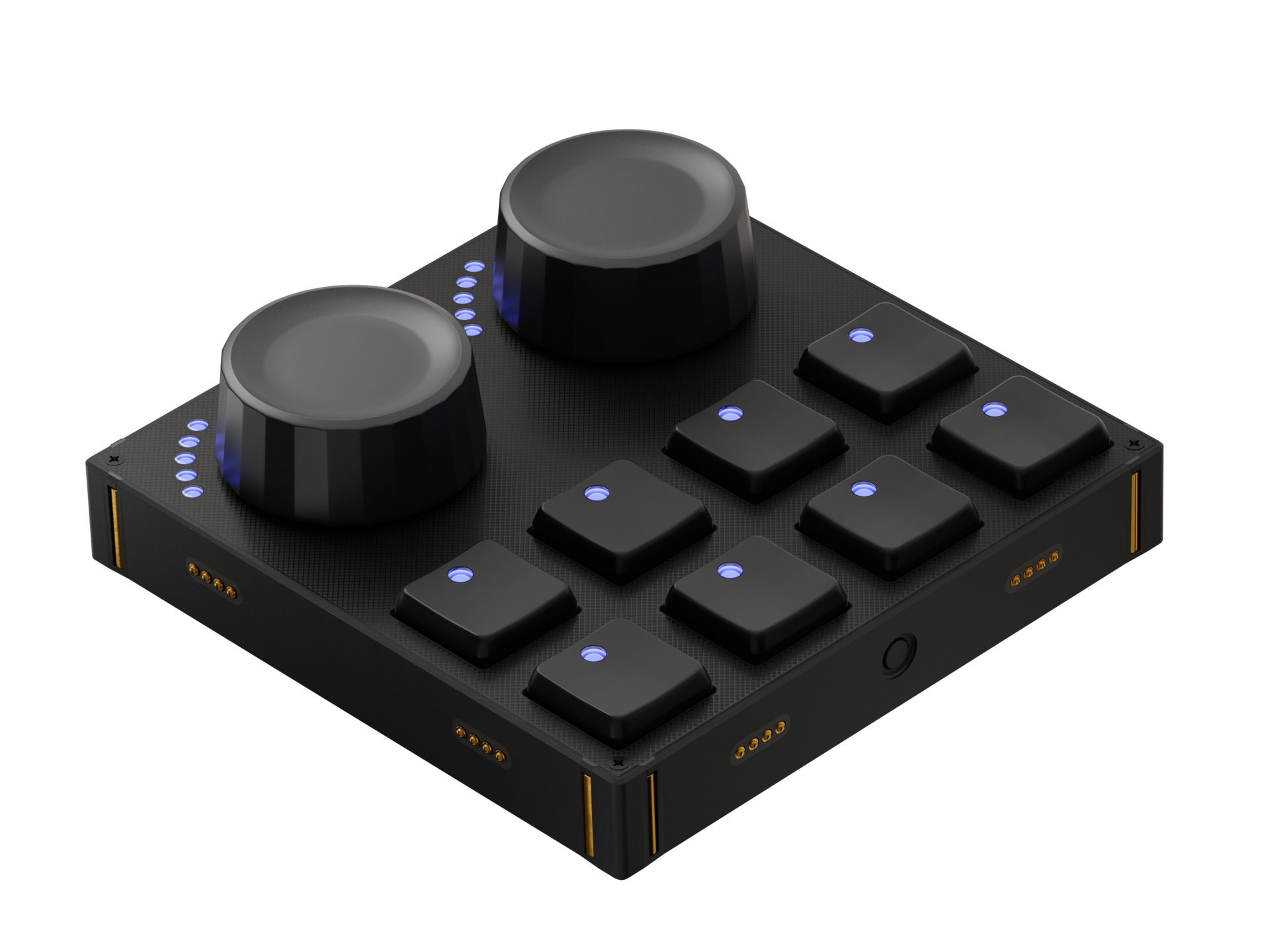
2つの精密ジョグホイールと8つのボタンを搭載したDJ向けモジュールです。ジョグホイールはスクラッチやジョグ操作に対応しており、TraktorやMixxxといったDJソフトウェアとの連携に最適化されています。Profile Cloudには専用のDJセットアップが用意されており、TEK2にPO16とPBF4を組み合わせることで、完全に機能するDJコントロールセットアップが実現できます。
VSN1(新製品) ディスプレイ搭載モジュール
VSN1-R 税込価格:44,990円
VSN1-L 税込価格:44,990円
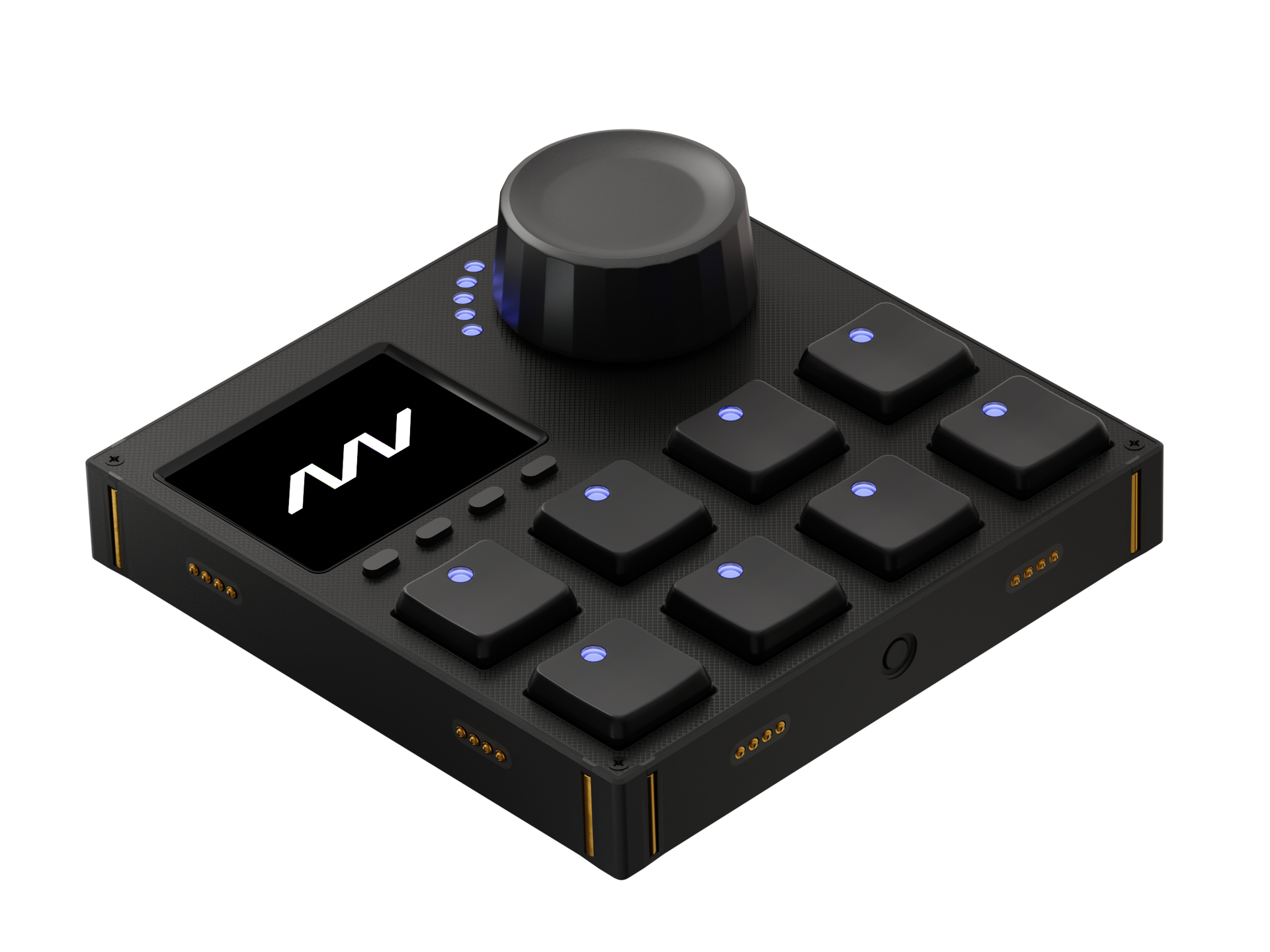 320×240ピクセルのLCDスクリーンを搭載した最新モジュールです。精密ジョグホイール、8つのGateron製ホールエフェクトキースイッチ(圧力感知式メカニカルスイッチ)、スクリーン下に4つのタクタイルボタンを搭載しています。スクリーンは左側配置モデル(VSN1 Left)と右側配置モデル(VSN1 Right)の2種類が用意されており、利き手や作業スタイルに応じて選択できます。
このVSN1については後ほど詳しく紹介します。
Grid Editorで実現する徹底的なカスタマイズ
Gridシリーズの真価を発揮するのが、専用ソフトウェア「Grid Editor」です。これは無料でダウンロードできるアプリケーションで、各モジュールのすべてのコントロール要素に対して、機能のアサイン、レイアウト、ビジュアルの変更、詳細なカスタム設定が行えます。
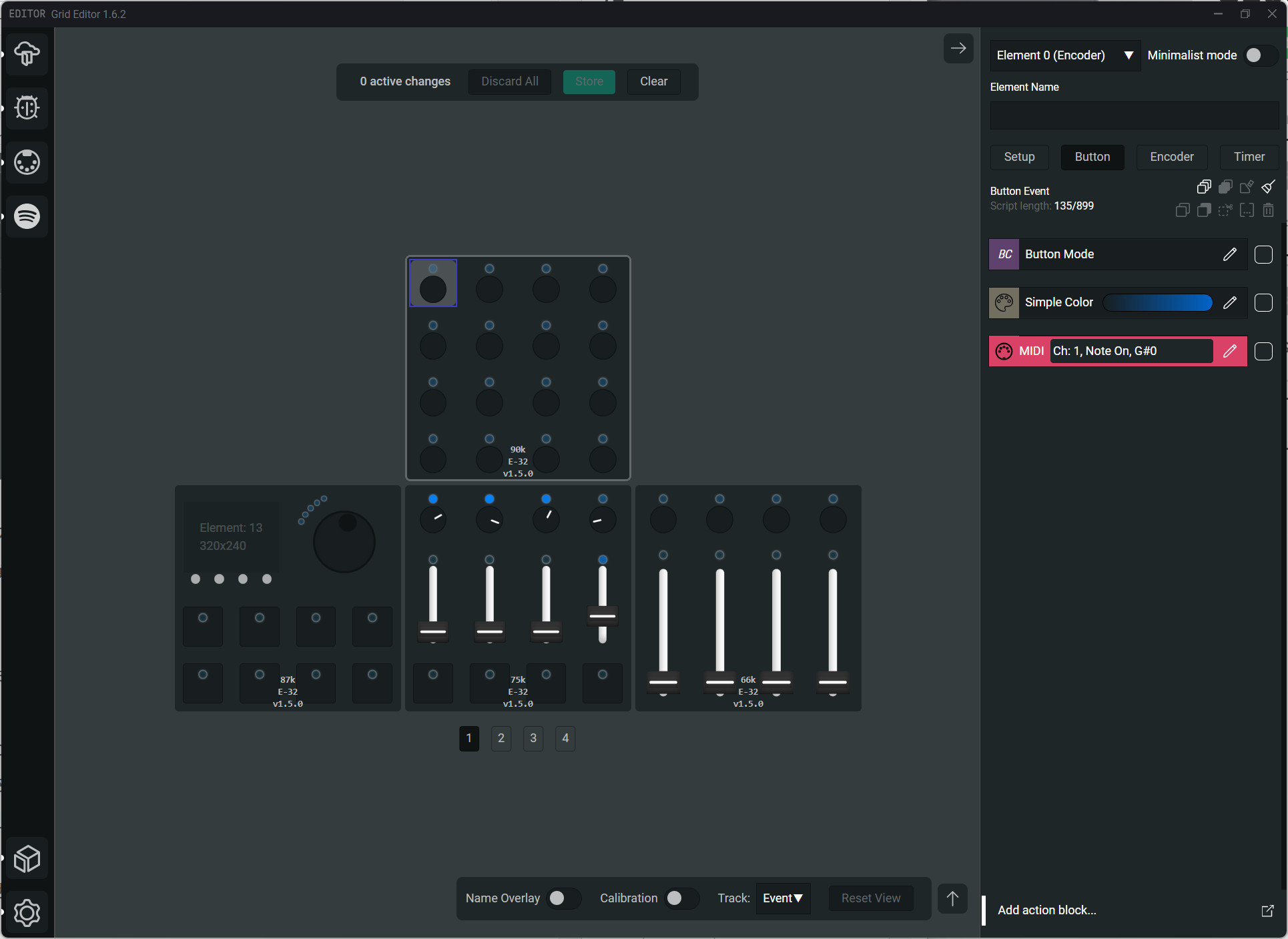
Grid Editrを使うと、どのように接続されているかが表示されるとともに、各種設定ができるようになっている
Grid Editorでは、各ボタンやノブに対してMIDIメッセージ(CC、ノート、プログラムチェンジなど)を割り当てるだけでなく、キーボードショートカット、マウス操作、さらにはLuaスクリプトによる高度なプログラミングまで可能です。たとえば、1つのエンコーダーで通常時はパラメーターを変更し、押しながら回すと別のパラメーターをコントロールする、といった複雑な動作も設定できます。
特筆すべき機能が「Profile Cloud」です。これはクラウドベースの設定共有システムで、コミュニティメンバーが作成したさまざまなDAWやアプリケーション向けのプロファイルをダウンロードして使用できます。たとえば、CubaseのQuick Controls用プロファイル、Ableton LiveのBlue Hand対応プロファイル、Traktor DJ用プロファイルなどが用意されており、ゼロから設定を作る必要がありません。もちろん、自分で作成したプロファイルをProfile Cloudにアップロードして、他のユーザーと共有することも可能です。
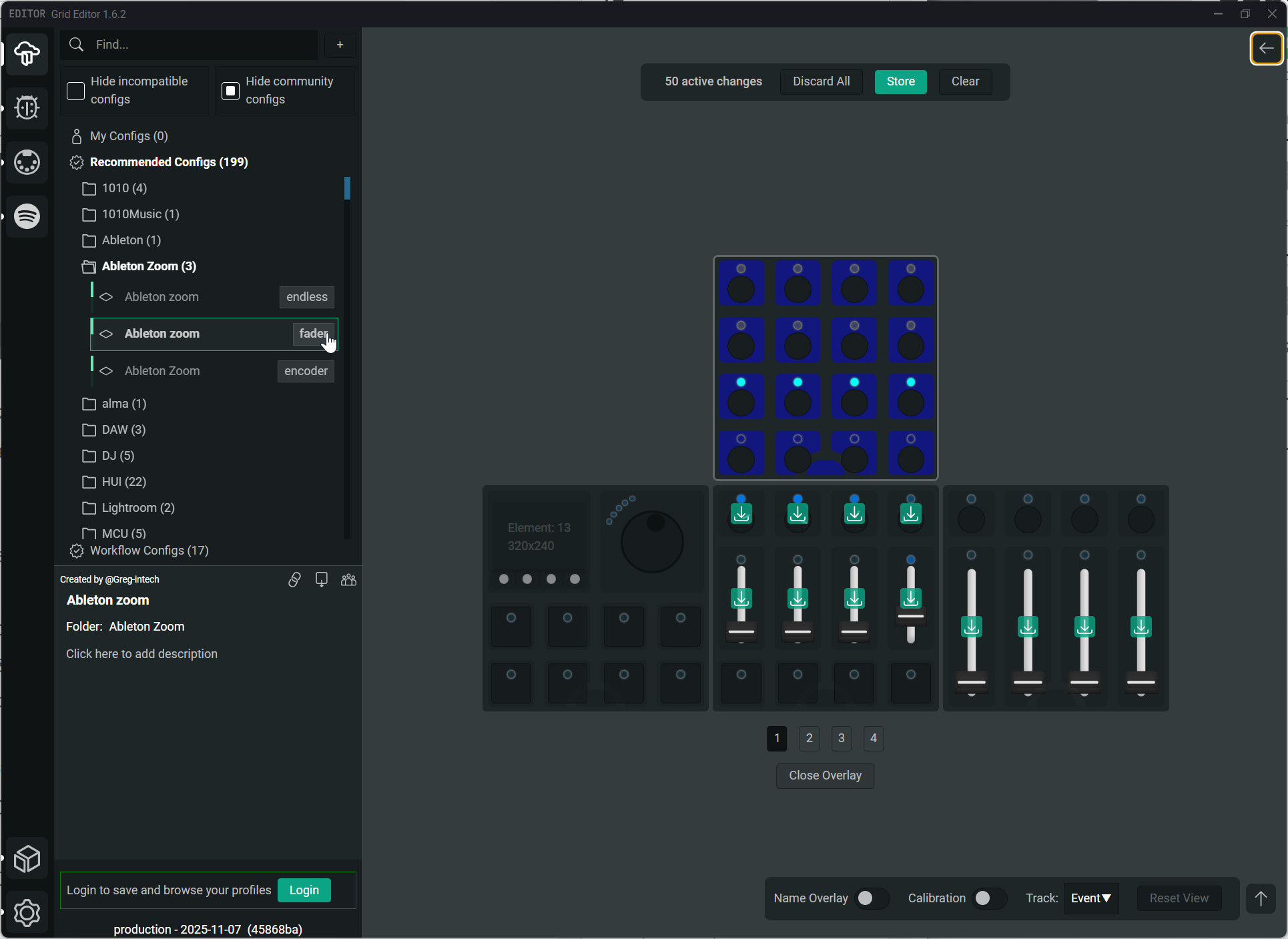
数多くのプリセットが用意されているので、これを読み込めばOK
また、各モジュールには4つのオンボード設定を保存できます。モジュール側面にあるモードボタンを押すことで、リアルタイムに設定を切り替えられます。例えば、設定1をCubase用、設定2をAbleton Live用、設定3をDJ用、設定4をPhotoshop用といった使い分けが、PCでの設定変更なしに瞬時に行えるのです。
ディスプレイ搭載のVSN1が切り開く新しい可能性
VSN1は、Gridシリーズ初のディスプレイ搭載モジュールです。2024年3月にKickstarterでクラウドファンディングを実施し、目標額の470%超となる大きな支援を集めて商品化が実現しました。
320×240ピクセルのフルカラーLCDスクリーンは、リアルタイムでMIDI情報を表示したり、DAWから送られるパラメーター値をビジュアル化したり、カスタムウィジェットを表示したりできます。Grid EditorのLua APIを使用することで、スクリーン表示を自由にカスタマイズ可能です。テキスト配置、スライダー、ノブ表示などのウィジェットが用意されており、接続された他のGridモジュールや統合ソフトウェアからのフィードバックを視覚的に確認できます。
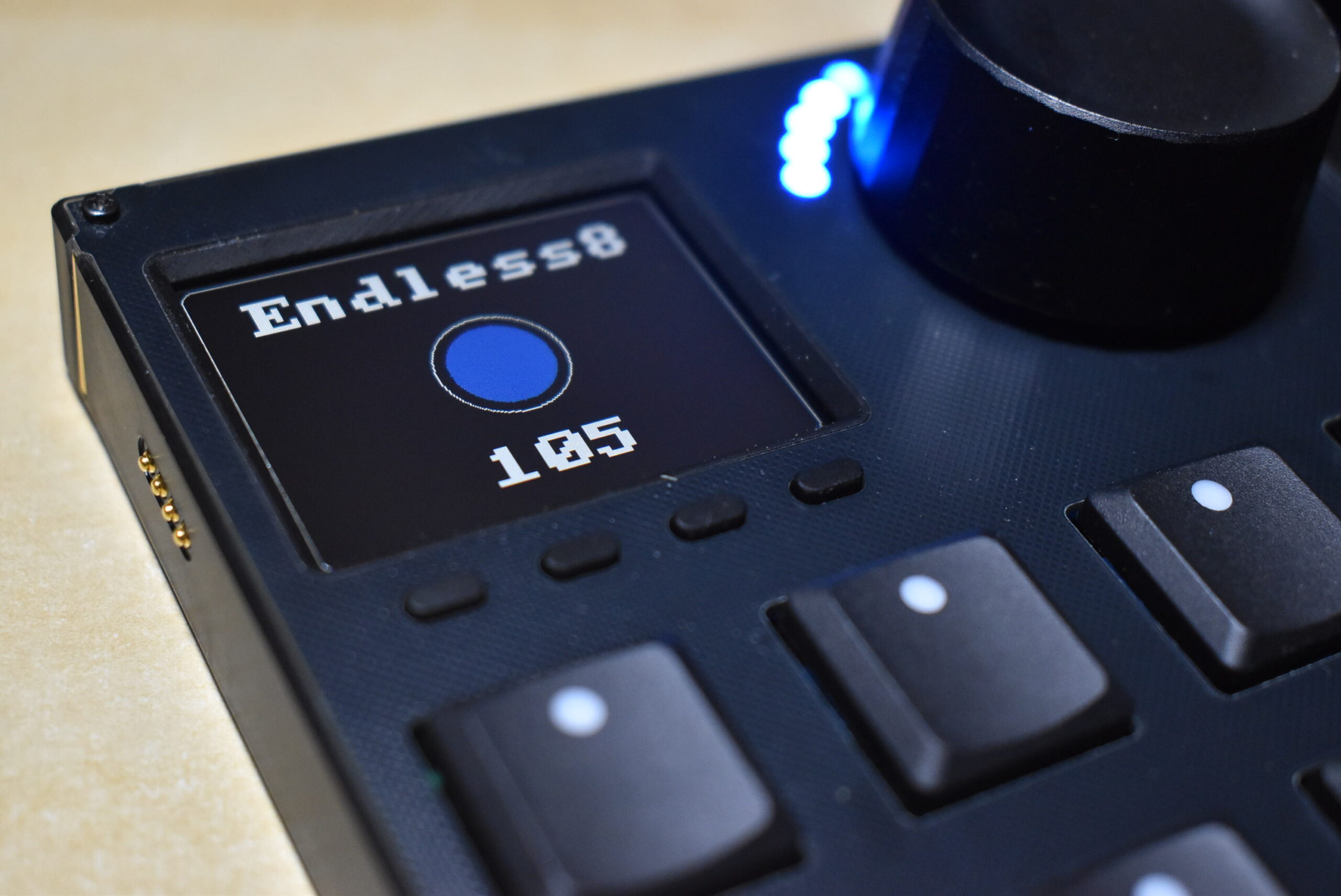
最新のVSN1にはディスプレイも搭載されている
これまでのGridモジュールでは、各コントロール要素に割り当てられた機能を記憶しておく必要がありましたが、VSN1のスクリーンによってパラメーター名やその値を直接確認できるようになり、より直感的な操作が可能になりました。
8つのGateron製ホールエフェクトキースイッチは、メカニカルキーボードのような確かな打鍵感を提供します。圧力感知機能により、押し込みの強さに応じた制御も可能です。ジョグホイールはTEK2と同じ精密なものが採用されており、パラメーターの微調整やスクラブ操作に適しています。
なお、ディスプレイが左にあるモジュールと、右にあるモジュールの2種類があるので、使いやすいものを選ぶことが可能となっています。
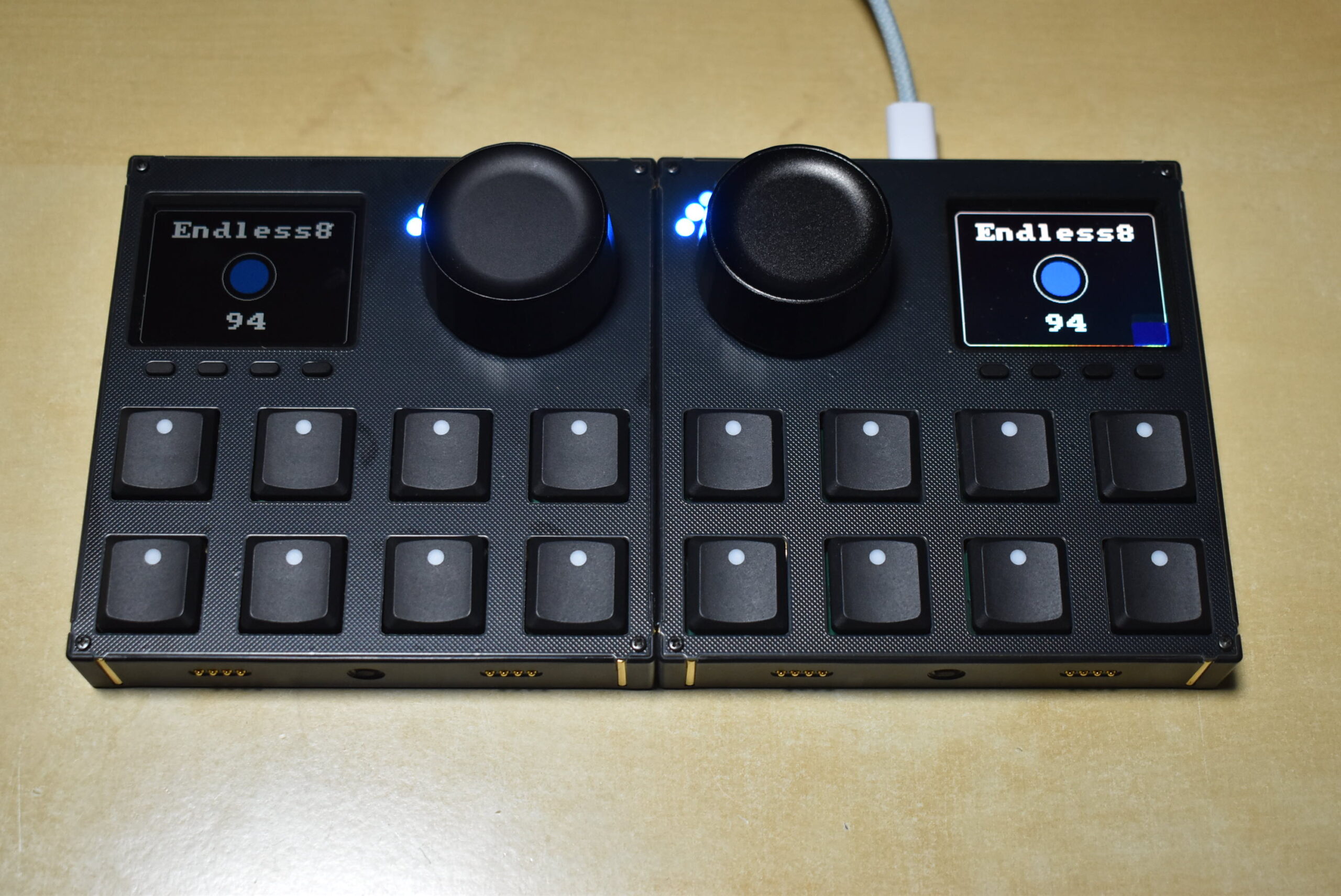
VSN1は左右対称の2つの種類が用意されている
VSN1は音楽制作だけでなく、写真編集(Lightroom Classic、Capture One)、動画編集(Premiere Pro)、さらにはTouchDesignerのような ビジュアルプログラミング環境にも対応しており、クリエイティブワークフロー全般での活用が想定されています。
初回使用時はファームウェアアップデートを
Gridシリーズをはじめて使用する際、ちょっとGrid EditorとGridシリーズ本体のファームウェアのバージョンがマッチしていないため、Grid Editorを起動すると、アラート表示がされてしまいます。
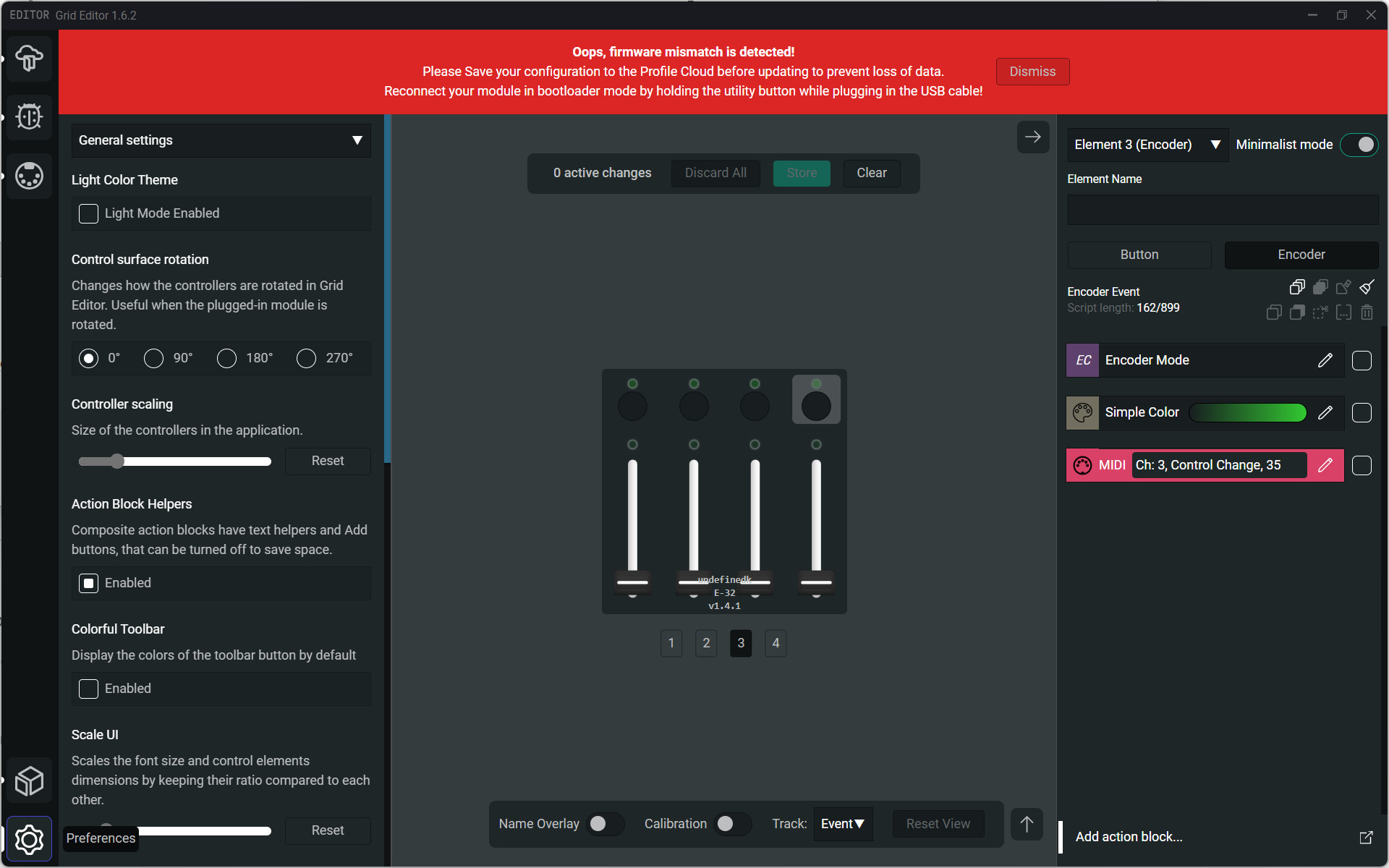
初めて使うと、ファームウェアに関するアラートが表示される
しかし、この画面からファームウェアのアップデートができず、戸惑ってしまうのですが、解決方法は簡単です。
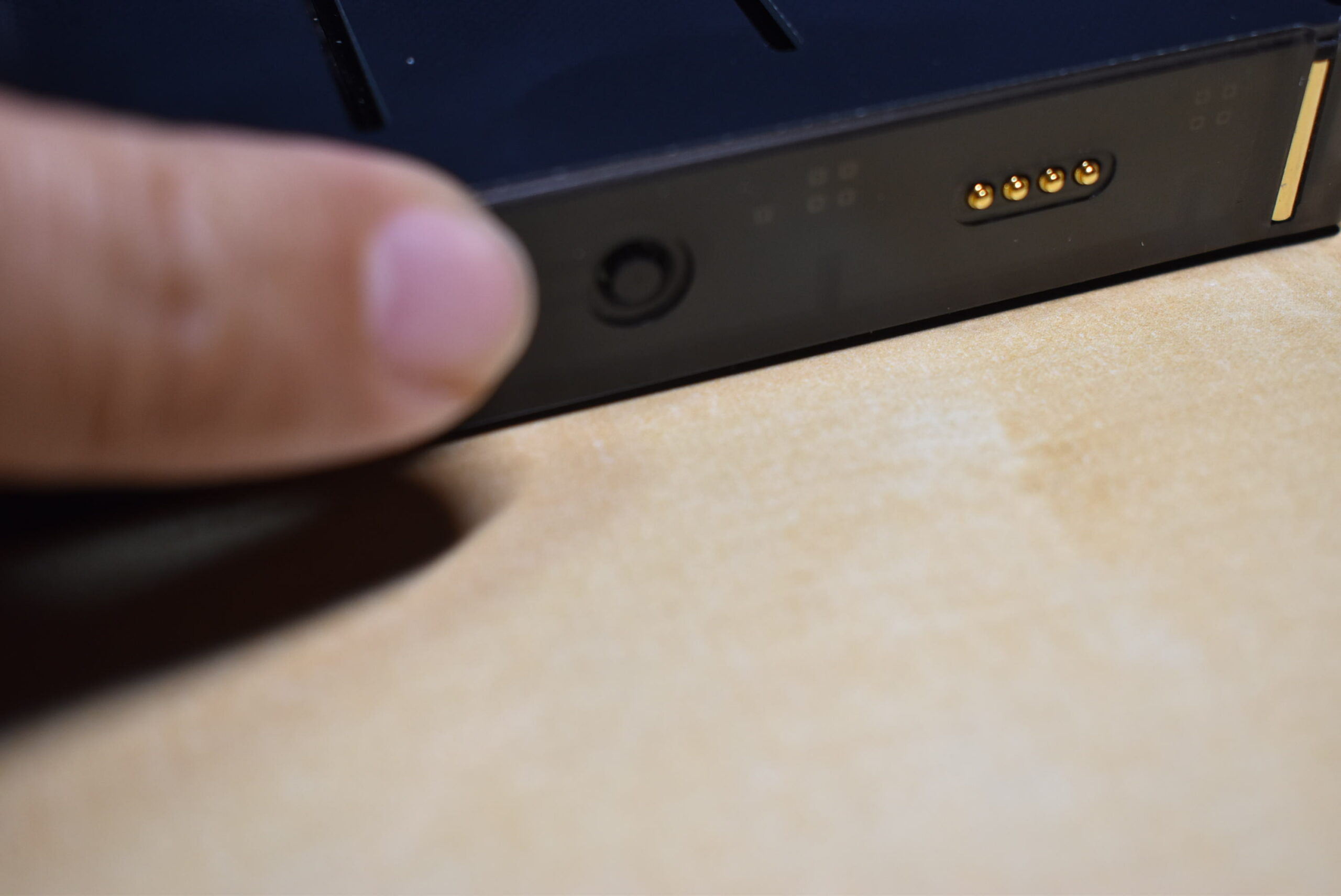
本体のボタンを押しながらUSB接続するとファームウェアアップデートができる
一度、コンピュータからUSB接続を切り離した状態でGridシリーズの側面にあるボタンを押しながら再度接続してみてください。するとファームウェアアップデートを促すダイアログが表示されるので「Release」をクリックしましょう。インターネットに接続されていればこれでアップデートされるはずです。
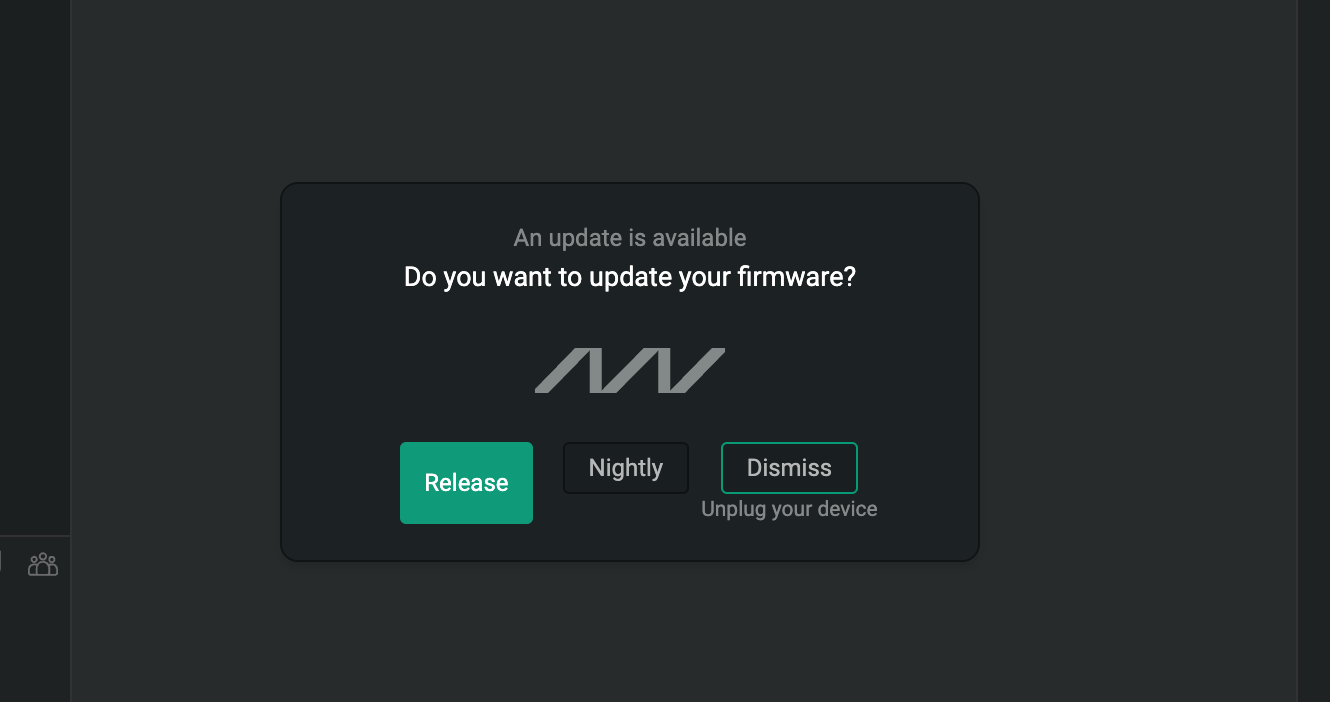
Releaseをクリックするとネットから最新ファームウェアをダウンロードし、アップデートできる
ただ、ボタンを押しながら再接続してもうまくいかないケースもあるのですが、何度か試してみればうまくいくので、試してみてください。
Cubaseでの使い方:Quick Controlsで直感的にパラメーターをコントロール
ここからは、実際のDAWとの連携方法を見ていきましょう。まずはCubaseから紹介します。
CubaseでGridを使用する際の基本は、「Quick Controls」機能との組み合わせです。Quick Controlsは、選択中のチャンネルやVSTプラグインのパラメーターを最大8つまで登録し、外部MIDIコントローラーから操作できる機能です。
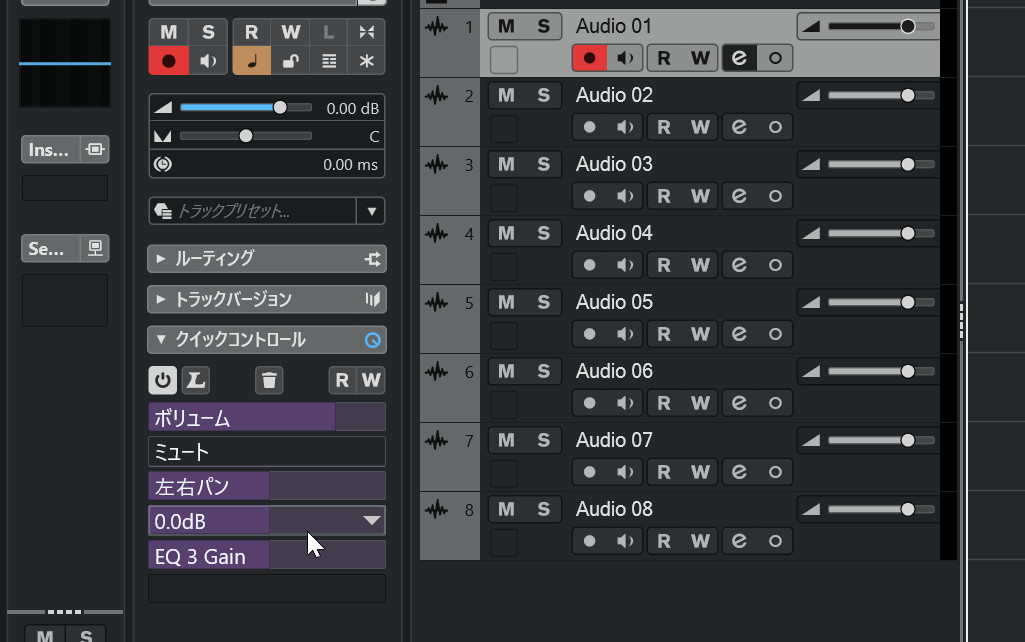
Cubaseの場合、クイックコントロールを利用するのが便利
初期設定
まず、Cubaseのメニューから「スタジオ」→「スタジオ設定」を開き、「MIDIポート設定」タブでGridが認識されていることを確認します。Gridは「Intech Studio: AC」または「Intech Grid MIDI Device」として表示されます(製造時期によって名称が異なります)。
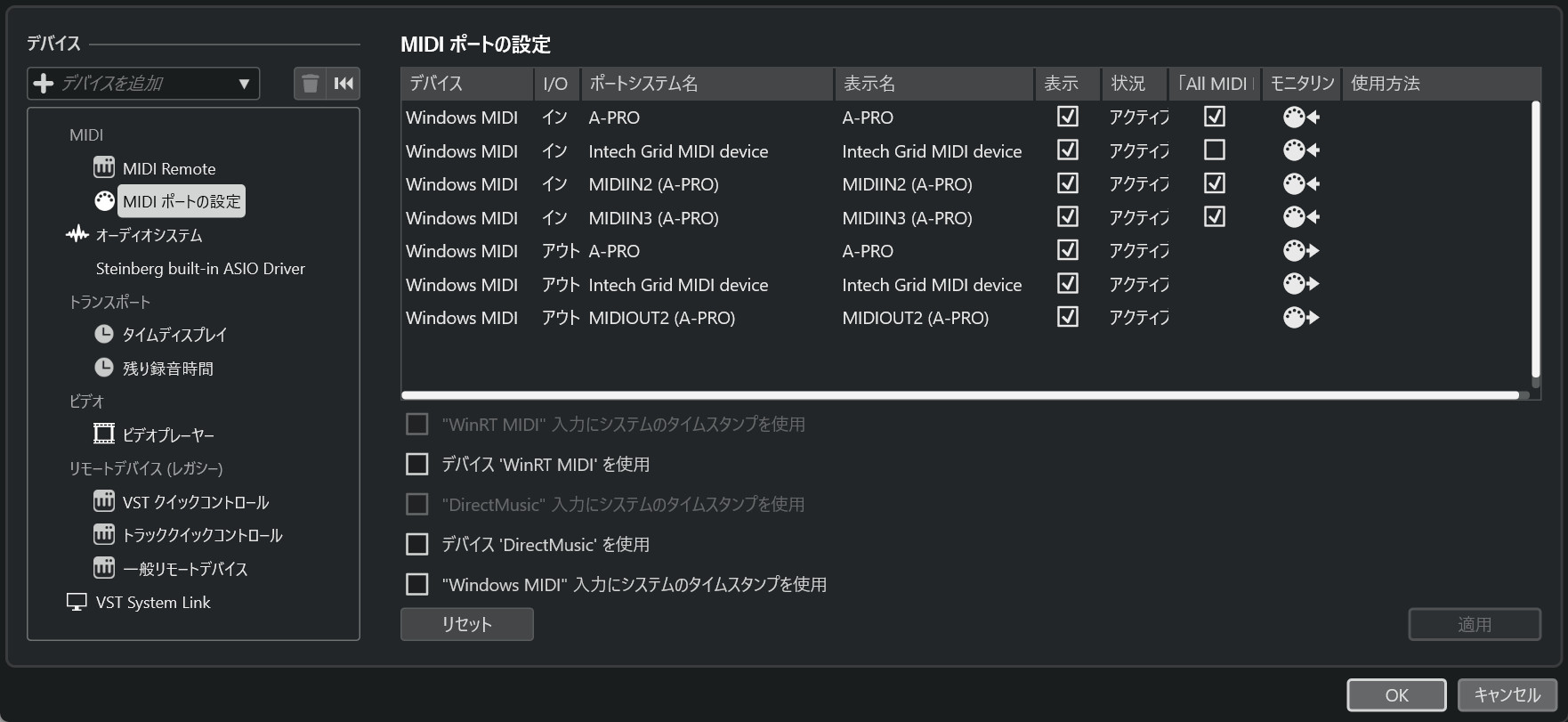
USB接続するとIntech Grid MIDI Deviceと表示される
次に、Quick Controlsパネルを開き、「Learn」チェックボックスをオンにします。この状態でGrid上のノブやフェーダーを動かすと、CubaseがそのMIDIメッセージを記憶します。各パラメーターを順番に動かしていくことで、MIDIマッピングが完了します。
各Quick Controlの行には「受信」と「送信」というフラグがあります。受信フラグを有効にすることで、CubaseがGridからのMIDIメッセージを受信できます。送信フラグを有効にすると、Cubase側のパラメーター変更がGridにフィードバックされ、LED表示が同期します。双方向通信を実現するには、両方のフラグを有効にします。
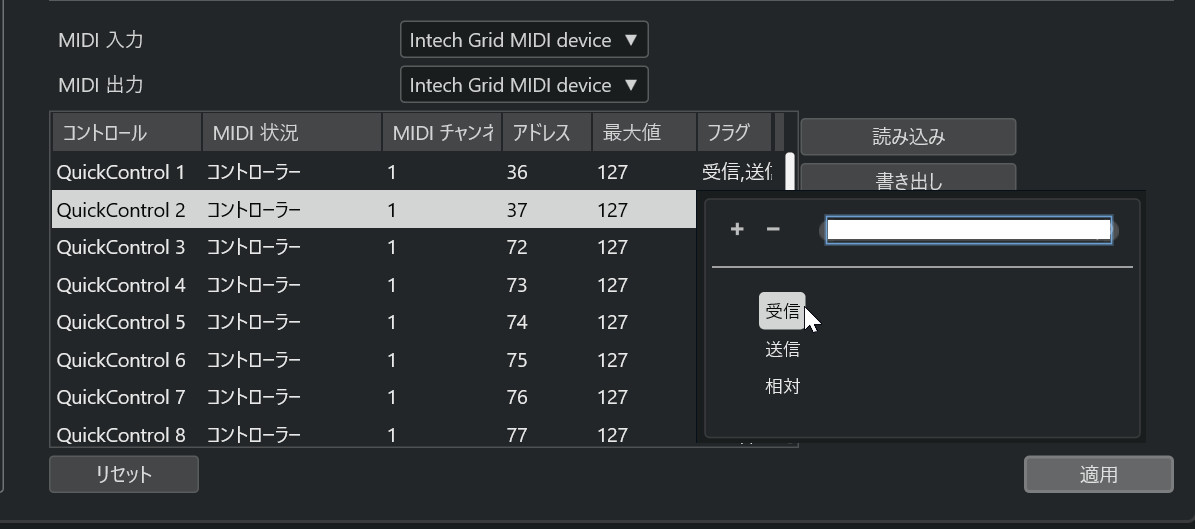
Quick Controlとして設定を行っていく
ポテンショメーター/フェーダーでのコントロール
PO16やPBF4、EF44のポテンショメーターやフェーダーは、絶対値を送信するコントロール要素です。これらでボリュームなどのパラメーターを制御する場合、「Pickup」オプションを有効にすることを推奨します。
Pickupモードでは、物理的なコントロール要素の位置とソフトウェア上のパラメーター値が一致するまで、パラメーターは変化しません。これにより、マウスで値を変更した後や、チャンネルを切り替えた後でも、パラメーターが突然ジャンプすることを防げます。
エンコーダーでのコントロール
EN16やEF44のエンドレスエンコーダーを使用する場合は、相対値モードを活用します。相対値モードでは、エンコーダーは「+1」または「-1」といった相対的な変化量を送信するため、パラメーター値のジャンプが原理的に発生しません。
設定は2段階で行います:
- Cubase側:Quick Controlsの設定パネルで「相対」フラグを有効にする
- Grid Editor側:エンコーダーのinit(初期化)イベントに「Encode Mode」アクションブロックを追加し、値を「2」(Relative 2’s Comp)に設定する
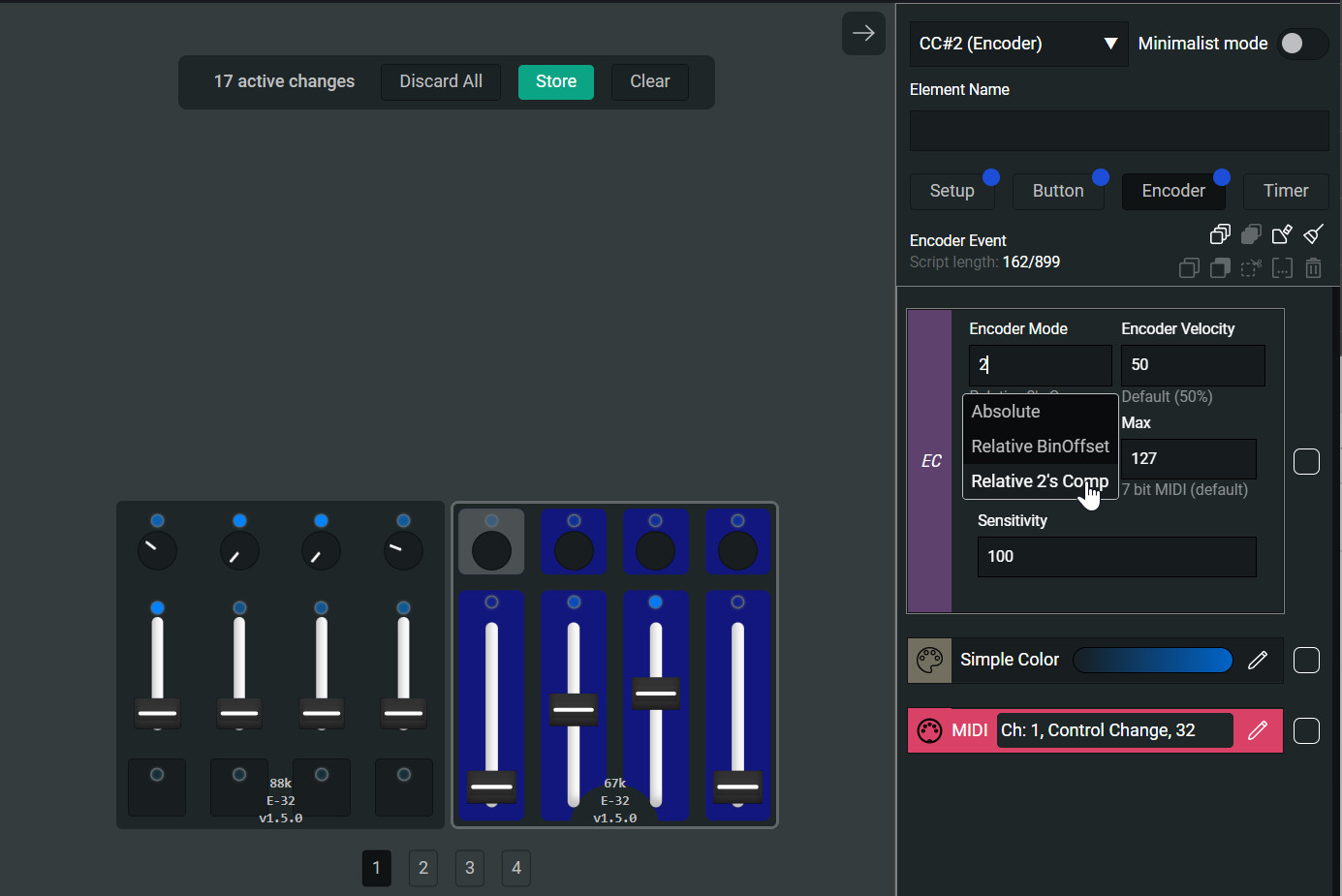
Grid EditorでEncode Modeを「2」(Relative 2’s Comp)に設定
この設定により、エンコーダーを回すだけで、現在値から滑らかにパラメーターを変化させられます。
双方向通信の動作確認
設定が完了したら、実際に動作を確認してみましょう。Cubaseで2つのチャンネルを作成し、両方のQuick ControlsにVolumeとMuteを追加します。Grid上のマッピングされたノブを動かすと、最初のチャンネルのボリュームが変化するはずです。次に、Cubase上で2つ目のチャンネルを選択し、マウスでミュートをオンにすると、Grid上のマッピングされたボタンのLEDが明るく点灯します。このように、CubaseとGridの間で情報が双方向にやり取りされていることが確認できます。
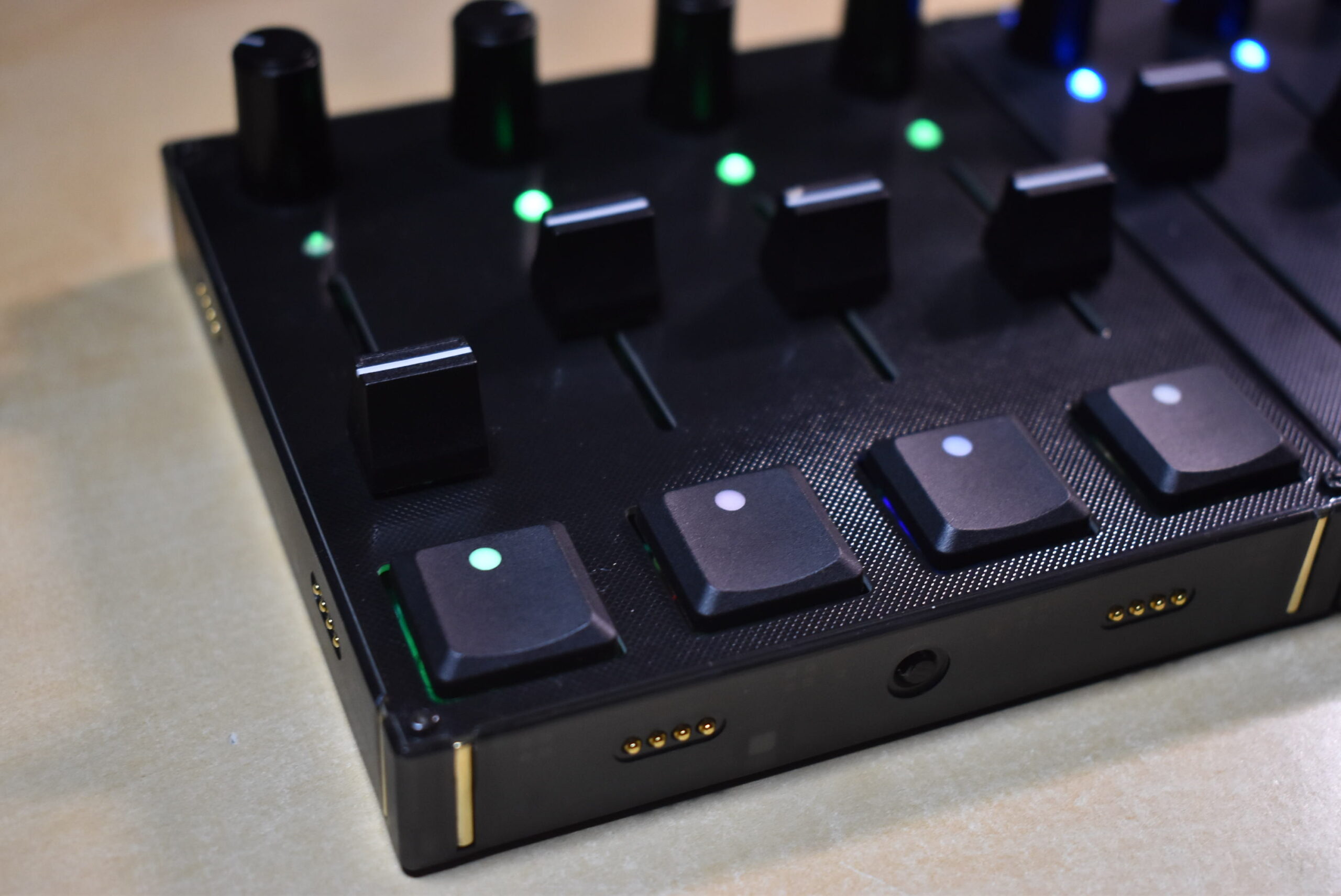
Cubase側でボタンなどを操作すると、それに対応するGrid側のLEDが点滅する
CubaseのQuick Controlsは、ミキサーのチャンネルだけでなく、VSTインストゥルメントやVSTエフェクトのパラメーターにも使用できます。お気に入りのシンセサイザーのフィルターやエンベロープをGridから直接コントロールすることで、マウス操作では得られない直感的なサウンドメイクが可能になります。
Ableton Liveでの使い方:Blue Hand機能で自動的にプラグインをコントロール
Ableton Liveでは、「Blue Hand」機能を活用することで、より高度な統合が実現できます。
Blue Handは、Ableton Live 9以降に搭載されている機能で、現在選択中のVSTプラグインやオーディオエフェクトのパラメーターを、MIDIコントローラーから自動的にコントロールできる仕組みです。通常、各プラグインのパラメーターをMIDI Learnする必要がありますが、Blue Hand対応のコントローラーを使用すると、プラグインを選択するだけで主要なパラメーターが自動的にマッピングされます。
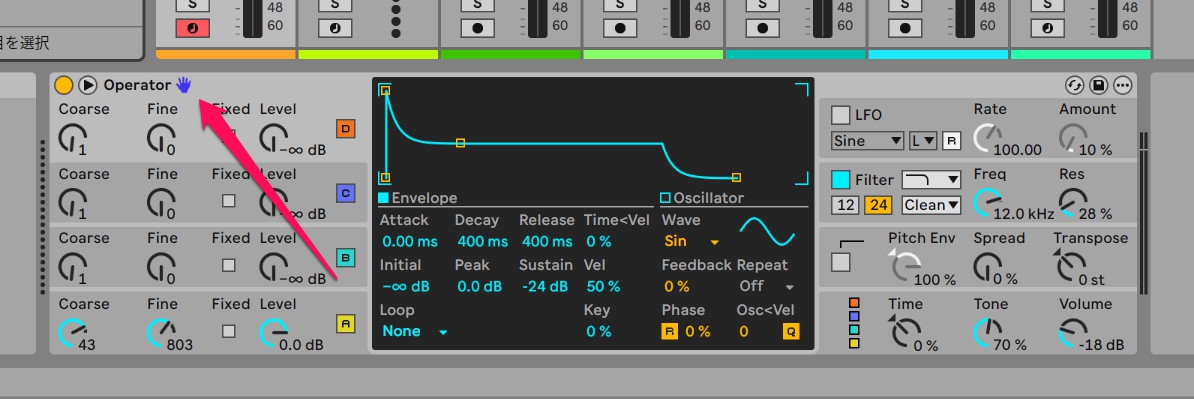
Ableton LiveのBlue Hand対応デバイスをコントロールできる
Blue Hand対応の設定手順
GridでBlue Hand機能を使用するには、Intech Studioが提供するカスタムコントロールサーフェススクリプトをインストールする必要があります。
- Ableton Liveを終了する
- Intech Studioの公式ドキュメントサイトから「bluehand.zip」をダウンロードする
- OSごとに指定されたPreferencesフォルダに「User Remote Scripts」フォルダを作成する
- Mac OS:
HD:/Users/[ユーザー名]/Library/Preferences/Ableton/Live x.x.x/User Remote Scripts - Windows:
C:\Users\[ユーザー名]\AppData\Roaming\Ableton\Live x.x.x\Preferences\User Remote Scripts
- Mac OS:
- ダウンロードしたzipファイル内の2つのフォルダ(
Intech_Studio_ACとIntech_Studio_Grid)をUser Remote Scriptsフォルダにコピーする - 「Options.txt」ファイルも所定の場所にコピーする(このファイルにより、サードパーティVSTのパラメーターもBlue Handに露出されます)
- Ableton Liveを再起動する
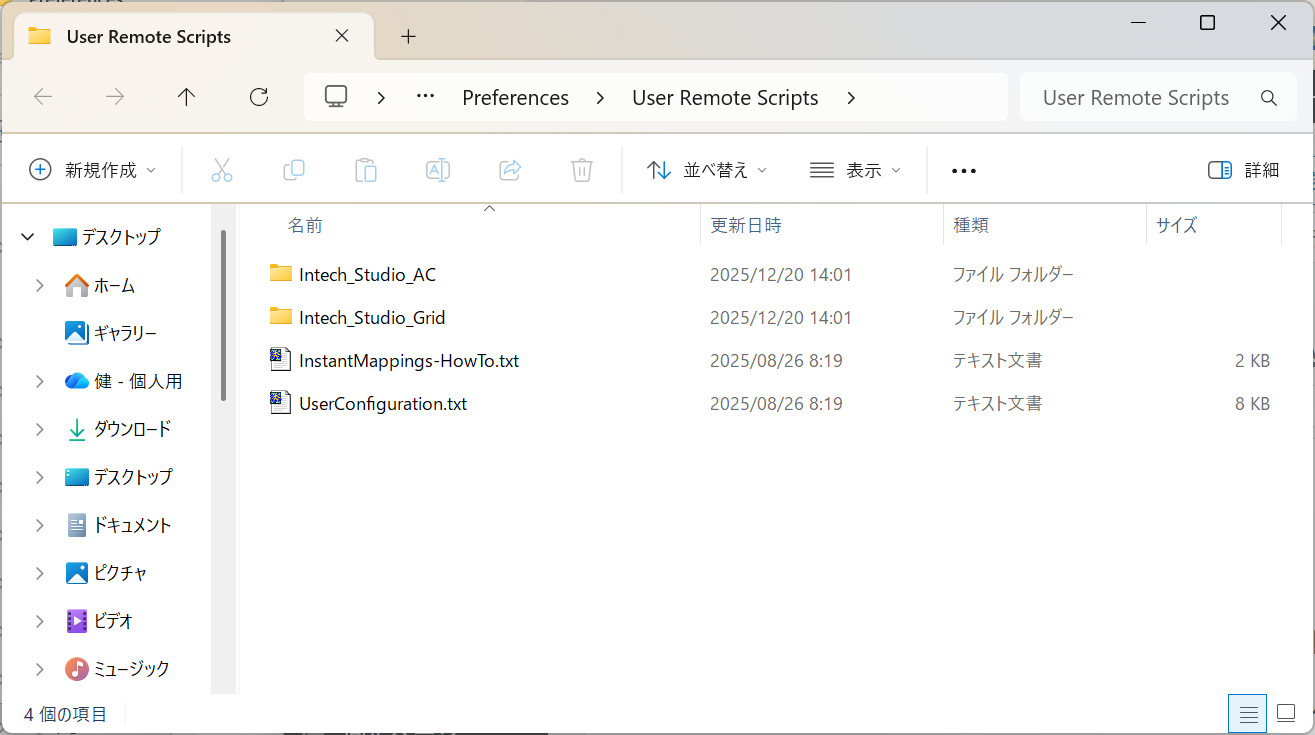
ダウンロードしたZIPファイルの中身
Ableton Live側の設定
Liveを起動したら、環境設定のMIDIタブを開きます。Control Surfaceのドロップダウンメニューに「Intech_Studio_AC」と「Intech_Studio_Grid」が表示されているはずです。使用しているGridモジュールに合わせて選択し、InputとOutputの両方にGridを割り当てます。
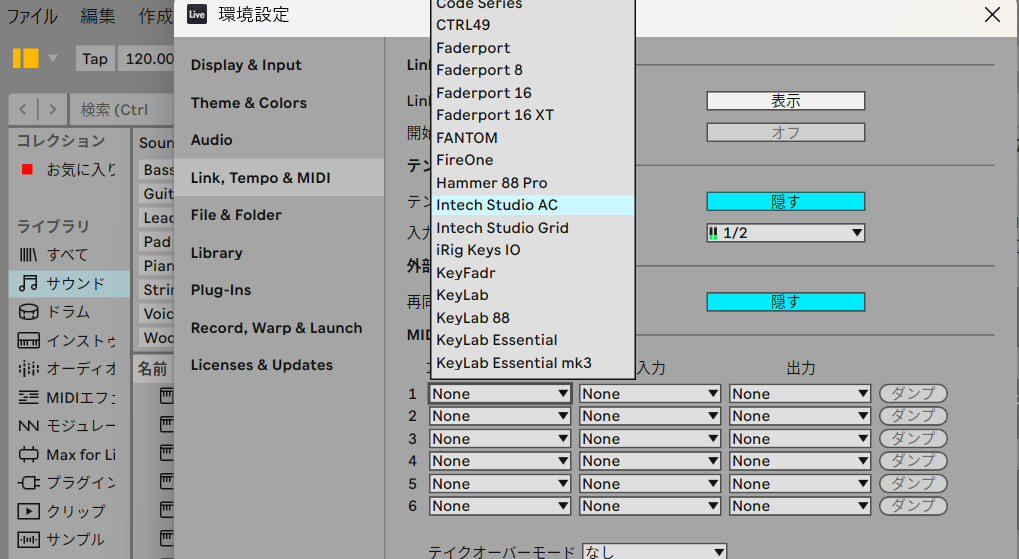
環境設定においてIntech Studio AC、Intech Studio Gridという項目が表示される
Gridモジュールの世代によって名称が異なるため、2023年5月以前のモデルを使用している場合は両方のスクリプトを設定しておくと確実です。
同じMIDIタブで、トラックとリモートの両方のチェックボックスを有効にすることも忘れずに行ってください。
実際の使用例
設定が完了したら、Ableton Liveのトラックに任意のVSTプラグインを挿入してみましょう。プラグインのウィンドウを開くと、左上にBlue Handのアイコンが表示されているはずです。この状態でEN16やEF44のエンコーダーを回すと、プラグインの主要なパラメーターが自動的に変化します。
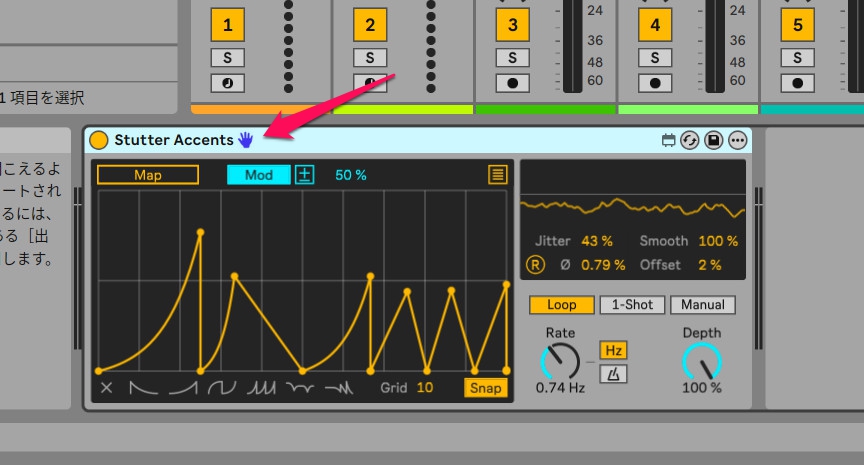
Blue Hand対応デバイスであれば、Gridからコントロールできる
たとえば、Driftというフィルタープラグインを開いた状態で1番目のエンコーダーを回すと、フィルターのカットオフ周波数が変化します。別のプラグインに切り替えれば、そのプラグインの最も重要なパラメーターが自動的にマッピングされます。
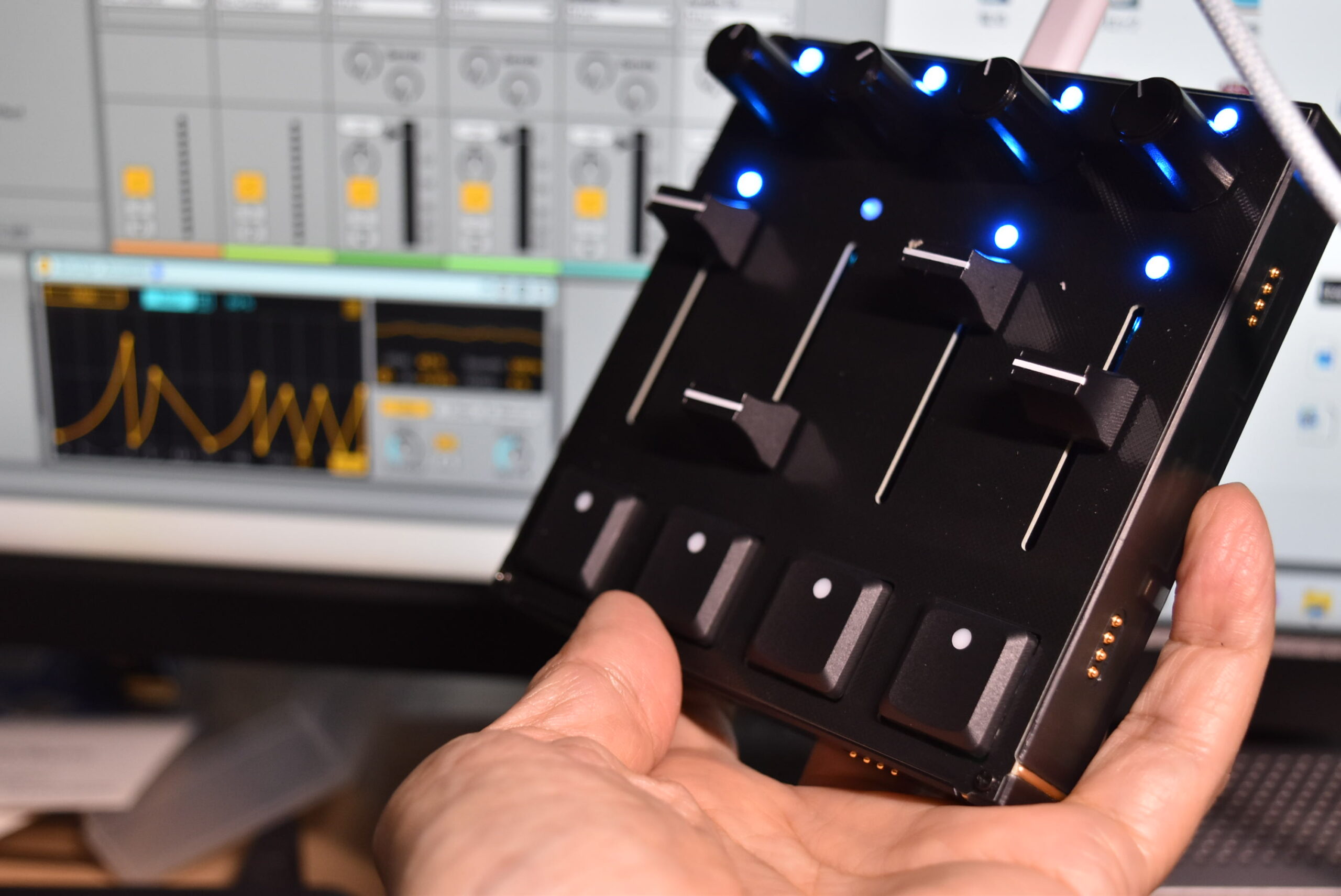
Gridシリーズの各種機器で、ノブやフェーダーを動かすと、Liveのデバイスが連動して動く
EN16を使用している場合、16個すべてのエンコーダーがプラグインの最大16個のパラメーターに自動的に割り当てられます。パラメーター数が16個未満のプラグインの場合は、その数だけがマッピングされます。
双方向通信の設定(オプション)
さらに一歩進んだ使い方として、Ableton Live側のパラメーター変更をGrid側に反映させる双方向通信も設定できます。これにはGrid Editorで「MIDI RX」(MIDI Receive)イベントの設定が必要です。
Profile Cloudから「EN16 MIDIRX」プリセットを検索してロードするか、Intech Studioの公式ドキュメントからダウンロードできるリンクを使用してインポートします。この設定により、Ableton Live上でマウスを使ってパラメーターを変更すると、対応するエンコーダーのLEDリングが連動して変化します。
PO16やPBF4のような絶対値コントローラーを使用する場合は、Ableton Liveの環境設定で「Takeover Mode: Value Scaling」を有効にすることで、パラメータージャンプを防げます。
その他のアプリケーションでも活用可能
GridシリーズはMIDI以外の通信プロトコルにも対応しているため、DAW以外のアプリケーションでも活用できます。
Adobe Lightroom ClassicやPhotoshopでは、Grid Editorでキーボードショートカットやマウス操作を各コントロール要素に割り当てることで、左手デバイスとして機能します。例えば、写真の現像作業で露出補正、コントラスト、彩度などのスライダー操作をGridのポテンショメーターやフェーダーに割り当てれば、マウスだけでの操作よりも効率的に作業を進められます。
Premiere ProやDaVinci Resolveといった動画編集ソフトウェア、さらにはTouchDesignerのようなビジュアルプログラミング環境でも同様の使い方が可能です。特にVSN1のスクリーン表示機能を活用すれば、各パラメーターの現在値を確認しながら作業できるため、複雑なワークフローでも迷うことがありません。
また、1010music BlackboxやSynthstrom Deluge、UDO Super 6、monome nornsといったUSB MIDI Host機能を持つハードウェア機器とも直接接続して使用できます。さらに、Intech Studioが別途販売している「Knot」というUSB MIDIホストボックスを使用すれば、従来のMIDI DIN端子しか持たないシンセサイザーやドラムマシンとも接続可能です。
新世代のコントローラーシステム、Intech Studio Gridシリーズ
Intech Studio Gridシリーズは、モジュラー設計による柔軟性と、Grid Editorによる徹底したカスタマイズ性を兼ね備えた、新世代のコントローラーシステムです。磁石による接続の手軽さ、USBケーブル1本で完結するシンプルな配線、そして必要に応じて拡張できるスケーラビリティは、デスクトップ環境での音楽制作において大きなアドバンテージとなるでしょう。
価格は税込23,980円(PO16/BU16)から44,990円(VSN1)までと、モジュラーシステムとしては比較的手頃な設定です。まずは1〜2個のモジュールから始めて、必要に応じて拡張していくという使い方も可能です。
詳細な製品情報やGrid Editorのダウンロードは、Intech Studio公式サイトおよび公式ドキュメントで確認できます。
【関連記事】
▶AIでMIDIコントローラーを自分好みに改造!Claude CodeでIntech Studio「VSN1」をVUメーター化してみた
▶世界最小のUSB MIDIホスト、Intech Studio「KNOT」——GridやUSBコントローラーでMIDI機器を自在にコントロール
【関連情報】
Intech Studio公式サイト
Intech Studio公式ドキュメント
【価格チェック&購入】
◎Amazon ⇒ Intech Studio PO16
◎Amazon ⇒ Intech Studio BU16
◎Amazon ⇒ Intech Studio PBF4
◎Amazon ⇒ Intech Studio EN16
◎Amazon ⇒ Intech Studio EF44
◎Amazon ⇒ Intech Studio TEK2
◎Amazon ⇒ Intech Studio VSN1-R
◎Amazon ⇒ Intech Studio VSN1-L
コメント