
DTMステーションでも以前紹介したことのある、アメリカ・シアトルのメーカーTracktionが開発するDAW、Waveform。そのWaveformが6月末にバージョン14へとアップデートし、無料版のWaveform 14 FREEと有償版のWaveform Pro 14がリリースされました。
このWaveform、DAW本体の機能は無料版でもほぼフルに使えるのが最大の特徴。トラック数は無制限、VSTやAUなどのサードパーティ製プラグインも使い放題で、オーディオの書き出し制限も一切ありません。WindowsでもMacでも動作し、日本語表示にも対応しているので、これからDTMを始める人の最初のDAWとしてもおすすめできるDAWとなっています。また現在、MIオンラインストアでは、Waveform 14のリリースを記念したセールを開催中です。Waveform 14シリーズやサウンドパックがすべて40%オフになり、通常43,300円(税込)のWaveform Pro 14が25,900円(税込)。さらに日本限定で単体プラグインが50%オフなど、通常あまり見かけない安値での販売がされています。セールは2026年7月16日(木)12:00までの期間限定。実際どんなDAWなのか、インストール方法から基本的な使い方、そして無料版と有償版の違いまで含めて紹介していきましょう。
※2026.7.8追記 当初セール期間は2026年7月8日(木)12:00までとなっていましたが、1週間延期され7月16(木)12:00までと延期されました。この部分、記事も修正いたしました。
完全無料でトラック数無制限、外部プラグインも使い放題、TracktionのDAW Waveform 14 FREE
- Tracktionから生まれ変わったDAW Waveform
- 無料のFREEと有償のPro。Waveform 14のラインナップと違い
- インストールから初期設定まで。Waveform 14 FREEを使う準備
- 曲作りはEditから。プロジェクト作成から録音までの流れ
- Waveform 14の打ち込み方法
- 歌ってみたにも最適。伴奏を貼ってボーカルを録音、書き出しまで
- トラック数無制限、外部プラグインも使い放題。FREE版の実力
- 質問もMIDI生成もチャットで。AI機能のAssistantとは
- BioTek 3にWaverazor、SpaceCraft。Tracktionの個性派シンセ群も見逃せない
- 付属コンテンツも豪華なWaveform Pro 14。イントロセールで40%オフに
Tracktionから生まれ変わったDAW Waveform
Waveformは、もともとはメーカー名と同じTracktionという名前のDAWとして長く親しまれてきたソフトで、2017年にユーザーインターフェイスを一新し、名称もWaveformへと改めて再スタートを切りました。
提供スタイルはほかのDAWと少し異なります。多くのDAWは本体そのものを販売する形を取っていますが、Tracktionの場合、基本的なDAW機能は無料版のWaveform FREEとして誰でも使える形で提供し、必要に応じて機能を個別に拡張できる仕組みとなっています。より多くの機能や付属コンテンツを求めるユーザーには、有償版のWaveform Proや、単体のプラグイン、サウンドパックが用意されている形です。つまり、まずは0円で始めて、制作の幅を広げたくなったタイミングで必要なものを買い足していける仕組みになっているわけです。
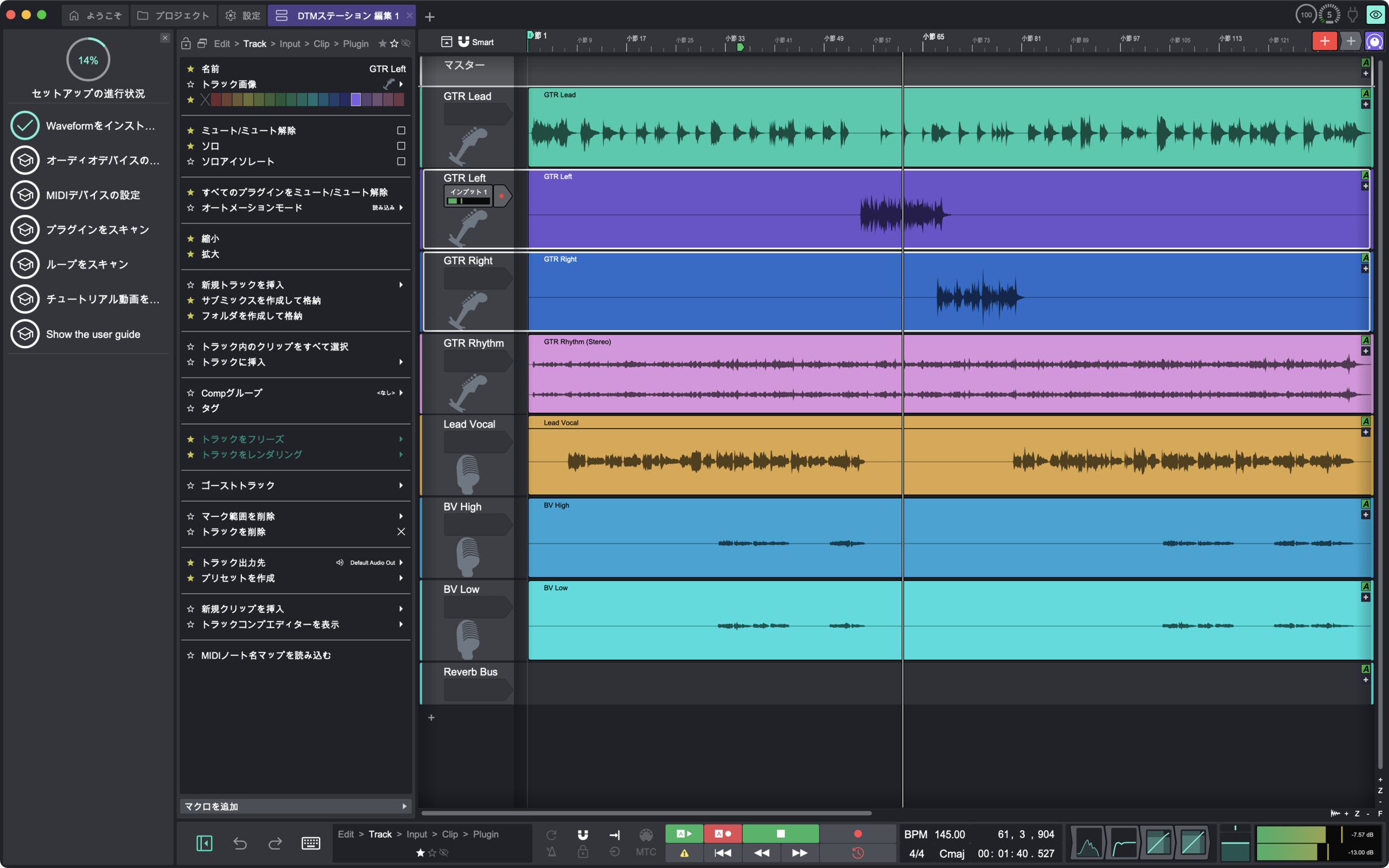
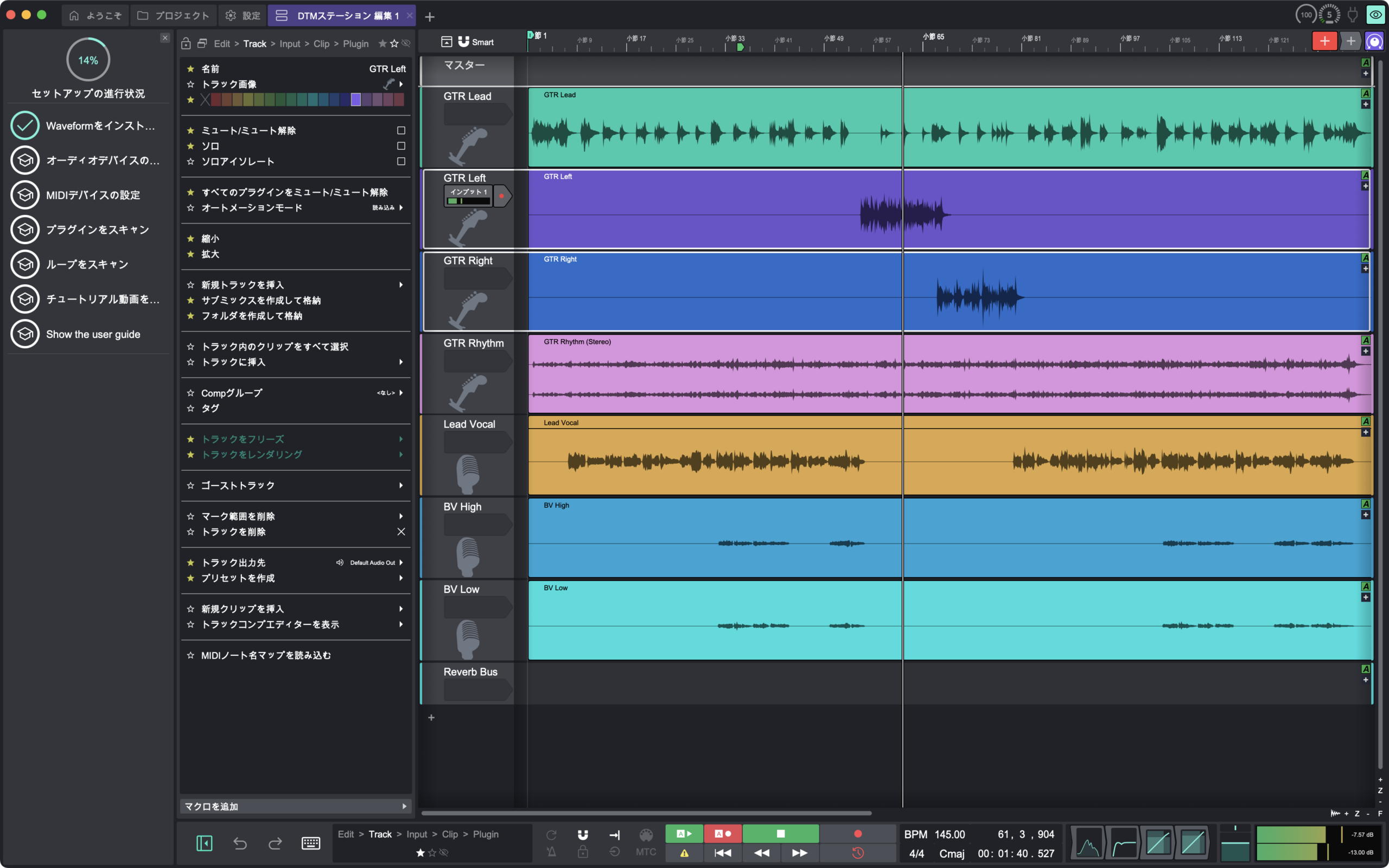
無料版ながらトラック数無制限で使えるWaveform 14 FREE
DAWとしての設計思想もユニーク。アレンジ画面、ミキサー画面、MIDI編集画面と複数のウィンドウを行き来することなく、メイン画面の中ですべてが完結する作り。ミキサーは各トラックに直接組み込まれていて、エディターも必要なときだけ同じ画面内に呼び出す形になっているので、画面の切り替えで迷子になりにくい作りになっています。
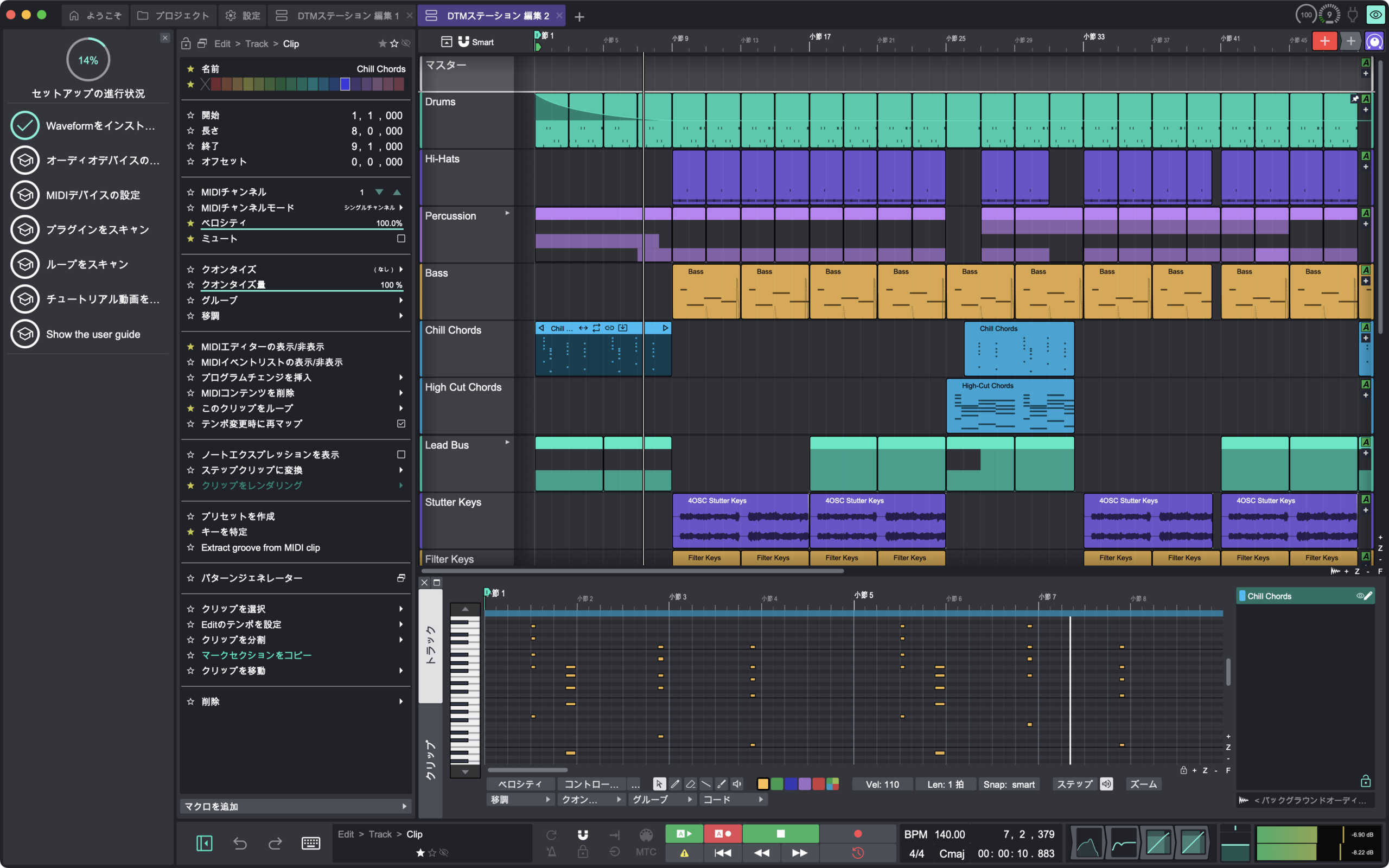
メイン画面の中で作業が完結するWaveformのユーザーインターフェイス
なお、動作環境はmacOS 13以降でIntelとApple Siliconの両対応、WindowsはWindows 10および11の64-bit環境となっており、Linuxにも対応予定。プラグインはVST3、VST2、AUに対応しているので、手持ちのプラグイン資産をそのまま活かせるのも嬉しいところです。
無料のFREEと有償のPro。Waveform 14のラインナップと違い
まずはWaveform 14のラインナップを整理しておきましょう。大きく分けると、無料のWaveform 14 FREEと、有償のWaveform Pro 14の2本立てです。重要なのは、FREEもProもDAWとしての基本エンジンは共通であり、違いは搭載される機能の範囲と、付属するインストゥルメントやエフェクトなどのコンテンツ量にあるという点です。
主な違いを表にまとめると以下の通りです。
| 項目 | Waveform 14 FREE | Waveform Pro 14 |
| 通常価格 | 無料 | 43,300円(税込) |
| トラック数・クリップ数 | 無制限 | 無制限 |
| 保存・書き出し | 制限なし | 制限なし |
| 内蔵インストゥルメント | 4種類 | 10種類 |
| 内蔵オーディオエフェクト | 14種類 | 38種類 |
| MIDIエフェクト | 8種類 | 10種類 |
| ユーティリティプラグイン | 11種類 | 11種類 |
| サードパーティ製プラグイン | VST3/VST2/AU対応 | VST3/VST2/AU対応 |
| クリップランチャー | 拡張パックで追加可能 | 標準搭載 |
| ステム分離 | – | 搭載 |
| コードトラック アレンジャートラック |
– | 搭載 |
| Melodyne Essential Auto-Tune Access |
– | 付属 |
| BioTek 3 Collective 2などの音源 |
– | 付属 |
| サウンドパック | 別売り | 8種類付属 |
こうして見ると、録音、打ち込み、ミックス、書き出しといったDAWの根幹部分はFREEでも制限がなく、Proとの差は音源やエフェクトの数、そしてステム分離やコードトラックといった一歩進んだ制作機能にある、というのが分かると思います。要するに、ProではBioTek 3やCollective 2を含む付属音源・エフェクトが大幅に増え、MelodyneやAuto-Tuneも付属。上位バンドルではF.’em、Waverazor、SpaceCraftなど、より個性的なソフトシンセも追加される、という構造です。
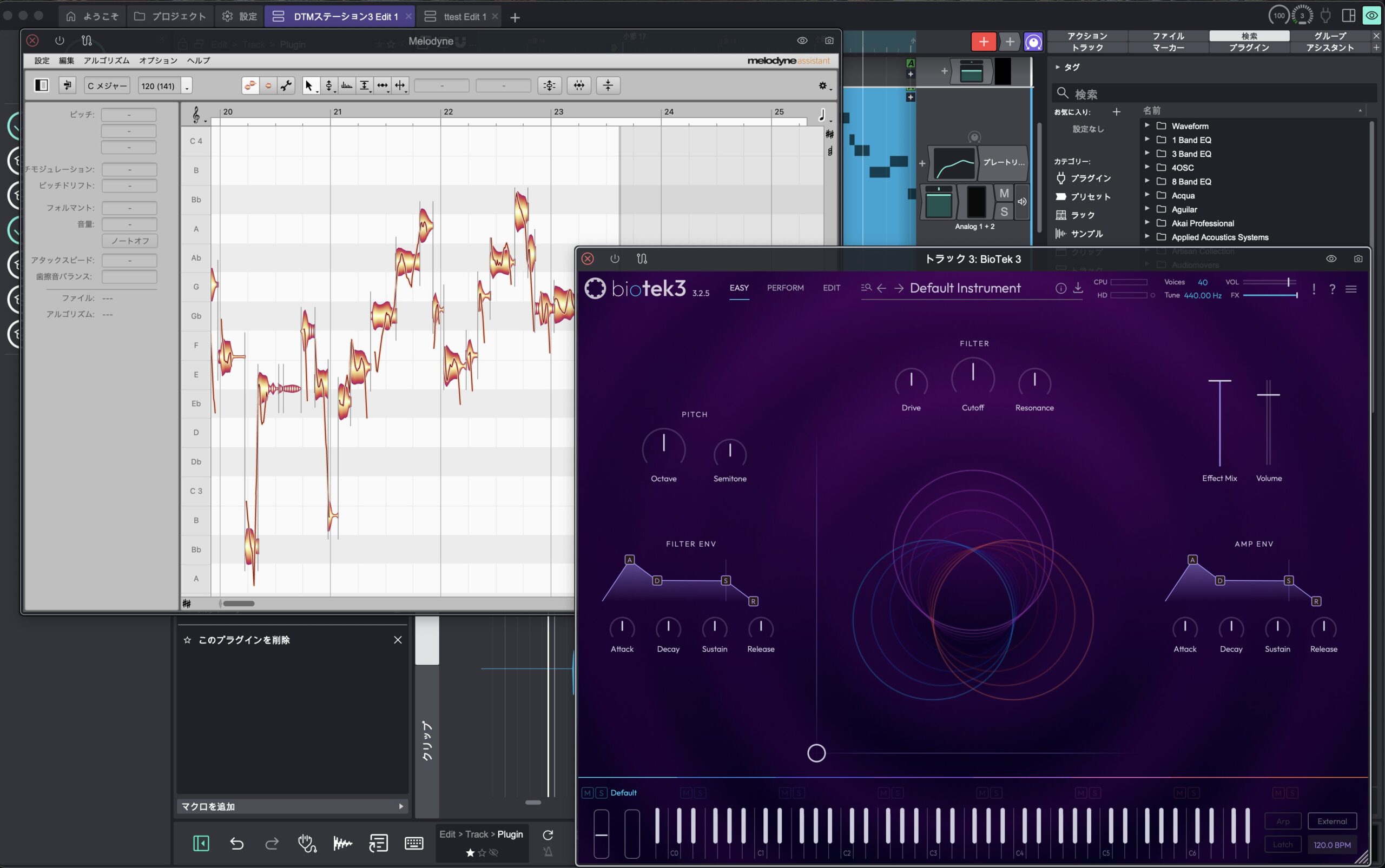
Waveform Pro 14には、Melodyneやさまざまなシンセが付属する
またWaveformには、FREE版を部分的にパワーアップできる機能拡張パックという仕組みも用意されています。クリップランチャーを追加するLauncher、録音・編集機能を強化するRecording Engineer、MIDI機能を強化するMIDI Producer、シンセを追加するSynth Pack、マルチチャンネル対応を追加するMulti Channelなど、必要な機能だけを30ドルからの価格で個別に買い足していけるのです。最初は無料で始めて、必要になった機能だけを追加していく。そんな段階的なステップアップができる、販売形態となっています。
一方の有償版は、Waveform Pro 14を中心として、付属コンテンツの量に応じてWaveform Pro 14 + Recommended Content Bundle、Waveform Pro 14 + Studio Content Bundle、そして全部入りのTracktion Everything Bundleという4つのグレードで展開されています。こちらの中身については、記事の後半で詳しく見ていきます。
インストールから初期設定まで。Waveform 14 FREEを使う準備
では、実際にWaveform 14 FREEを導入していきましょう。まず、Tracktionの公式サイトからWaveform FREEページにアクセスし、メールアドレスなどを登録してTracktionのアカウントを作成します。続いて、Tracktion Download Managerをダウンロードしてパソコンにインストールします。
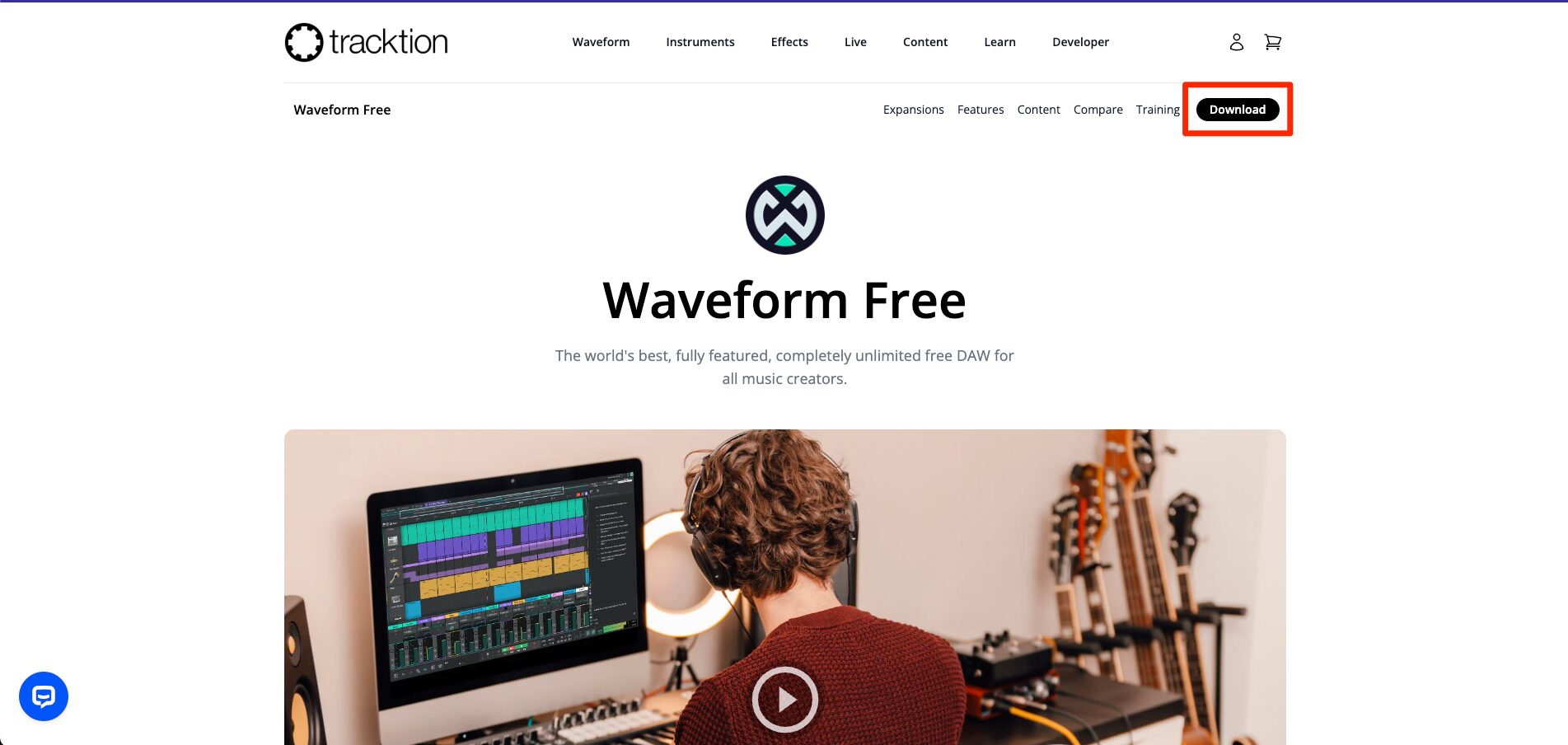
Tracktion公式サイトのWaveform FREEページ。アカウントを作成してダウンロードする
このDownload Managerを起動し、先ほど作成したアカウントでログインしてWaveform 14のインストールを実行します。これだけで、ソフトのインストールと同時にライセンスも自動で認証される仕組みになっているため、起動してすぐに制限なしで使い始めることができます。
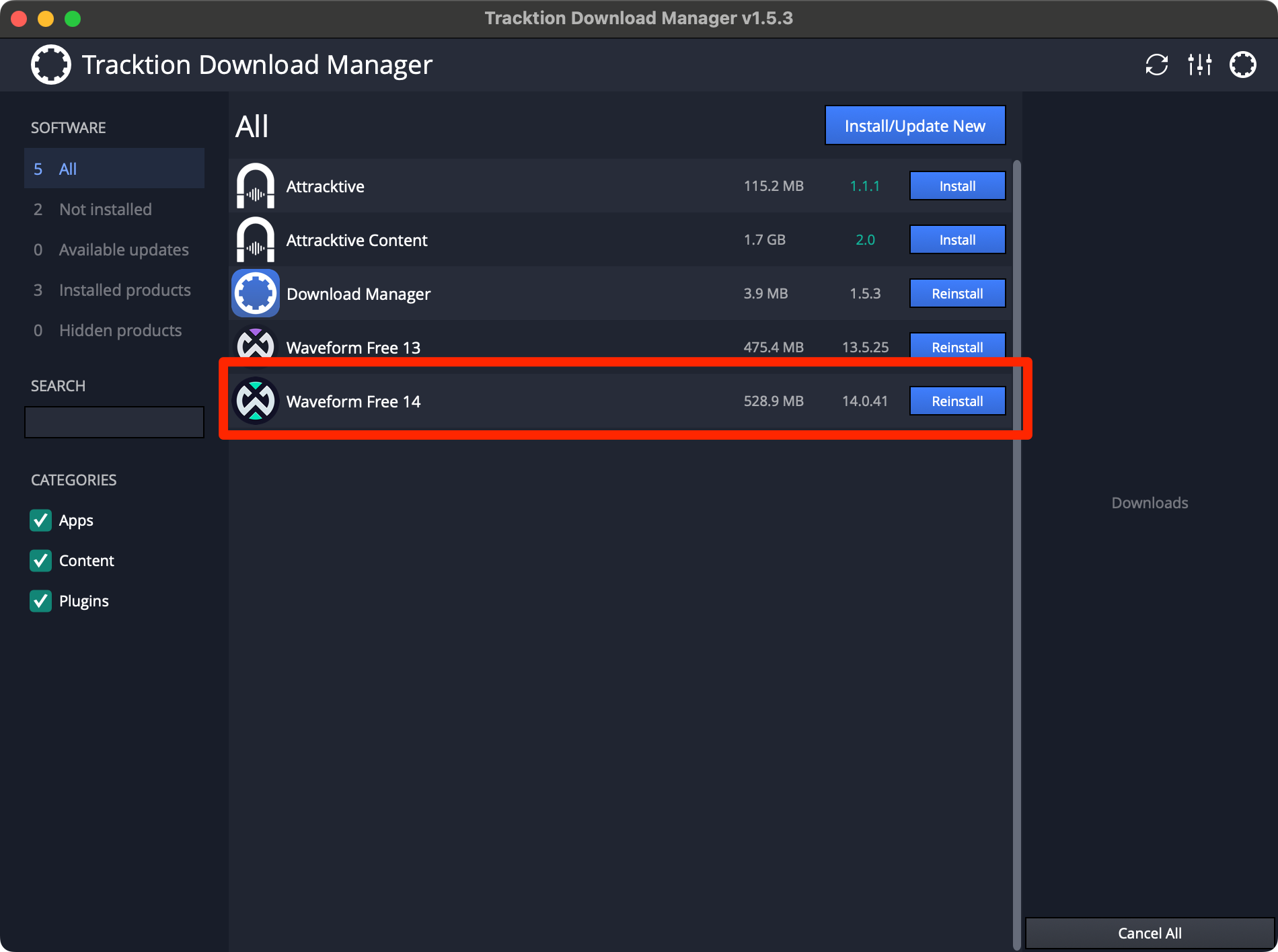
Tracktion Download Manager。ログインしてインストールすると、ライセンスも自動で認証される
そしてWaveformを初回起動すると、パソコン内のサードパーティ製プラグインをスキャンするか尋ねられます。手持ちのプラグインをWaveformで使いたい場合はスキャンしておきましょう。続いて、画面左側にFirst Run Setupという初回セットアップのパネルが表示されます。ここに並ぶ手順を順番に進めていけば、必要な各設定へそのまま案内してくれる親切設計です。途中で閉じてしまっても、HelpメニューからShow First Run Setupを選ぶことでいつでも再表示できるので安心です。
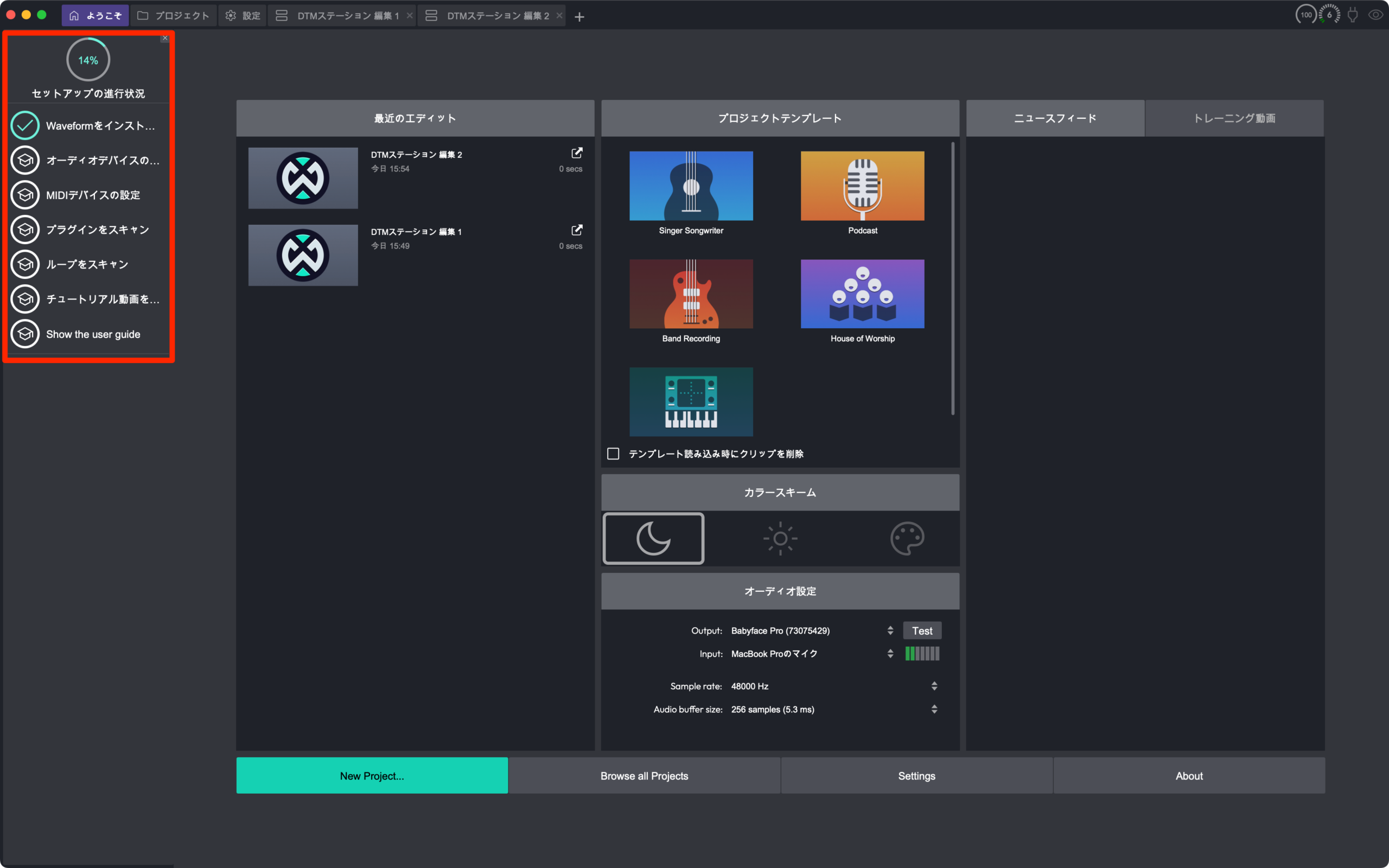
初回起動時に画面左側に表示されるセットアップの進行状況。上から順に進めていけばOK
初期状態では表示言語が英語になっているので、まずは日本語化から済ませるのがおすすめです。設定画面のLanguageの項目から追加言語としてJapaneseを選択すると、メニューや設定項目が日本語表示に切り替わります。
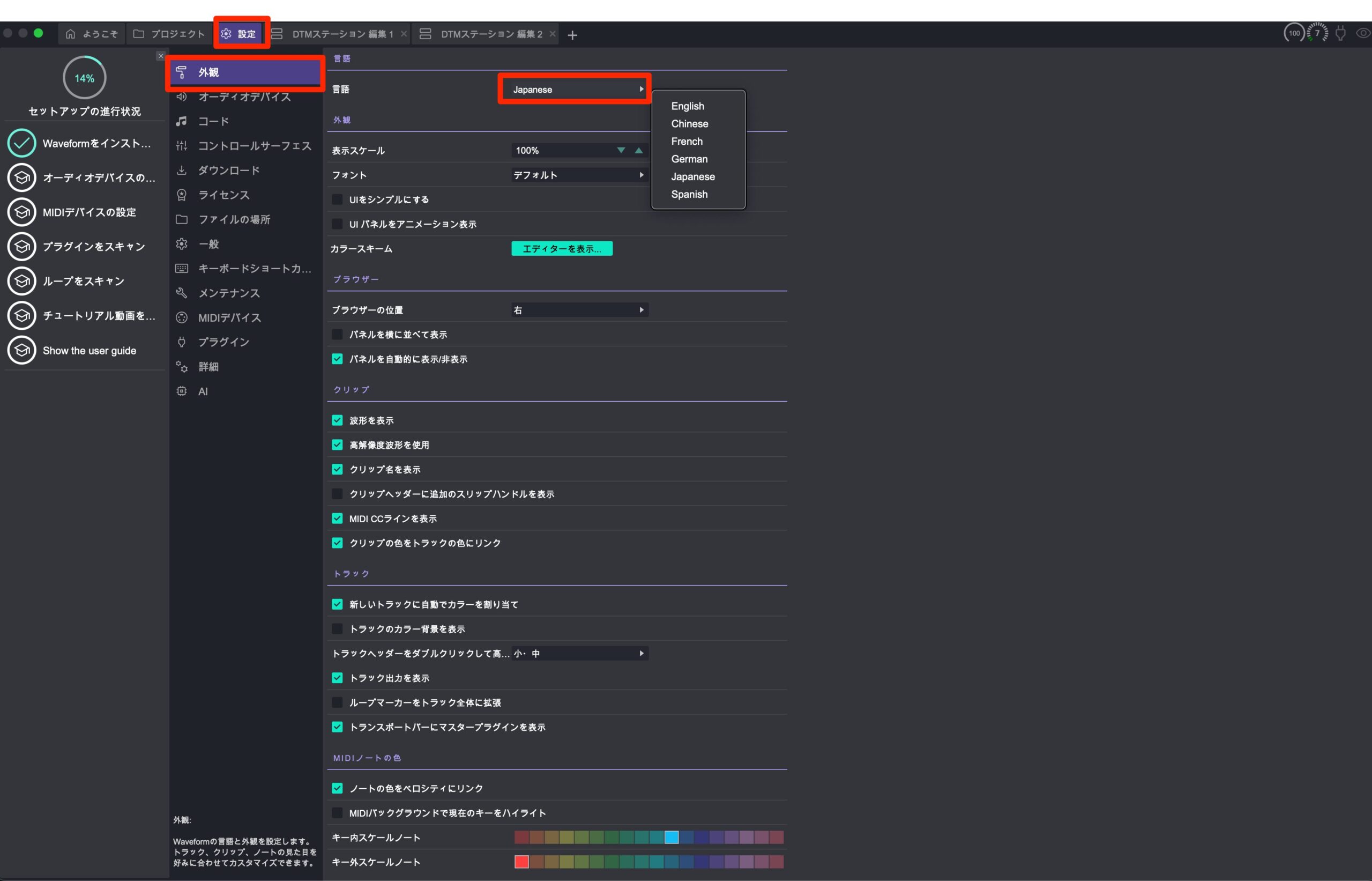
設定画面のLanguageでJapaneseを選択すると、表示が日本語に切り替わる
無事に日本語化が済んだら、次に重要となるのがオーディオデバイスの設定。設定画面のオーディオデバイスの項目を開き、出力デバイスとインプットデバイスを選択します。サンプルレートは48kHz、オーディオバッファサイズは256サンプル前後に設定しておきます。数値が小さいほど音の遅れ、つまりレイテンシが小さくなるため、マイクでのボーカル録音やMIDIキーボードでの打ち込みの際に、リアルタイム性が保たれて演奏しやすくなります。もし再生時にノイズが乗ったり音が途切れたりするようなら、数値を少しずつ大きくしていくのが基本的な使い方です。
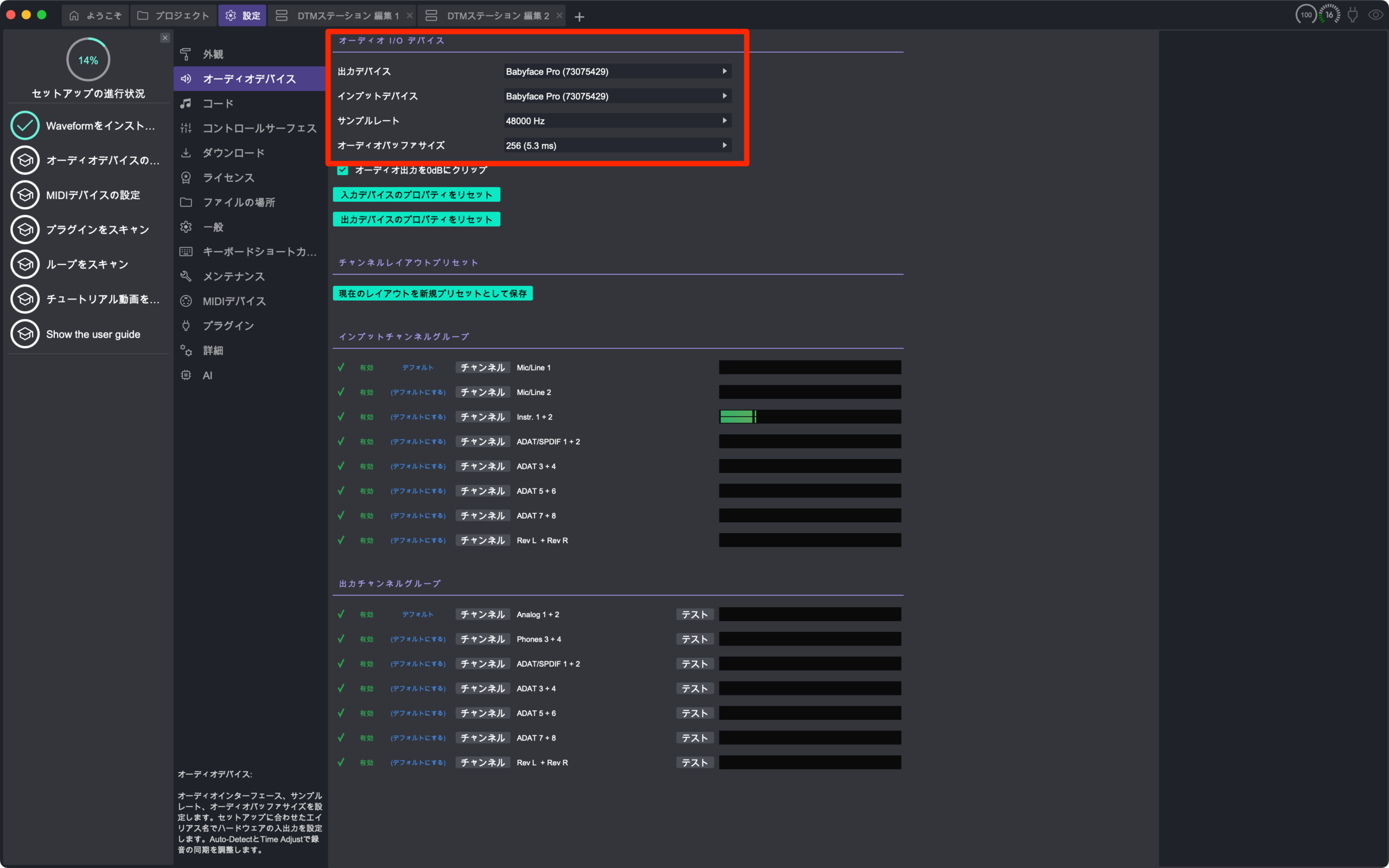
オーディオデバイスの設定画面。サンプルレートは48kHz、バッファサイズは256サンプル前後が目安
MIDIキーボードなどを使う場合は、機器を接続した上で設定画面のMIDIデバイスの項目を開き、そこに表示されていることを確認すれば完了です。ここまで済んだら、すべてが正しく動くかを確かめる意味で、ウェルカムページを開いてTemplatesリストから曲を一つ選んでみましょう。テンプレートが新しい作業画面として開くので、スペースバーを押して音が鳴れば環境構築は完了です。
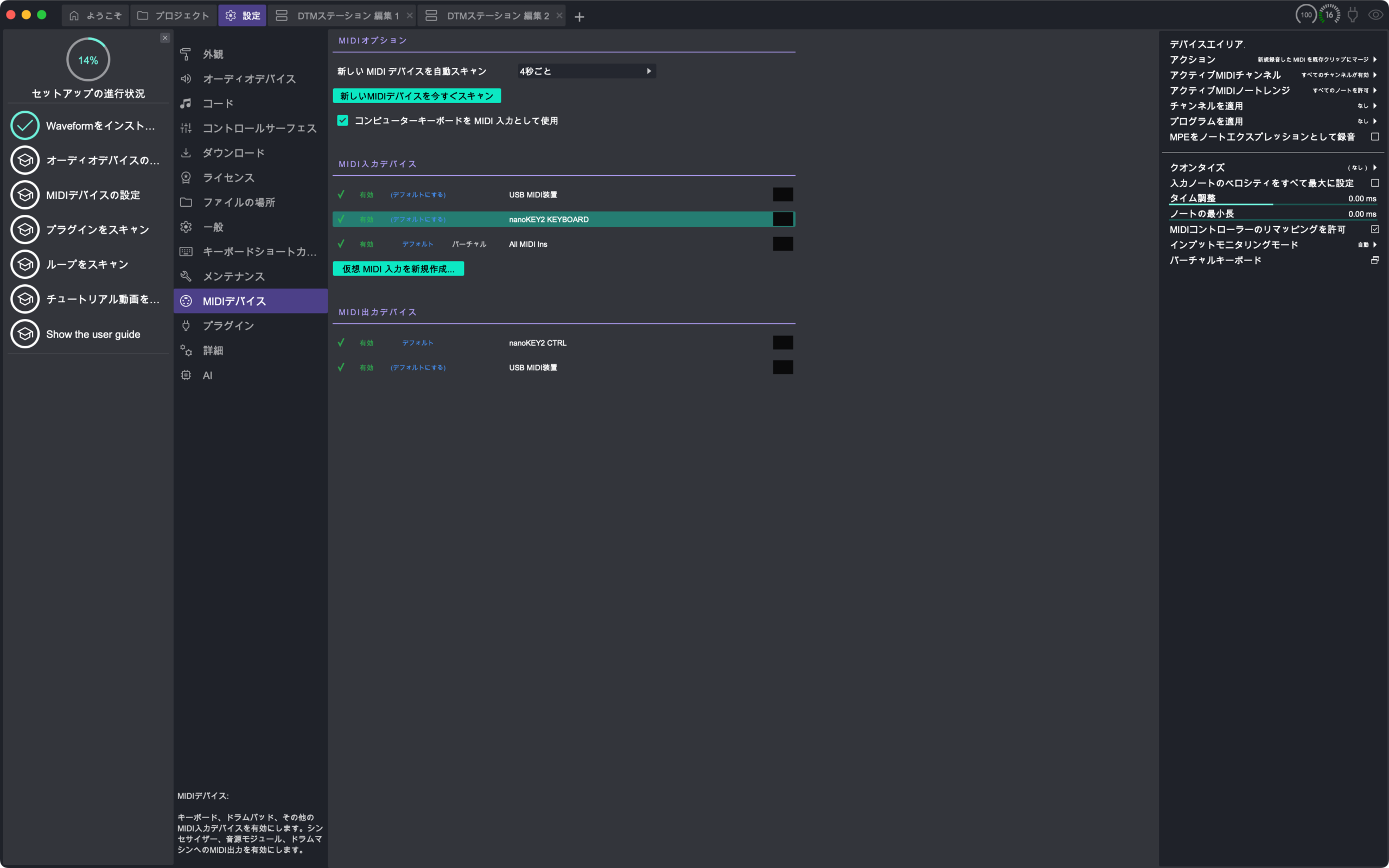
MIDIキーボードの設定はMIDIデバイスから行う
曲作りはEditから。プロジェクト作成から録音までの流れ
環境が整ったところで、実際の曲作りの流れを追ってみましょう。Waveformでは、録音・アレンジ・ミックスを行う作業画面のことをEditと呼びます。新しく自分の曲を作る場合は、New Projectをクリックし、プロジェクトの名前と保存場所を指定して「プロジェクトを作成」をクリックします。
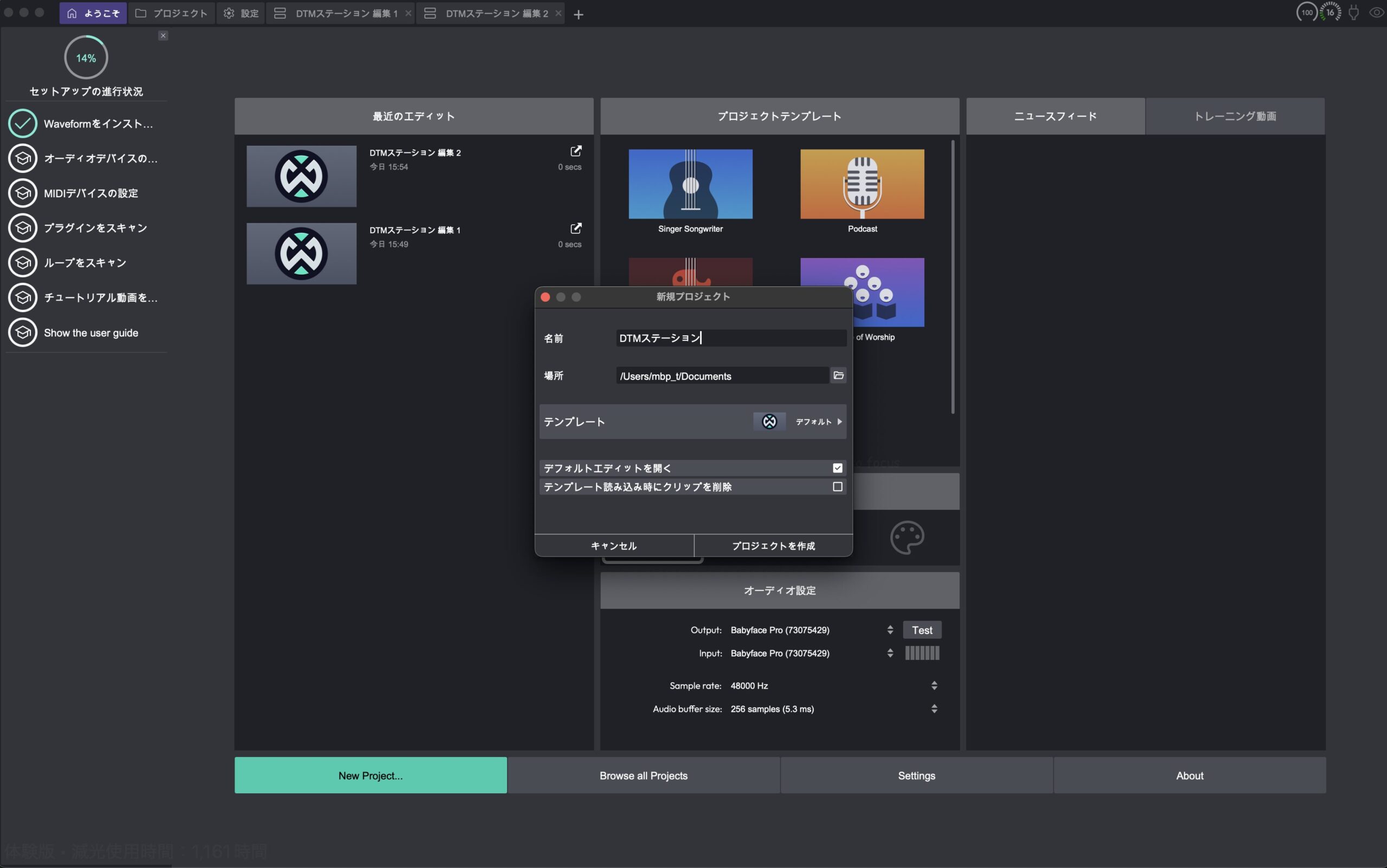
New Projectから名前と保存場所を指定して作成する
Editのウィンドウは、画面上部にプロジェクトや設定などを切り替えるタブが並び、中央にはマーカーやテンポ、マスターとトラックが並ぶアレンジメントが大きく表示されます。画面下部は再生や録音のボタン、テンポ、拍子、時間表示などが並ぶトランスポートバー。そして左右がサイドパネルになっており、左側にはアクションパネルが、右側には検索やプラグイン、アシスタントなどのタブを切り替えて使うブラウザが表示されます。プラグインや素材を探すときは右側、操作の実行は左側、と覚えておくと迷いません。
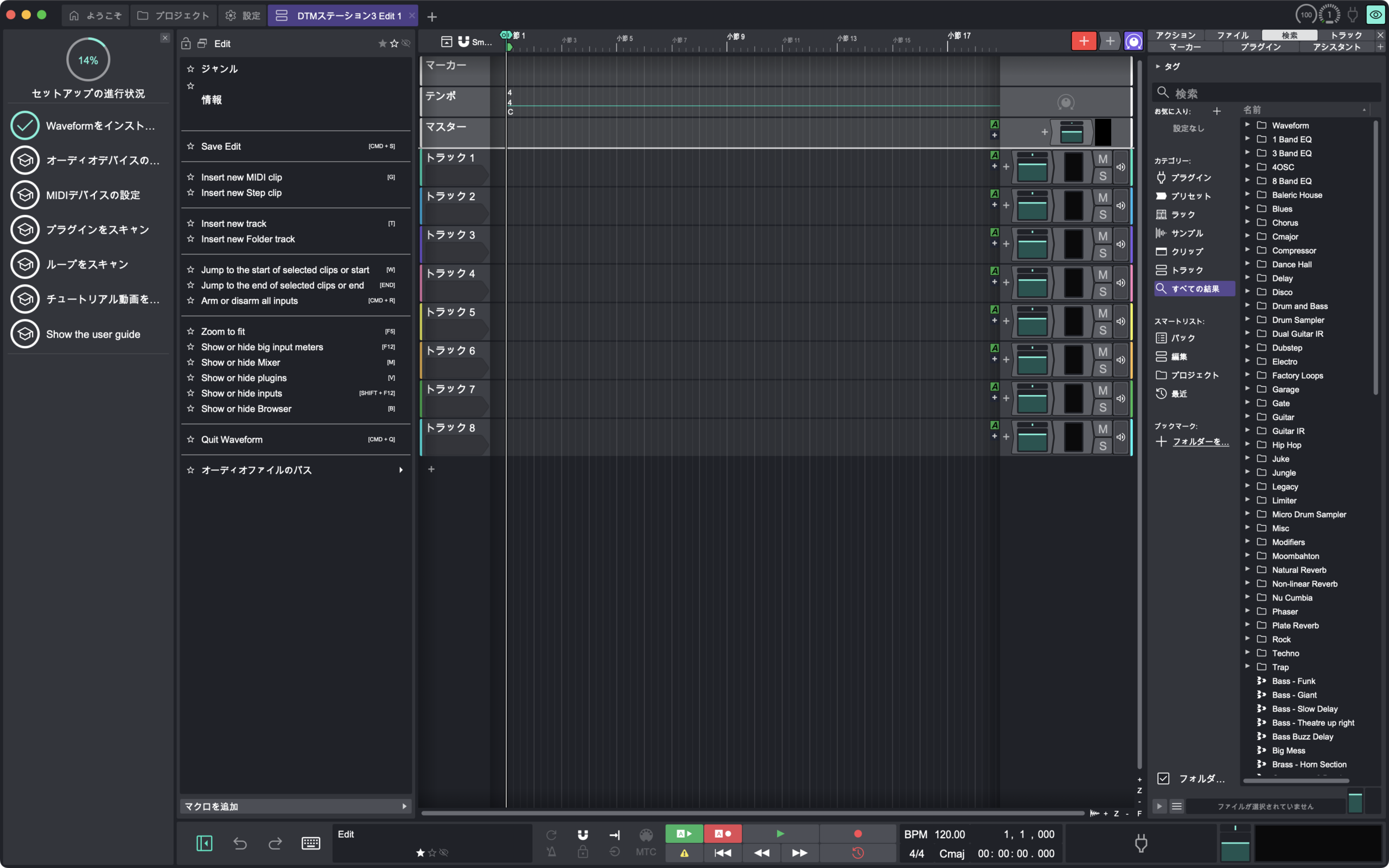
左側にアクションパネル、右側に検索やアシスタントなどのブラウザが並ぶ
このうち、Waveformの操作の中核となるのがアクションパネルです。クリップ、トラック、プラグインなど、画面上で何かを選択すると、その選択対象に応じた設定とアクションがこのパネルに表示される仕組みで、対象をクリックしてアクションパネルを見る、というのがWaveform操作の基本になります。
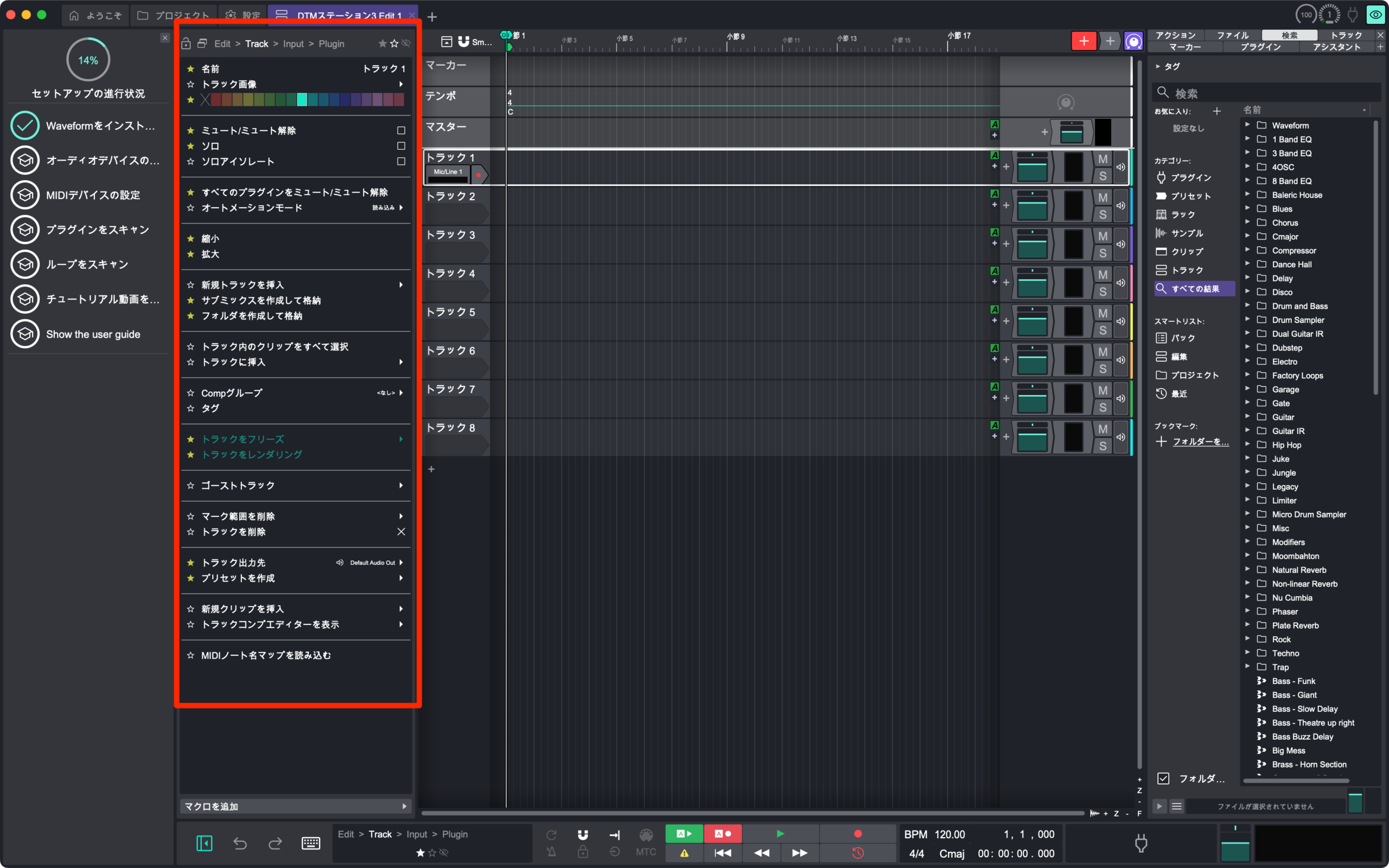
アクションパネルから、さまざまな機能にアクセスできる
また初めてDAWに触れる人に嬉しいのがポップアップヘルプの存在です。画面上のボタンや項目にマウスカーソルを重ねると、それが何をするものなのかの説明がポップアップで表示されるので、見慣れないボタンがあってもいちいちマニュアルを開かずにその場で確認できるのです。DAWは画面上のボタンの数がとにかく多いので、これは初心者にとって心強い味方。慣れてきて表示が煩わしくなったら、ヘルプのメニューからオフにすることも可能です。
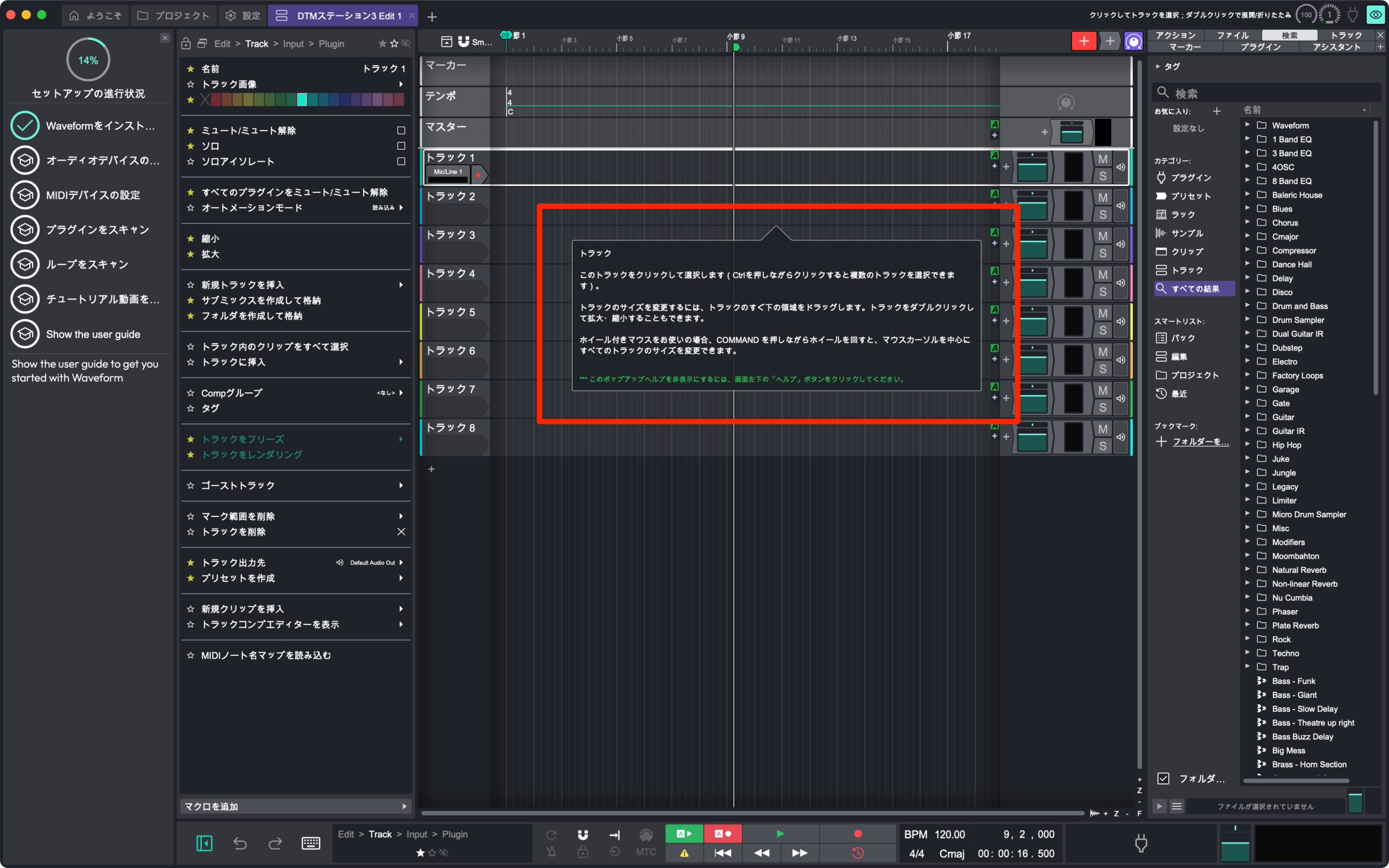
マウスカーソルを重ねると、機能の説明がポップアップで表示される
Waveform 14の打ち込み方法
画面の見方が分かったところで、まずは打ち込みに挑戦してみましょう。ここでは、FREE版に内蔵されているシンセサイザ、4OSCを鳴らしてメロディを入力するまでを、順を追って進めていきます。
最初に行うのは、トラックへの音源のインサートです。各トラックの右側には、音量の表示やミュート、ソロのボタンが並ぶミキサーエリアが用意されていて、ここが音源やエフェクトの置き場所になります。
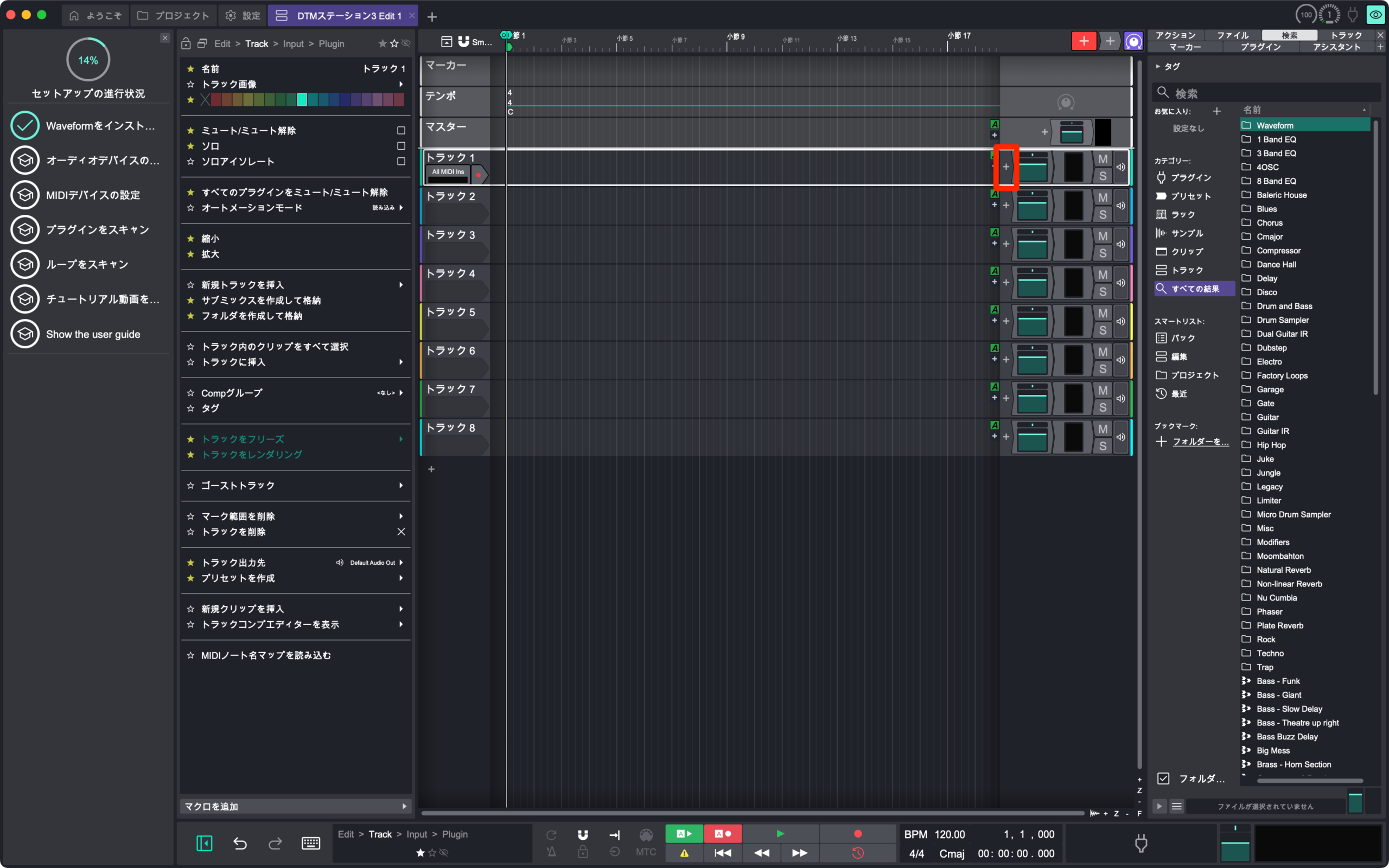
ミキサーエリアの+ボタンをクリック
このミキサーエリアにある+ボタンをクリックすると、何をインサートするかを選ぶメニューが表示されるので、バーチャルインストゥルメントの中から4OSCを選択。
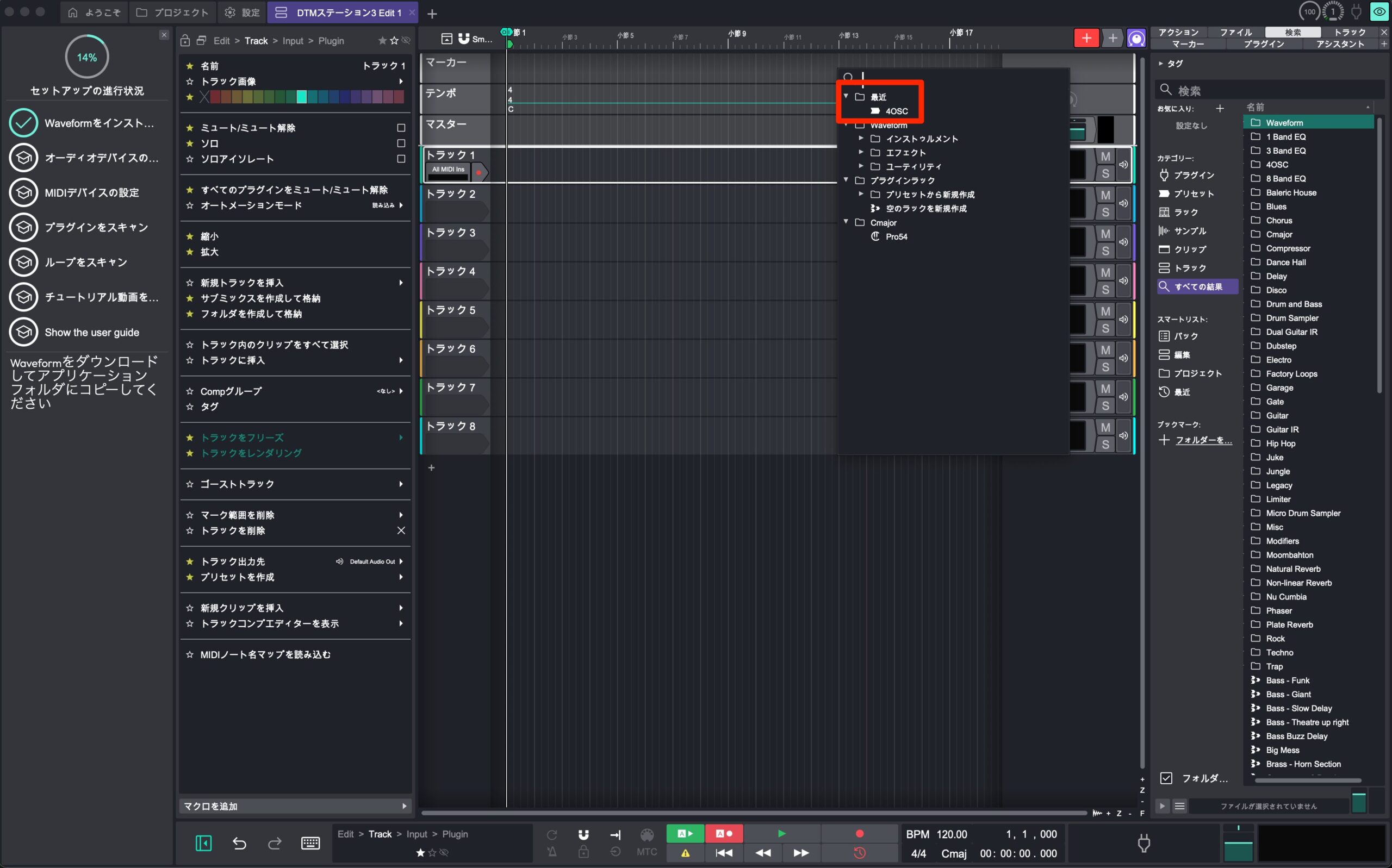
バーチャルインストゥルメントから4OSCを選択
これでトラック1で4OSCが鳴らせる状態になりました。インサートされた4OSCをクリックすれば音源の画面が開くので、まずはプリセットをいくつか切り替えて、好みの音色を探してみるといいでしょう。名前のとおり4基のオシレータを搭載したシンセサイザで、ベースからリード、パッドまでひと通りの音色が作れます。
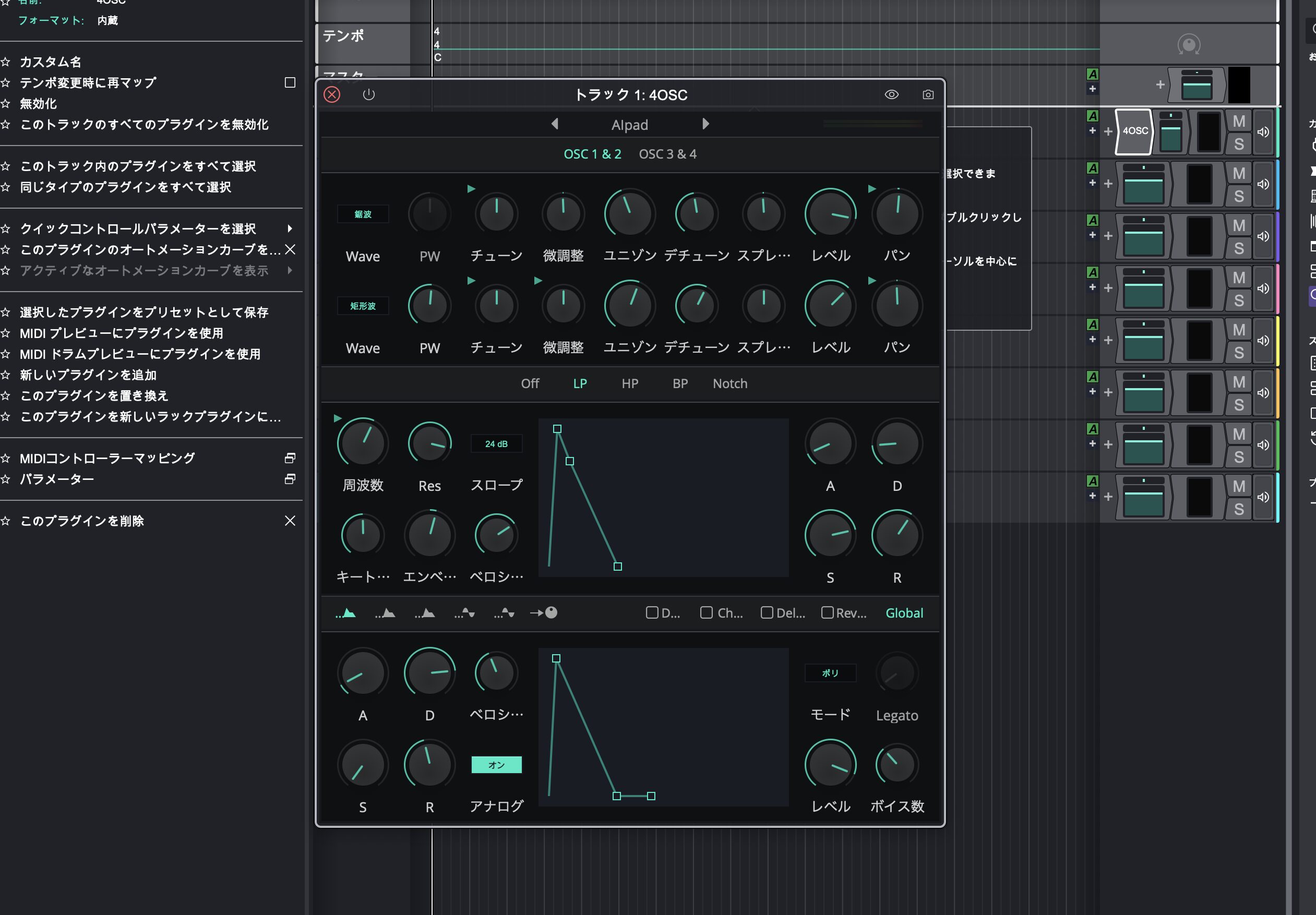
FREE版にも搭載される4基のオシレータを持つシンセサイザ、4OSC
音源の準備ができたら、次はMIDIクリップの作成です。MIDIクリップとは、音符のデータを入れておく入れ物のこと。まず、トラック上のどこにクリップを置くかをマウスのドラッグで範囲選択します。その状態でアクションパネルにあるInsert new MIDI clipを実行すると、選択した範囲に空のMIDIクリップが作られます。ショートカットキーのGでも同じ操作が可能です。
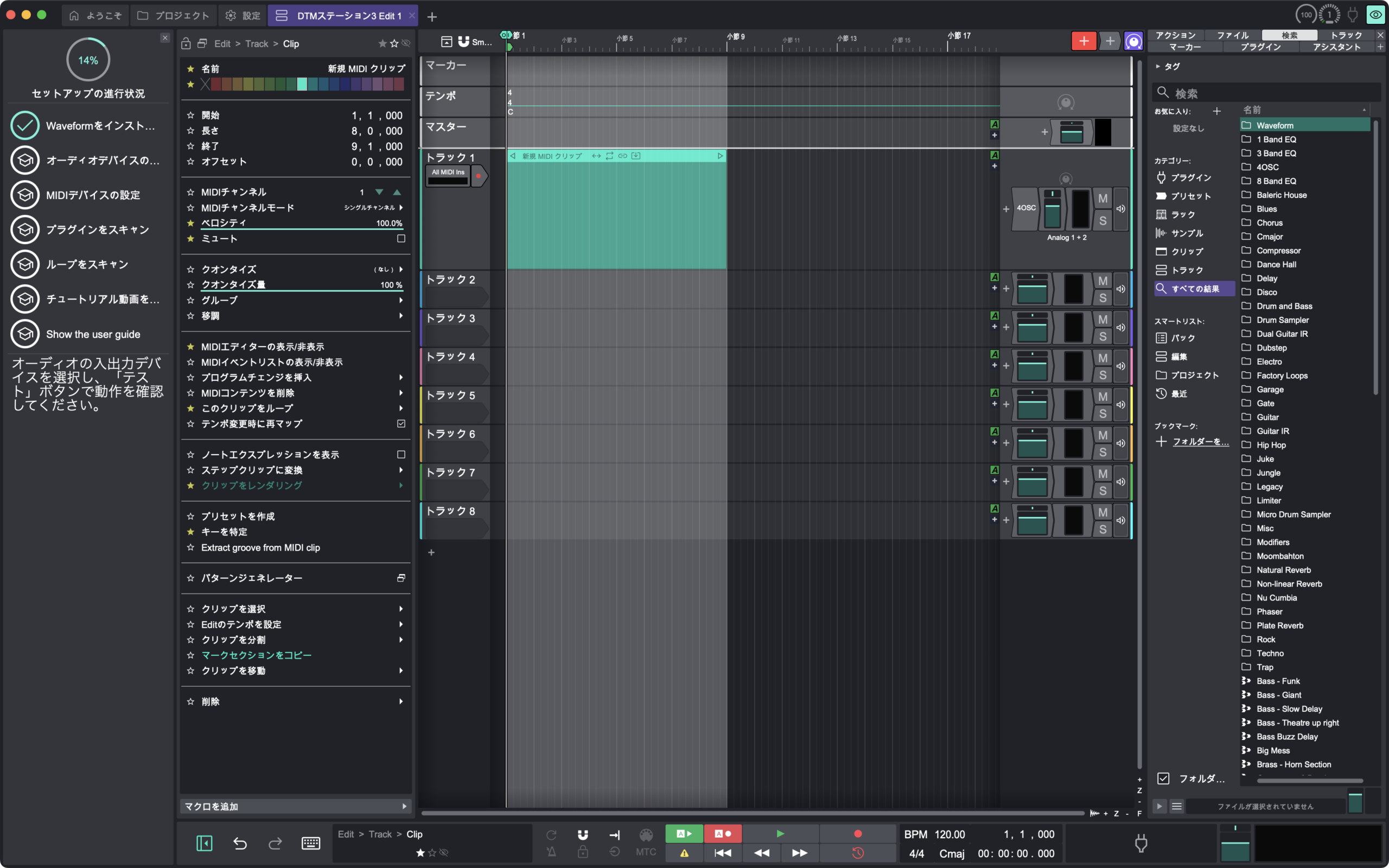
トラック上で範囲選択し、Insert new MIDI clipを実行すると空のMIDIクリップが作られる
作成したMIDIクリップをダブルクリックするとピアノロールが開きます。縦軸が音の高さ、横軸が時間を表すグリッド画面で、マウスでクリックしてノート、つまり音符を置いていけば、それがそのまま演奏データになります。ツールを持ち替えれば、それに応じて挙動も変わり、間違えたノートはクリックして選択し、削除やドラッグでの移動ができます。
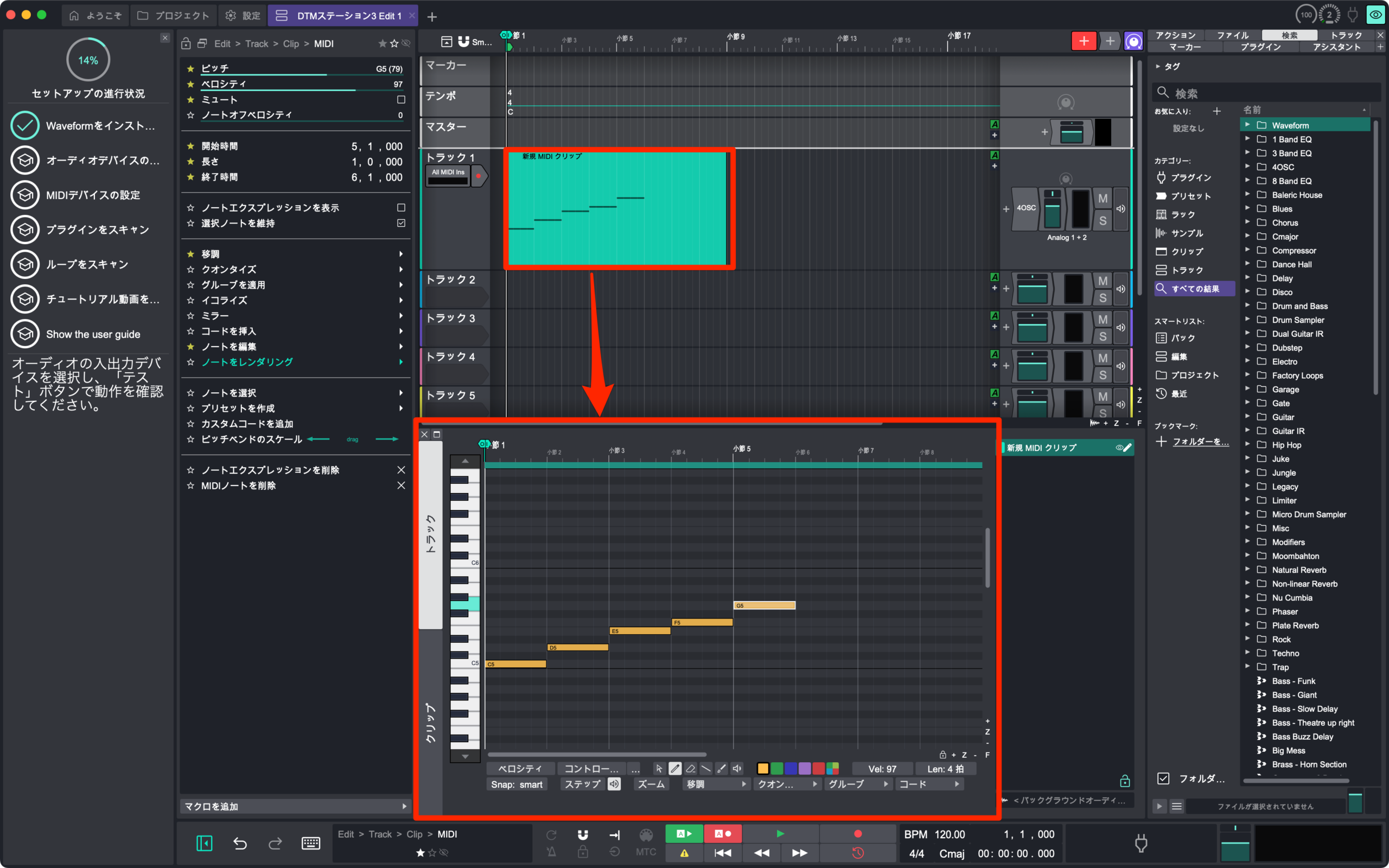
MIDIクリップをダブルクリックするとピアノロールが開き、マウスでノートを入力できる
またMIDIキーボードを持っているなら、リアルタイム録音も簡単です。トラックの入力をMIDIデバイスに設定して録音待機にし、トランスポートバーの録音ボタンを押して演奏するだけ。演奏がそのままMIDIクリップとして記録されます。
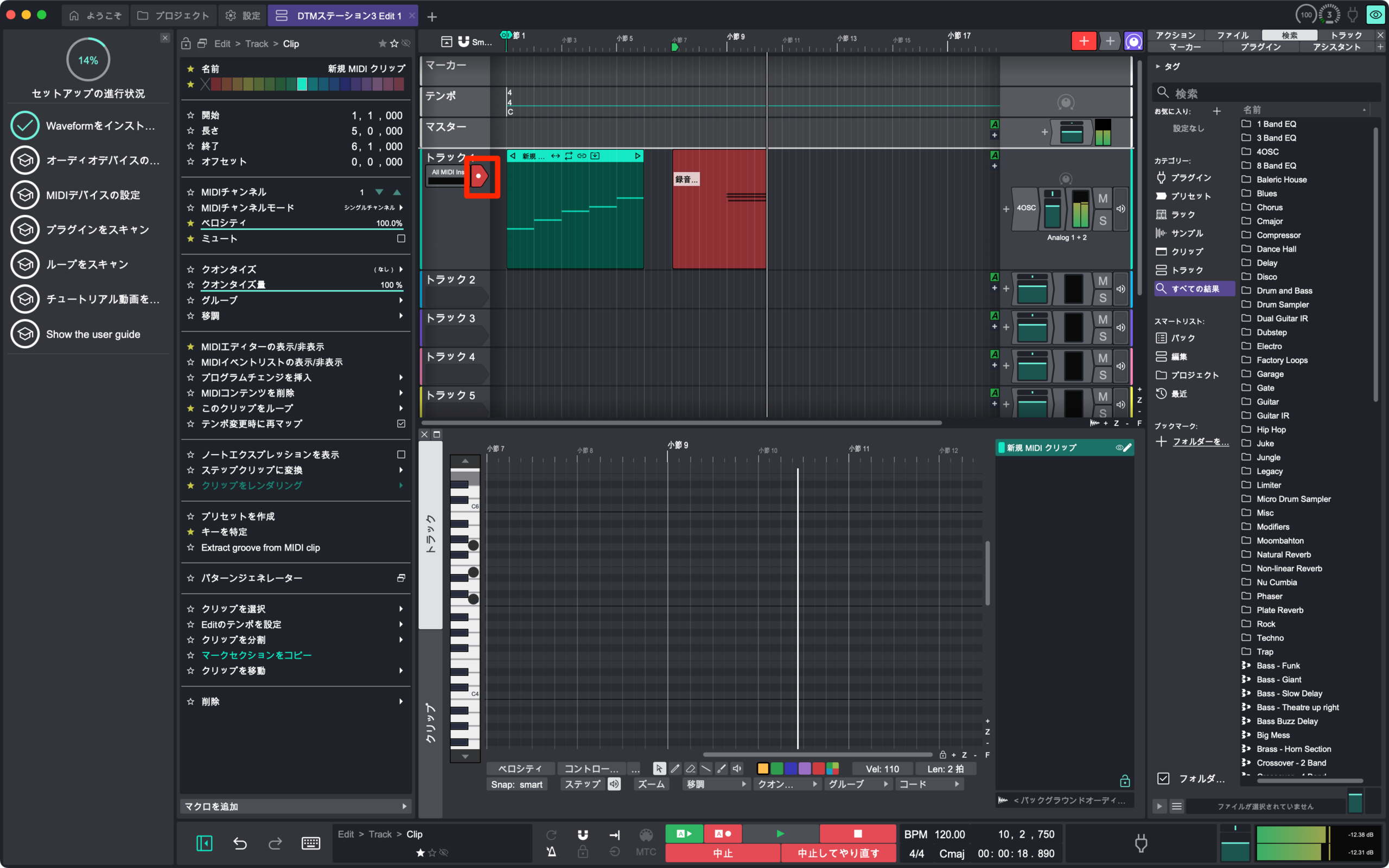
トラックの入力をMIDIデバイスに設定すれば、演奏がそのままMIDIクリップとして記録される
そして、打ち込みで活躍してくれるのが、作曲支援機能のパターンジェネレーターです。使い方は、先ほどと同じ要領でトラック上に空のMIDIクリップを用意するところから。ピアノロールで打ち込む代わりに、MIDIクリップを選択して、そのプロパティに表示されるパターンジェネレーターのタブを開きます。あとはパターンスタイルのメニューから、アルペジオ、コード、ベースライン、メロディのどれを生成するかを選ぶだけで、クリップの中にパターンが自動で書き込まれる仕組み。
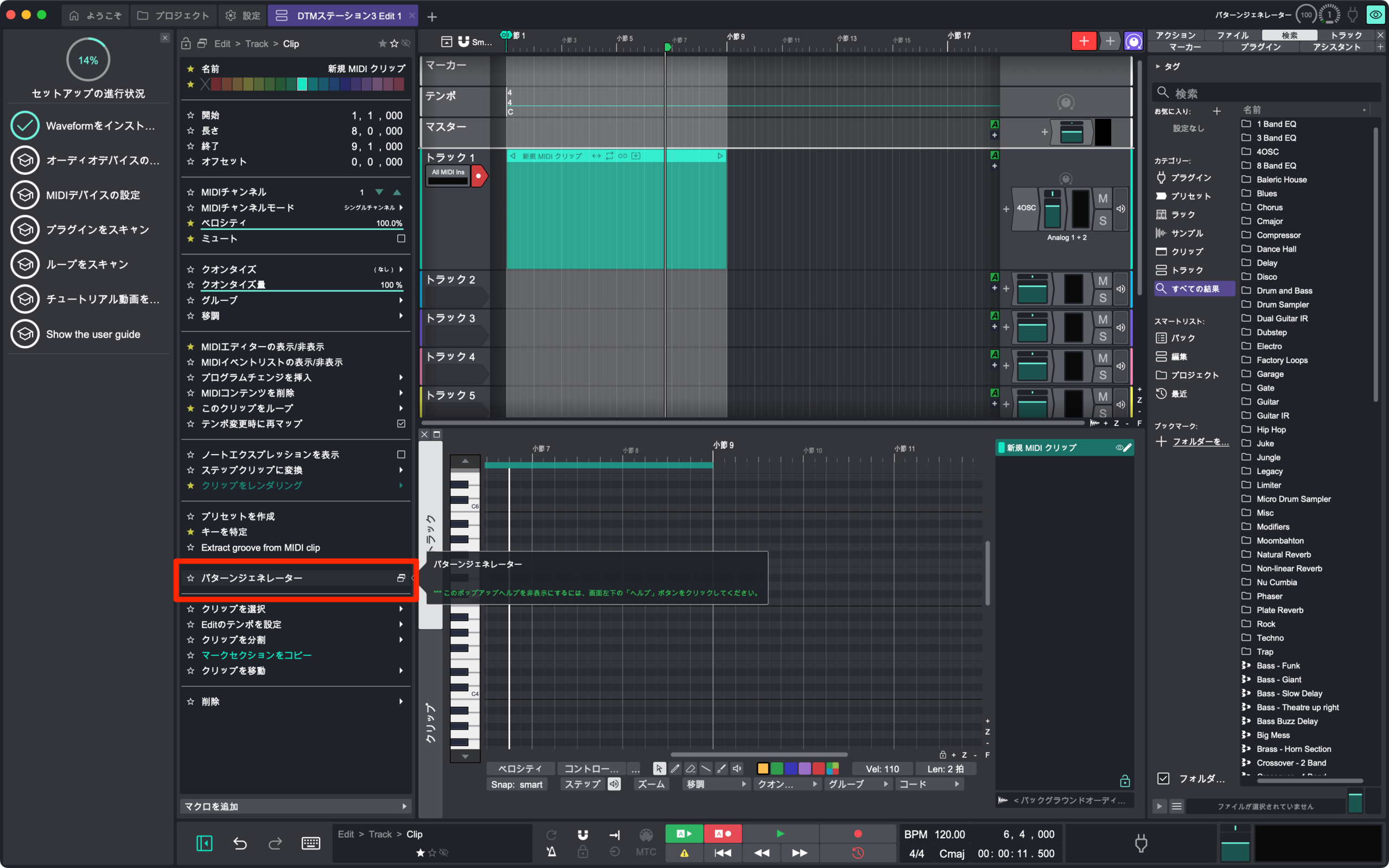
MIDIクリップのプロパティに表示されるパターンジェネレーター
コード進行の欄では、定番の3コード・4コード進行をまとめて呼び出せるほか、次に来そうなコードを棒グラフで提案してくれる機能まで用意されているので、コード理論がまだ分からない段階でも、それらしい伴奏を手軽に組み立てられます。生成されたノートは普通のMIDIデータとして自由に編集できるので、コードとベースはパターンジェネレーターに任せて、メロディだけ自分でピアノロールに打ち込む、という分担にすれば、初めてでも曲の形になっていくはず。
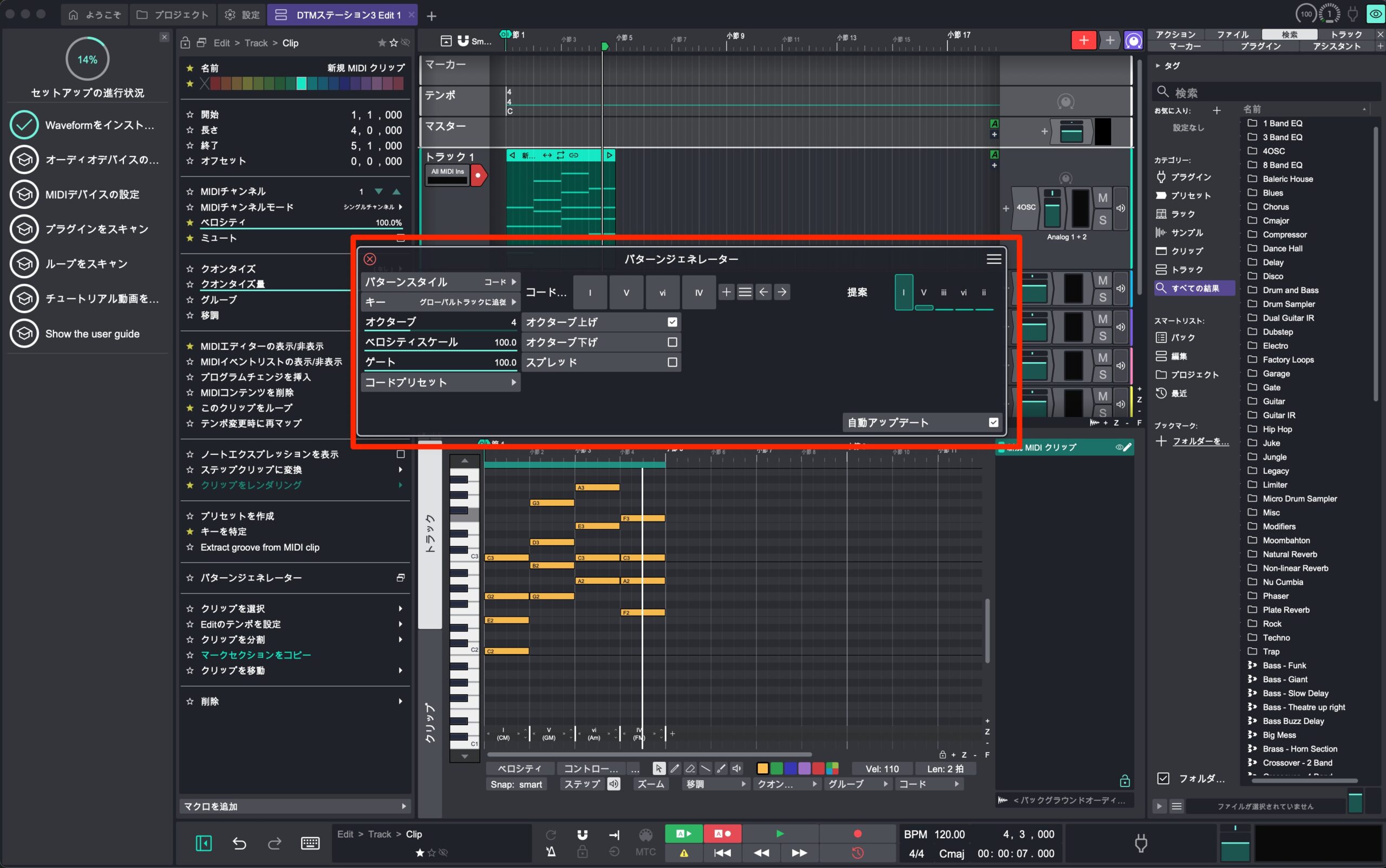
パターンジェネレーターでコードやベースラインを自動生成できる
設定を変えるたびにパターンを自動で作り直す自動アップデートの設定が初期状態でオンになっており、このままだと生成後に手作業で修正したノートが上書きされて消えてしまいます。生成結果を自分で編集したくなったら、先にこの自動アップデートをオフにする、と覚えておいてくださいね。
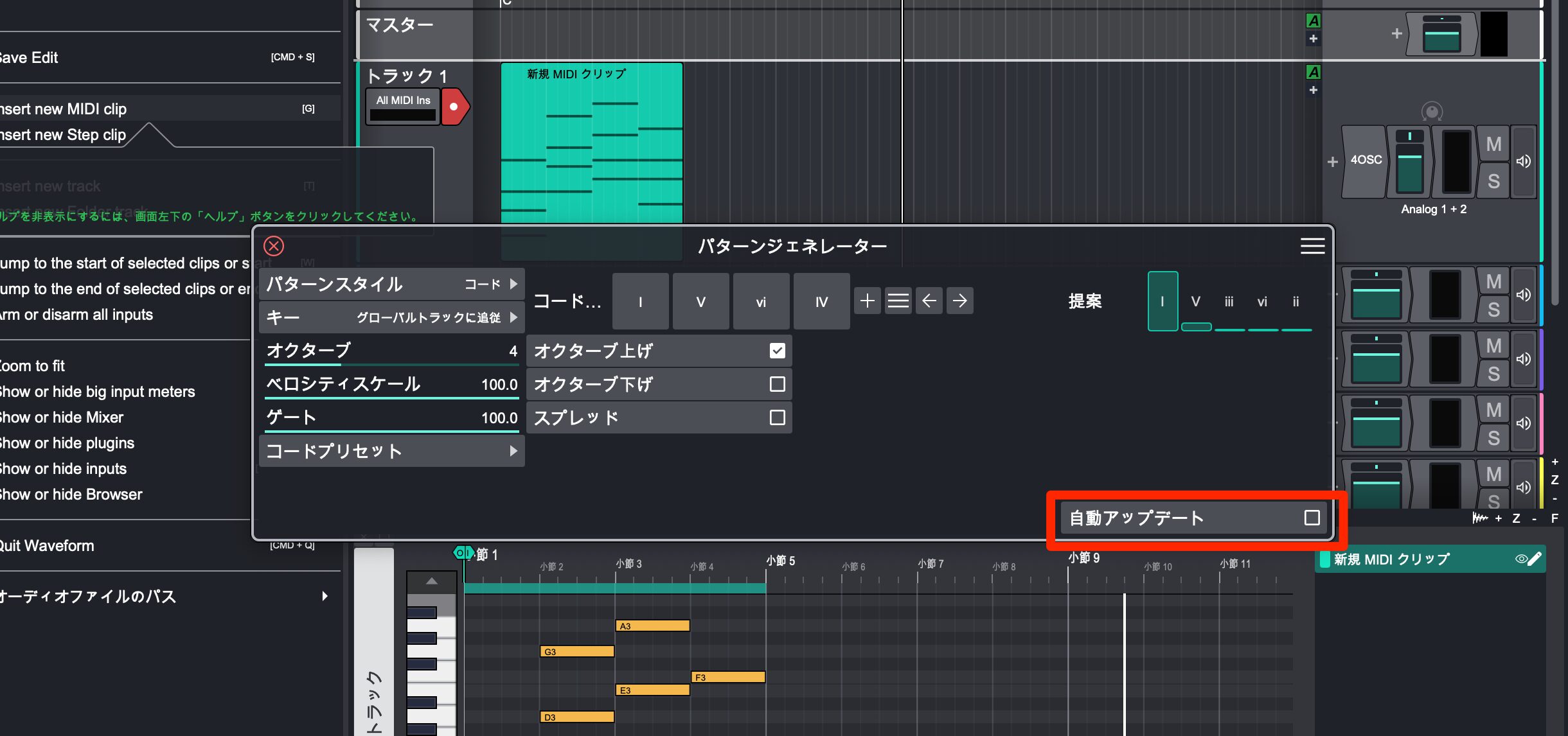
自動アップデートは初期状態でオン。生成結果を自分で編集する前にオフにしておく
歌ってみたにも最適。伴奏を貼ってボーカルを録音、書き出しまで
続いては、歌ってみたを録音する流れです。カラオケ音源などの伴奏に合わせて歌を録音し、1本のオーディオファイルに仕上げるまでを見ていきましょう。
まず伴奏の配置です。手元にある伴奏のオーディオファイルを、Editのトラックへドラッグ&ドロップすれば、そのトラックに伴奏の波形が並びます。Waveformのトラックにはオーディオ用、MIDI用といった区別がなく、置いた素材に応じて自動的に振る舞いが切り替わるので、トラックの種類をあらかじめ設定する必要はありません。
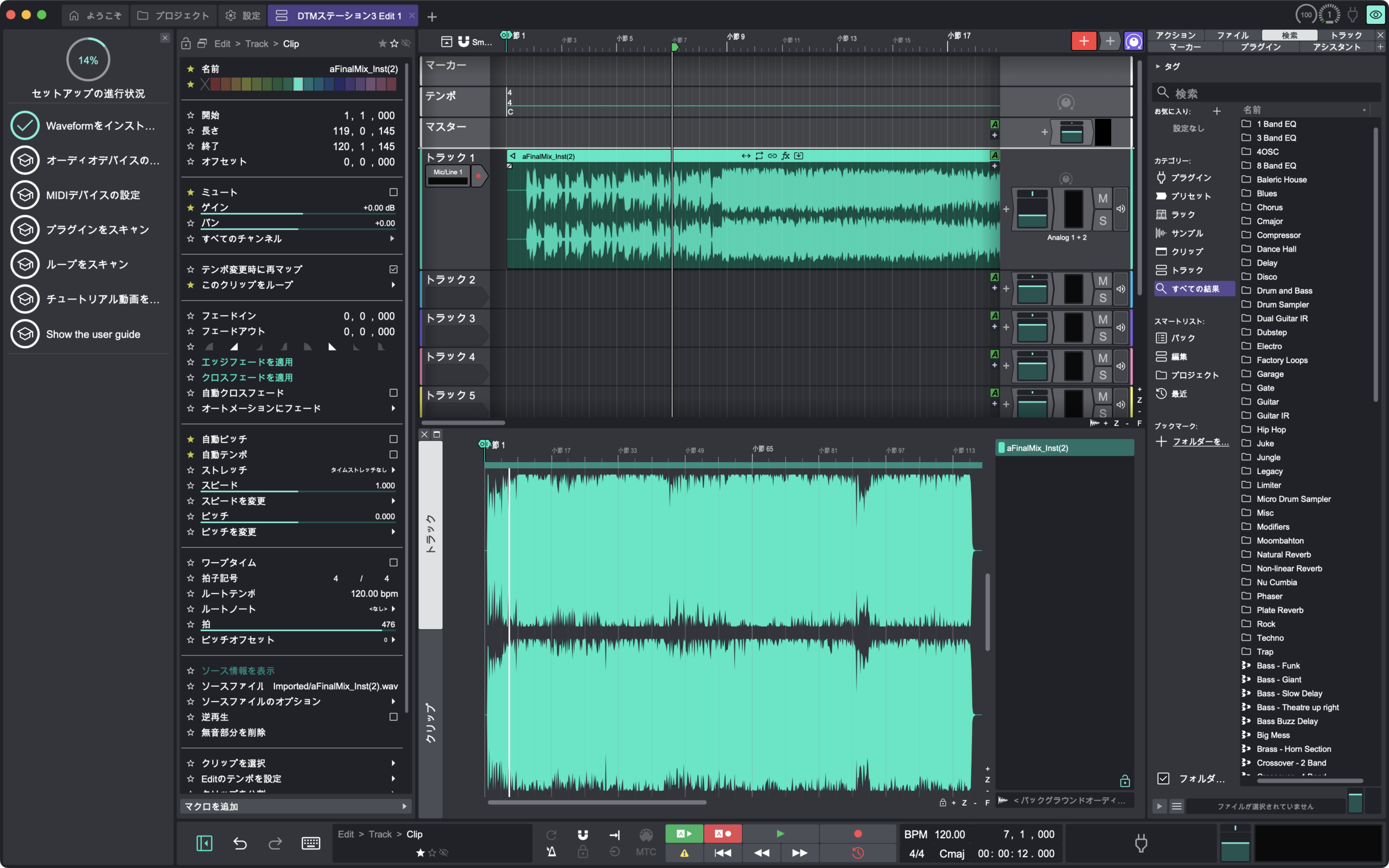
伴奏のオーディオファイルは、トラックへドラッグ&ドロップするだけで配置できる
次にボーカル用のトラックを用意します。空いているトラックがあれば、それを選択するか、新しいトラックを追加します。
録音の設定は3ステップ。ボーカル用トラックのトラック名の下にある入力をクリックして、マイクの入力を選択。続いてその入力の録音待機ボタンである赤い点のアイコンをクリックし、声を出して入力レベルを確認します。レベルメーターが振り切れて音が割れない程度に、オーディオインターフェイス側の入力ゲインを調整しておきましょう。準備ができたら、トランスポートバーの録音ボタンを押せば録音開始。伴奏を聴きながら歌えば、ボーカルトラックに歌声が記録されていきます。
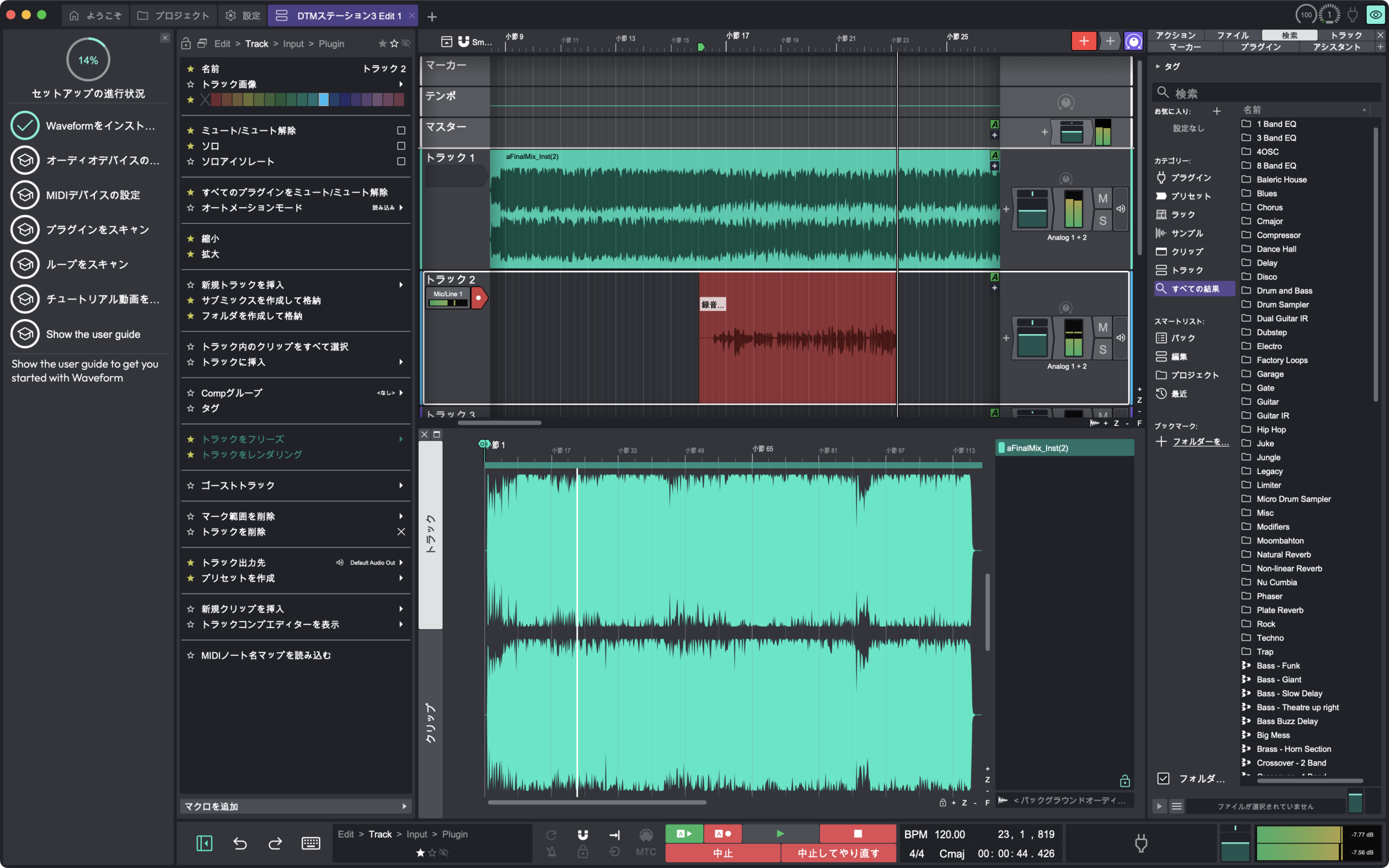
トラック名の下の入力でマイクを選び、赤い点の録音待機ボタンをオンにして録音
もちろん1回で完璧に歌い切る必要はありません。というのも、Waveformにはループ録音という仕組みがあるからです。使い方は、サビなど繰り返し歌いたい範囲の先頭にInマーカー、末尾にOutマーカーを設定し、トランスポートバーのループボタンをオンにしてから録音を開始するだけ。再生がその範囲をぐるぐると周回し、1周ごとに新しいテイクとして歌が録りためられていくので、納得がいくまで何度でも歌えます。
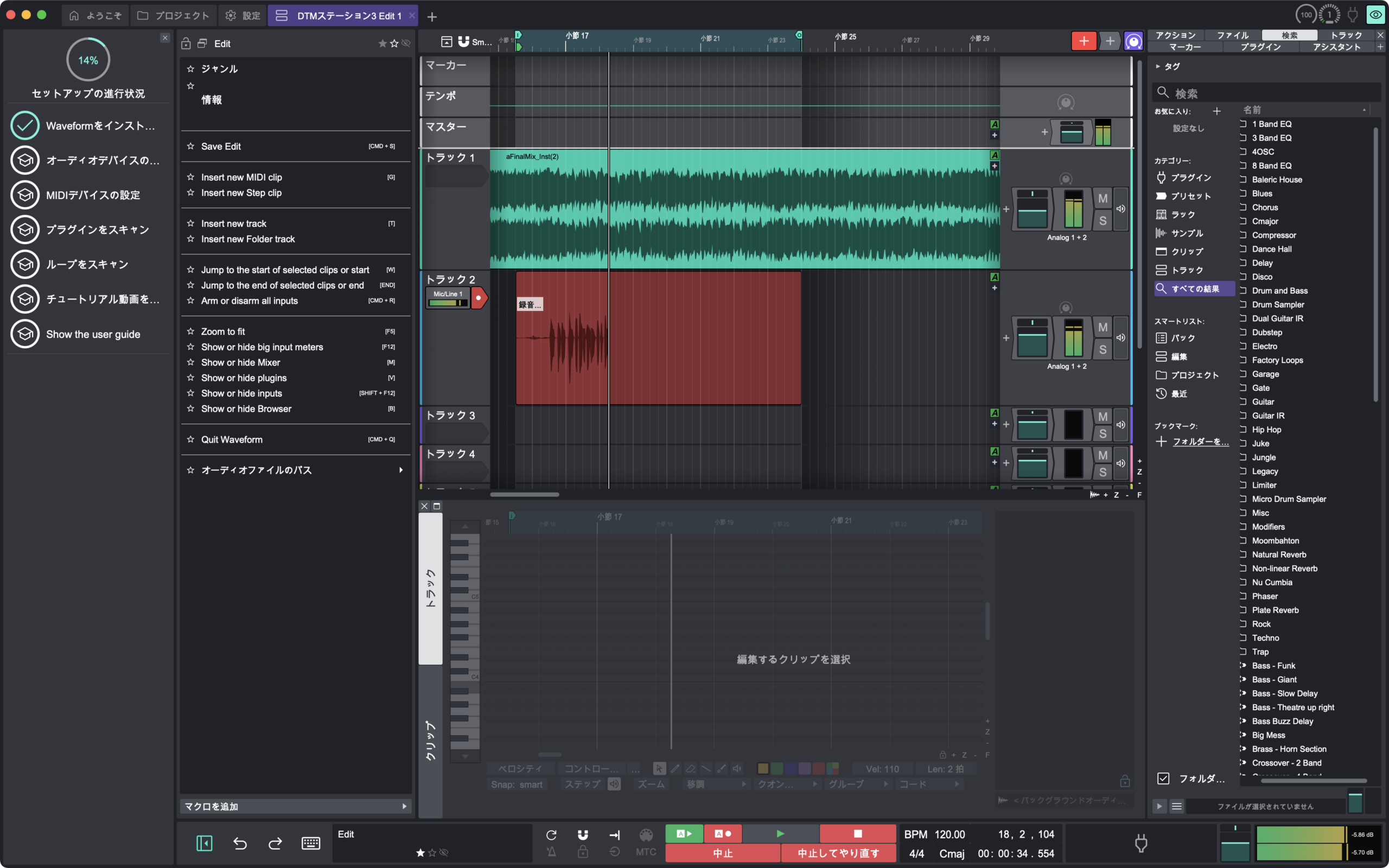
In/Outマーカーとループボタンを設定すれば、1周ごとに新しいテイクが録りためられていく
録り終えると見た目は1つのクリップですが、クリップの右下にある+マークをクリックすると、録りためたテイクが一覧でずらりと展開されます。あとは各テイクの波形の上で、使いたい部分だけをマウスのドラッグで選んでいけば、Aメロは2回目、サビは5回目、といった具合に、いいとこ取りの1本に仕上がる、というわけです。これがプロの現場でも定番のコンピングという手法で、Waveform FREEなら無料版でもフルに使えます。
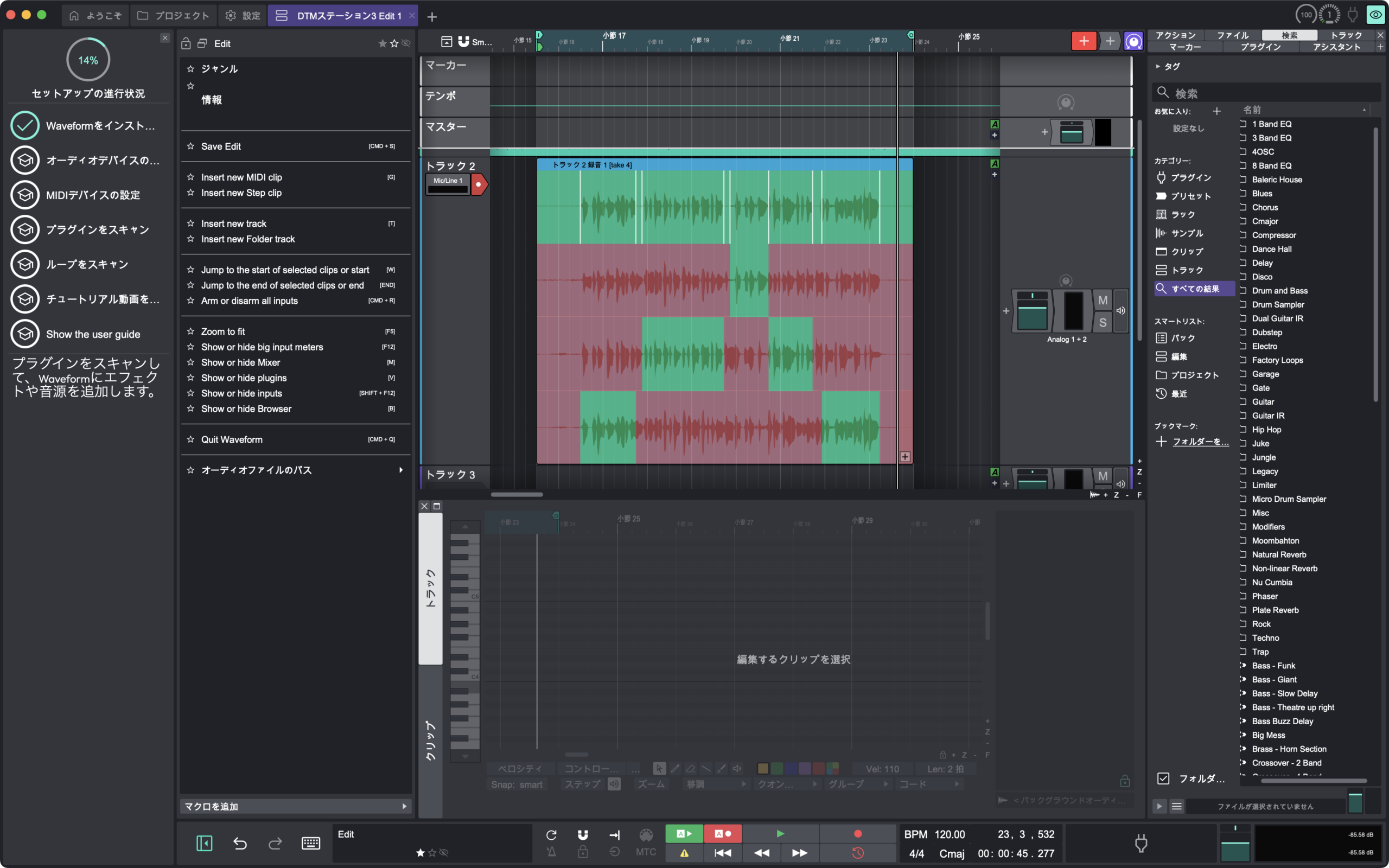
クリップ右下の+マークでテイクを展開。使いたい部分をドラッグで選んで、いいとこ取りできる
ちなみに、ループを使わずに1本ずつ録り重ねていく方法もあります。1回歌い終えたら再生位置を頭に戻し、同じ場所でそのままもう一度録音。すると、先ほど録ったクリップの上に、新しいクリップが重なって置かれていきます。納得のいく本数が録れたところで、重なったクリップをまとめて選択し、アクションパネルに表示されるクリップをテイクにパックを実行。
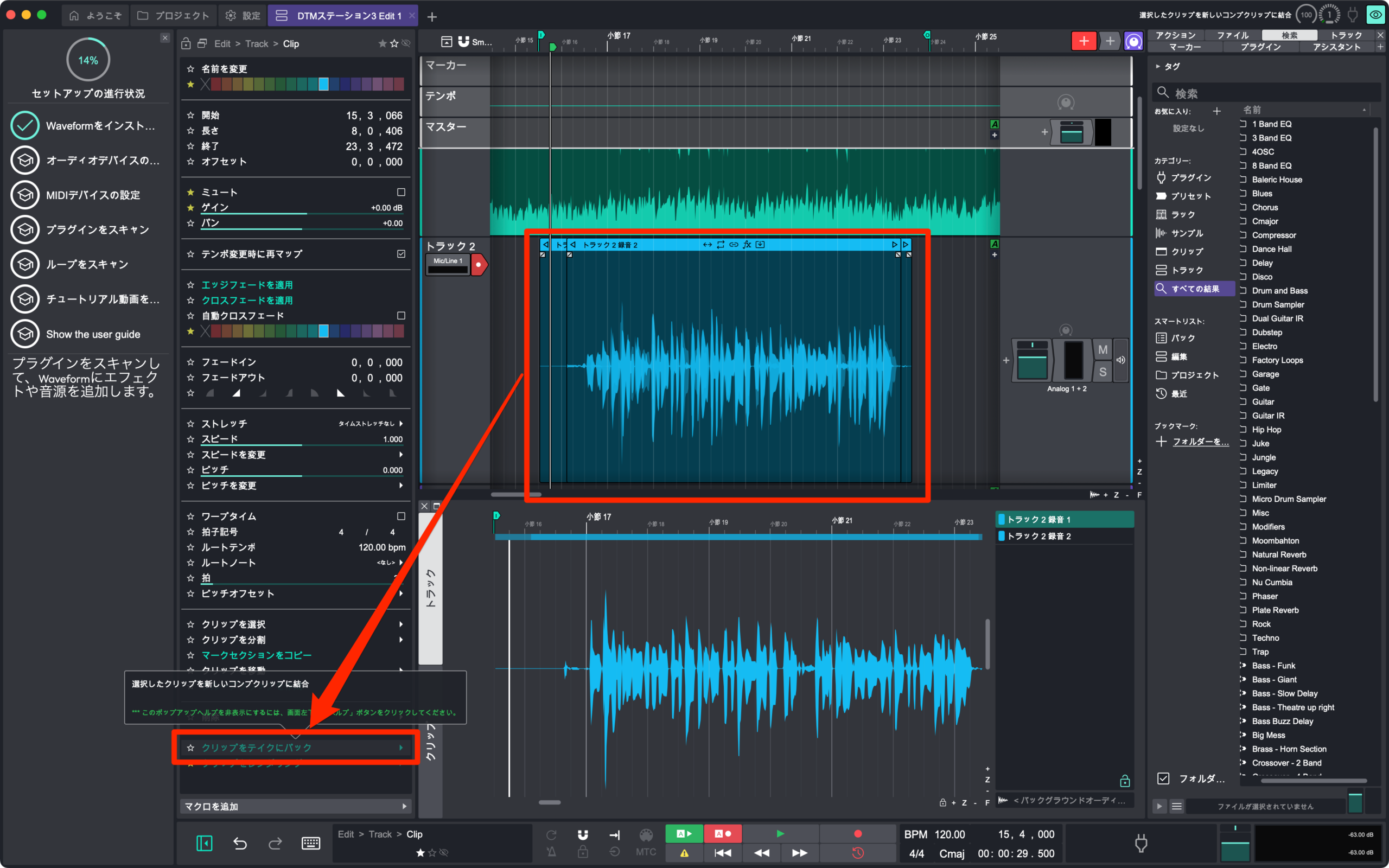
重なったクリップを選択し、アクションパネルのクリップをテイクにパックを実行
するとバラバラだったクリップが1つにまとまって、それぞれがテイクに変わる仕組みです。あとは先ほどと同じ要領でテイクを展開して、いいとこ取りができるようになる、というわけです。自分のペースでじっくり録り直したい人には、こちらの方法が向いているでしょう。
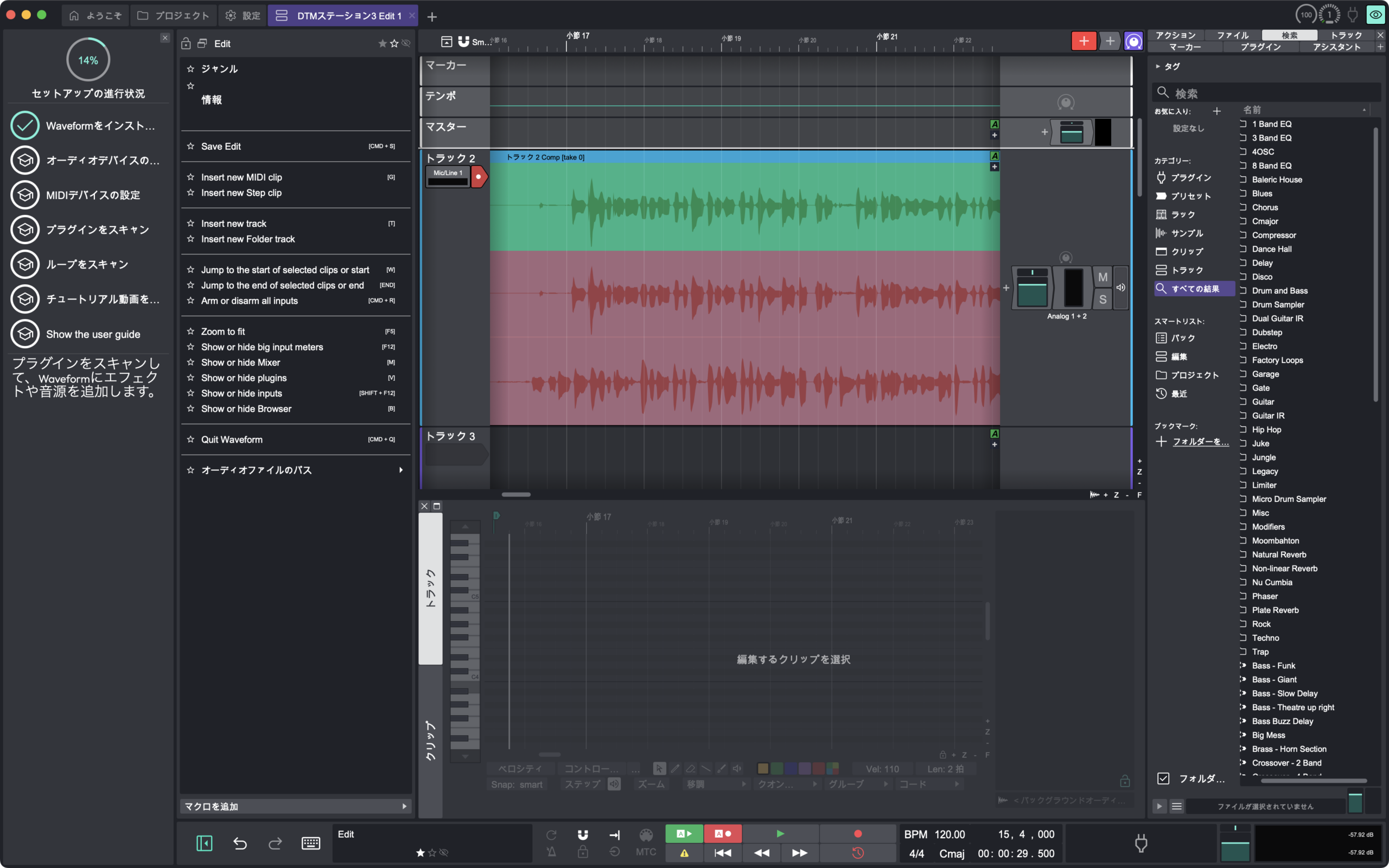
パックしたクリップを展開したところ。それぞれがテイクとして扱える
なお、伴奏を聴きながらの重ね録りでは、録音した歌が伴奏に対してわずかに後ろへズレて記録されることがあります。これはオーディオ機器の遅延が原因で、Waveformにはこのズレを自動補正するAuto-Detect(自動検出)という機能が用意されています。このテストは意図的に信号のループを作るため、まずハウリング防止としてスピーカーを必ずオフにし、入力モニターのツマミやボタンもオフか最小にしておきます。
その上で、オーディオインターフェイスの出力端子と入力端子を1本のケーブルで直結し、その入力のゲインを半分ほど上げたら、設定タブのオーディオデバイスにあるAuto-Detectをクリックしてテストを実行。するとWaveformが短いテスト信号を出力から入力へ送り、その間にかかった時間を計測して、録音タイミングを自動で補正してくれる、という仕組みです。マニュアルでも正確な録音のために最も重要なセットアップ手順と位置づけられているもので、サンプルレートやバッファサイズを変更したときは、その都度実行し直すのがルール。手順は多く見えますが、決して難しい作業ではないので、重ね録りをする前にぜひ済ませておきましょう。
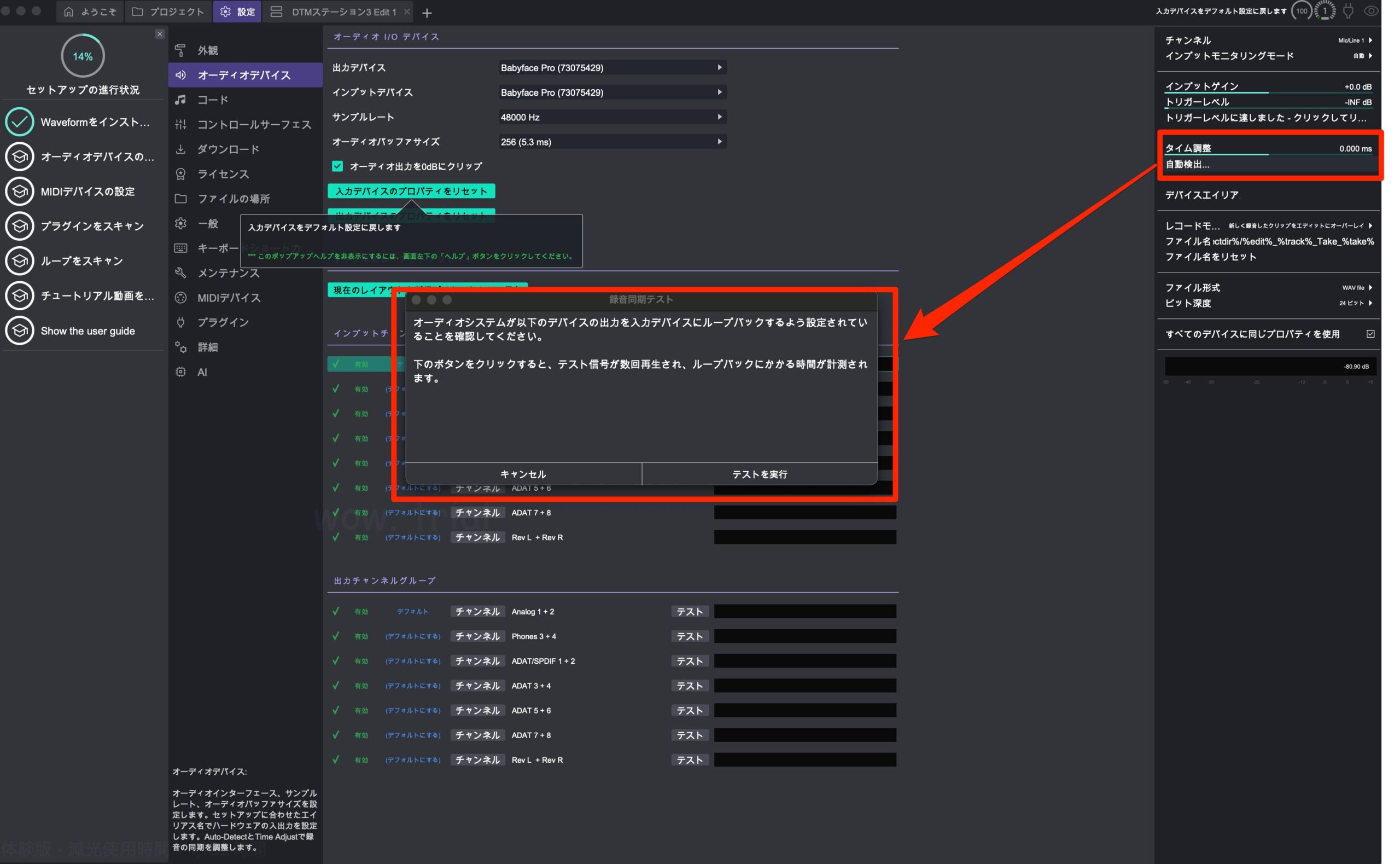
オーディオデバイス設定のAuto-Detectで、録音タイミングのズレを自動補正できる
歌が録れたら、仕上げのひと手間です。打ち込みのときと同じ要領で、ボーカルトラックのミキサーエリアにある+ボタンから、EQを追加したり内蔵のリバーブをインサートすれば、声にほどよい響きが加わります。すべてのトラックには最初からVolume & PanとLevel Meterのプラグインが備わっているので、伴奏とボーカルの音量バランスもトラック上でそのまま調整可能。エフェクトは信号の流れの任意の位置に配置でき、後からドラッグで並べ替えることもできます。
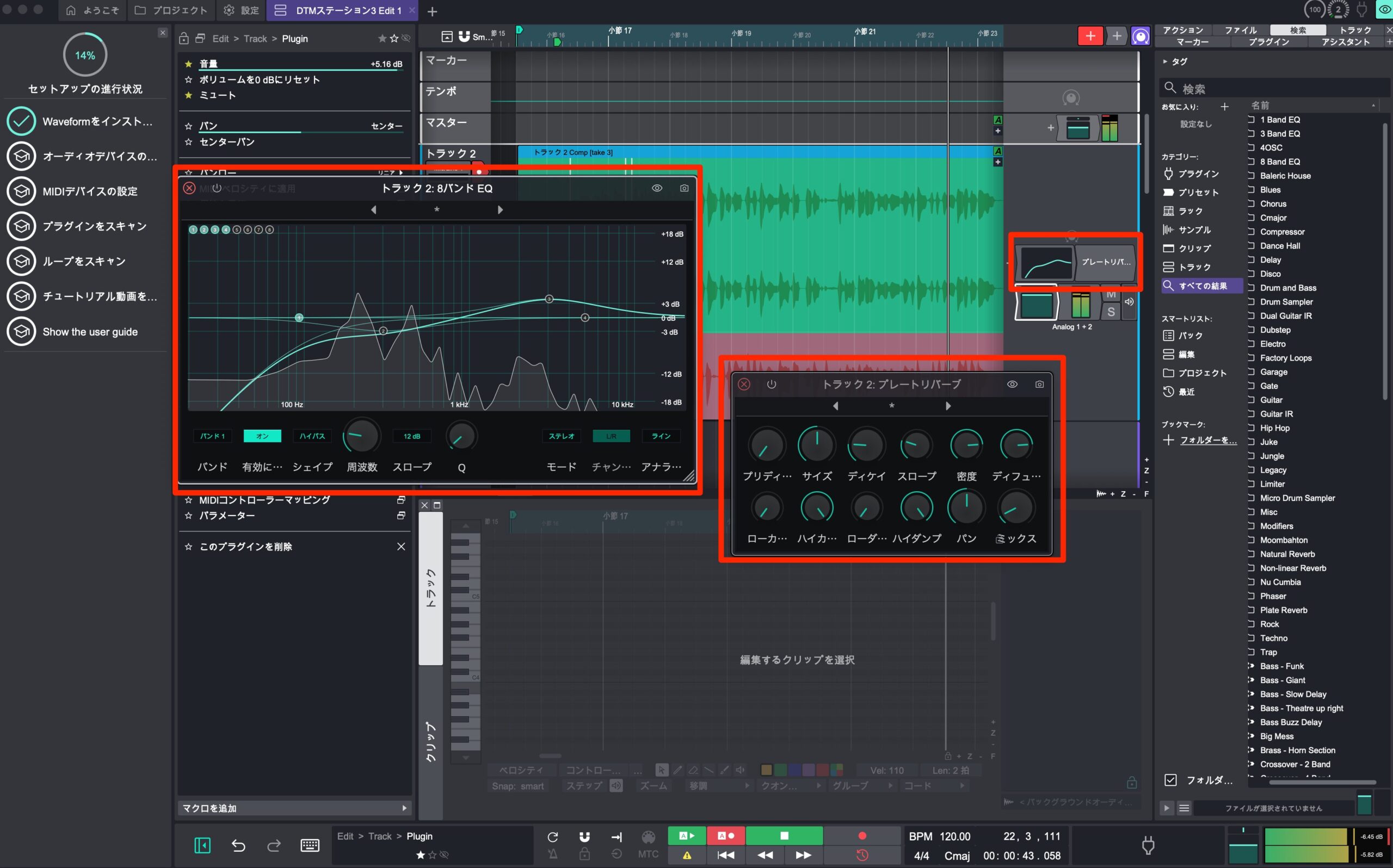
ボーカルトラックにEQやリバーブをインサートして、声に響きを加えることができる
そして最後に書き出し。まず書き出したい範囲を指定するため、曲の先頭にInマーカー、末尾にOutマーカーを設定します。続いてメニューバーの書き出しからファイルへのレンダリングを選ぶと、レンダリングの設定画面が開くので、フォーマットでWAVまたはMP3を選択。マーク領域のみレンダリングにチェックを入れて、右下のレンダリングをクリックすれば、伴奏と歌がミックスされた1本のオーディオファイルが完成します。書き出されたファイルはプロジェクトフォルダ内のExportedフォルダに保存されるので、後から探すのも簡単です。
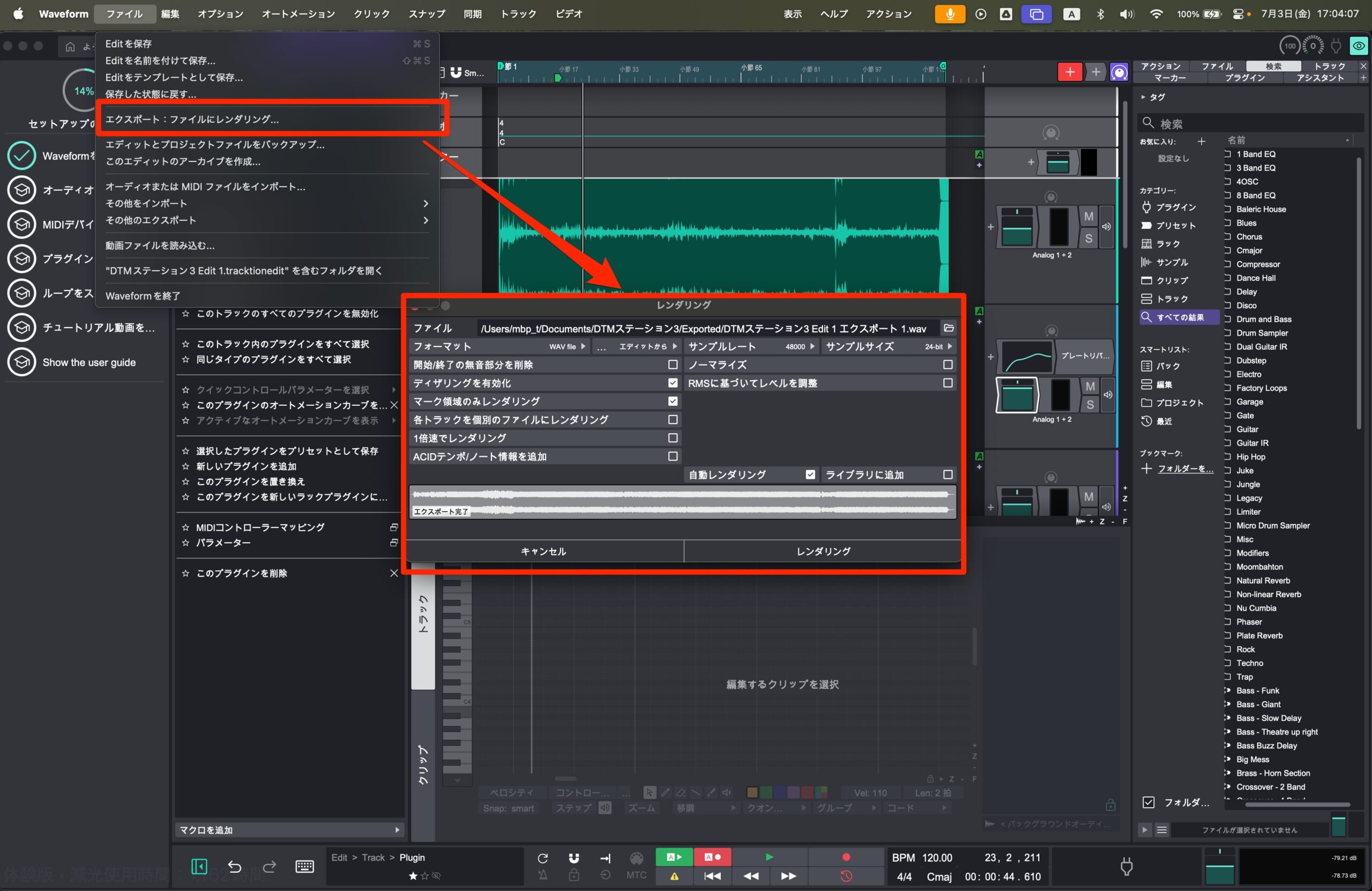
書き出しからファイルへのレンダリングを選び、マーク領域のみレンダリングにチェックを入れる
トラック数無制限、外部プラグインも使い放題。FREE版の実力
基本的な流れが分かったところで、改めてWaveform 14 FREEで何ができるのかを整理しておきましょう。まず無料版であっても使用期間の制限がなく、トラック数、クリップ数も無制限、プロジェクトの保存もオーディオファイルの書き出しも自由です。つまり、曲作りのスタートからWAVファイルの完成まで、すべての工程を0円で完結できるのです。
内蔵インストゥルメントは、先ほど使った4OSCを含めて4種類。ドラム音源として使えるMicro Drum Sampler、手持ちのオーディオファイルを音源化できるMicro Sampler、そしてプリセットベースで手軽に音色を呼び出せるRomplerが揃っており、打ち込みでの曲作りに必要な最低限の道具はカバーされています。
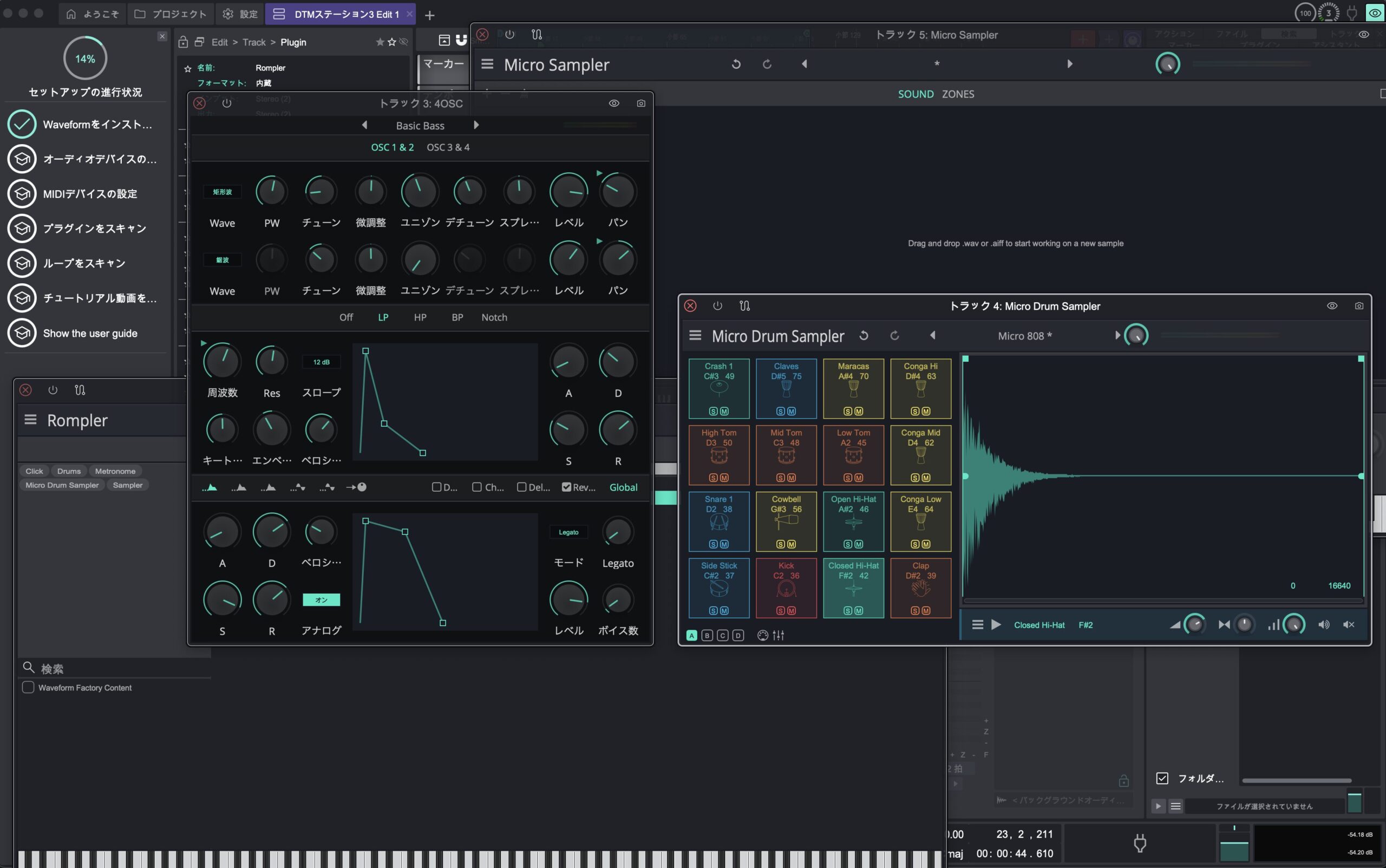
無料版でも4つの内蔵インストゥルメントが付属している
エフェクトは14種類のオーディオエフェクトと8種類のMIDIエフェクト、さらに11種類のユーティリティプラグインを搭載。EQやコンプレッサ、リバーブ、ディレイといったミックスの基本は押さえられています。そして先ほども触れたとおり、VST3、VST2、AUのサードパーティ製プラグインを制限なく使えるので、内蔵エフェクトで物足りなくなったら、世の中に数多くある無料プラグインや手持ちの有償プラグインで自由に拡張していけます。バージョン14ではブラウザも一新され、タグやスマートリストを使って膨大なサンプルやプラグインを素早く探し出せるようになったので、素材が増えてきても管理はラクです。
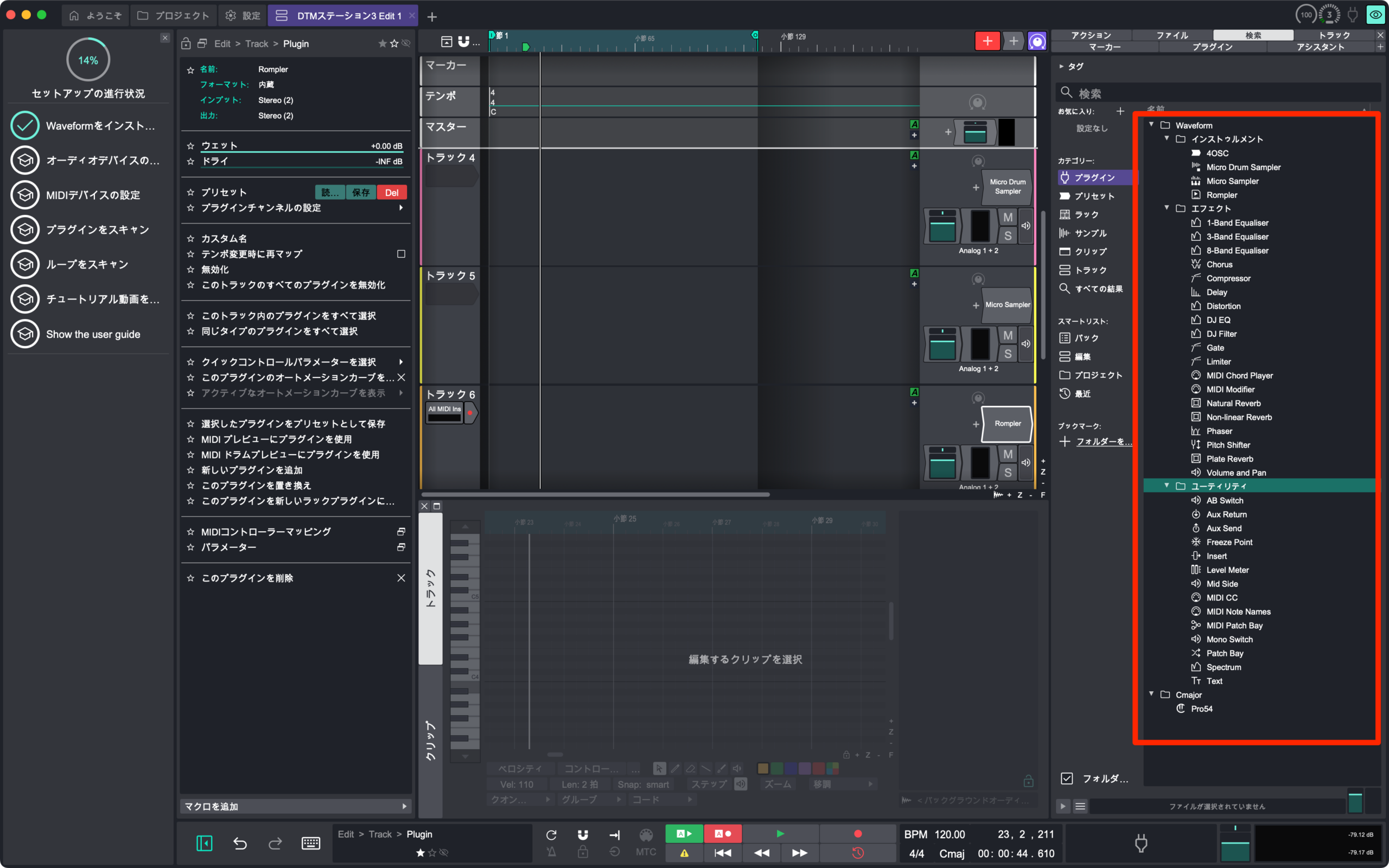
エフェクトは14種類のオーディオエフェクトと8種類のMIDIエフェクト、さらに11種類のユーティリティプラグインを搭載
録音周りでは、先ほどの歌ってみたで触れたループ録音、テイク録音、コンピングに加えて、パンチ録音、そしてRetrospective Record(さかのぼり録音)という機能にも対応しています。これは録音ボタンを押していなくても、直前の演奏をさかのぼって取り込めるもので、ふと弾いたフレーズの録り逃しを防いでくれる便利な機能。
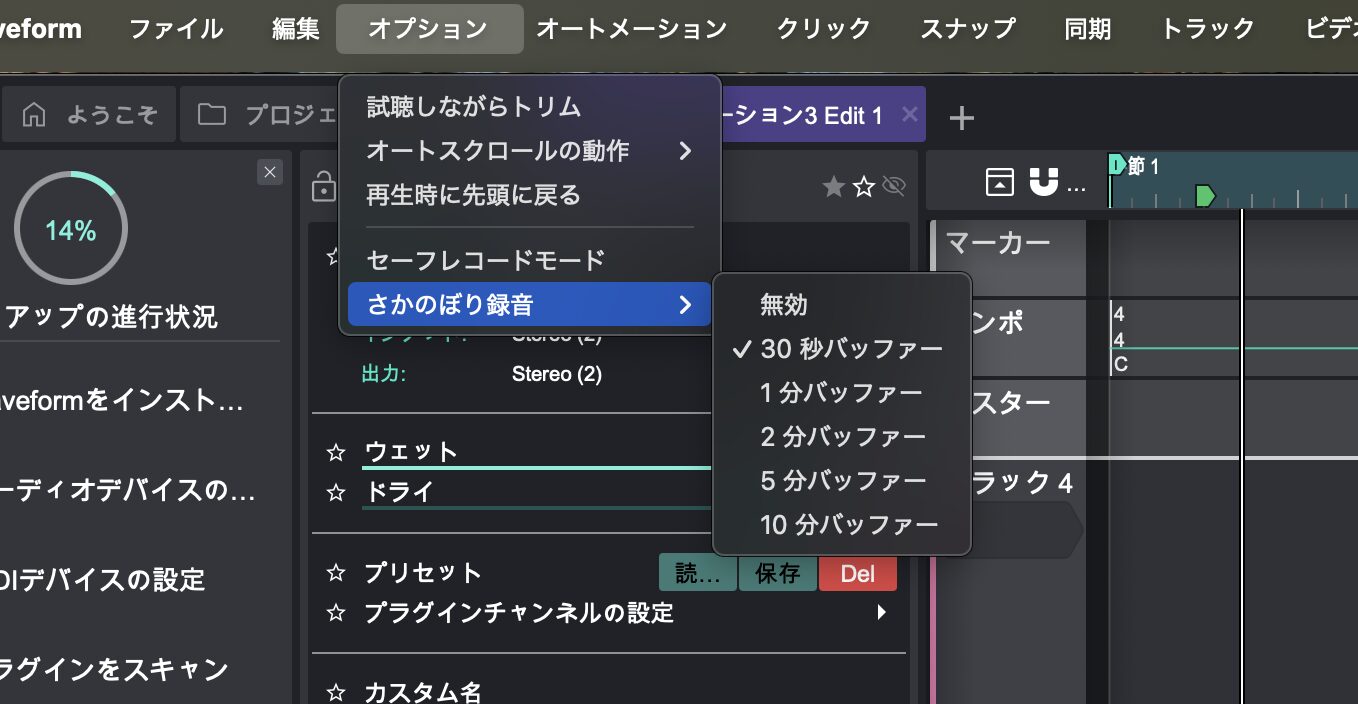
オプションメニューのさかのぼり録音。バッファの長さも選択できる
さらに、バージョン14の目玉であるAI機能、AssistantはFREE版でも利用可能。このほかElastiqueエンジンによる高品位なタイムストレッチ、テンポ検出、ステップクリップを使ったドラムの打ち込み、オートメーションなど、無料版とは思えないほど機能は多彩です。実際、DAWとしての日常的な作業でFREE版の制限を意識する場面は、ほとんどないといっていいと思いますよ。
質問もMIDI生成もチャットで。AI機能のAssistantとは
さて、いま名前の出てきたAI機能、Assistantについても簡単に触れておきましょう。これはバージョン14で搭載された新機能で、Editのサイドバーに常駐するチャットパネルからAIと対話しながら制作を進められるもの。「トラックをフリーズするには?」といった操作の質問にはユーザーマニュアルを検索した上で答えてくれますし、頼めばMIDIシーケンスの生成やマクロの実行までこなしてくれる、なかなか本格的なアシスタントです。
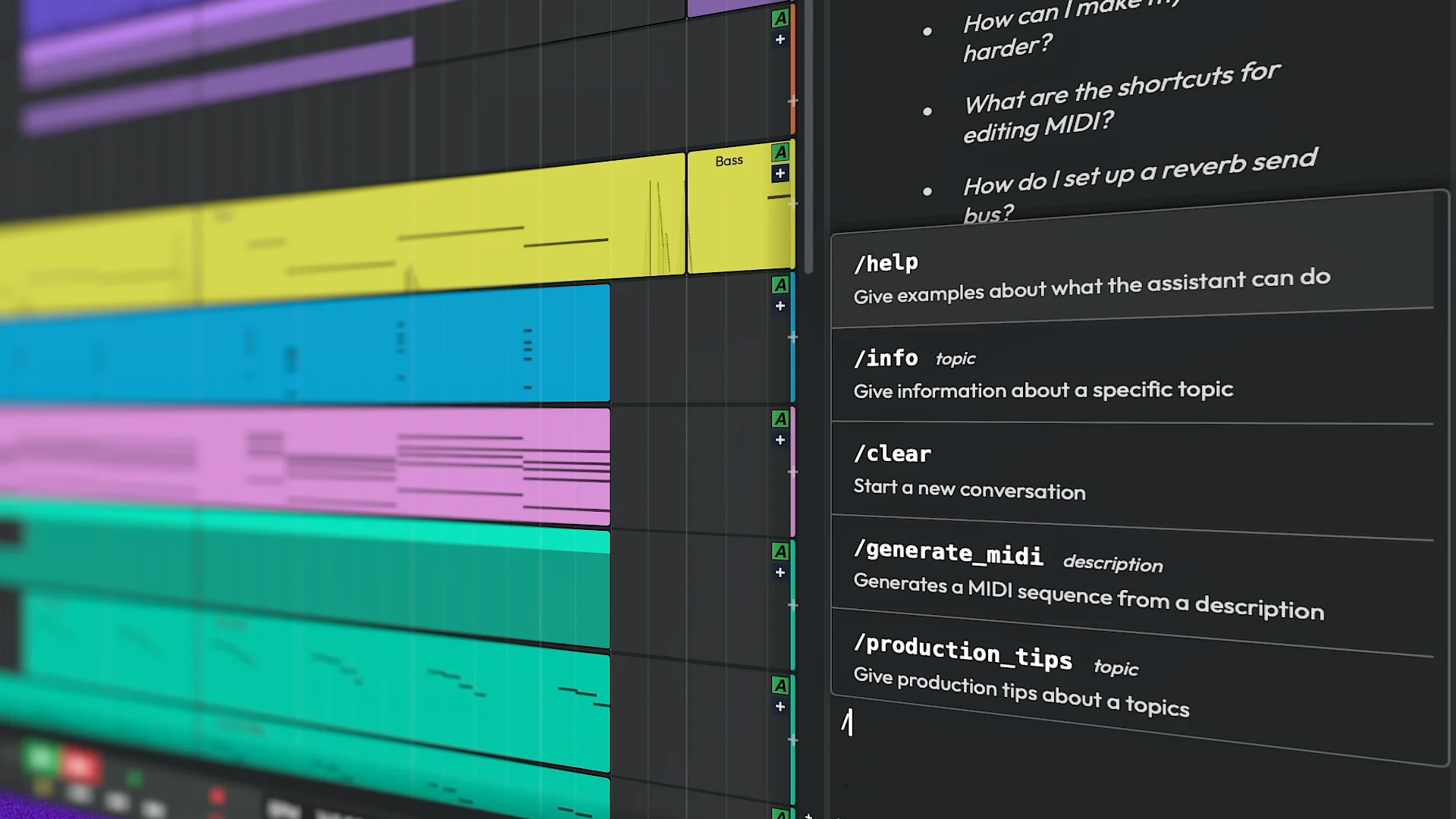
AIを連携させて使えるようになった
テンポやキー、選択中のクリップといったプロジェクトの状況を把握した上で答えてくれるのもポイントで、生成されたMIDIはチャットからトラックへドラッグ&ドロップして曲に取り込めます。
利用には、設定タブのAIの項目でアシスタントを有効化した上で、OpenAIまたはAnthropicのAPIキーを設定する必要があります。つまり料金は自分のAPIキーへの従量課金で、送ったメッセージとプロジェクトの情報がAIプロバイダへ送信される仕組みである点は、頭に入れておきたいところ。とはいえ、月額のサブスクリプションに縛られず、使った分だけ支払う方式ともいえるので、気になる方は操作の質問あたりから気軽に試してみるとよさそうです。
BioTek 3にWaverazor、SpaceCraft。Tracktionの個性派シンセ群も見逃せない
ここまで無料版を中心に見てきましたが、Tracktionというメーカーを語る上で外せないのが、一癖も二癖もある個性派シンセサイザ群の存在です。有償版の上位バンドルに付属するほか、単体でも購入できるので、代表的なものをいくつか紹介しておきましょう。
まず筆頭となるのがBioTek 3。自然音や環境音のサンプルとシンセシスを融合させた、独自のキャラクターを持つインストゥルメントで、単体価格は31,200円(税込)。Waveform Pro 14には、従来のBioTek 2に代わってこのBioTek 3が最初から付属しているので、Pro版を選べばこの音源がまるごと手に入る計算です。
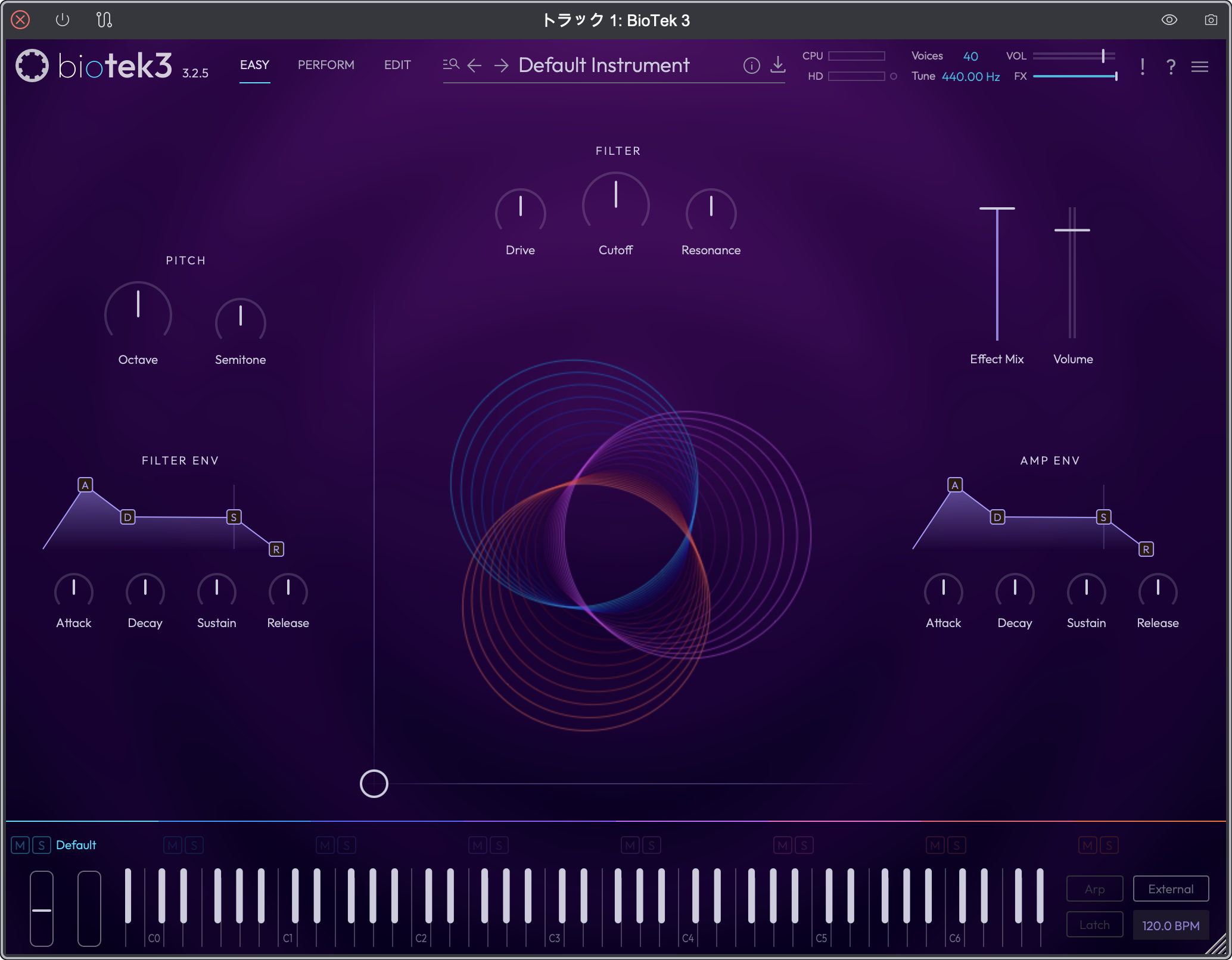
自然音とシンセシスを融合させた個性派シンセ、BioTek 3
続いてMOK Waverazor 2 Editor Version。こちらは波形を切り刻んで再構成する、ウェーブスライシングという独自方式を採用したシンセサイザで、単体価格は27,700円(税込)。ほかのシンセでは聴いたことのない、エッジの効いたサウンドを生み出せる1台です。
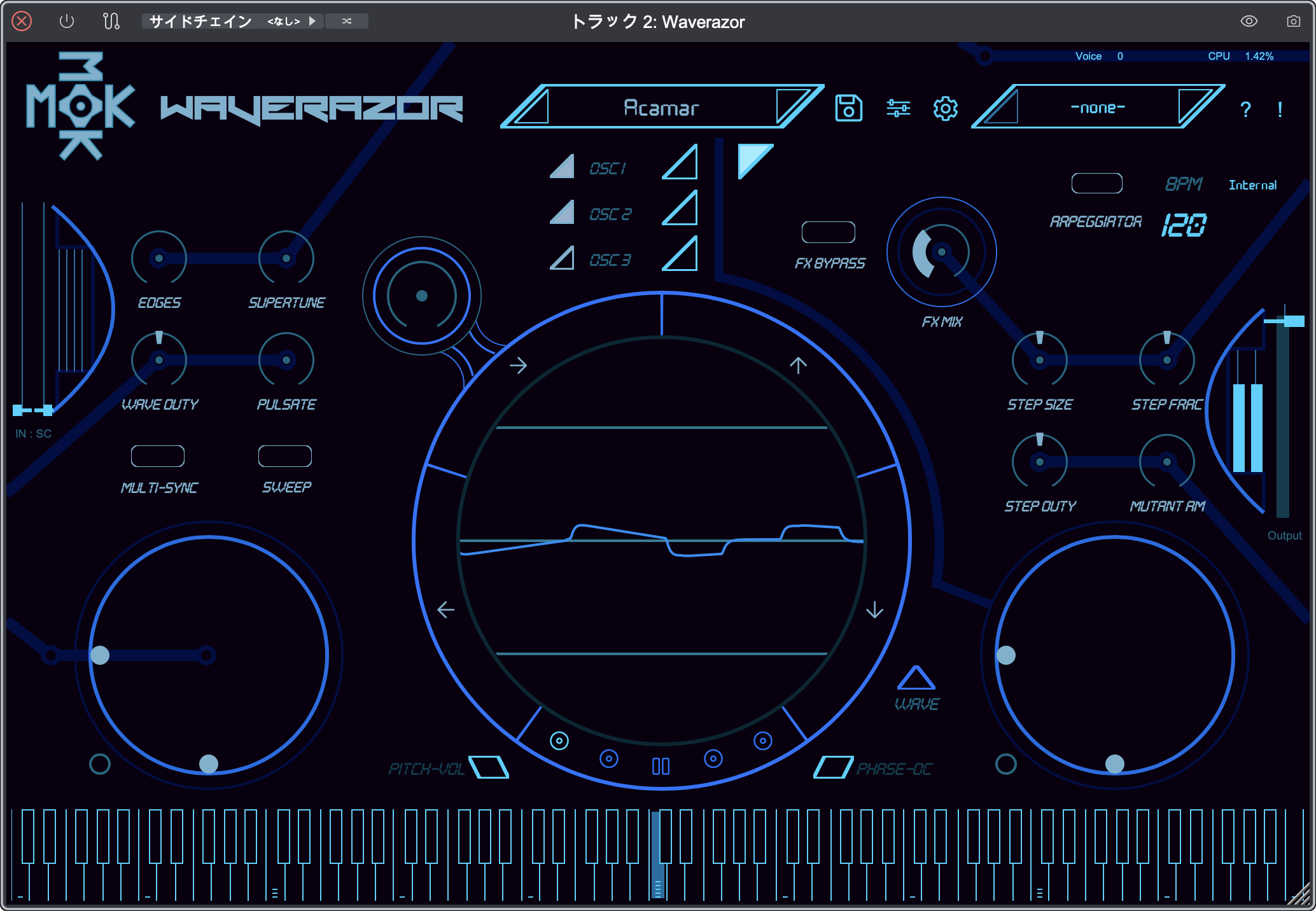
波形を切り刻むウェーブスライシング方式のシンセサイザ、MOK Waverazor
そしてDelta-V SpaceCraft。サンプルを粒子に変える直感的なグラニュラー・シンセサイザで、単体価格は17,300円(税込)。手持ちのオーディオファイルを読み込んで粒子状に分解・再構築することで、元の素材からは想像もつかないサウンドを作り出せる、サウンドデザイン向きの1本です。
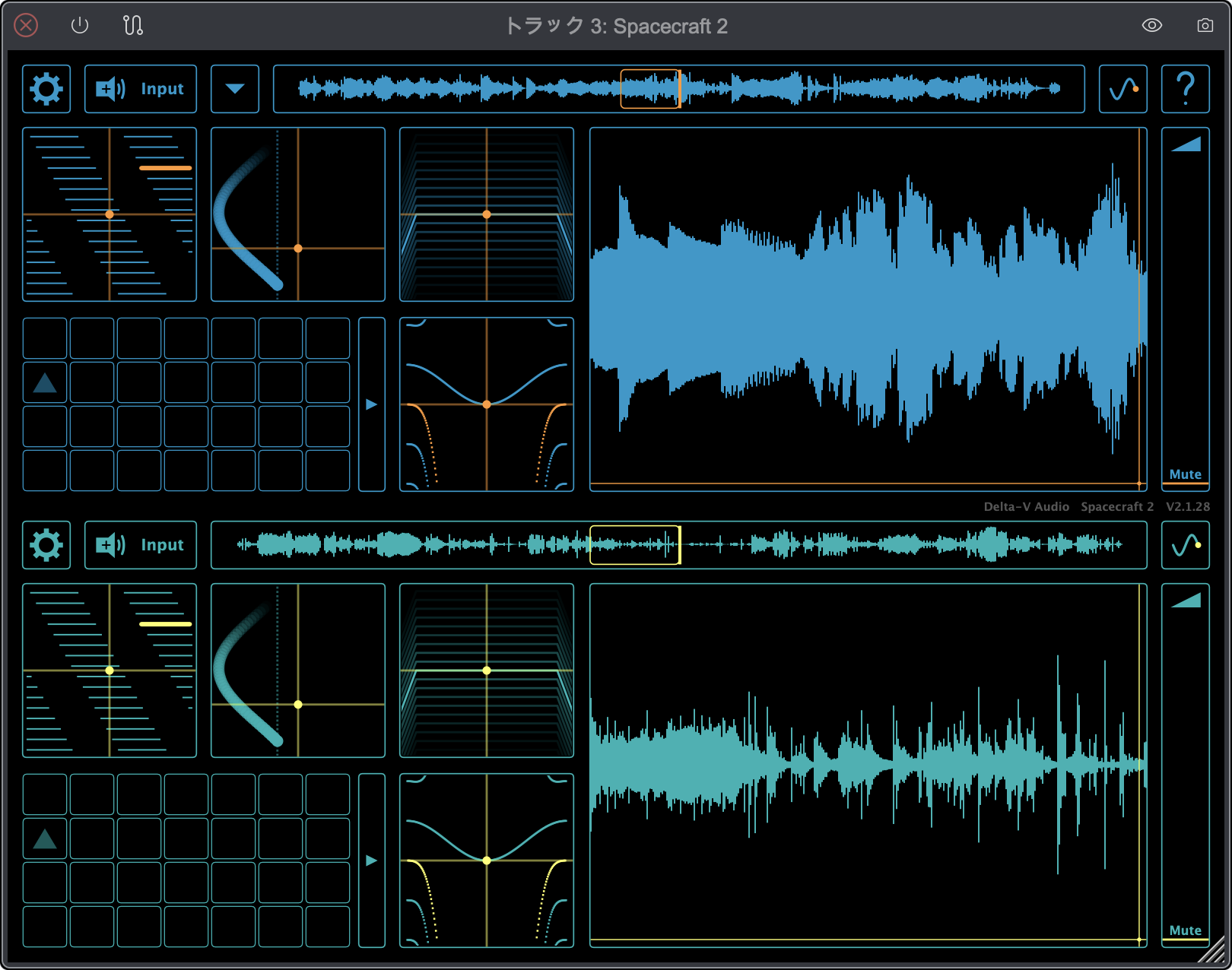
サンプルを粒子に変えるグラニュラー・シンセサイザ、Delta-V SpaceCraft
これらのうちWaverazorとSpaceCraftは、Waveform Pro 14 + Studio Content BundleやTracktion Everything Bundleといった上位バンドルに含まれています。無料のFREE版で曲作りに慣れてくると、こうした個性的な音源がだんだん欲しくなってくるはず。その受け皿として上位バンドルが用意されている、というわけです。
付属コンテンツも豪華なWaveform Pro 14。イントロセールで40%オフに
さて、改めて有償版のWaveform Pro 14を見ていきましょう。バージョン14では、先ほど紹介したAssistantの搭載に加えて、ユーザーインターフェイスも刷新されました。従来の画面下部のプロパティパネルが廃止されて新しいディテールエディターに置き換わり、素早い編集が可能になったほか、配色やアイコン、フォントも一新。さらにマルチチャンネル・サラウンド対応、MelodyneなどのARA2対応プラグインとの統合強化、ほかのDAWとプロジェクトをやり取りできるDAWproject形式のインポート/エクスポート対応など、制作環境としての底上げが図られています。
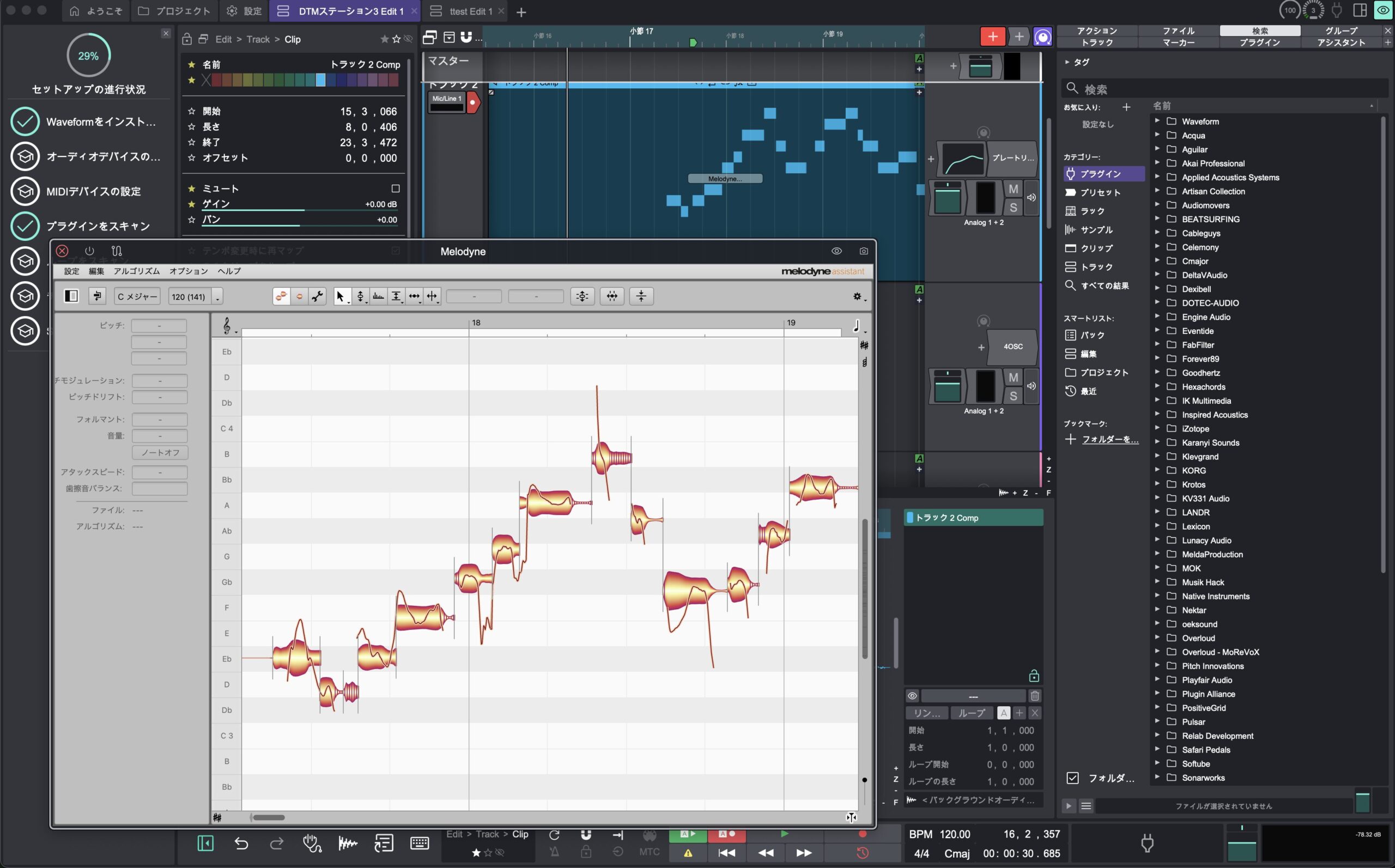
クリップのストレッチでMelodyneを選ぶと、DAWと一体化したエディターが開く
そしてPro 14の魅力は、付属コンテンツの豊富さにあり、内蔵インストゥルメントは10種類、オーディオエフェクトは38種類に拡大されるほか、先ほど紹介したBioTek 3、900以上のプリセットを収録したマルチ音源Collective 2、ミックスの定番を揃えたDAW Essentials Collection、Airwindows DSPをベースにした個性派プラグイン群Artisan Collectionが付属。
さらにボーカル処理の定番であるAntaresのAuto-Tune AccessとCelemonyのMelodyne Essentialまで含まれているので、購入したその日から本格的な制作環境が整います。歌ってみたを本格的に突き詰めたくなったとき、ピッチ補正の定番2種が最初から手元にあるのは、かなり心強いのではないでしょうか。Hip Hop EssentialsやTechno Essentialsなど8種類のサウンドパックも付属しており、クリップランチャーと組み合わせたループベースの制作にもすぐ取り掛かれます。
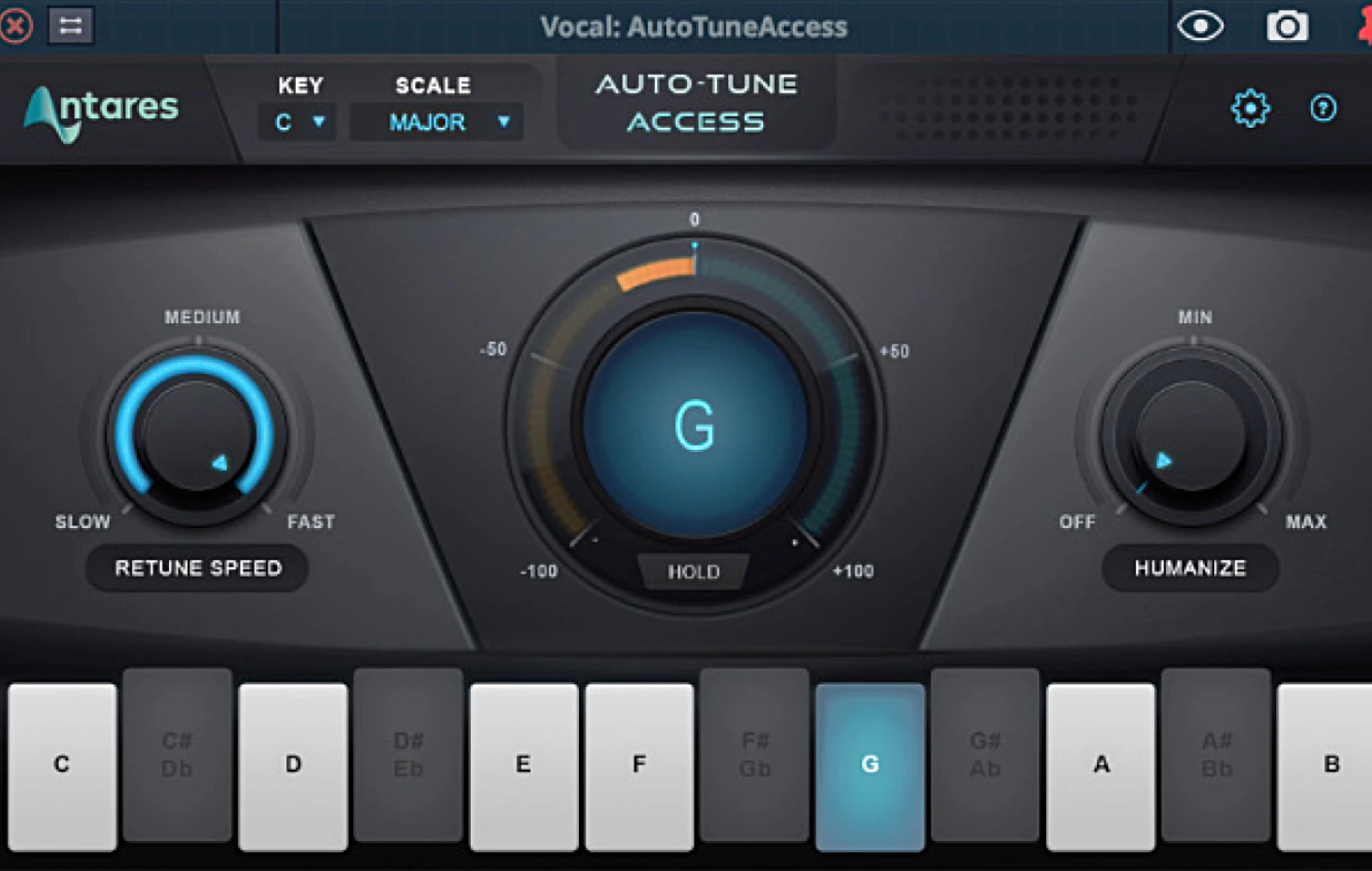
ボーカル処理の定番、Auto-Tune AccessもPro 14に付属する
冒頭でも紹介したとおり、現在このWaveform Pro 14シリーズを対象に、40%オフのWAVEFORM 14イントロセールが開催されています。セールは7月16日(木)12:00までの期間限定です。MIオンラインストアでの価格は以下の通りです。
| 製品 | 通常価格 | セール価格 |
| Waveform Pro 14 | 43,300円(税込) | 25,900円(税込) |
| Waveform Pro 14 + Recommended Content Bundle |
60,800円(税込) | 36,300円(税込) |
| Waveform Pro 14 + Studio Content Bundle |
104,000円(税込) | 62,400円(税込) |
| Tracktion Everything Bundle | 173,300円(税込) | 104,000円(税込) |
| Waveform Pro 14 Upgrade | 25,599円(税込) | 15,400円(税込) |
上位のバンドルは、Waveform Pro 14本体にTracktion製の音源やエフェクト、サウンドパックを追加した構成で、DAW本体の機能はどれも共通。先ほどのWaverazorやSpaceCraftを含む個性的なプラグインをまとめて手に入れる目的で上位バンドルを選ぶのも手ですし、ほかのDAWをメインに使いながら付属プラグイン目当てで導入する、なんて選び方もできそうです。なお、アップグレード版の対象はWaveform 13ユーザーのみとなっているので、以前のバージョンを使っている方は注意してください。
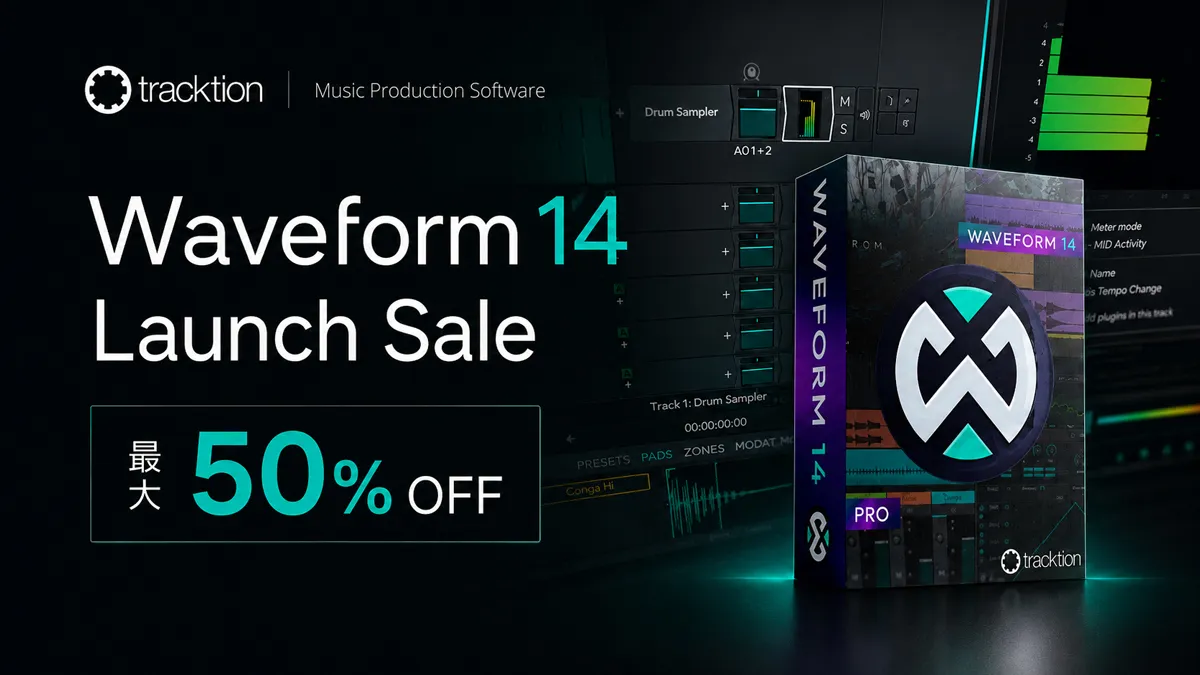
2026年7月9日(木)12:00までWaveform 14リリース記念セール実施中
以上、TracktionのDAW、Waveform 14について、無料版のWaveform 14 FREEを中心に紹介しました。トラック数無制限、サードパーティ製プラグイン対応、書き出し制限なし、さらにAIのAssistantまで使えると、無料DAWとしては破格の内容で、この記事で見てきた通り、シンセの打ち込みから歌ってみたの録音・書き出しまで、すべて0円で始められます。そして無料版で曲作りに慣れてくれば、BioTek 3をはじめとする個性的な音源やMelodyneなどの付属プラグインが、きっと欲しくなってくるはず。有償版のWaveform Pro 14が40%オフになるイントロセールも開催されているので、まずは無料のFREE版を触ってみつつ、この機会にPro版の入手を検討してみてはいかがでしょうか?
【関連情報】
Waveform 14 FREE製品情報
Tracktionブランドページ
Waveform Pro 14製品情報
【価格チェック&購入】
◎MIオンラインストア ⇒ Waveform Pro 14
◎MIオンラインストア ⇒ Waveform Pro 14 + Recommended Content Bundle
◎MIオンラインストア ⇒ Waveform Pro 14 + Studio Content Bundle
◎MIオンラインストア ⇒ Tracktion Everything Bundle
◎MIオンラインストア ⇒ Waveform Pro 14 Upgrade
コメント
VSTプラグイン追加し放題で無料とは凄いですね。開発会社は元が取れるのだろうかと、心配になってしまうような話です。その辺りが大丈夫で、長く続いてもらえるとありがたい話ですね。