
Fenderが展開する「Fender Studio」からパッドコントローラのFender Motion 16とFender Motion 32が発売されているのをご存じでしょうか?価格はMotion 16が42,570円(税込)、Motion 32が50,820円(税込)で、どちらにもDAWのFender Studio Proの永続版が付属しています。Fender Studio Proは単体で32,780円するので、Motion 16ならDAWの値段に1万円ほど足すだけでコントローラまで手に入る計算という、コスパの高い製品となっているのです。またStudio Proとは繋ぐだけで連携し、面倒な設定も必要なし。音源の呼び出しから打ち込み、ミックスまで手元のボタンとノブでスピーディに進めることができ、初心者でも扱いやすいのがポイントとなっています。
その手元の操作の中心になるパッドは、世界有数の鍵盤専門メーカーであるFATARとの共同開発で、鍵盤づくりの技術を活かした高品質なパッドを装備しています。さらにパッド1つで和音が鳴るコードモードには有名曲の進行が並び、外れた音が鳴らないスケールモードも用意されているので、コードの知識がなくても曲の骨組みを作ることが可能。ちなみにパッドの並びはPreSonus時代に発売されていたATOM/ATOM SQ譲りで、Motion 16は4×4、Motion 32は鍵盤のような上下2列の配列となっています。そんなFender Motionシリーズを実際に試してみたので、紹介していきましょう。

Fender Studio Proと連携するパッドコントローラ、Fender Motion 16(奥)とMotion 32(手前)
Studio Proの永続版が付属するFender Motionシリーズ
PreSonusは2021年にFenderによる買収が発表され、同社のDAWであるStudio Oneは、2026年1月14日にFender Studio Pro 8として生まれ変わりました。この経緯は「「Studio One 8」に相当する新DAW「Fender Studio Pro 8」が誕生。ブランド変更とともに新UI・AIノート変換・Fender公式アンプが一気に統合」という記事で紹介しているので、そちらも参考にしてみてください。
そのStudio Proも含め、DAWはマウスとキーボードだけでも一通り操作できるので、「コントローラって本当に必要なの?」と思う人もいるかもしれません。ただ、ピアノロールにノートを1つずつ置いていくのは時間がかかりますし、フェーダーやプラグインのつまみをマウスで少しずつ動かすのも意外と手間。MIDIキーボードやパッドコントローラのように手で触って操作するコントローラがあれば、フレーズは弾いたまま録音でき、音量やパラメータもノブを回すだけで調整できます。
マウスで小さなつまみを狙わなくて済むので、音を聴くことに集中したまま作業を進められるのが一番のメリット。中でもパッドはドラムを指で叩いて打ち込めるのが強みですが、そこにボタンとノブを組み合わせ、Studio Proの操作まで手元に集めたのが、8月5日に発売されたFender Motionシリーズです。右手はマウスを握ったまま、左手デバイスのような使い方もできますよ。
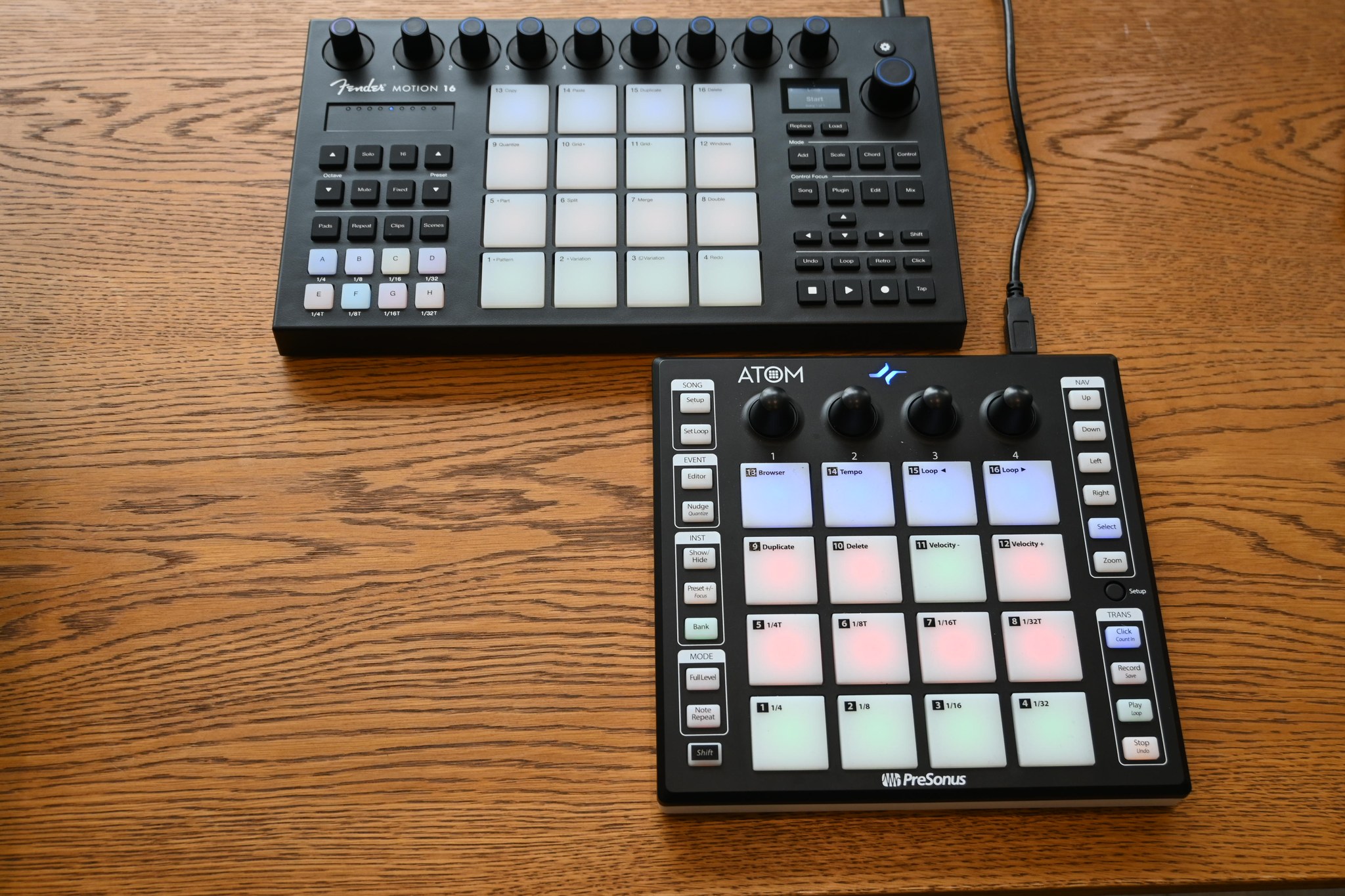
Motion 16(奥)とATOM(手前)。どちらも4×4の16パッド
そのボタンやノブの配置は、写真を見比べると分かる通り、Motion 16がATOM、Motion 32がATOM SQと同じ発想。パッドはFATAR製を採用し、ノブには光るリングを備えた静電タッチ式のエンコーダを採用しています。指を置いただけで、いまどのパラメータに触れているかがディスプレイに出るので、回す前に確かめられるのも安心ですね。
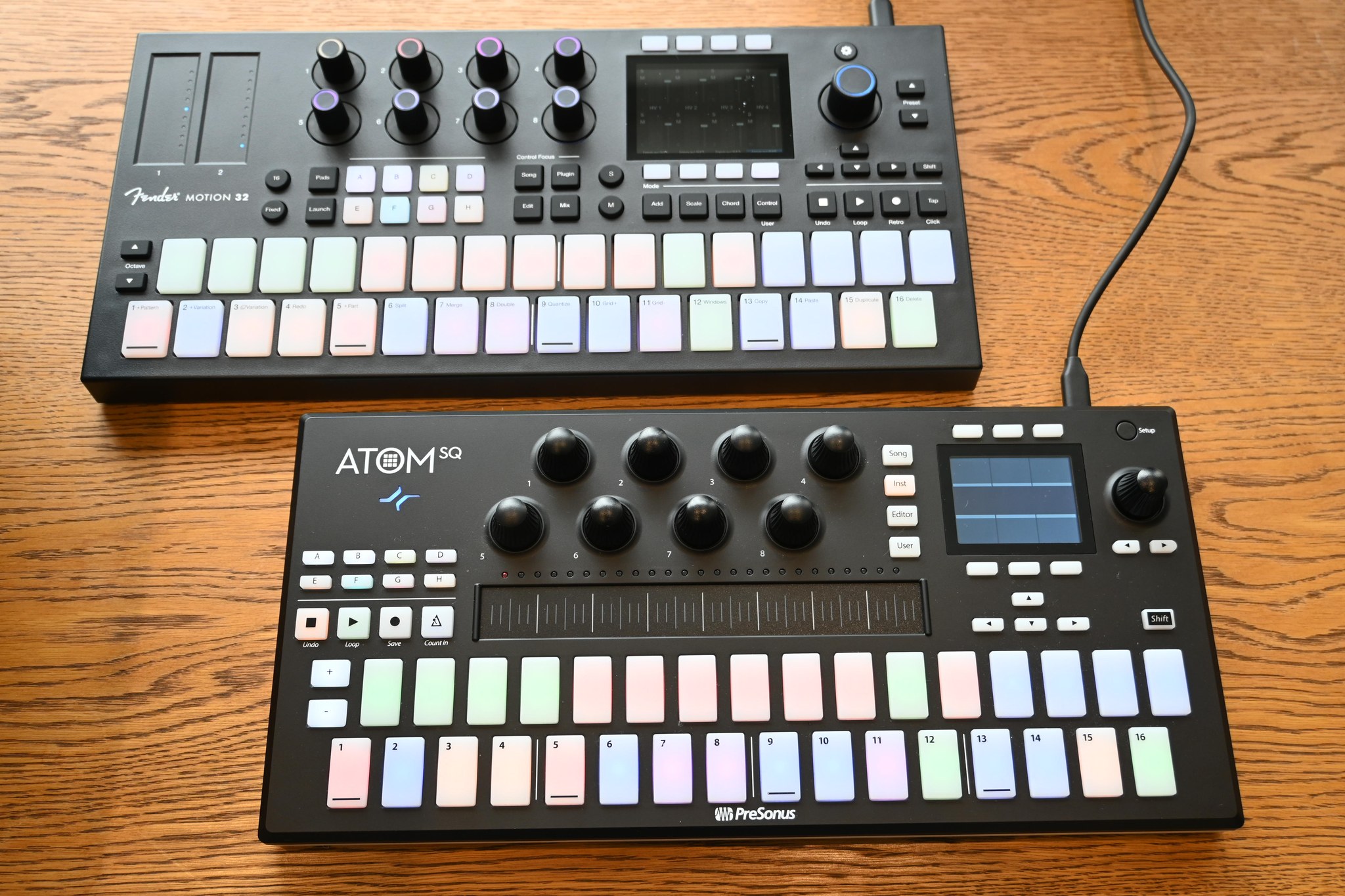
Motion 32(奥)とATOM SQ(手前)。横長2列のレイアウトを受け継いでいる
しかもFender Motionには、冒頭にも書いたようにFender Studio Proの永続ライセンスまで付属しています。本体をMyFenderのアカウントで製品登録すると、Studio Proのライセンスも自動でアカウントに登録される仕組み。ちなみにStudio Proには45種類以上のエフェクトと9種類の音源に加え、FenderのMustang/Rumbleのアンププラグインまで入っているので、追加でなにか買わなくても、すぐに曲作りを始められる優れたDAWとなっていますよ。
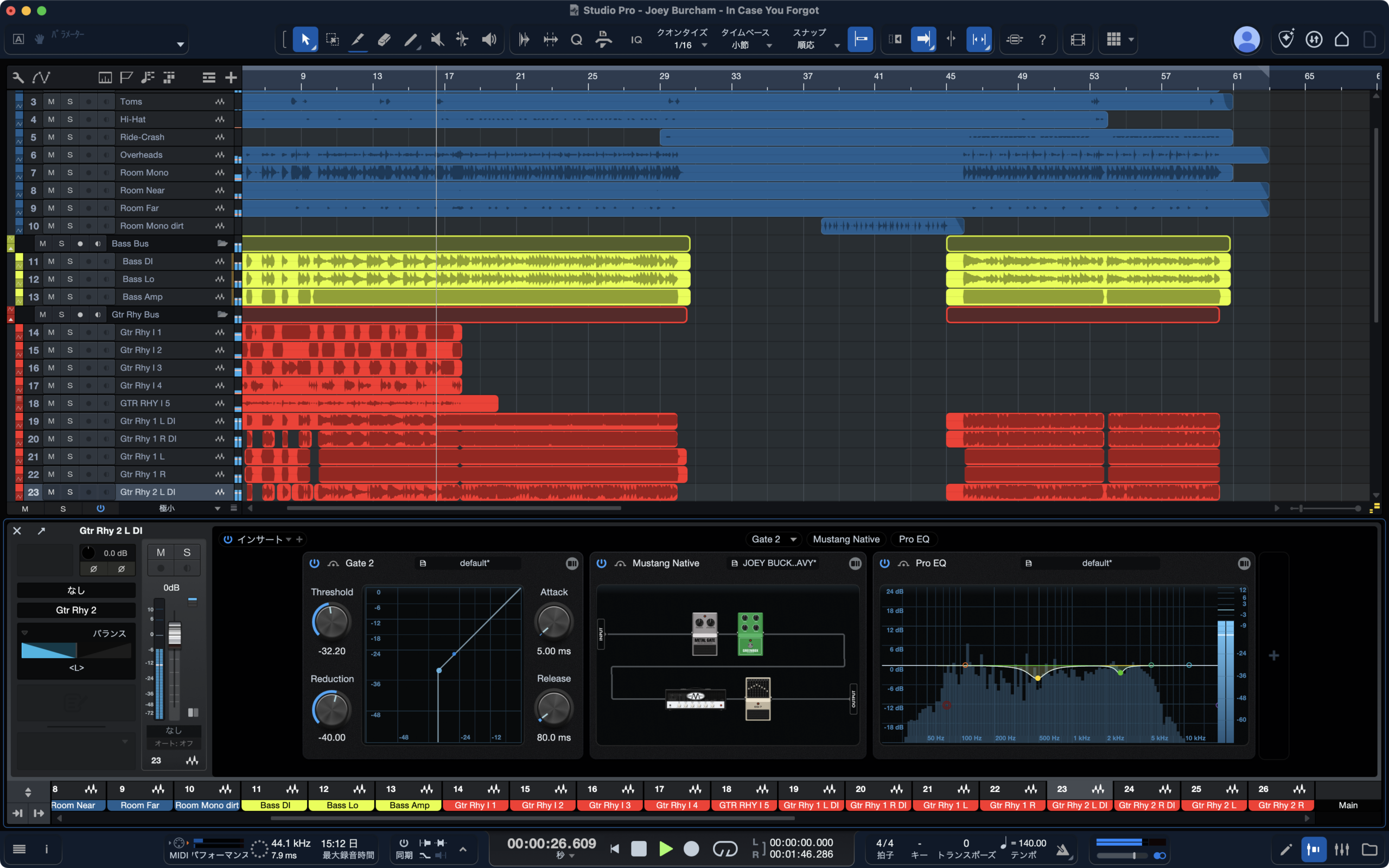
Motionに付属するFender Studio Pro
さらにMyFenderのStudio Proのページからは、サードパーティ製のプラグインも数多く入手できます。ドラム音源ならUJAMのVirtual Drummer LEGEND、ベース音源なら同じくUJAMのVirtual Bassist ROYAL。ほかにもArturiaのAnalog Lab IntroやEventideのShimmerVerbなど、シンセやエフェクトまでそろっています。ボーカルのピッチ補正でおなじみのMelodyne Essentialや、Spliceのサンプル2,500以上も付いてくるので、初めてのDAWとして十分すぎるおまけも付いています。
その製品登録の際には、Universal Controlも入手できます。PreSonus時代からおなじみのドライバーマネージャー兼コントロールアプリで、FenderとPreSonusのオーディオインターフェイスのドライバーやモニターミックス、DSPの設定などをまとめて扱うことが可能。Motionはドライバーなしで動くので、ここで使うのはファームウェアの更新機能です。使い始める前にインストールして、更新まで済ませておきましょう。
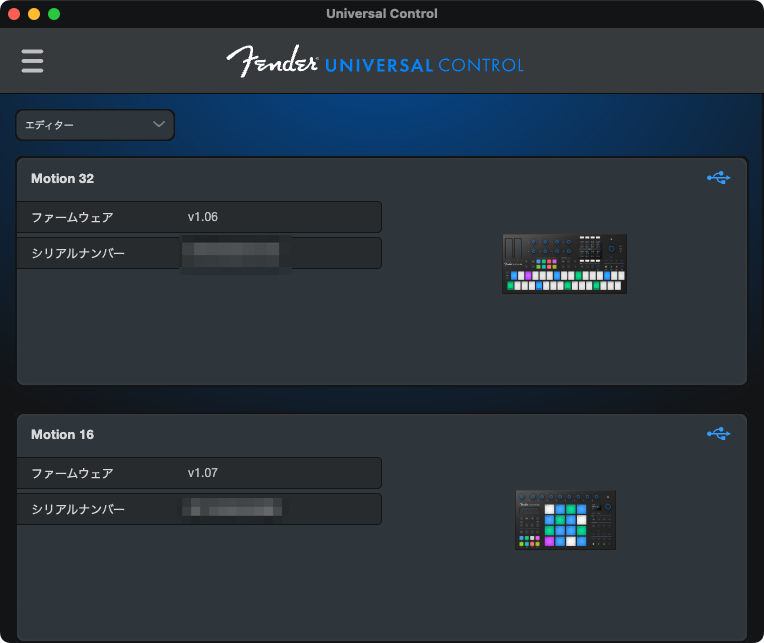
Universal Control。Motion 16と32のファームウェアのバージョンが表示される
更新さえ済ませておけば、後はStudio Proと繋ぐだけでボタンやノブが機能に割り当てられるので、面倒な設定は必要なし。もちろんほかのDAWでも使えるので、今使っているDAWのままで導入することも可能です。
2台の違いを具体的に見ていく前に、まずはこちらの2本のビデオを見てみると、Fender Motionでどんなことができるのかだいたい分かると思います。
4×4のMotion 16と鍵盤配列のMotion 32、2台の違いとは?
そんなFender Motionシリーズのラインナップは、前述の通りMotion 16とMotion 32の2台。その違いが一番よく分かるのがパッドの並びです。Motion 16は4×4の16パッドが配置されており、ドラムを叩いたりサンプルを鳴らしたりするのに向いた、パッドコントローラらしい配列になっています。
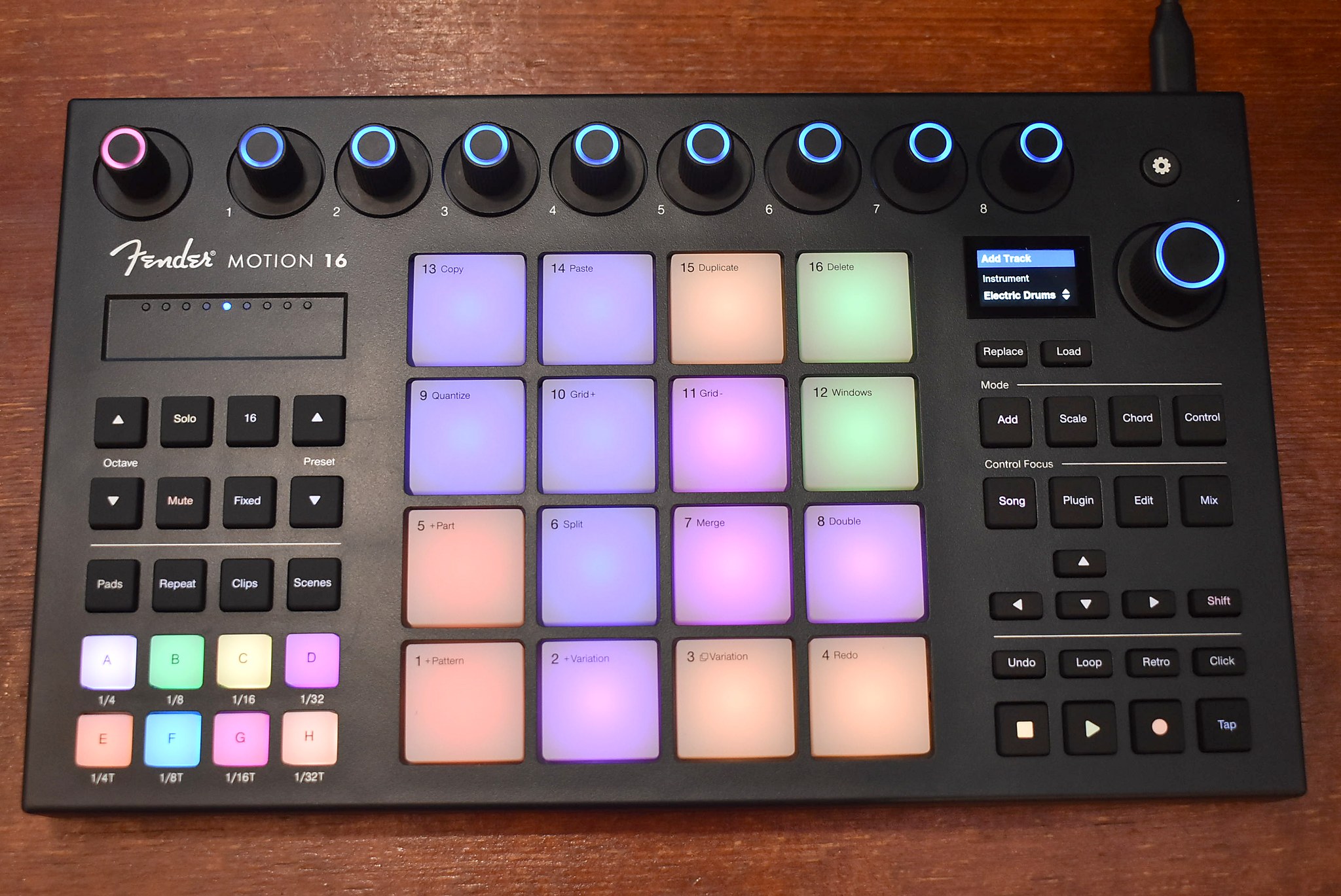
4×4の16パッドを備えたMotion 16
そのパッドの上には9つのエンコーダが並び、左端の1つはボリューム専用。残りの8つはA/Bの2バンクを切り替えられるので、16個分のノブとして使うことができます。
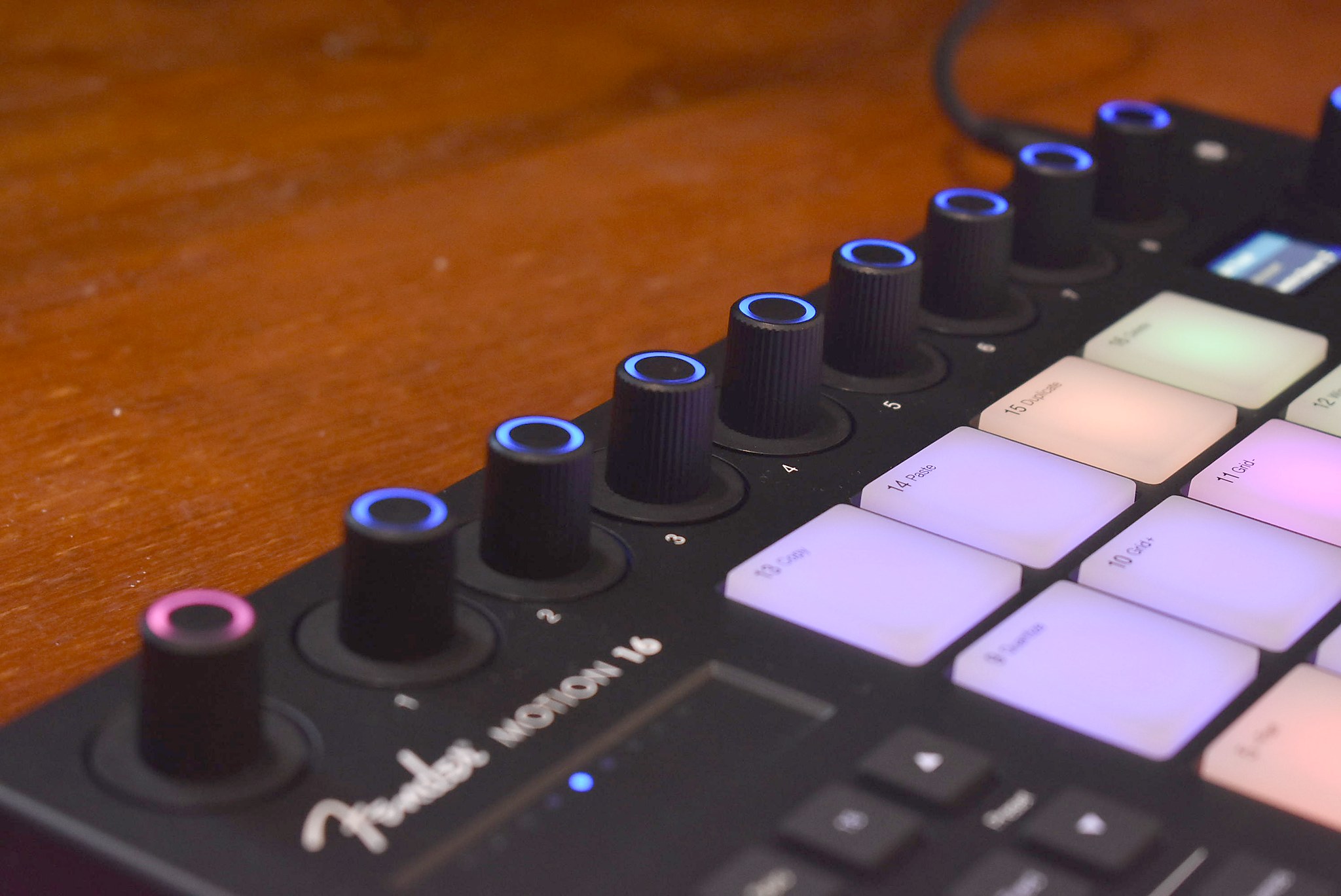
左端がボリューム専用のエンコーダ。残りの8つはA/Bの2バンクで使える
これに対してMotion 32は、パッドが上下2列に16個ずつ並ぶ鍵盤配列。標準のKeysでは上の列が黒鍵、下の列が白鍵にあたり、黒鍵のない位置のパッドは消灯するので、光り方を見るだけで鍵盤と同じ感覚で弾けます。A〜Hのボタンで音域をずらせるほか、Padsボタンを押せば、左右16個ずつに別々のドラムバンクが並ぶBlocksという配列にも切り替え可能です。
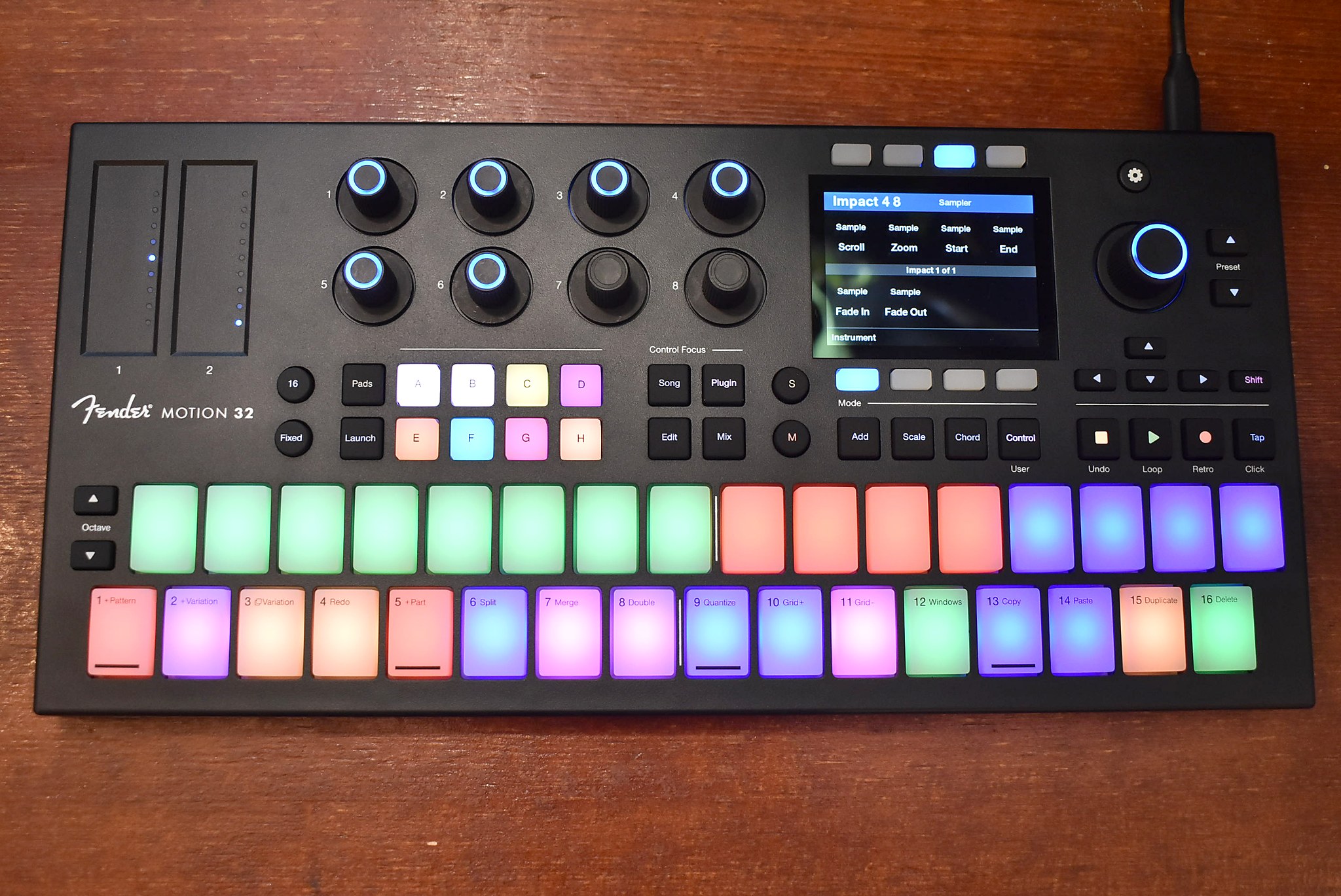
パッドが上下2列に16個ずつ並ぶMotion 32
Motion 16と比べてパッドが倍になった分、本体も幅約374mm、奥行約178mm、重さ約1.13kgと一回り大きめ。ちなみにMotion 16は幅300mm、奥行172mm、高さ20.8mm、重さ0.93kgとなっています。
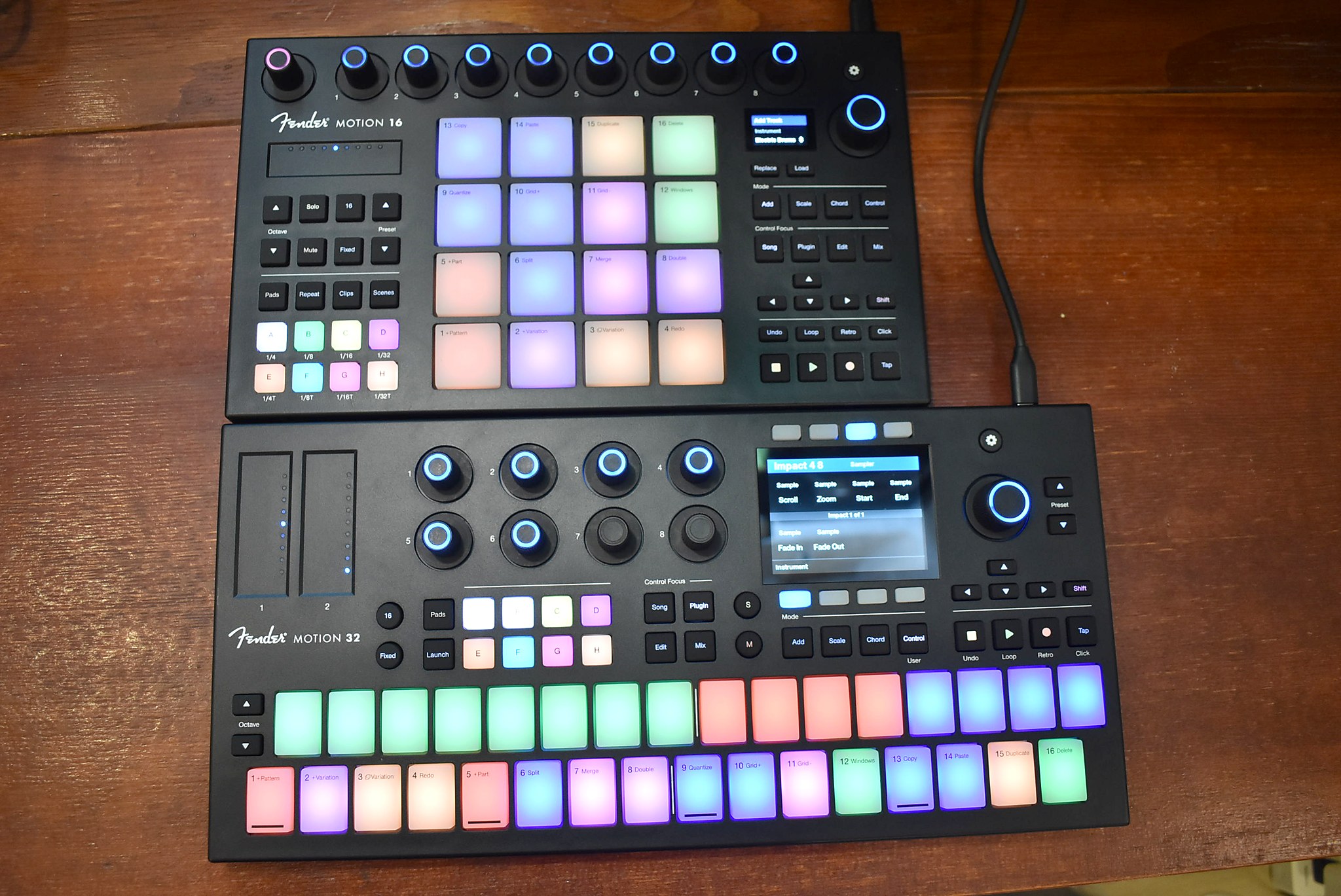
Motion 16(奥)とMotion 32(手前)。32のほうが一回り大きい
エンコーダの構成も2台で異なります。Motion 32にはボリューム専用のエンコーダがなく、8つのエンコーダが4つずつ2段に並ぶ配置。Motion 16なら選択中のトラックの音量を左端のエンコーダですぐに調整できますが、Motion 32では、Mixボタンを押して8つのエンコーダを各トラックの音量つまみに切り替えてから調整します。
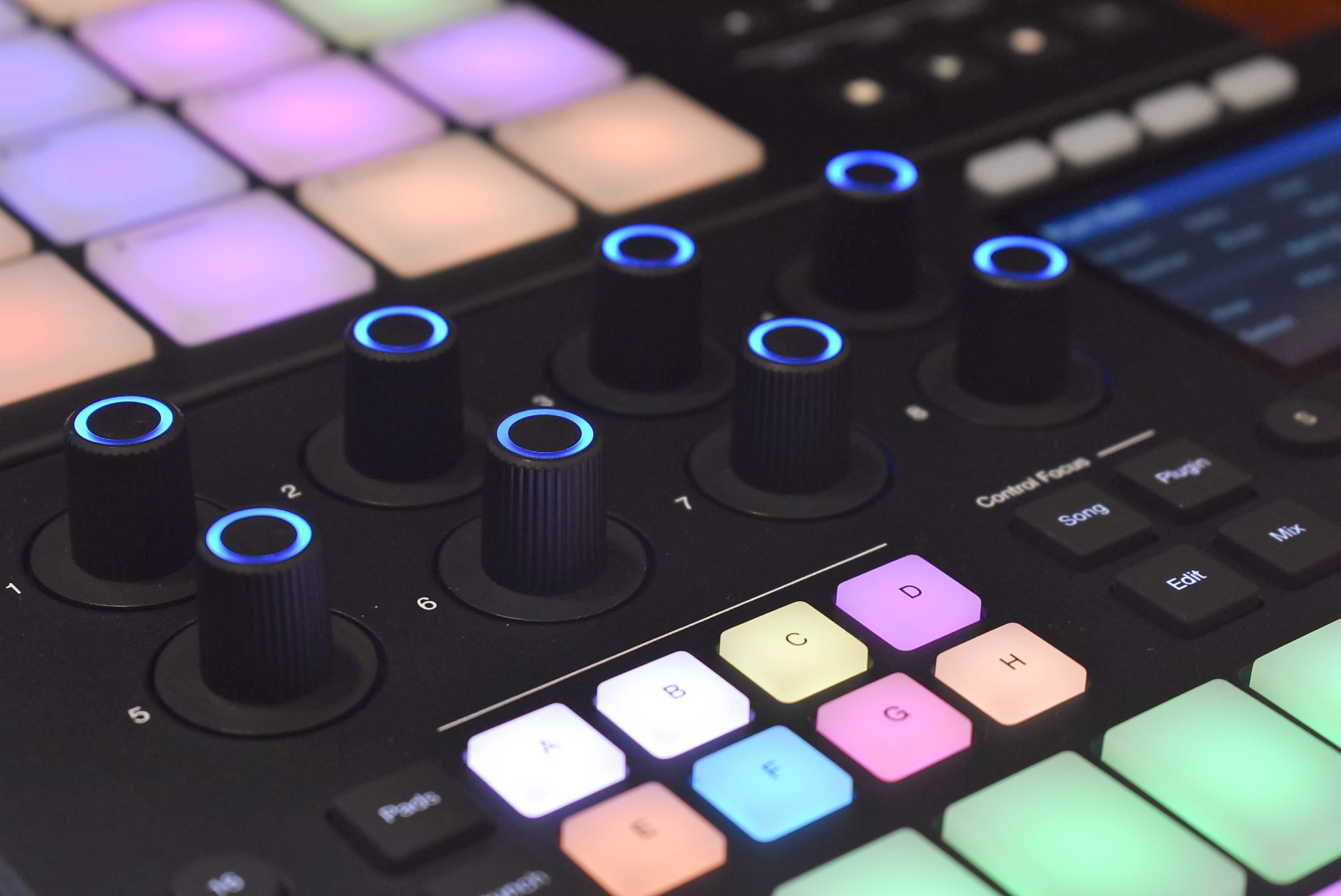
Motion 32のエンコーダは4つずつ2段に並ぶ
その代わりMotion 32はディスプレイが大きく、画面の上下に並ぶボタンで項目を選ぶ仕組み。画面横のエンコーダを押し込んで設定する行を切り替えるMotion 16とは、操作が少し異なります。
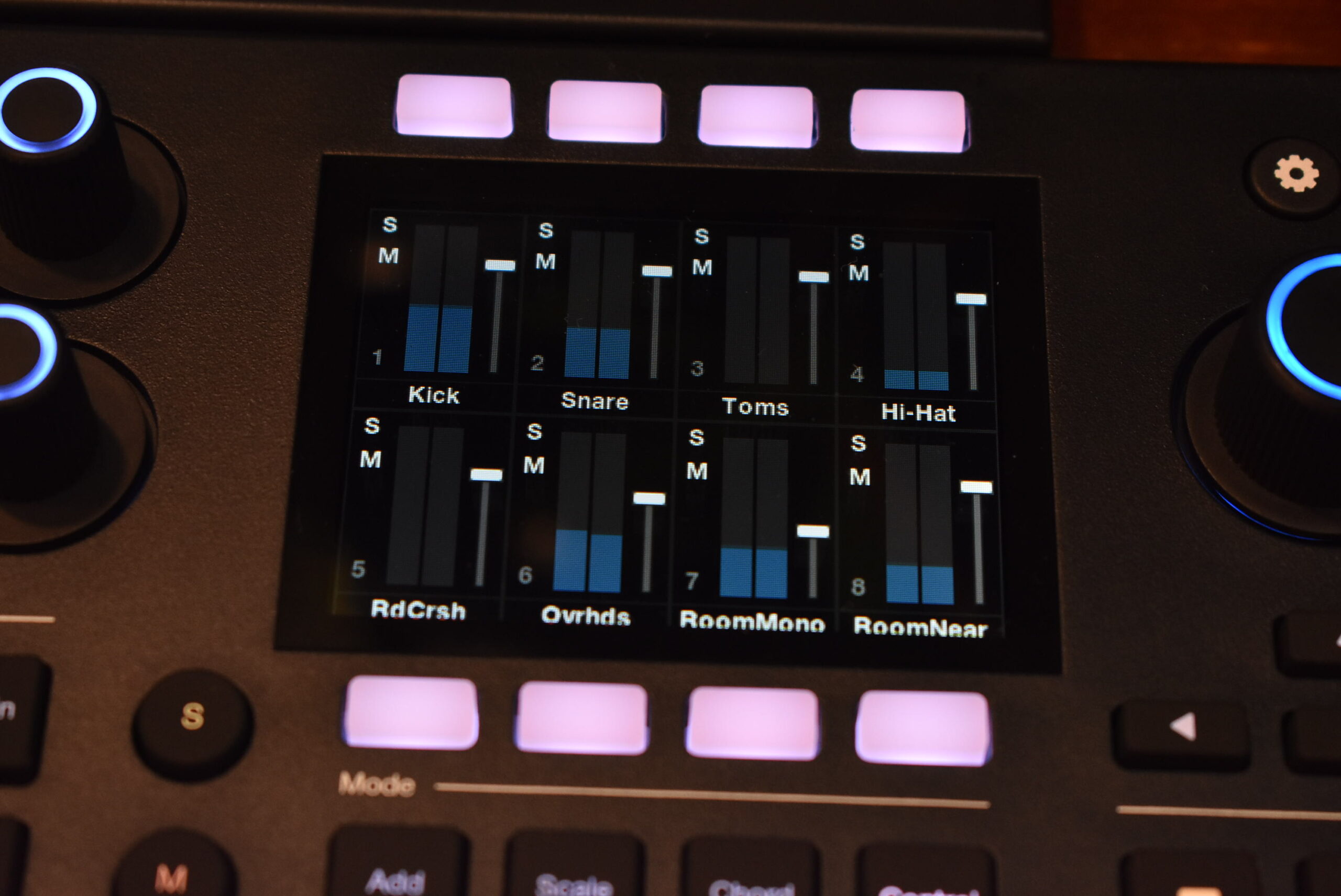
Motion 32は大きなディスプレイの上下にボタンが並ぶ
もう1つの違いが、タッチストリップです。Motion 16は横に1本で、通常はピッチベンド。Shift+タッチストリップでモジュレーションに切り替わり、LEDも緑に変わります。
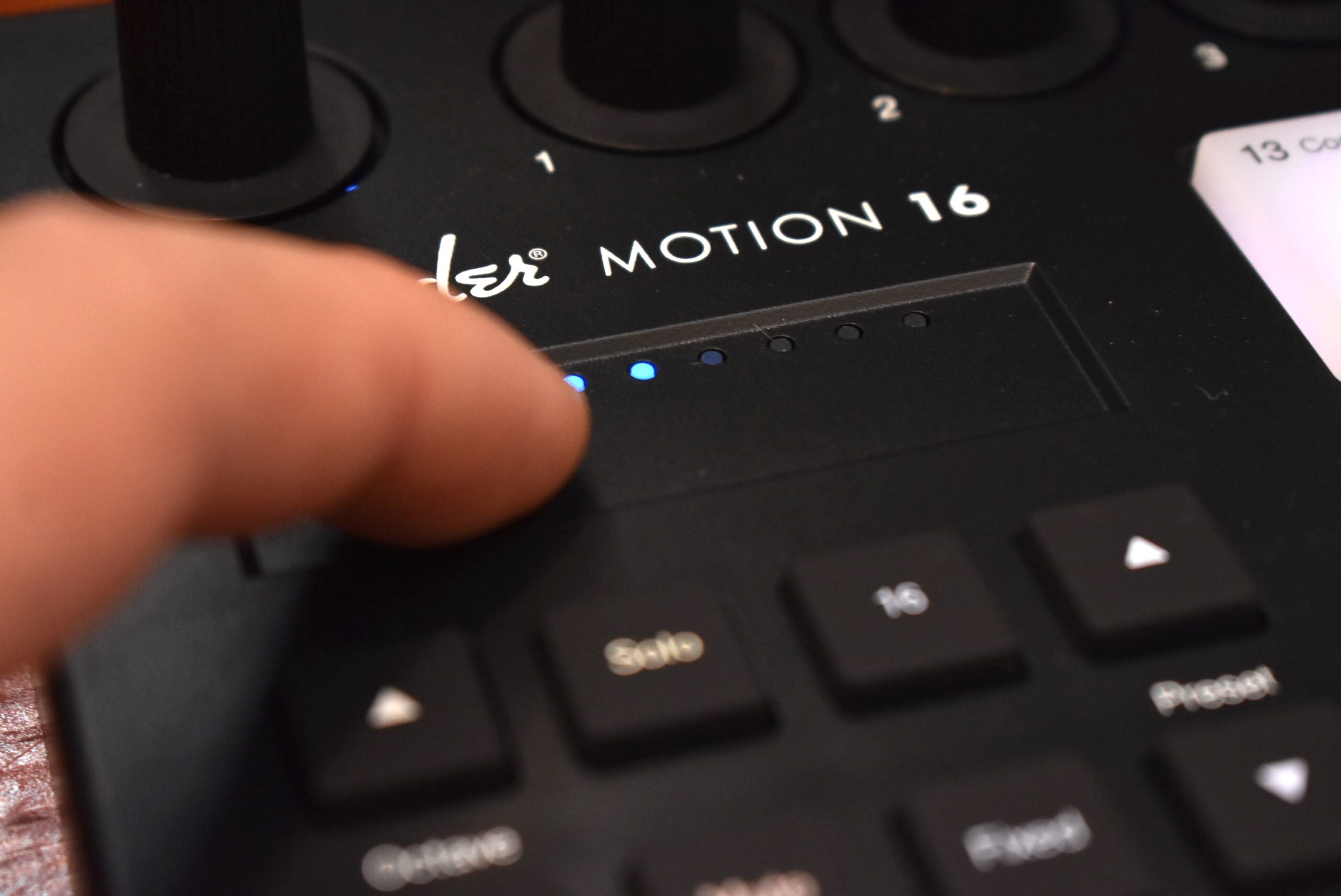
Motion 16は横1本のタッチストリップを装備
一方のMotion 32では、ATOM SQでパッドの上に横長に1本あったタッチストリップが、縦2本並ぶ形になりました。こちらもShiftを押している間は、エクスプレッションとブレスコントロールに切り替わります。どちらもホイールと違って指を置いた位置に値がジャンプするので、ピッチを一気に飛ばすような演奏にも使えますよ。
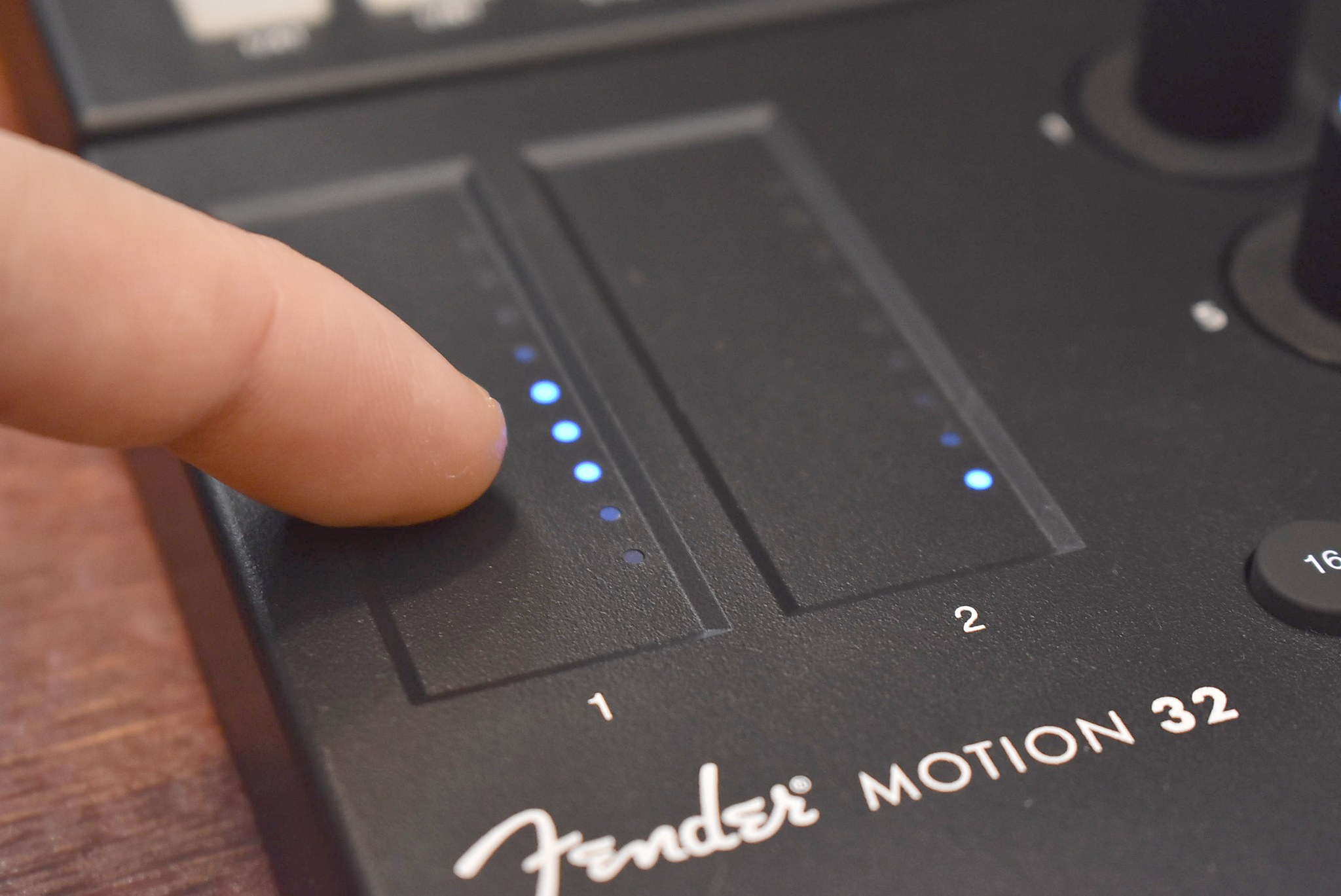
Motion 32は縦2本のタッチストリップを装備
こうした違いがある一方で、パッドの機能は2台共通。どちらもベロシティに加えてアフタータッチに対応しています。その反応は設定のPressure Feelで2種類から選択可能。叩いた強さをそのままアフタータッチの初期値にするDrumと、ゼロから押し込みで上げていくPianoがあり、ドラムを叩くときと鍵盤のように押さえたまま表情を付けるときとで使い分けるようになっています。
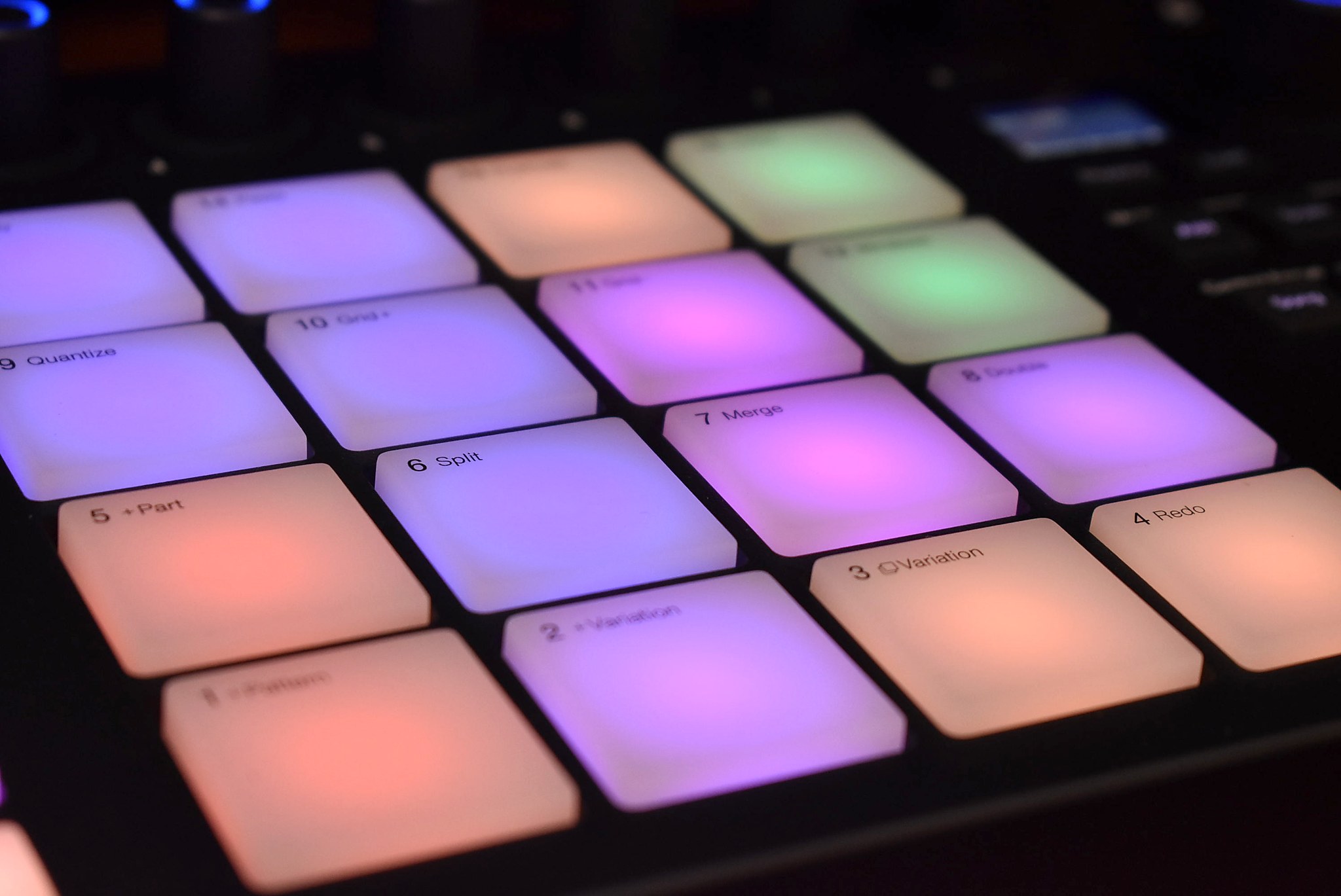
FATAR製のパッドはベロシティとアフタータッチに対応
叩いてみて感じたのは、パッドの感度の高さ。軽く触れる程度でもきちんと音が出るので、ハイハットを細かく刻むような指ドラムも楽にこなせます。
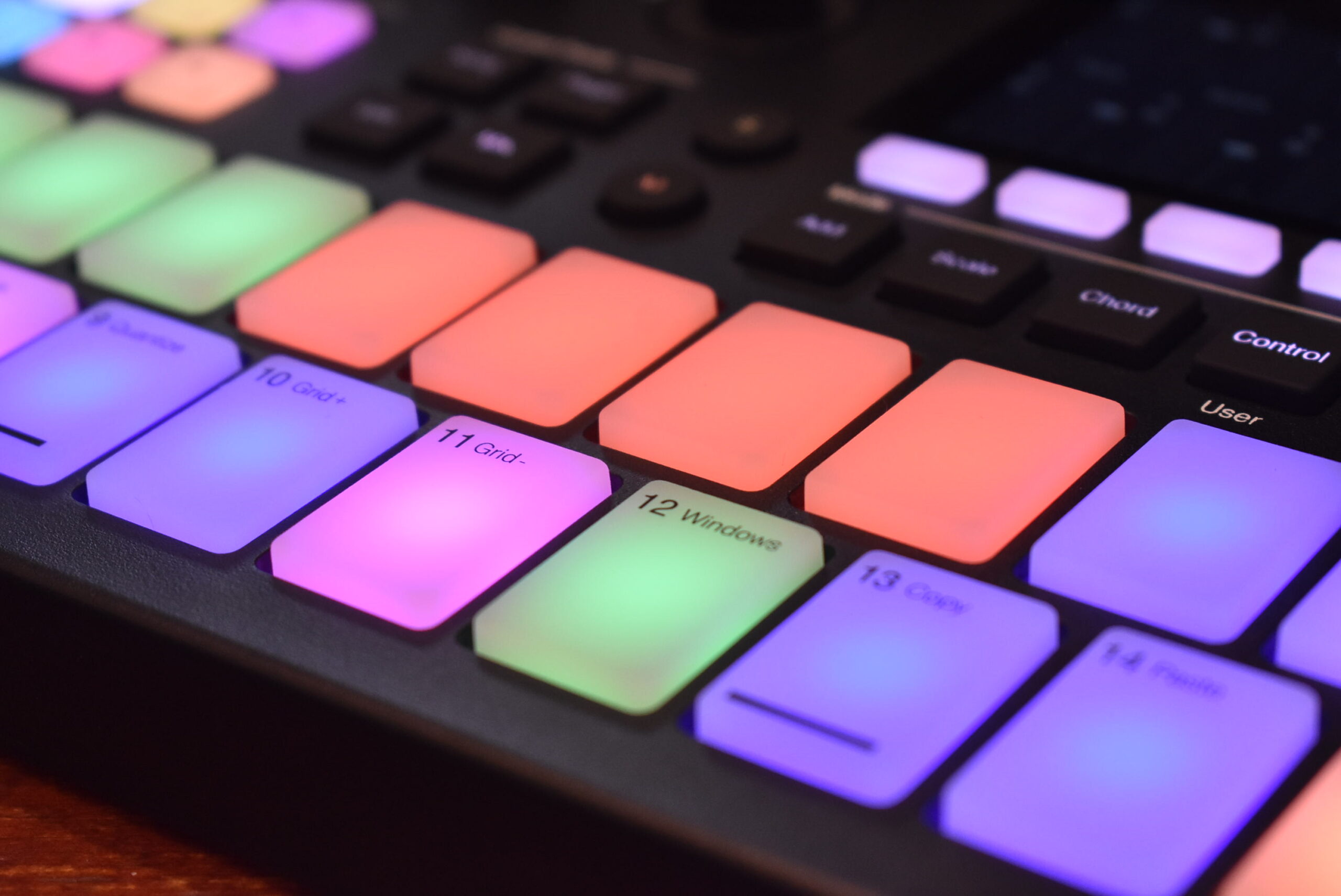
軽く叩くだけでもきちんと反応するパッド
接続周りも2台で共通です。電源はUSB-Cのバスパワーで、1.5mのC to Cケーブルが付属。また背面には3.5mmのミニジャックでMIDI InとMIDI Outが用意されており、ハードシンセなど外部のMIDI機器と接続することも可能です。
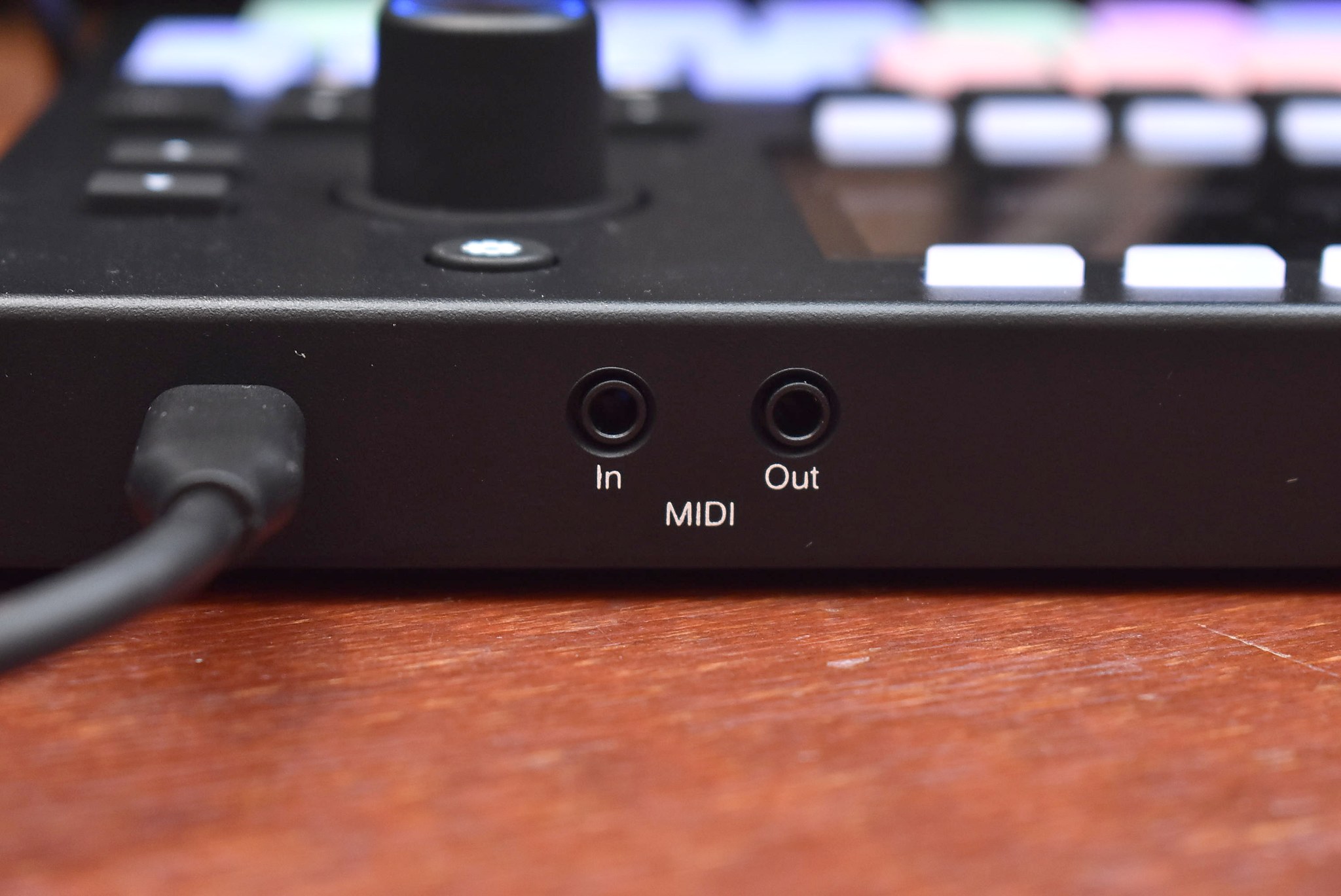
背面にはUSB-C端子と3.5mmのMIDI In/Out
ただし、一般的な5ピンDINのMIDI端子を持つ機器と接続するには、別途変換ケーブルが必要。この3.5mmのMIDI端子には主にType AとType Bという2つの規格があり、両者ではチップとリングの配線が逆になっています。2018年にMIDI規格として標準化されたのはType Aですが、Type Bを採用しているメーカーもあり、規格の合わないケーブルでは通信することができません。Fender Motionシリーズが採用しているのはType Bなので、変換ケーブルを購入する際は、Type B対応のものを選ぶようにしましょう。
音源の追加もミキサー操作も手元で完結する、Studio Proとの完全な連携
そんなFender MotionシリーズをStudio Proと繋いで、まず使ってみてほしいのがAddボタンです。Studio Proで新規のセッションを開いた状態でAddを押すと、Motionの画面にInstrument、Effect、Audio、Note FXといった追加できる項目が表示されます。たとえばInstrumentからElectric Drumを選んでLoadを押せば、ドラム音源のImpactを立ち上げたトラックの完成。セッションを開いた後は、マウスに触れずにここまで進められるのです。
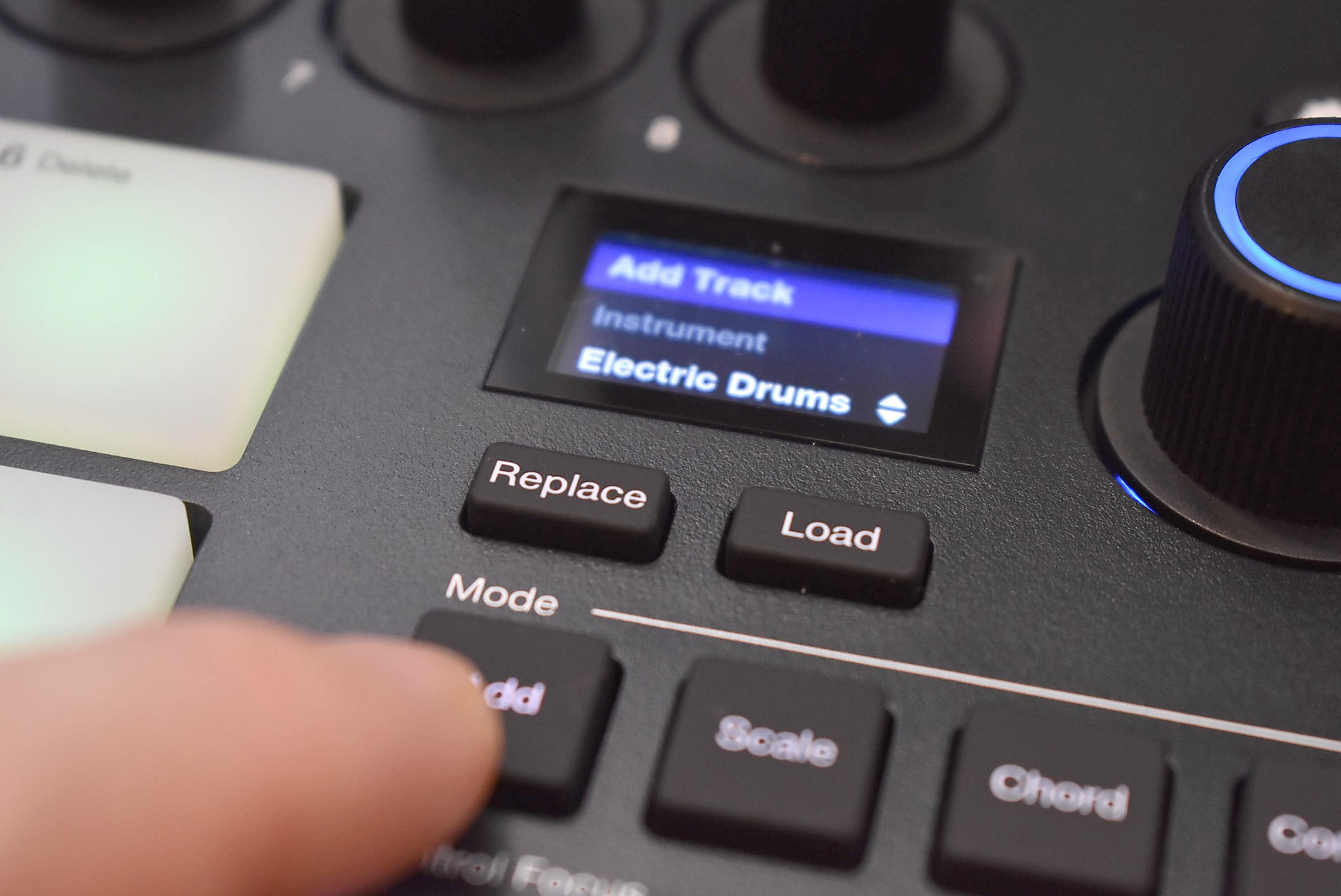
Addボタンを押せば、Motionだけで音源やエフェクトを追加できる
このときMotionのパッドは、Impactの画面上のパッドと同じ色で光ります。どのパッドにどの音が割り当てられているかを、手元の色で見分けられるのは便利ですよ。音色を変えたいときは、Pluginボタンで音源を操作の対象にしてから、Presetの上下ボタンを押すだけ。この操作はImpact以外の音源やエフェクトでも共通です。
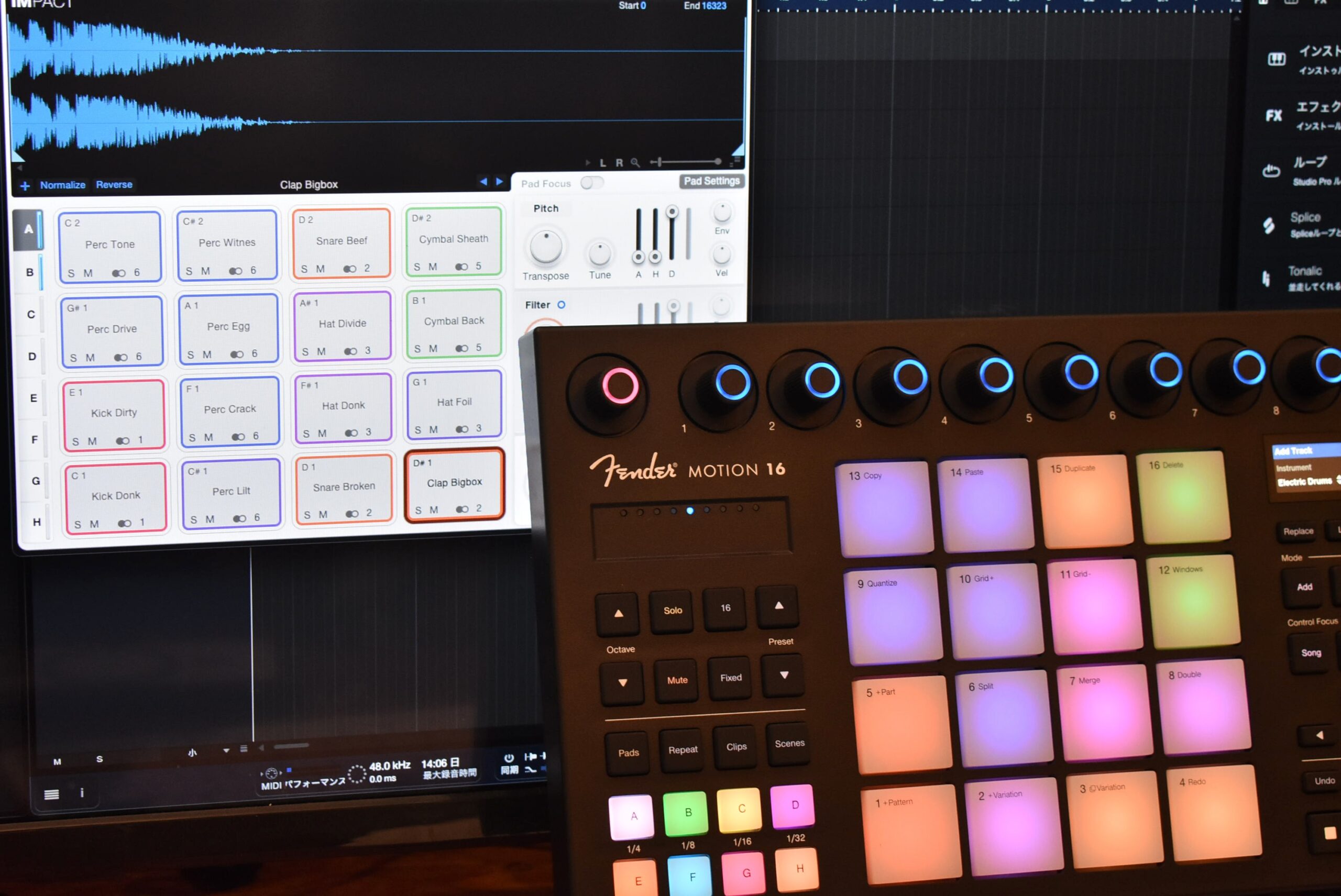
Impactの画面上のパッドと同じ色で、Motionのパッドが光る
ただし、プリセットをプラグインの内部だけで管理している一部のサードパーティ製プラグインは、このボタンでは切り替えられません。またAddで追加できるのはStudio Proに付属の音源やエフェクトなので、サードパーティ製の音源はStudio Proのブラウザから読み込みましょう。
音源を用意したら、次に覚えておきたいのがControl Focusのボタンです。Song、Plugin、Edit、Mixの4つが並んでおり、押したボタンに応じて8つのエンコーダの役割が切り替わる仕組み。たとえばSongを押すと、1番がカーソル位置、2番がタイムラインのズーム、3番と4番がループの始点と終点の操作になり、再生位置の移動やループ範囲の設定を手元で行うことができます。
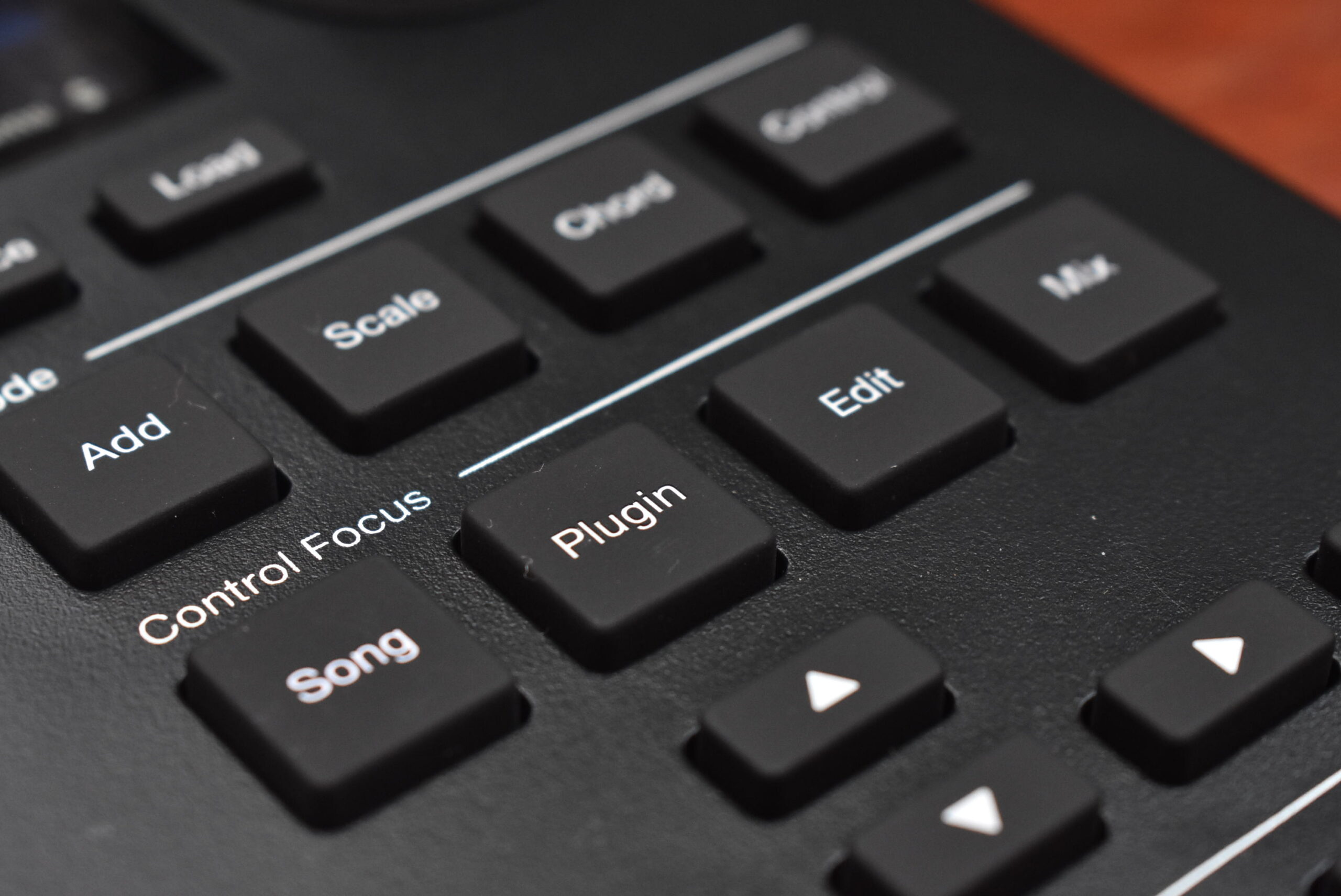
Control Focusのボタンで、8つのエンコーダの役割が切り替わる
設定したループのオン/オフとクリックは、Motion 16ならLoopボタンとClickボタン、Motion 32ならShift+PlayとShift+TAPで切り替え可能。またTAPボタンを5回以上叩けばテンポも設定できるので、録音の準備も手元で整えられますよ。
後は演奏して録音するだけですが、うまく弾けたのに録音していなかった……、というときに便利なのがRetroボタンです。Studio ProはRecordボタンを押す前からMotionでの演奏を拾ってくれているので、Retroを押せば、その演奏を後からタイムラインに書き出すことができます。再生中なら曲中の正しい位置に、停止中なら音同士のタイミングを保ったまま記録される仕組みで、Motion 32ではShift+Recordがこの役割となっています。
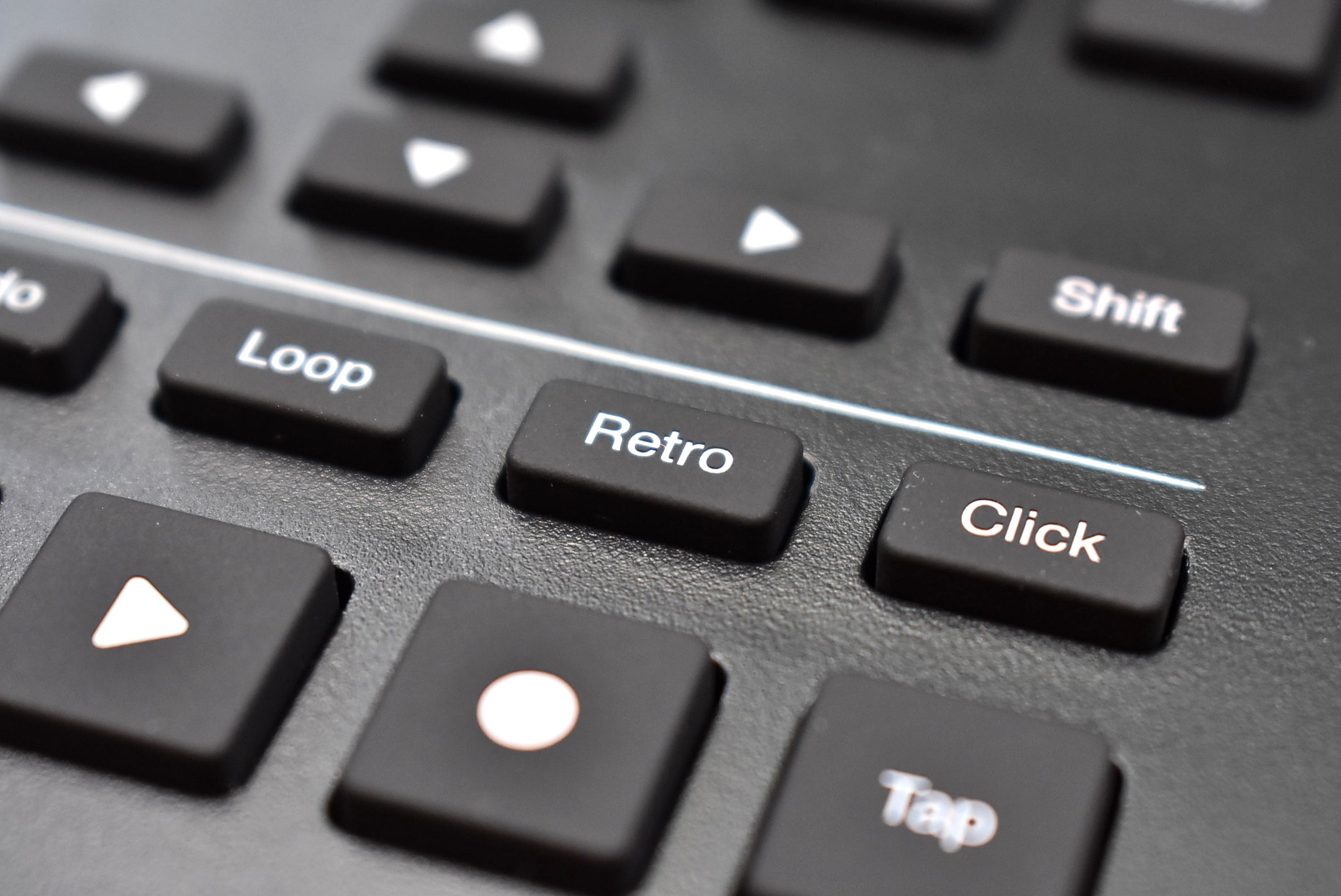
Motion 16のRetroボタン。弾き終わった演奏を後から記録できる
録音したフレーズを選んでEditボタンを押すと、Studio Proのエディタが開き、エンコーダでノートの選択やピッチ、ベロシティなどを変更することも可能。さらにShiftを押している間はパッドがコマンドボタンに変わり、Delete、Copy、Paste、Duplicateなど16種類のコマンドを実行できます。中でもよく使うのが、9番パッドのQuantizeと、開いているウィンドウをまとめて閉じる12番パッドのWindows。この2つを覚えておくだけでも、マウスに手を伸ばす回数を減らすことができますよ。
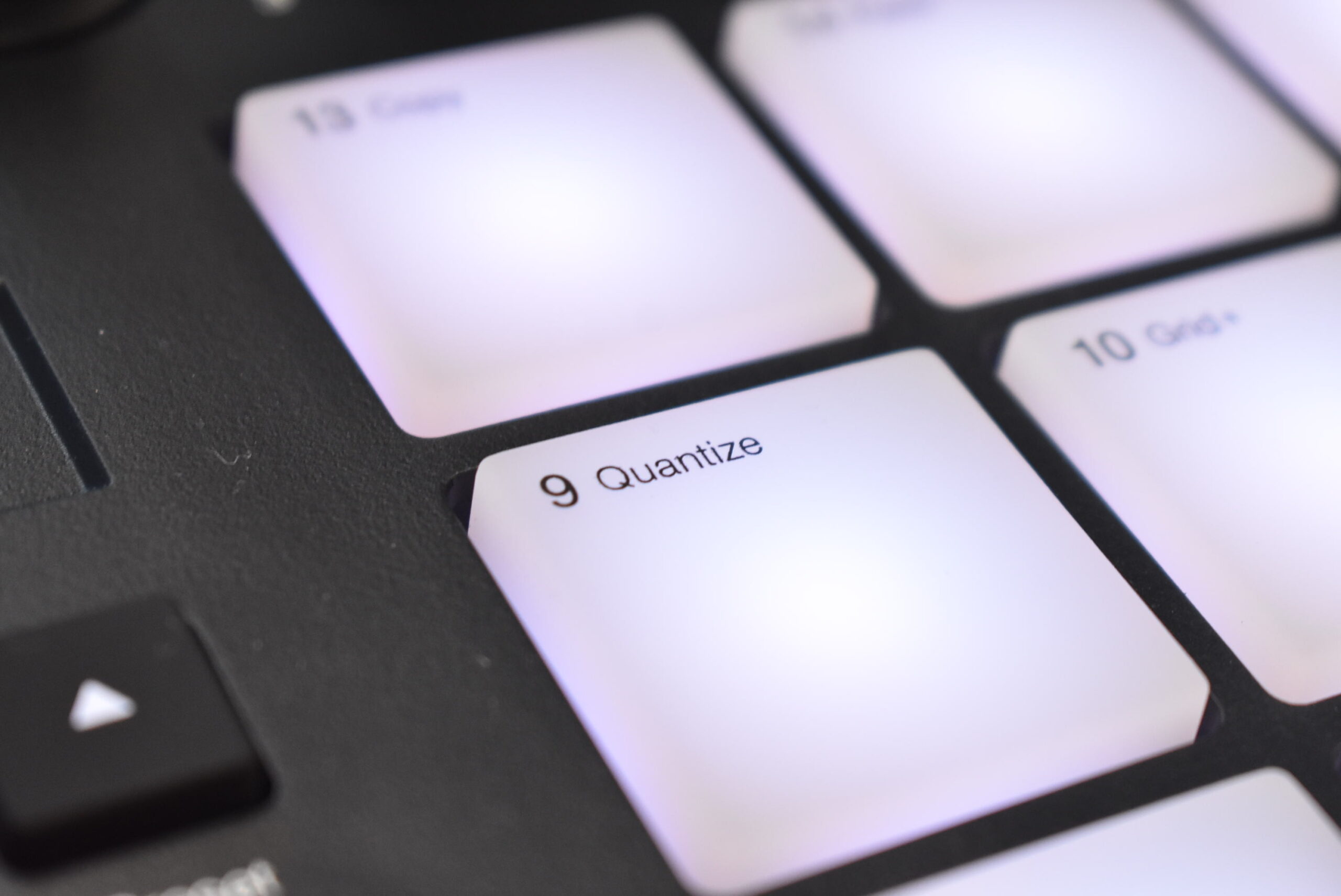
パッドにはShiftで使うコマンドが印字されている。9番はQuantize
仕上げのバランス調整はMixボタン。Mixを押すと8つのエンコーダが8トラック分の音量つまみに切り替わり、エンコーダのリングはStudio Proのチャンネルと同じ色で光ります。ミキサーでチャンネルに色を付けておけば、どのエンコーダがどのトラックなのかは一目瞭然です。9トラック以上ある場合は、ModeをControlに変更した上で、画面横のエンコーダで次の8トラックに切り替えればOK。
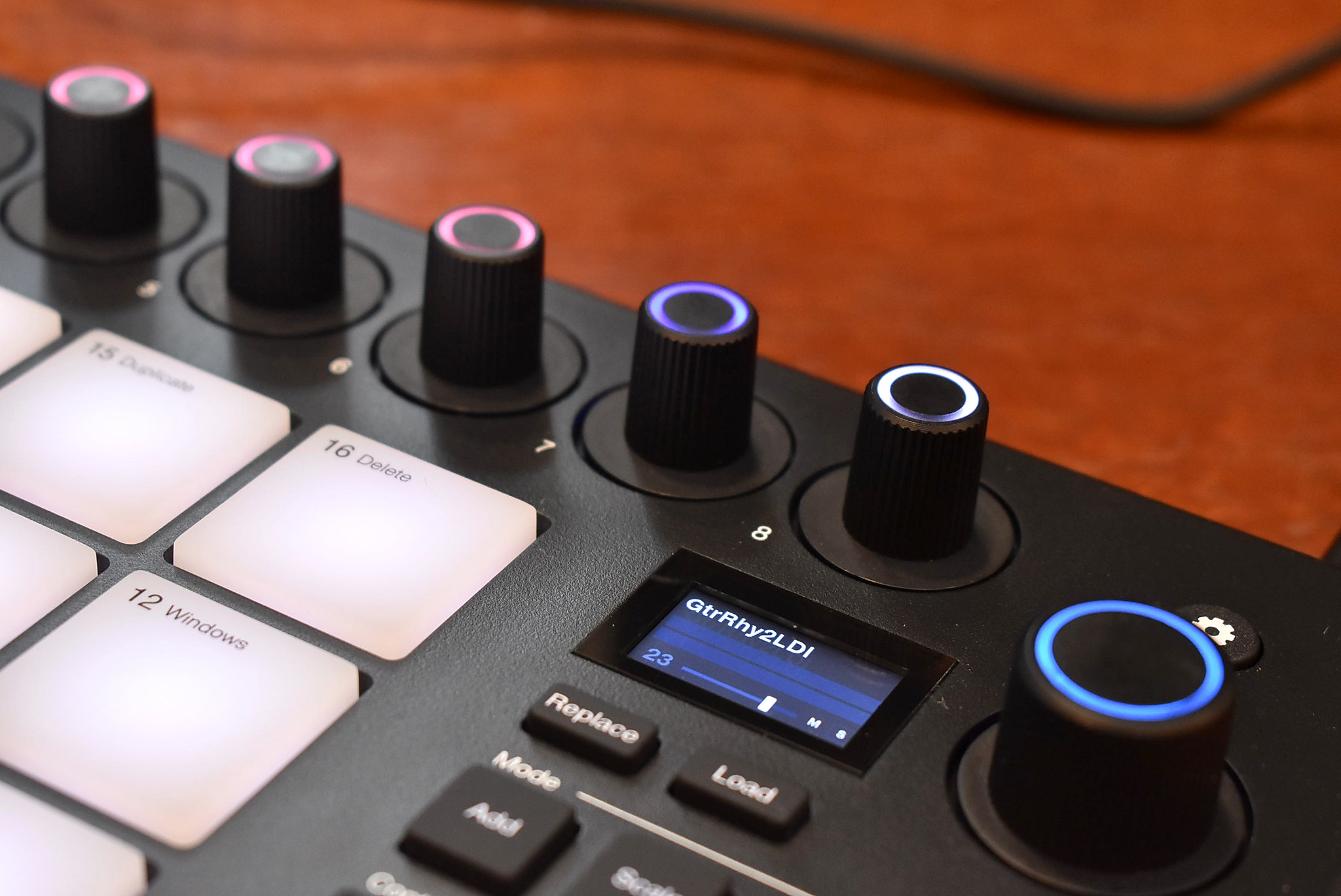
Mixを押すと、エンコーダが各トラックの音量つまみになる
またSoloとMuteのボタンは選択中のトラックに対して働き、再生ボタンや停止、録音開始などのトランスポートボタンも装備しています。パッドコントローラでありながら、ちょっとしたコントロールサーフェイスとしても使えますよ。
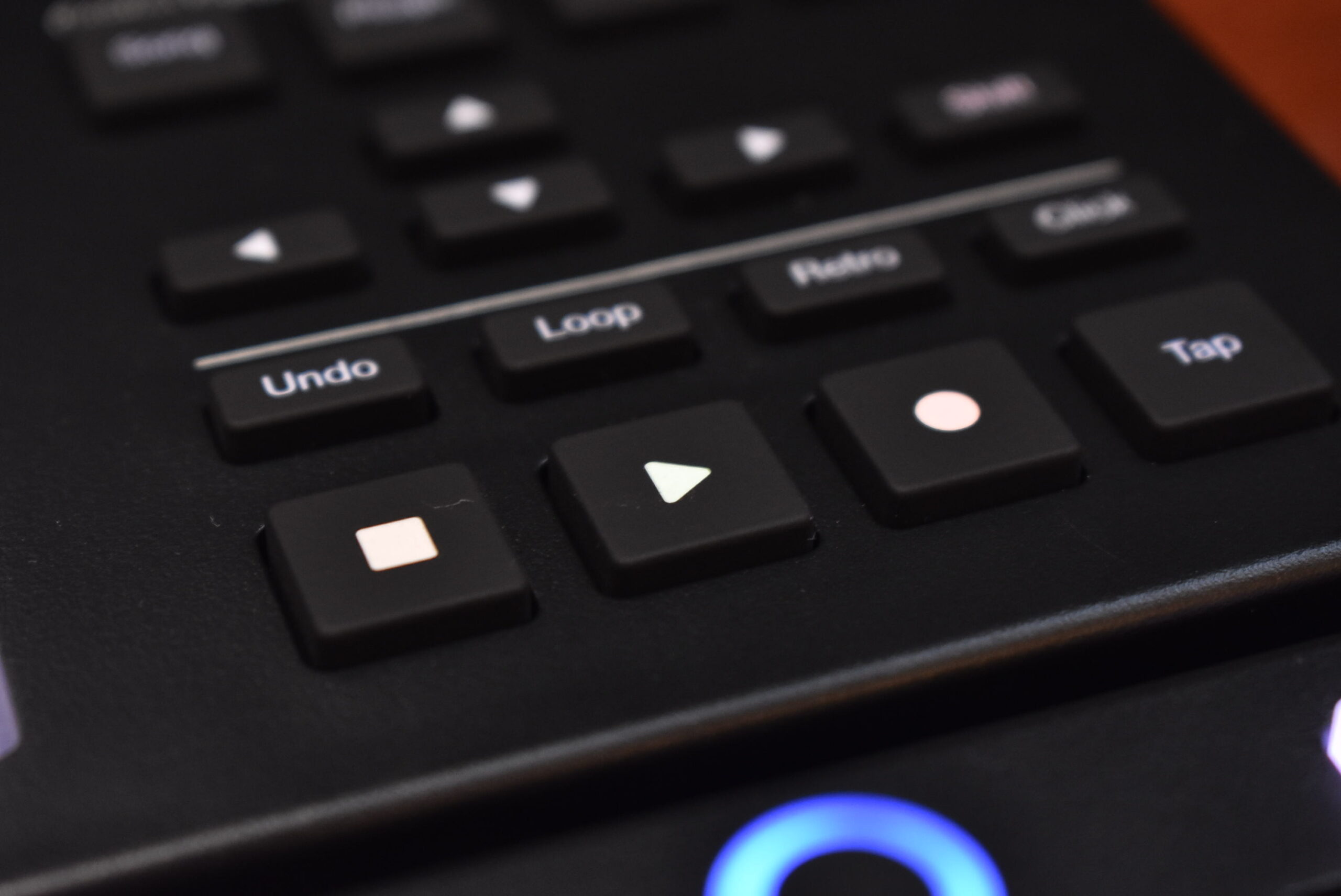
Undo、Loop、Retro、Clickのボタンと、再生や録音などのトランスポート
パッド1つでコードが鳴る。スケールモードとドラム向け機能
パッドでメロディを弾くときに便利なのが、スケールモードです。Scaleボタンを押すと、選んだスケールの音だけがパッドに並ぶようになるので、どこを叩いても外れた音が出ない状態になります。なので適当に叩いてもフレーズがそれらしくまとまり、鍵盤が弾けない人でもいい感じのメロディを作ることができるのです。
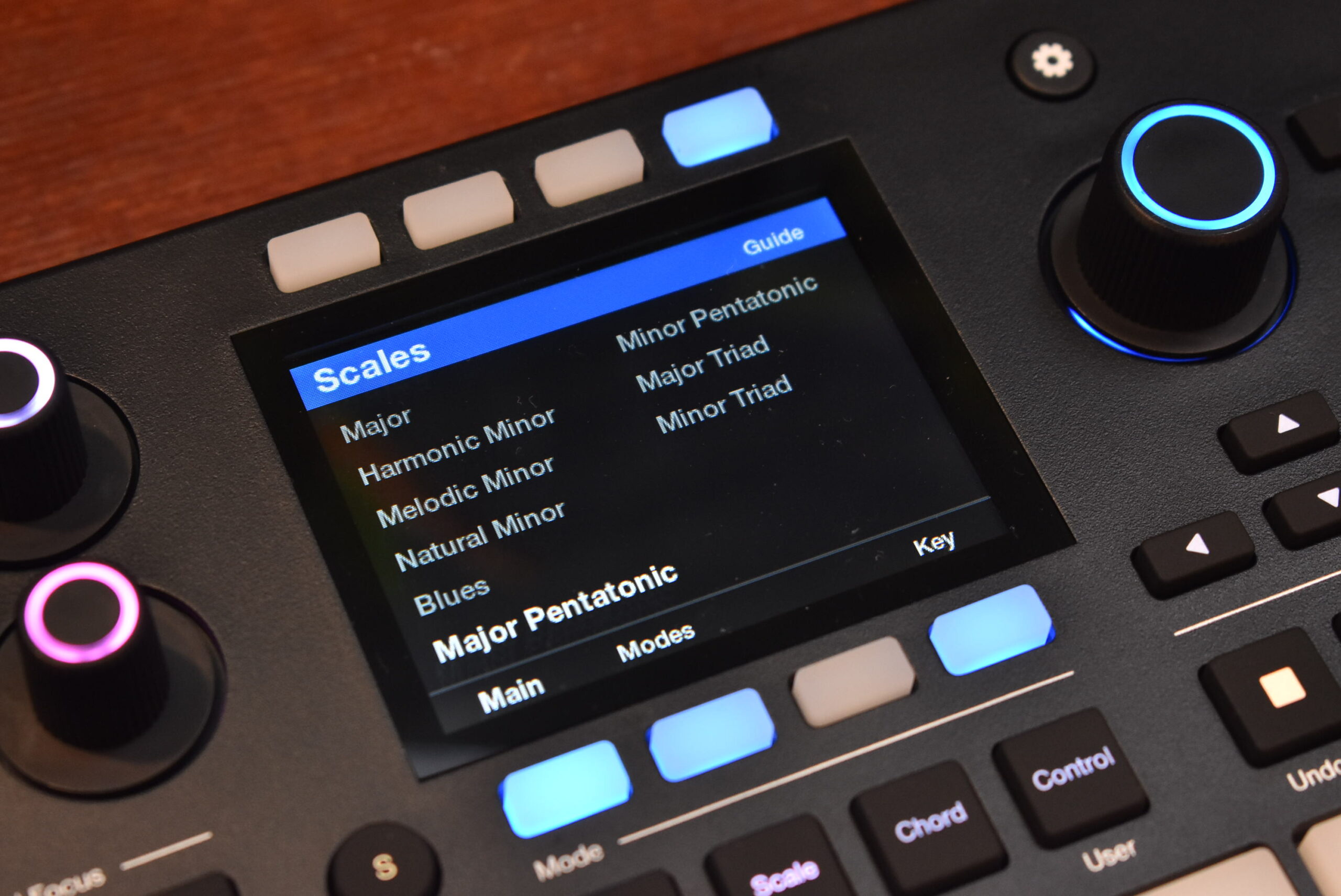
Scaleボタンを押すと、画面でスケールを選べる
Motion 32の場合は、下の列の16個がこの並びになります。初期状態はCメジャーで、スケールはハーモニックマイナーのほか、ドリアンやリディアンといったモードにも変更でき、キーも自由に設定可能。
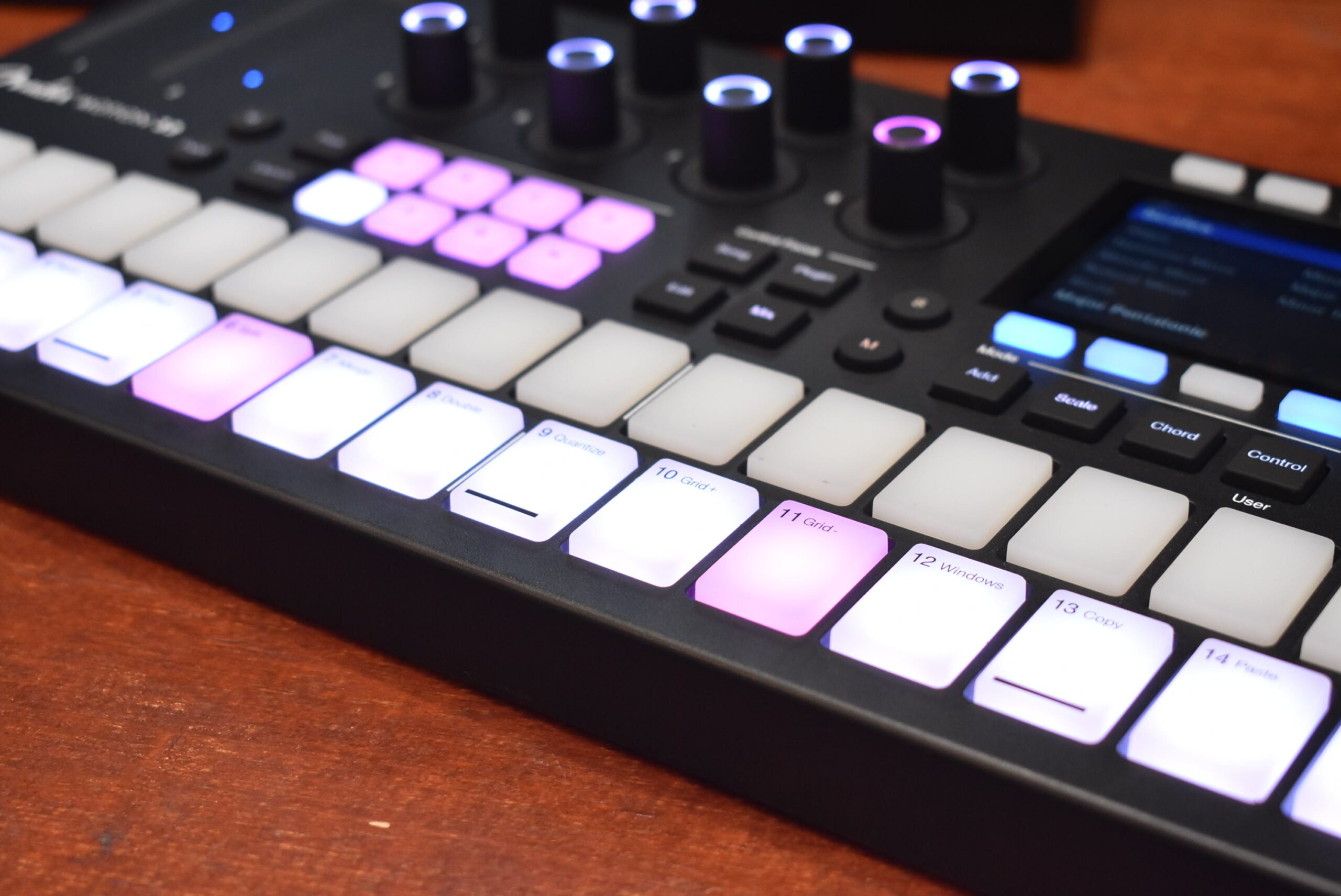
スケールモードのMotion 32。スケールの音がパッドに並ぶ
逆にスケール外の音も弾ける状態にしておきたい場合は、Guideというレイアウトに切り替えればOK。Guideでは、すべての音を弾ける配列のまま、スケール内の音が明るい白、スケール外の音が暗い白、ルートが明るく光るので、どの音を押せばいいのかがひと目で分かります。
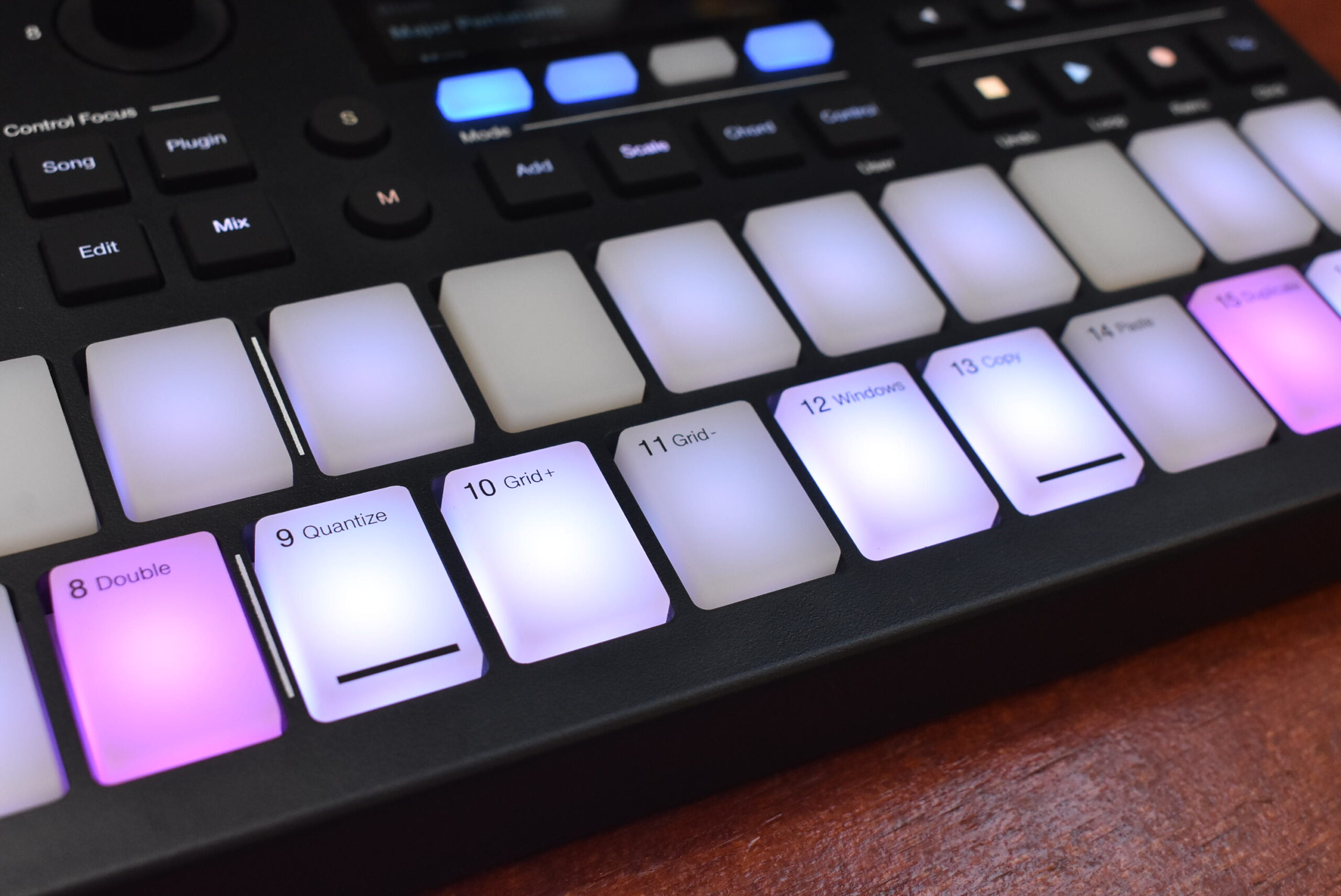
スケールモードで白く光るMotion 32のパッド
また、和音を鳴らしたいときに使うのが、コードモードです。Chordボタンを押すと、パッド1つで2〜4音のコードが鳴るようになり、標準のFamousモードでは有名曲のコード進行がそのままパッドに並びます。進行の4つのコードは、パッド1、5、9、13にそれぞれ青、黄、緑、マゼンタで割り当てられ、同じ色の右隣の3つには転回形と1オクターブ上のコードが入っている仕組み。
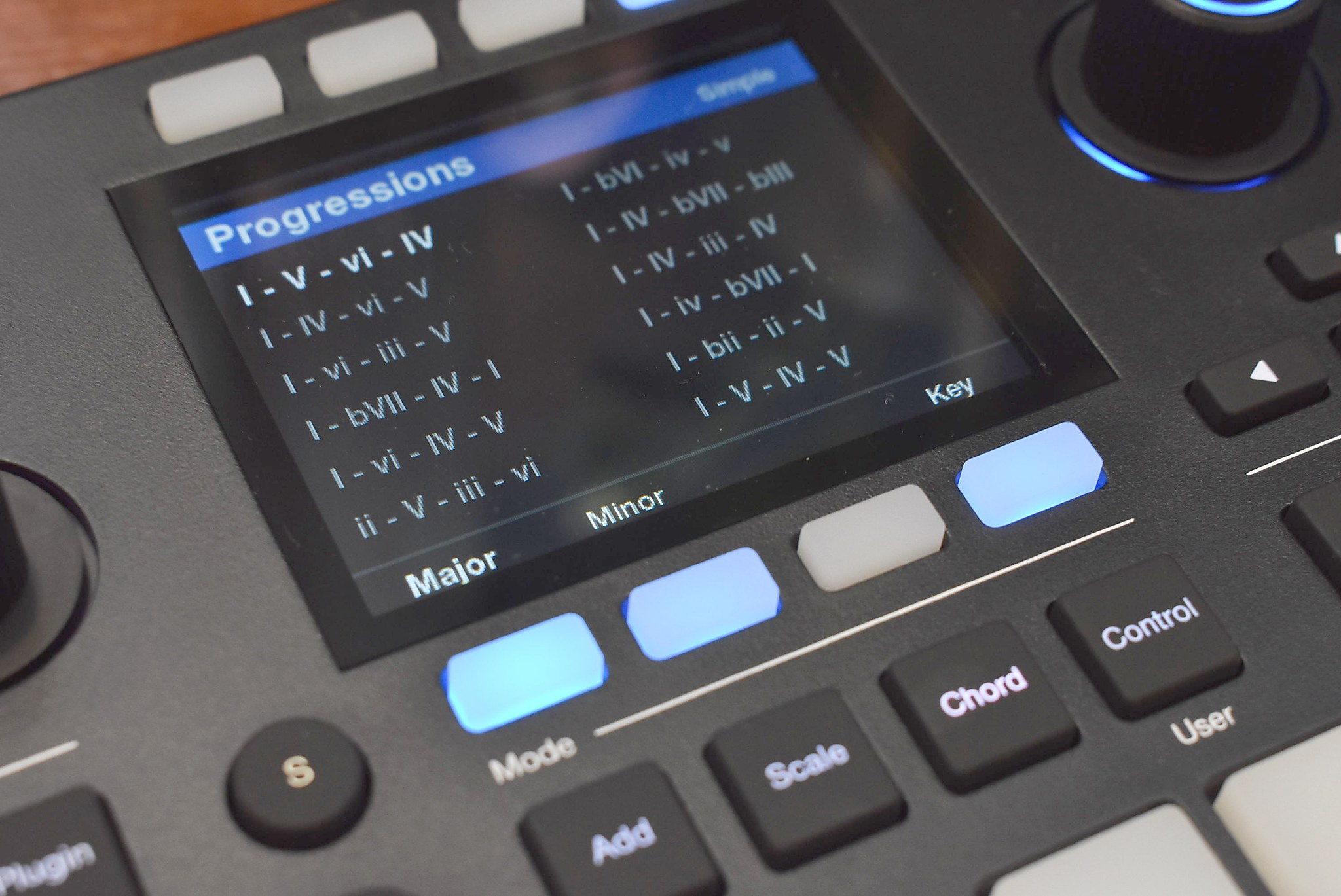
Famousモードの画面。有名曲のコード進行から選べる
コード進行は30種類以上用意されていて、メジャー/マイナーの切り替えやキーの変更も可能。光っている4色のパッドを順番に押していくだけで進行ができあがるので、曲のアイデア出しにもピッタリですよ。
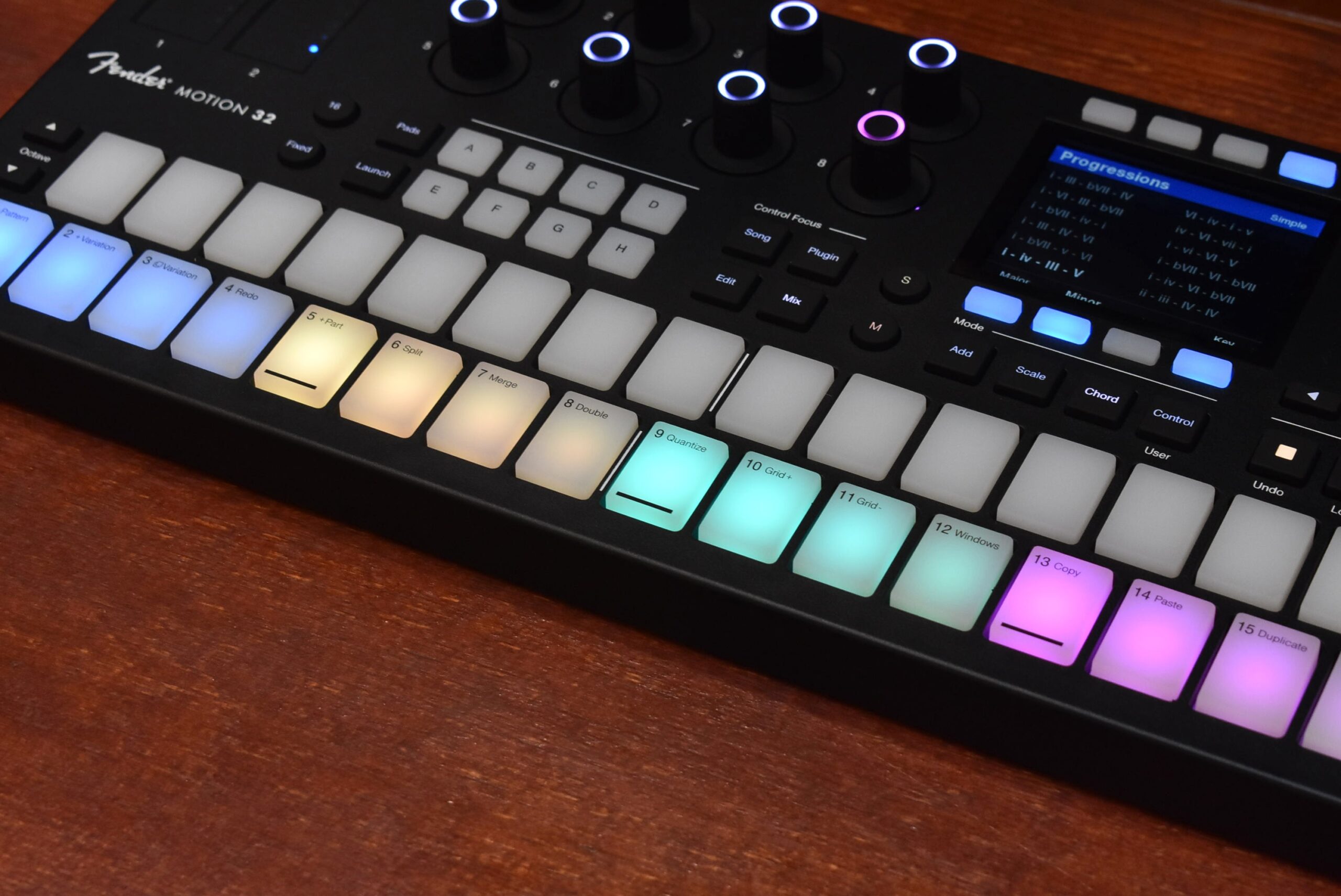
4色で光るパッドを順に押していけば、コード進行ができあがる
自分でコードを組み立てたい人向けには、Simpleモードも用意されています。選んだスケールとキーに沿ったダイアトニックコードやインターバルが各パッドに並ぶモードで、パッドの色もスケールモードと同じ。スケールモードの延長のような感覚で使えます。
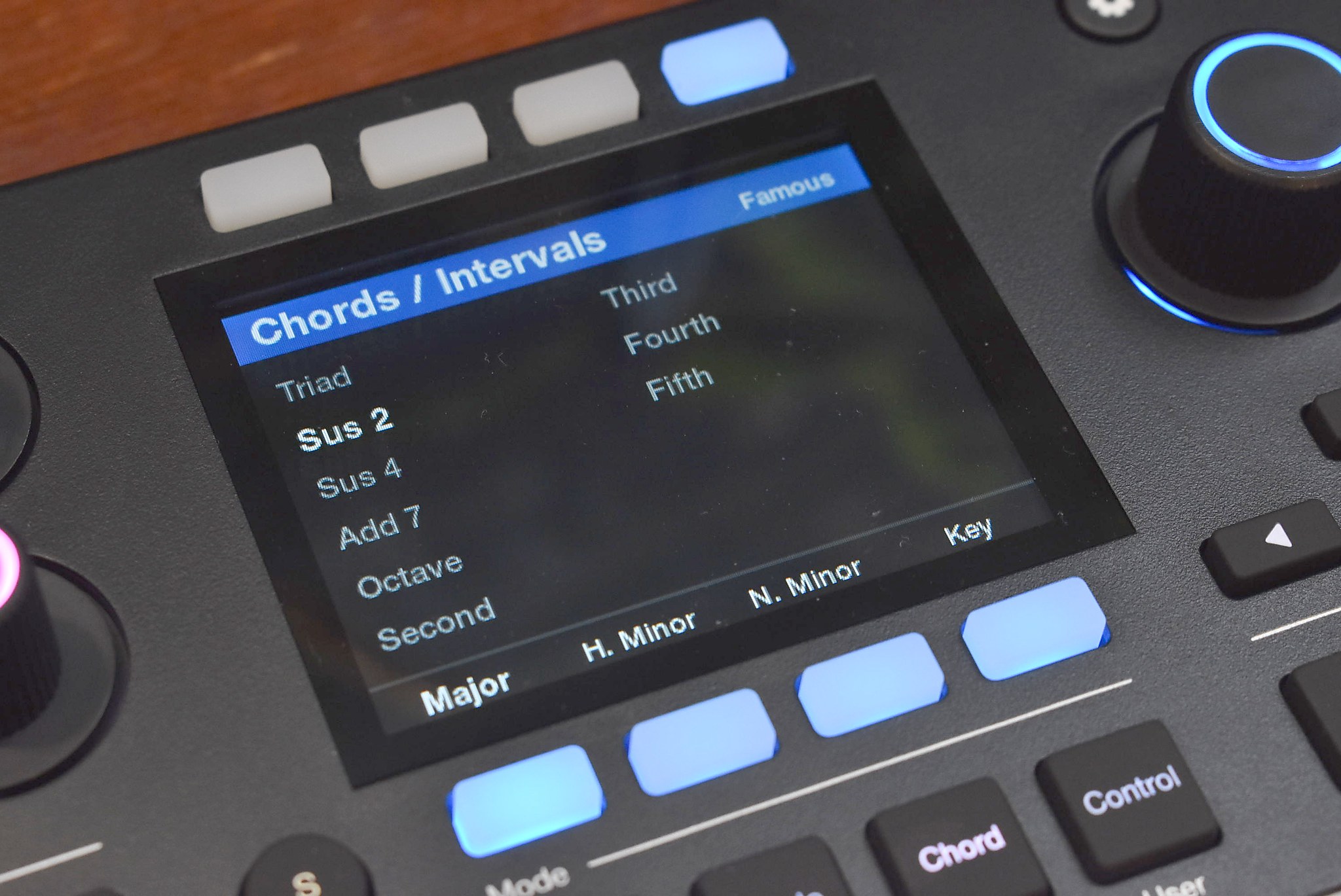
Simpleモードの画面。コードの種類やインターバルを選べる
スケールとコードがメロディ向けの機能だとすれば、ドラム向けに用意されているのが16ボタンとFixedボタン、そしてMotion 16だけにあるRepeatボタンです。16ボタンは、選んだ1音を16個のパッドに、弱いほうから強いほうまで異なる固定ベロシティで並べる機能。ハイハットやスネアにときどきアクセントを付けたいときに重宝しますね。一方Motion 32の場合は、上の列で選んだ音が下の列に16段階で並ぶようになっています。
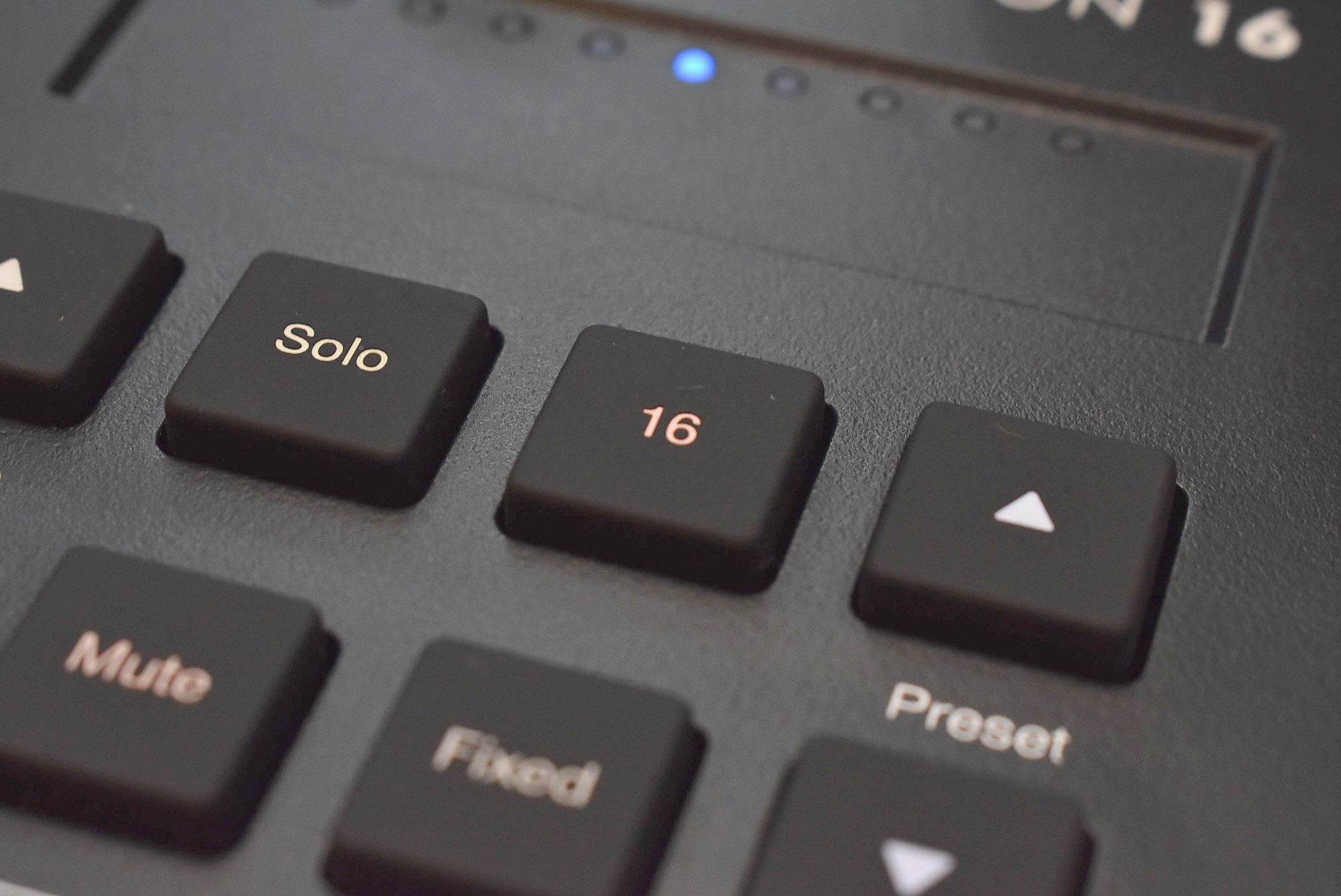
1音を16段階のベロシティで並べる16ボタン
Fixedは、叩いた強さに関係なく一定のベロシティを送るボタンとなっており、初期値は127で、Fixedボタンを押さえたまま画面横のエンコーダを回せば値を変えることも可能。ループなどのサンプルを常に同じ音量で鳴らしたいときに便利ですね。
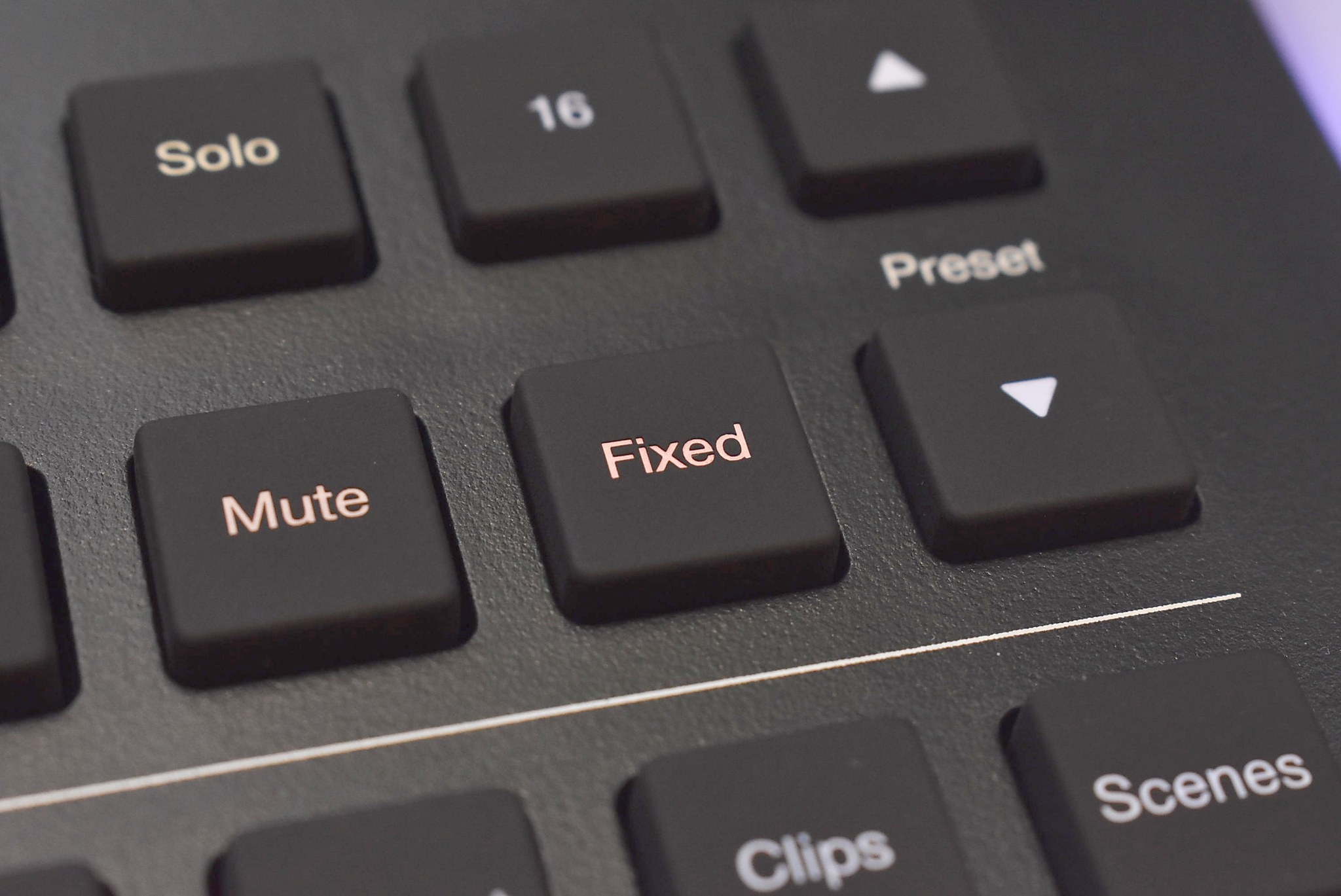
Fixedを押すと、叩く強さに関係なく一定のベロシティで鳴る
さらにMotion 16にだけ用意されているのが、Repeatボタンです。押すとA〜Hのボタンが1/4から1/32Tまでの繰り返しレートの選択に変わり、パッドを押さえている間、テンポに合わせて音が連打されます。ハイハットの刻みやスネアのロールも指1本で作れますし、複数のパッドを同時に押さえればそれぞれが連打されるので、キックとハイハットをまとめて刻むことも可能です。スケールモードやコードモードでも使えるので、和音をリズミカルに鳴らしたいときにも活躍してくれますよ。
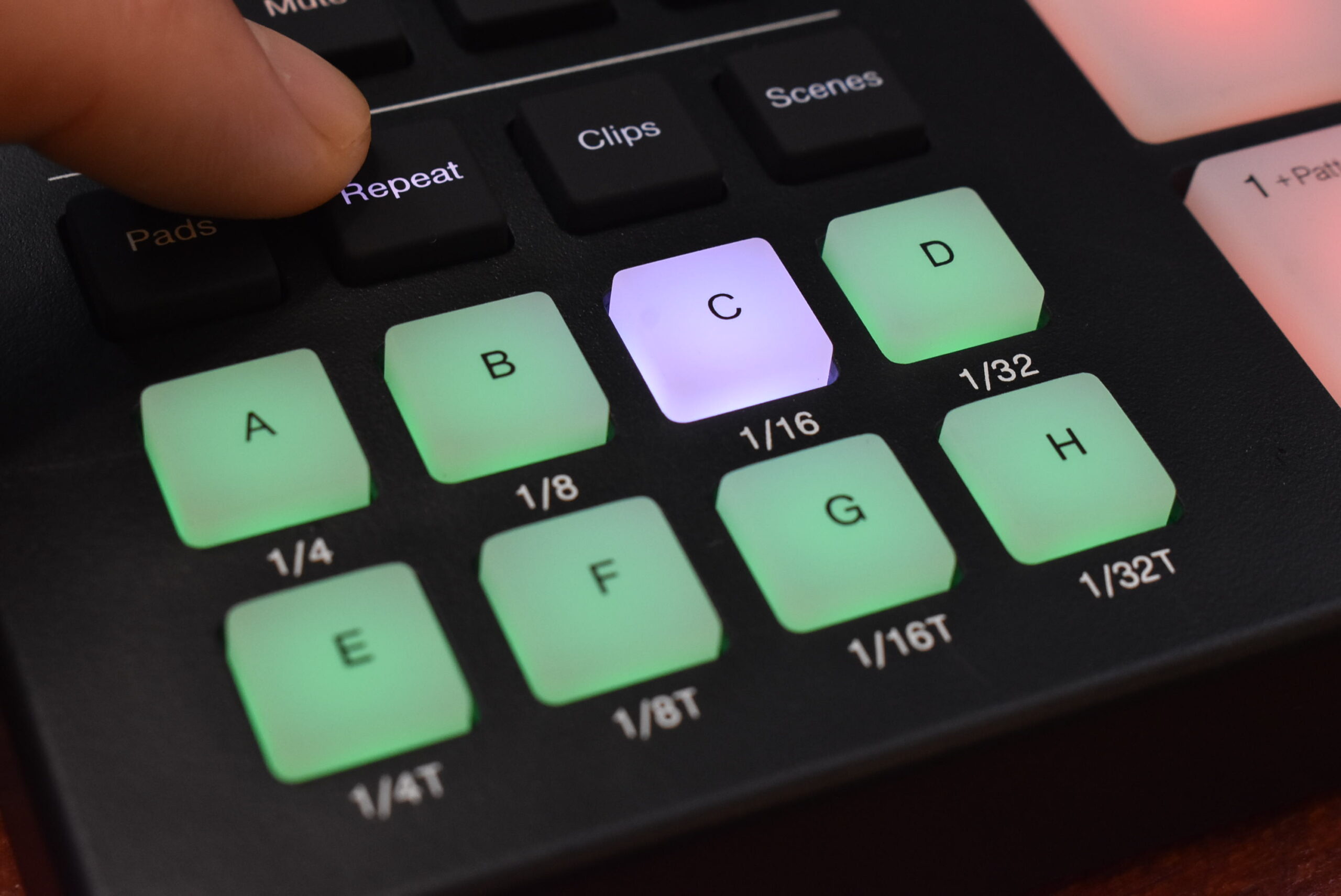
Repeatを押すと、A〜Hのボタンが1/4〜1/32Tのレート選択に変わる
プラグインの操作からステップ入力、ランチャーまでMotionシリーズでコントロール
プリセットの切り替えでも使ったPluginボタンは、プラグインのパラメータを操作するときにも活躍します。Pluginボタンを押すと、選択中のプラグインのパラメータが8つずつMotionの画面に表示され、そのままエンコーダで操作できる仕組み。どのパラメータをどのエンコーダに割り当てるかは、Autofillという機能が自動で決めてくれるので、自分で設定する必要はありません。パラメータが8つより多いプラグインでは、画面横のエンコーダを回して次の8つを呼び出せばOKです。
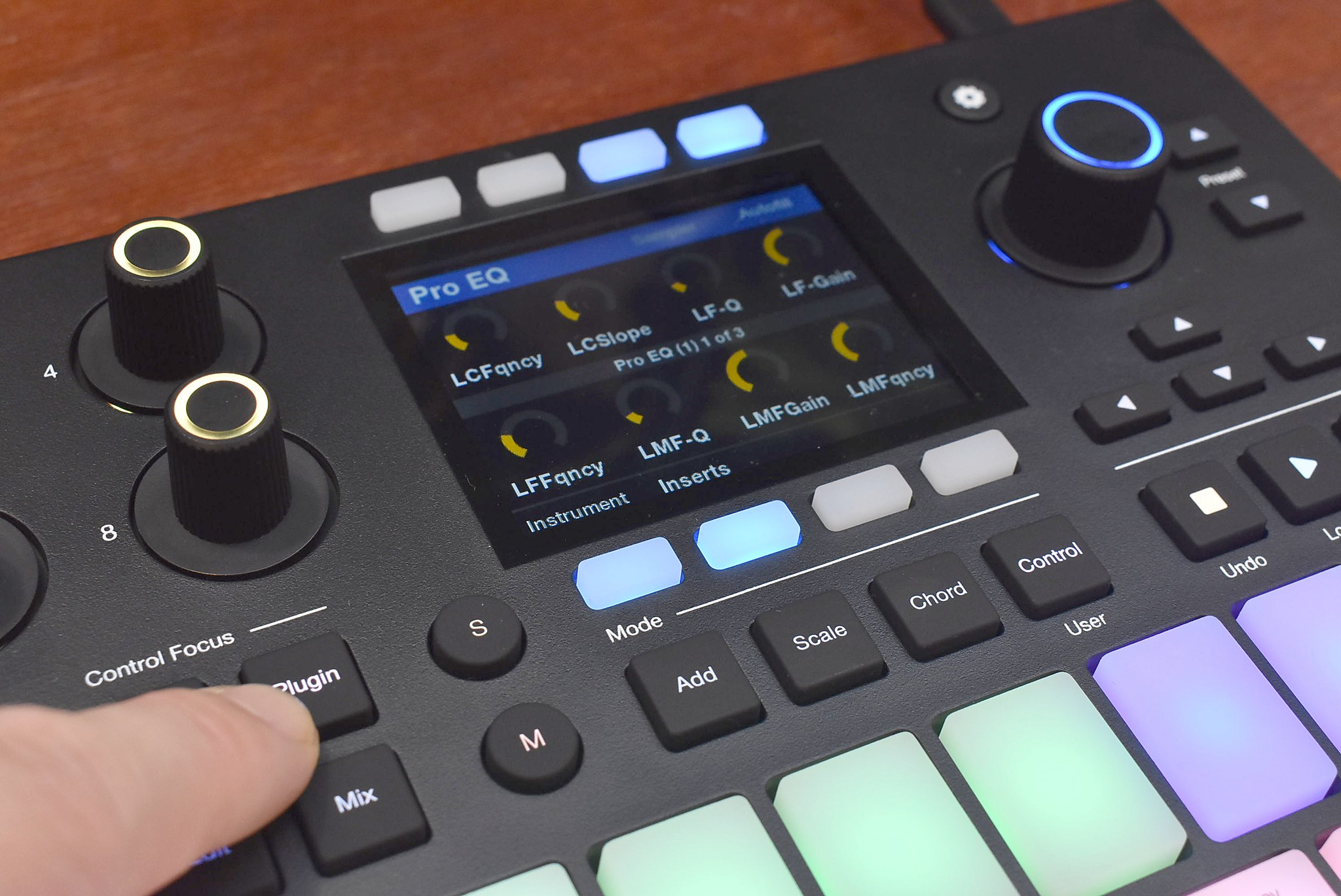
Pluginを押すと、プラグインのパラメータが8つずつ画面に並ぶ
このとき付属のプラグインなら、音作りでよく使う主要なパラメータが最初のページに来るよう、あらかじめ割り当てが用意されています。一方、サードパーティ製のプラグインでもAutofillは効きますが、こちらはプラグインが持つパラメータが先頭から順番に並ぶだけ。そのため、動かしたいパラメータが後ろのページに入ってしまい、すぐには呼び出せないこともあります。その場合はAutofillをオフにして、自分で割り当てることも可能です。
Motion 32なら、本体の画面上部に表示されるボタンを押すだけでAutofillをオフにできます。後は割り当てたいエンコーダに触れてから、プラグイン画面で動かしたいパラメータを右クリックし、「〜をMotion 32のKnob 〜へアサイン」という項目を選べば割り当ては完了。自分で割り当てた内容はプラグインごとに記憶されるので、ほかのセッションでもそのまま使えますよ。
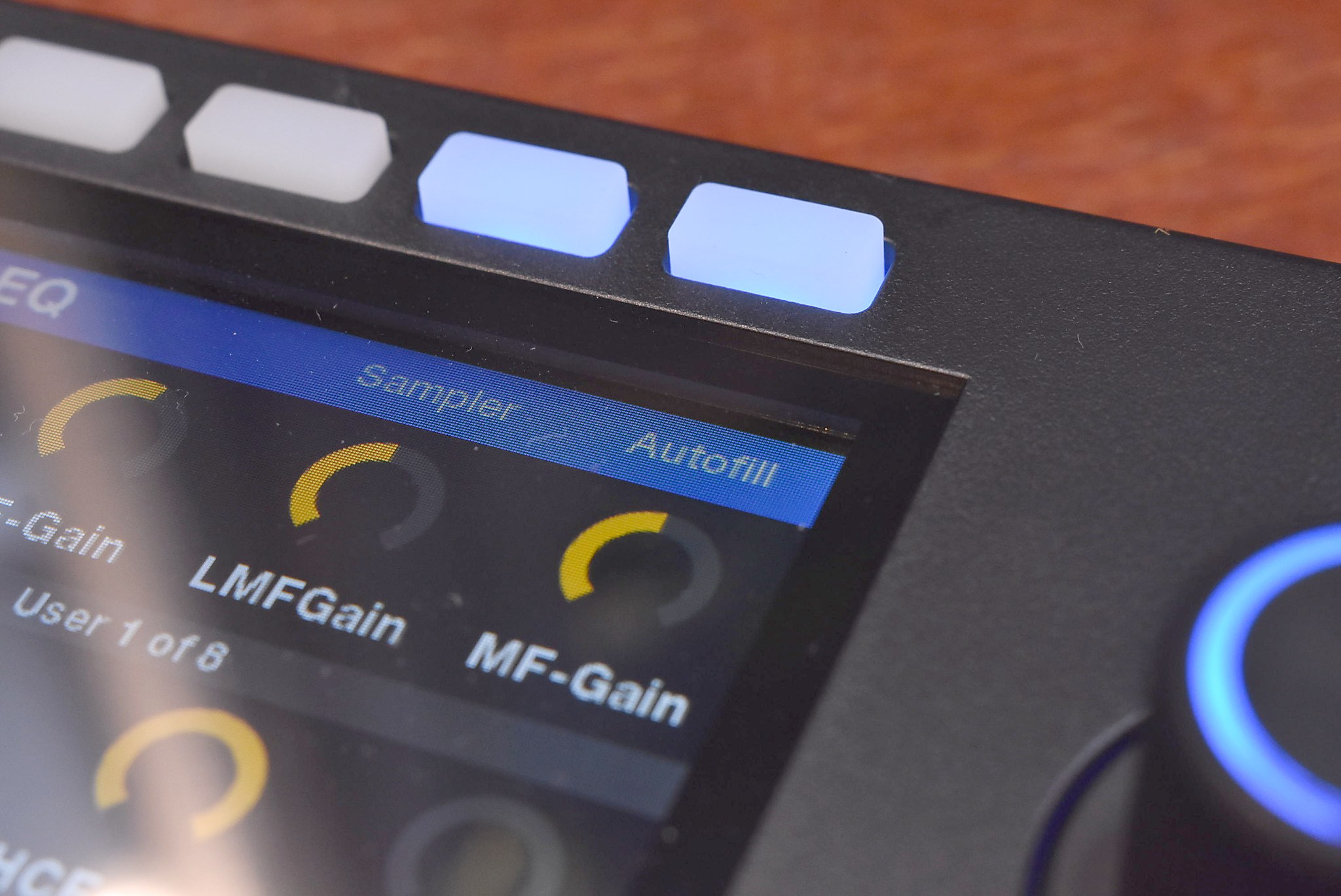
Motion 32の画面上部に表示されるAutofillのボタン
ちなみに付属のドラム音源ImpactとサンプラーのSampleOneは、Pluginボタンで選ぶとエンコーダが専用のサンプラーモードに切り替わります。サンプルのスタート/エンド、フェードイン/アウト、波形のズームやスクロールがエンコーダに並ぶので、サンプルの切り出しも手元で追い込めるのです。SampleOneでループを有効にしていれば、ループの始点と終点も操作できます。
また、AddからNote FXを選べば、アルペジエータなどのMIDIエフェクトも追加でき、こちらもPluginボタンから同じように操作可能です。さらにStudio Pro側の機能として、打ち込んだフレーズを右クリックしてコードトラックに抽出することもできます。マウスでの操作にはなりますが、自分が何のコードを弾いたのか分からなくても後から確認できるので、思いつくままに打ち込んだフレーズを整理するのに重宝しますね。
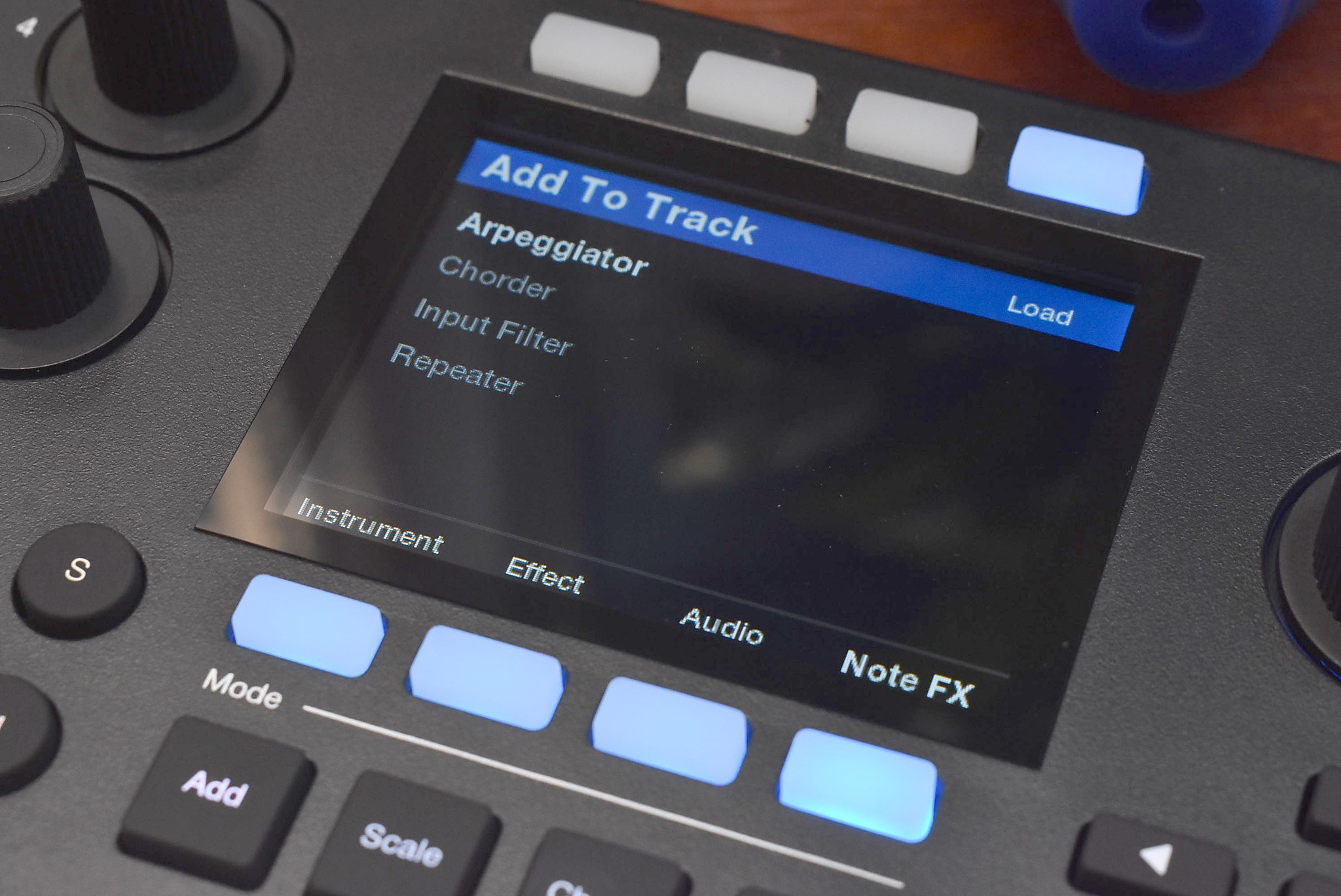
AddのNote FXからアルペジエータなどを追加できる
打ち込みはリアルタイムだけでなく、ステップ入力にも対応。Shiftを押しながらパッド1を叩くと、カーソル位置に1小節のパターンが作成されます。ここでMotion 16ならEdit、Motion 32ならEditとControlを押せば、パッドがステップ入力用の並びに切り替わる仕組み。パッドを押して明るく光らせればそのステップにノートが入り、パッドを押さえたまま後ろのパッドを押せば、その間を1つの長い音でつなぐタイも入力できます。
こうしてノートを並べたら、エンコーダでパターンのステップ数や解像度、スウィング、ゲートも調整できます。さらにShiftを押しながらパッド2を叩けば空のVariationが、パッド3を叩けば今のパターンを複製したVariationが追加されるので、パターンの派生も手軽に作れますよ。昔ながらのリズムマシンのような感覚で、パターンを組み立てていけるのです。
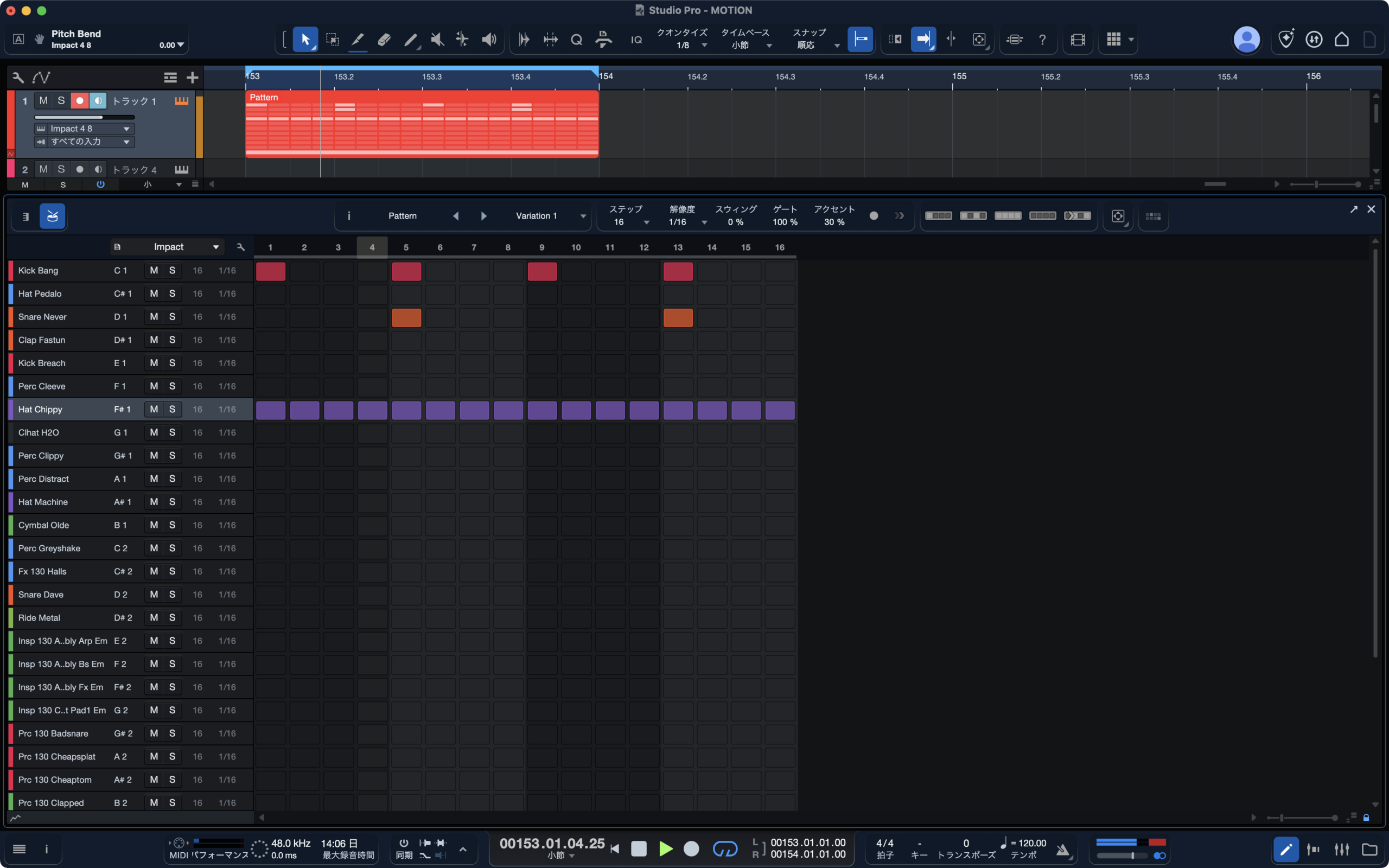
パターンではステップ数や解像度、スウィング、ゲートを設定できる
こうして作ったパターンやループを組み合わせて鳴らすときは、Studio Proのランチャーも手元で操作できます。ランチャーは、Ableton Liveのセッションビューのようにクリップをマス目に並べ、好きな組み合わせで鳴らしていける機能。Motion 16ならClipsかScenes、Motion 32ならLaunchボタンを押すとランチャーが開き、パッドがランチャーと同じ色で光ります。Motion 16の場合、Clipsなら1つ1つのクリップが、Scenesなら縦1列に並んだクリップをまとめて鳴らすシーンがパッドに並ぶので、曲のセクションをまるごと切り替えることも可能です。
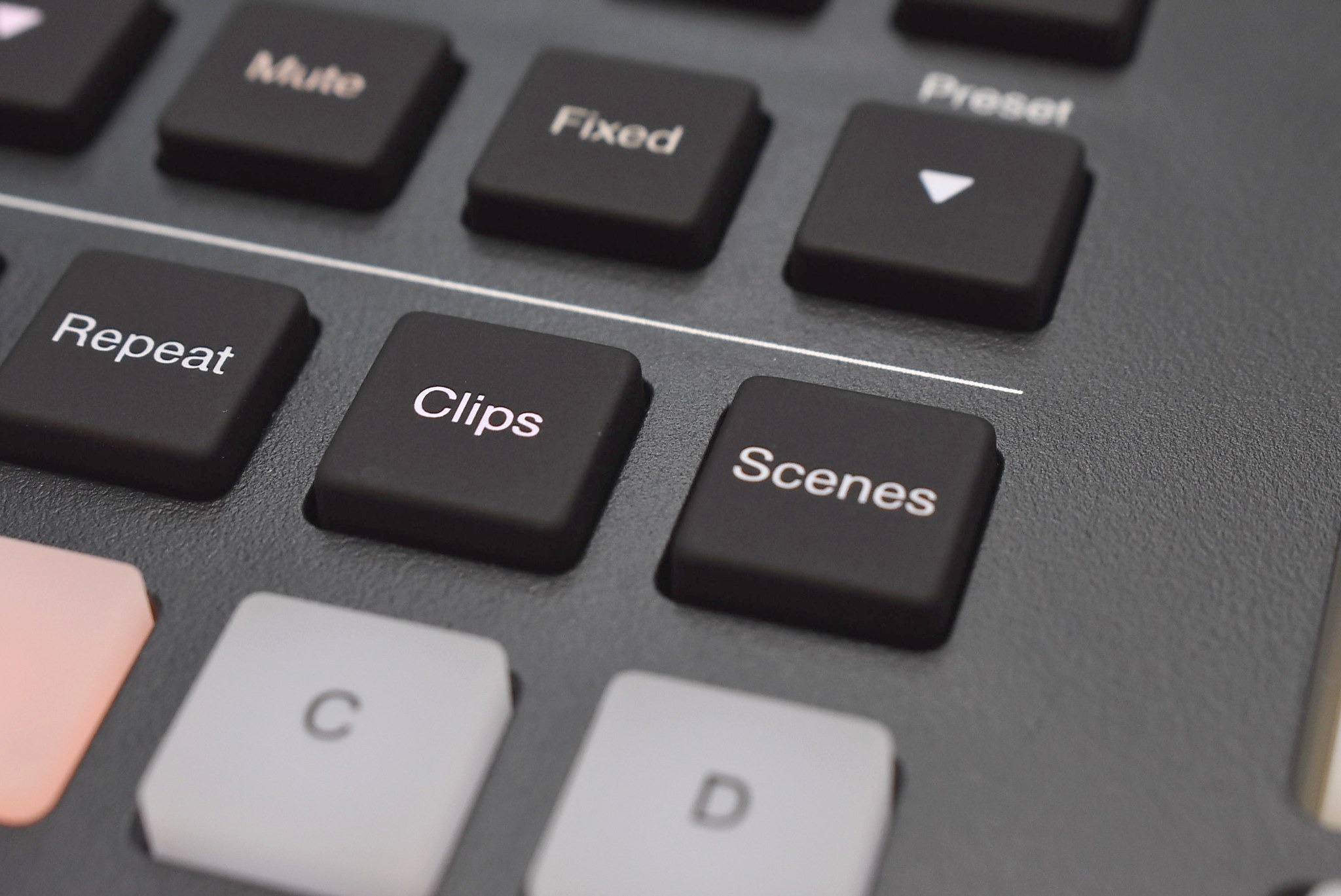
Motion 16はClipsかScenesのボタンでランチャーを開く
再生中のクリップは緑でフェードするように明滅し、再生待ちのクリップは点滅するので、状態は光り方ですぐに分かりますよ。またA〜Hのボタンはパッドに割り当てる範囲を動かす矢印に変わり、Hを押せば再生中のクリップをまとめて止めることも可能です。
さらにMotion 32には、Studio Proのキーボードショートカットやマクロを画面周りのボタンに割り当てられるUserコマンドもあります。Shiftを押しながらControlボタンを押すと割り当てたコマンドが画面に並び、画面の上下のボタンで実行できますよ。
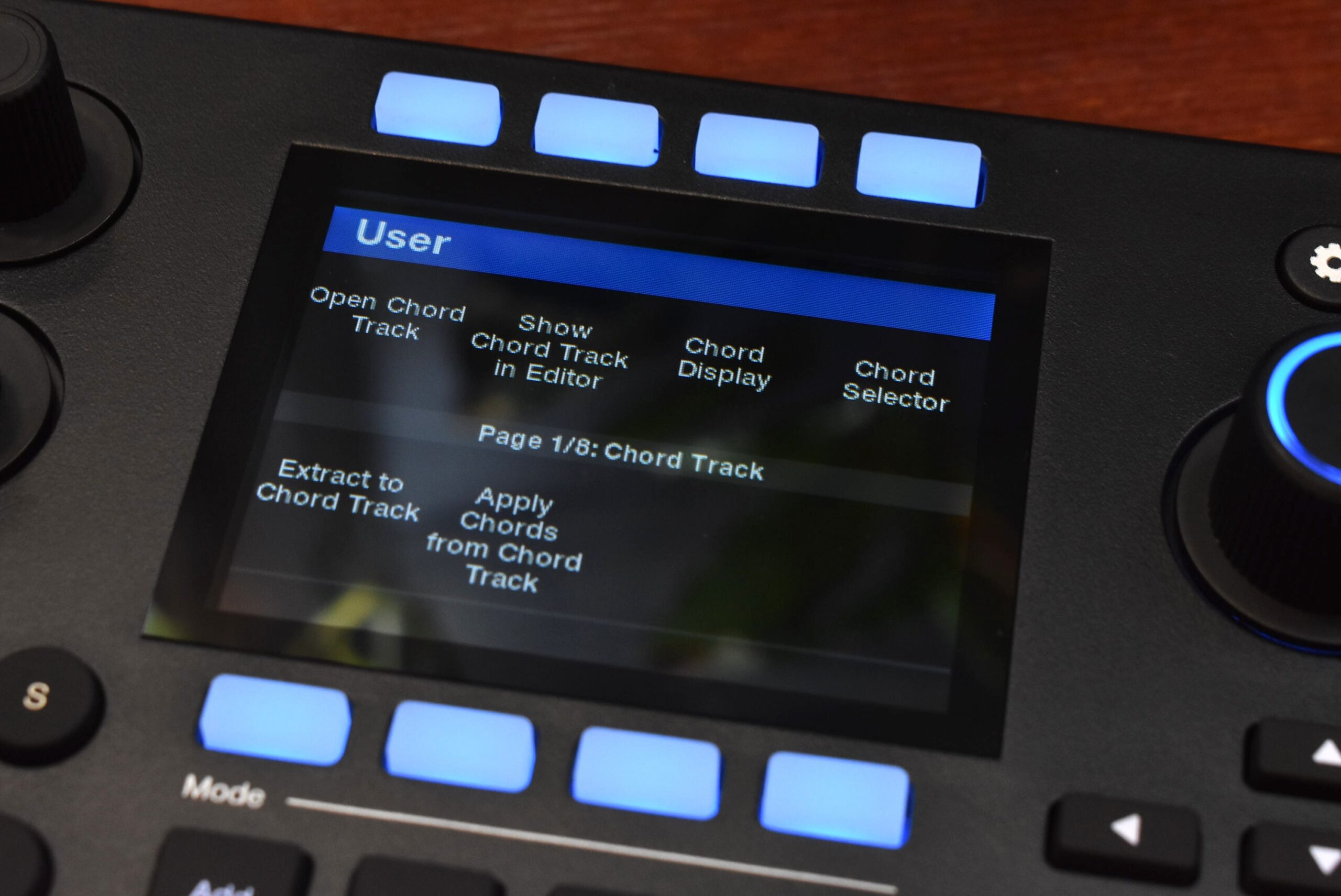
Shift+Controlで呼び出すUserコマンドの画面
ほかのDAWやハードシンセとも繋がる。2台の価格差と選び方
ここまでStudio Proとの組み合わせを見てきましたが、最初にも書いた通り、Fender MotionシリーズはほかのDAWでも使えます。USB MIDIコントローラとして、Ableton Live、FL Studio、Cubase、Logic Proなどの主要なDAWに対応。Studio Proのように繋ぐだけで割り当てまで済むわけではありませんが、Studio Pro専用のボタン以外は、MIDI CCを送るボタンやノブとして自由に割り当てることができます。
また、先ほど紹介した背面のMIDI Outを使えば、DAWを立ち上げなくてもハードシンセやドラムマシンを直接鳴らすことができます。その場合は、別途用意した5VのUSB電源アダプタやモバイルバッテリーからUSB-Cで給電すれば動作するので、PCを使わないハードウェア中心のセットアップにも組み込めますね。
DAW Modeも含め、本体の設定はSettingsボタンを押して開く画面でまとめて行うことができます。画面とLEDの明るさ、パッドの感度カーブ、エンコーダを回したときの変化量のほか、パッドの反応を決めるPressure Feelもここで変更可能。変更した内容は、もう一度Settingsボタンを押して画面を抜けたときに保存されます。Settingsボタンの長押しでスリープモードに入れるのも、地味に便利なところですね。
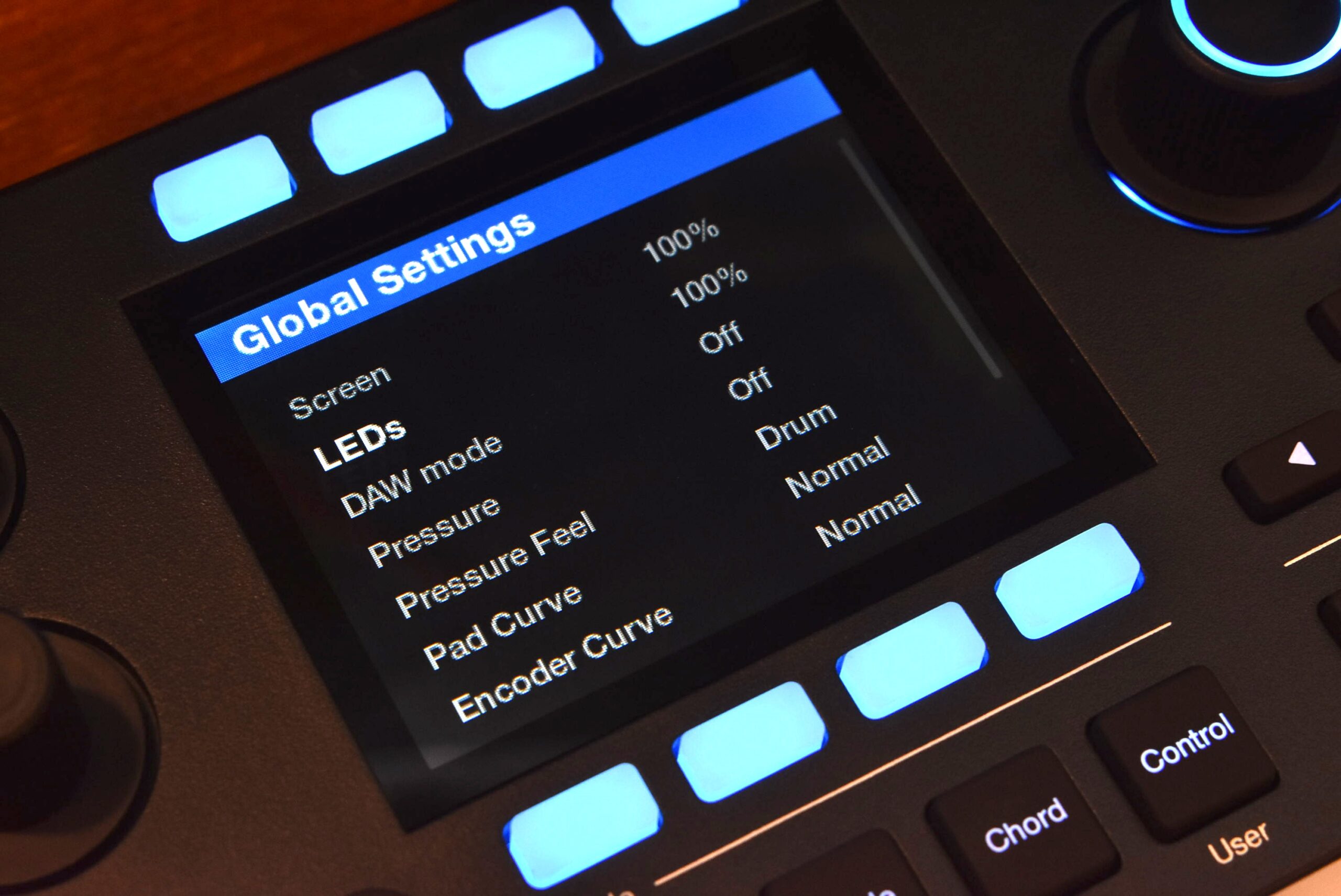
Settingsボタンで開く設定画面。DAW ModeやPressure Feelもここで変更する
さて2台のどちらを選ぶかは、用途次第。価格差は8,250円で、Motion 32はパッドが32個に増え、タッチストリップが2本、画面の上下にボタンが並ぶ大きなディスプレイを備えています。一方、RepeatボタンとボリュームエンコーダはMotion 16だけの装備。フィンガードラムやビートメイクが中心ならMotion 16、鍵盤のようにメロディやコードを弾きたいならMotion 32という選び方になりそうです。
入力はMIDIキーボードで済ませていて、DAWを操作するコントローラが欲しいという人なら、どちらか1台を横に置くだけでも作業がかなり楽になると思います。さらに2台を同時に繋いで使うこともできるので、ドラムはMotion 16、メロディやコードはMotion 32と、並べて使い分けるのもアリですね。
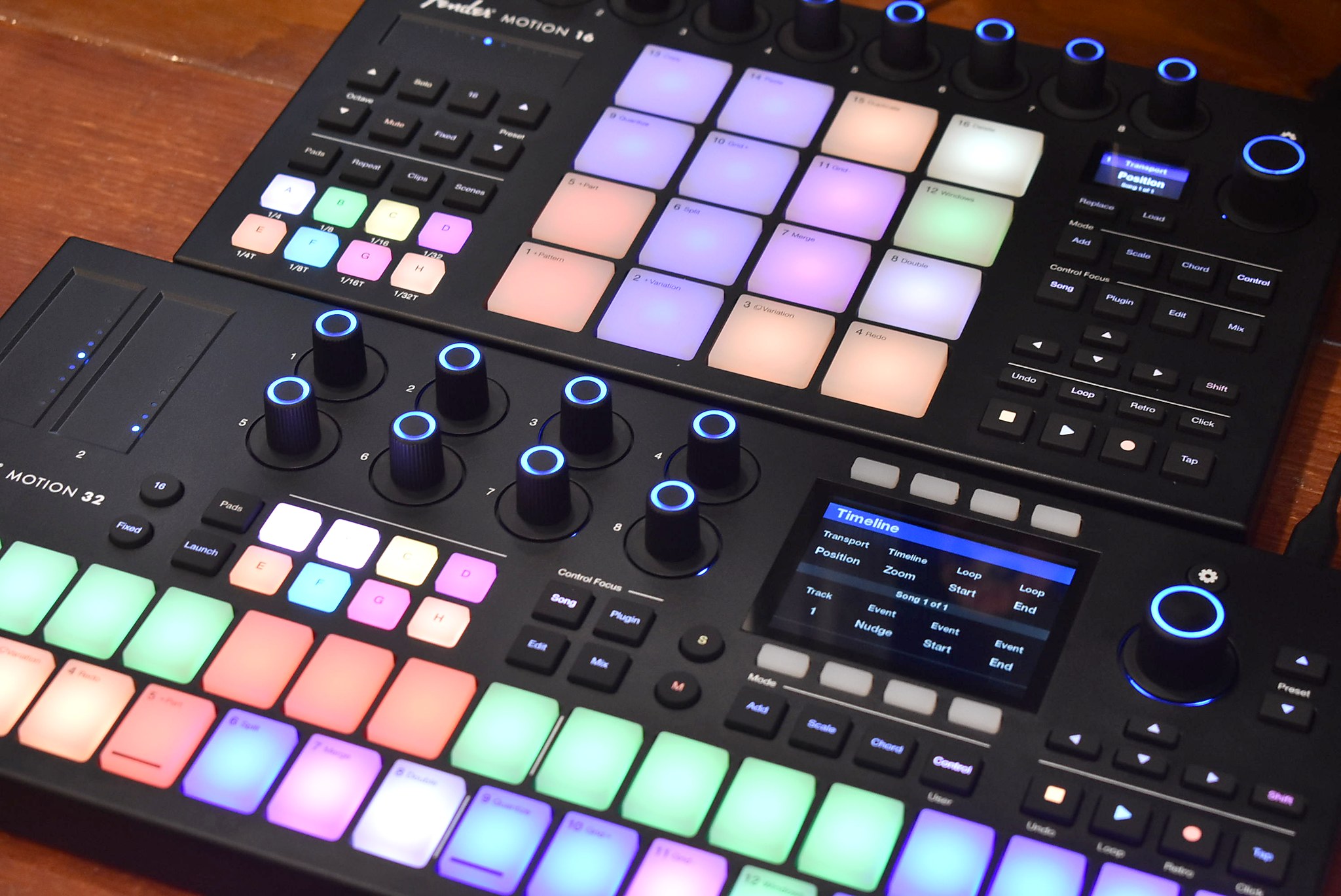
2台を並べて、ドラムとメロディで使い分けることもできる
以上、Fender Motion 16とMotion 32について紹介してみましたが、いかがだったでしょうか?Studio Proとの連携の細かさもさることながら、DAWの永続ライセンスまで付いてこの価格なら、これからDTMを始める人にとってかなり有力な選択肢だと思いますよ。
【関連記事】
▶ 「Studio One 8」に相当する新DAW「Fender Studio Pro 8」が誕生。ブランド変更とともに新UI・AIノート変換・Fender公式アンプが一気に統合
▶ Fender/PreSonus体制で大きく変わったハードウェアのStudio Oneバンドル内容をフェンダー・ミュージックに聞いてみた
【関連情報】
Fender Motion 製品情報
Motion 16 製品情報
Motion 32 製品情報
Fender Studio Pro 製品情報
【価格チェック&購入】
◎Fender公式オンラインショップ ⇒ Motion 16 , Motion 32
◎Rock oN ⇒ Motion 16 , Motion 32
◎宮地楽器 ⇒ Motion 16 , Motion 32
◎オタイレコード ⇒ Motion 16 , Motion 32
◎Amazon ⇒ Motion 16 , Motion 32
◎サウンドハウス ⇒ Motion 16 , Motion 32


コメント
DAW込で実質1万の言葉の意味を考えさせられる