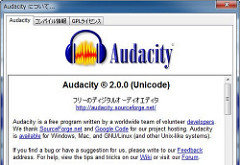
6年ぶりにメジャーバージョンアップしたAudacity

WindowsでDTMをする上で必須のASIOドライバ。レイテンシを小さくするため、また音質を向上させるため、そしてマルチポートでの入出力をするために必ず使わなくてはなりませんが、そのためには通常ASIOドライバをサポートするオーディオインターフェイスを買う必要があり、それがDTMのハードルを上げているのも事実です。
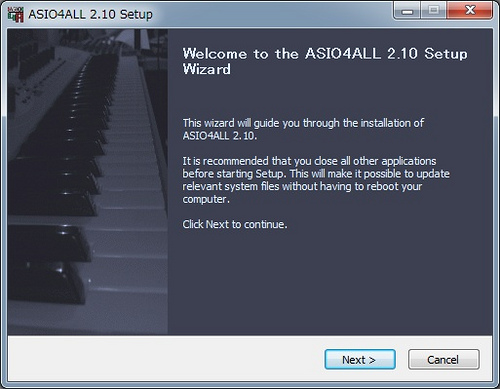
しかし、PC標準のサウンド機能をASIO化するツールがあり、これを利用すれば、ハード的には追加投資することなくDTMをスタートできるので便利です。その代表選手が海外のフリーウェア、ASIO4ALLですが、国産ツールとしてインターネットがINASIOというものを先日リリースしました。
定番ツールであるASIO4ALL
Windowsにおいて、カーネルミキサーを介さずにオーディオを出力したり、レコーディングしたりできるASIOドライバは、レイテンシーを小さくできるとともに、より高音質な入出力が可能であることからDTMにおける標準となっています。
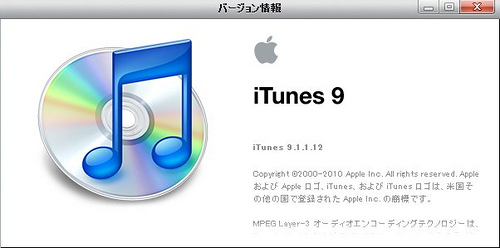
このASIOとほぼ同等なことをMicrosoftがWindows標準の機能として搭載したのがWASAPIです。このことは以前にも紹介したとおりですが、このWASAPIをAppleのiTunesが標準でサポートしているというのをご存知ですか? そうWindows Media Playerもサポートしていないというのに……。

iTunesはWASAPIに対応している
本来のDTMの話題からはちょっと離れますが、簡単な方法によってWindowsをより高音質なプレイヤーとして活用するできる可能性があるので、その設定方法について紹介してみましょう。
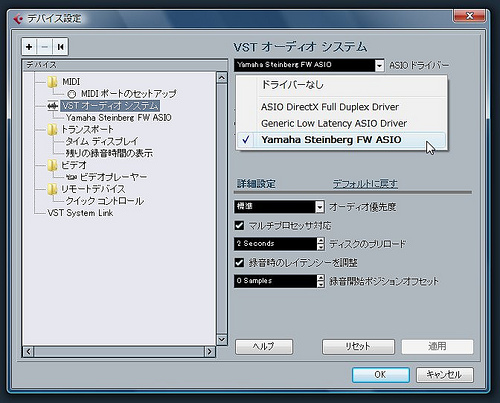
DTMを活用する上で、まず最初に行わなくてはならないのがオーディオインターフェイスの取り付けと、そのオーディオインターフェイス用のドライバの設定です。ドライバ自体は最新のものをダウンロードしてきてインストールするだけですが、戸惑ってしまうのが、DAWなどのソフトにおける設定でしょう。
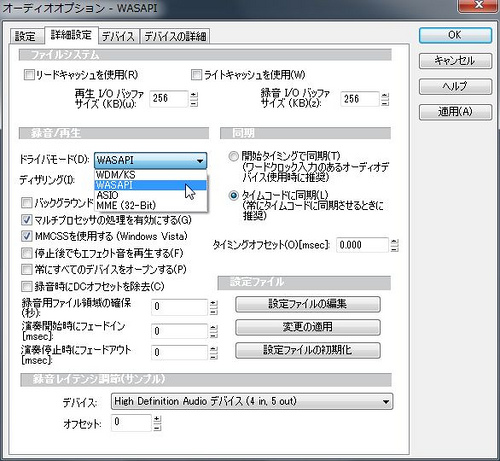
Macの場合はCoreAudioというドライバが標準であり、あまり迷うこともありませんが、Windowsの場合、いくつかのドライバの種類があり、その中から設定する必要があります。具体的には
●ASIO(アジオと読む、アシオという場合も…)
●DirectSound
●MME
●WDM
●WASAPI
の大きく5つ。
スポンサードリンク
その道のプロ「シェルパ」が未知の世界へご案内。